

Purtroppo, la comparsa di un errore imprevisto in Roblox che ne causa la chiusura forzata è un problema molto comune. Vediamo alcuni modi per risolverlo.
Come per la maggior parte di questi errori, è impossibile individuare la causa esatta del crash, quindi l'unica soluzione è provare più metodi e vedere quale funziona meglio. Il problema potrebbe derivare da un aggiornamento o da un danneggiamento dei file di Roblox, o anche da qualcosa di semplice come un errore casuale nella cache di Roblox.
Metodo 1: riavviare il computer
Sappiamo che lo avete già sentito mille volte, ma questo consiglio viene ripetuto per un'ottima ragione: è la cosa più semplice che potete fare per risolvere la maggior parte dei problemi temporanei.
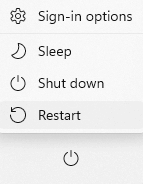
Se pensi di non aver bisogno di riavviare il computer perché lo hai spento, ripensaci. I sistemi operativi moderni come Windows 11 non spengono effettivamente il computer; lo mettono semplicemente in una sorta di modalità di sospensione.
Questo migliora i tempi di avvio, ma fa anche sì che eventuali problemi temporanei non scompaiano dopo lo spegnimento, come generalmente ci si aspetterebbe. Per questo motivo, è necessario chiedere espressamente al computer di riavviarsi.
Pertanto, prima di cercare qualsiasi altra soluzione, vale la pena provare a riavviare il computer e vedere se l'errore si ripresenta. In caso contrario, il problema è stato risolto senza dover fare molto altro.
Il secondo metodo: reinstallare Roblox
Ok, hai già riavviato il computer, ma non ha funzionato. Il prossimo passo è provare a reinstallare Roblox per vedere se il problema si risolve.
Poiché Roblox è un gioco live service (ovvero ospitato su un server cloud e collegato a un account), non perderai alcun progresso o dato. Le uniche cose che verranno rimosse e reinstallate sono i file di gioco, che è esattamente ciò che desideriamo.
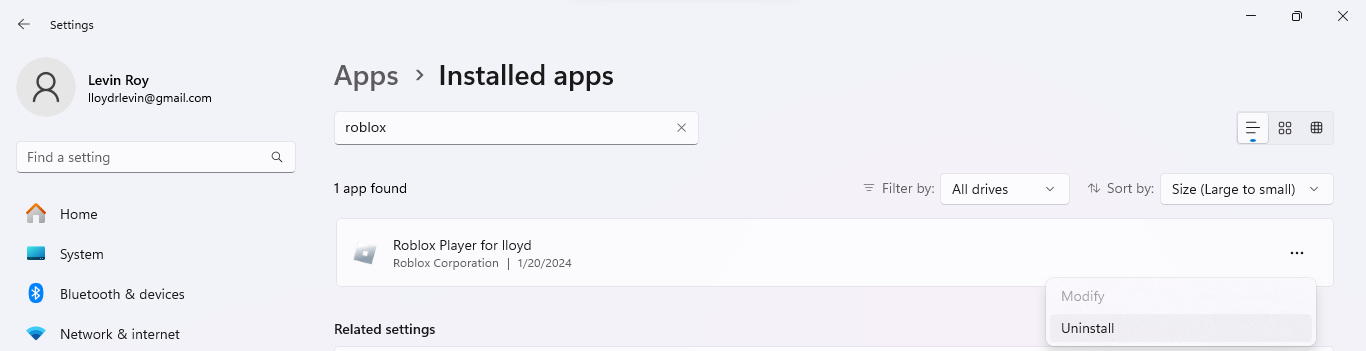
- Per disinstallare Roblox, apri Impostazioni dal menu Start.
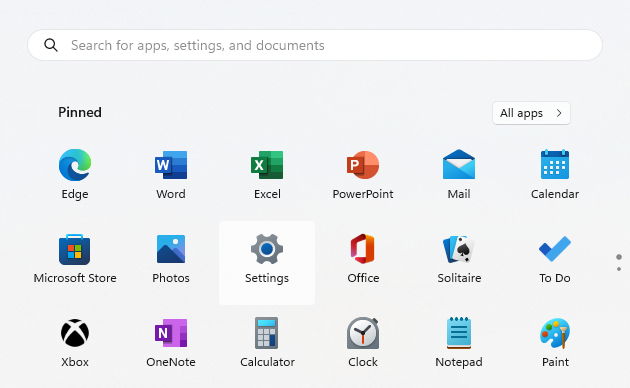
- Seleziona la scheda "App" a sinistra e clicca sulle app installate a destra.
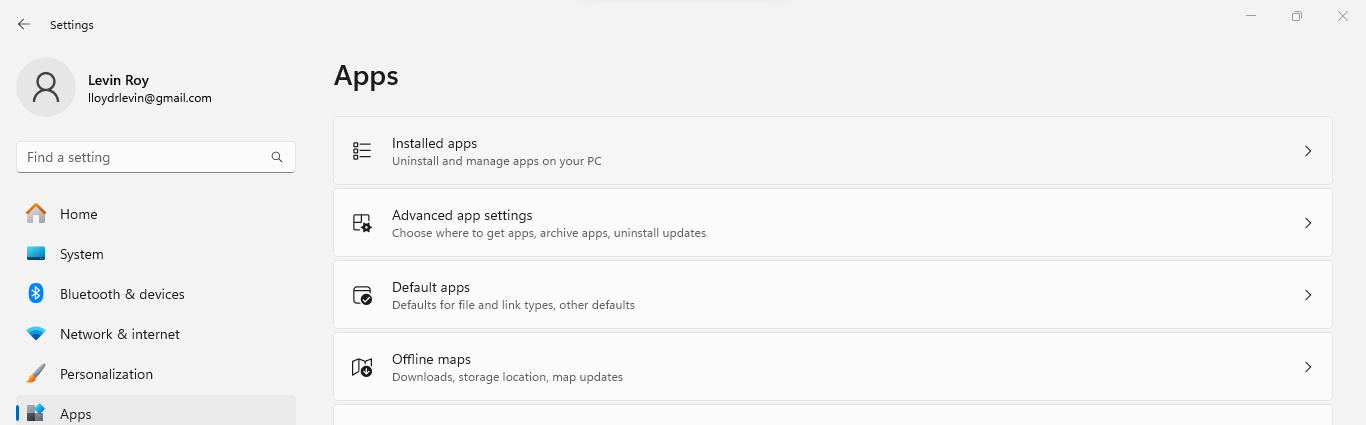
- Cerca Roblox nella barra di ricerca.

- Verrà visualizzato il launcher di Roblox: basta cliccare sul menu a tre punti alla sua destra e selezionare Disinstalla.
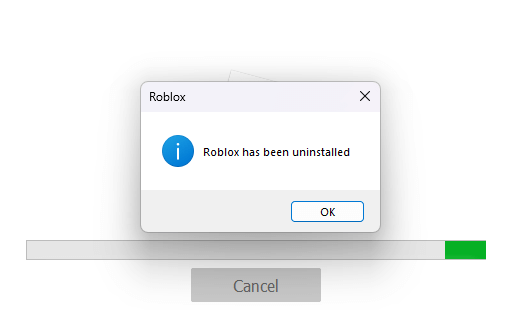
- Roblox verrà rapidamente disinstallato dal tuo computer.
Quella era solo una disinstallazione di Roblox. Ora diamo un'occhiata alla reinstallazione.
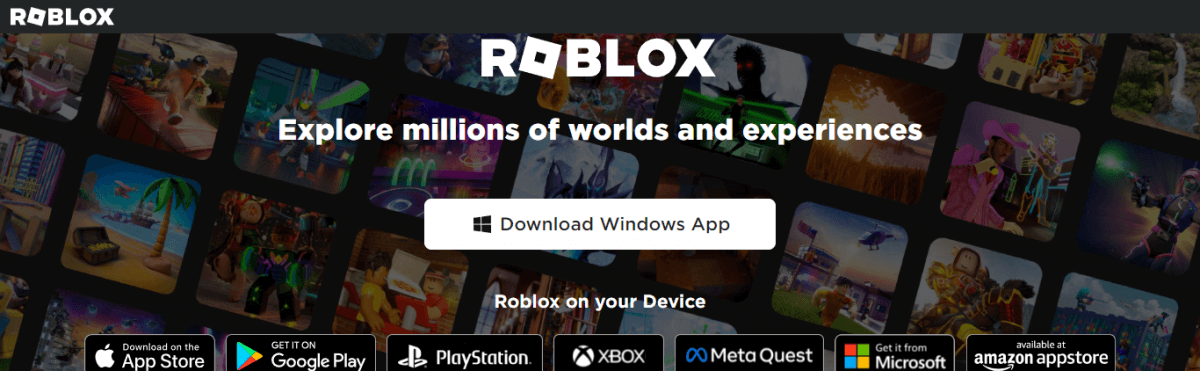
- Scarica il programma di installazione dal sito web di Roblox.
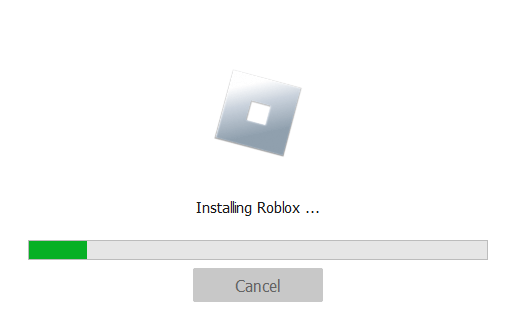
- Esegui il programma di installazione scaricato per reinstallare Roblox sul tuo computer.
- Una volta completata l'installazione, apri Roblox ed effettua l'accesso per ricominciare a giocare.
Il terzo metodo: aggiornamento di Windows
Se reinstallare il gioco non risolve l'errore, il problema potrebbe non essere Roblox, ma Windows stesso. Questi problemi possono verificarsi se il sistema non è aggiornato, poiché il gioco potrebbe prevedere funzionalità non disponibili o entrare in conflitto con bug esistenti.
Questi problemi si risolvono facilmente aggiornando Windows. Se non è possibile farlo, esistono metodi per aggirare il problema degli aggiornamenti non visualizzati o per forzare Windows a installarli.
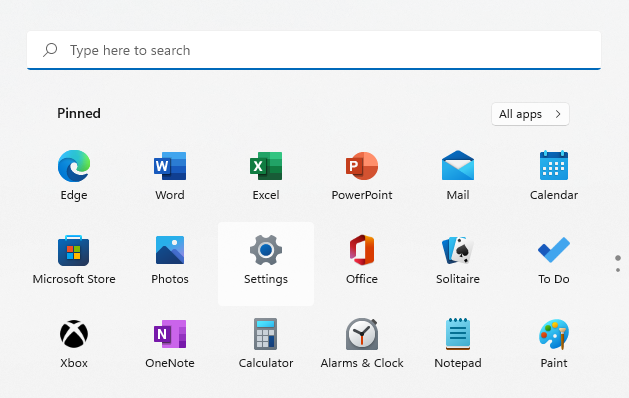
- Per aggiornare Windows (o almeno verificare se ci sono aggiornamenti in sospeso), apri Impostazioni dal menu Start.
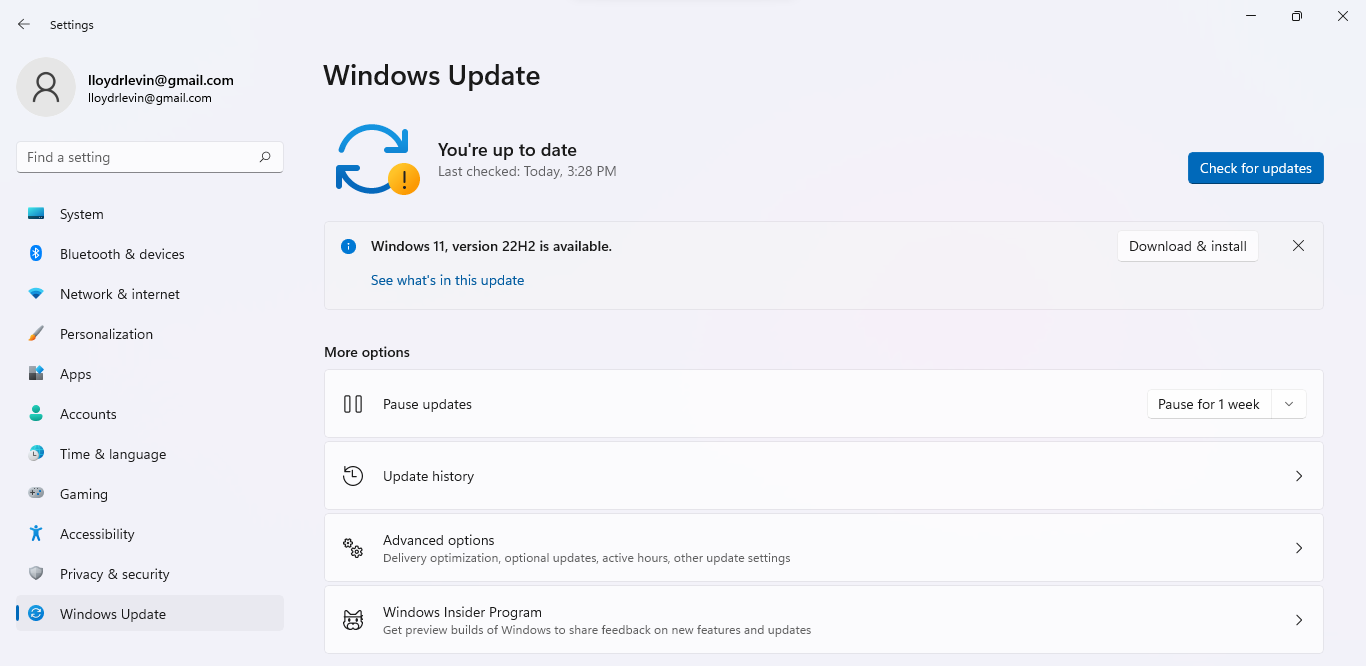
- Seleziona la scheda Windows Update a sinistra e clicca sul pulsante Verifica aggiornamenti. Gli aggiornamenti principali sono già elencati sotto questo pulsante.
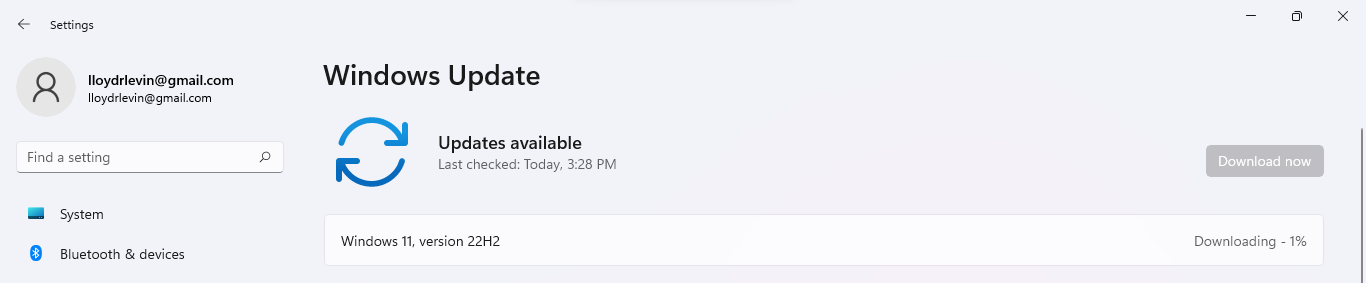
- Utilizza il pulsante Scarica e installa per installare l'aggiornamento. L'aggiornamento verrà scaricato e installato in background.
Quarto metodo: cancellazione dei dati della cache
Come tutte le applicazioni, Roblox memorizza i dati nella cache per velocizzare i tempi di caricamento. A volte, questi dati possono anche danneggiarsi, causando errori all'avvio di Roblox, anche quando i file di gioco sono intatti.
Questi file temporanei possono persistere anche dopo la reinstallazione, quindi è importante eliminarli manualmente. Non preoccuparti; eliminare la cache significa semplicemente che Roblox impiegherà un po' più tempo a caricarsi perché dovrà scaricare nuovamente i dati dal cloud e creare una nuova cache.
- Apri l'applicazione Esegui cercandola nel menu Start o semplicemente premendo Win + R sulla tastiera.
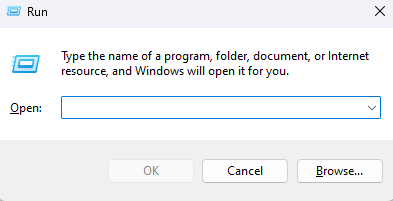
- Digita %localappdata% per aprire questa cartella nascosta. Puoi anche accedervi manualmente tramite Esplora risorse di Windows, ma questo metodo è più rapido e semplice.
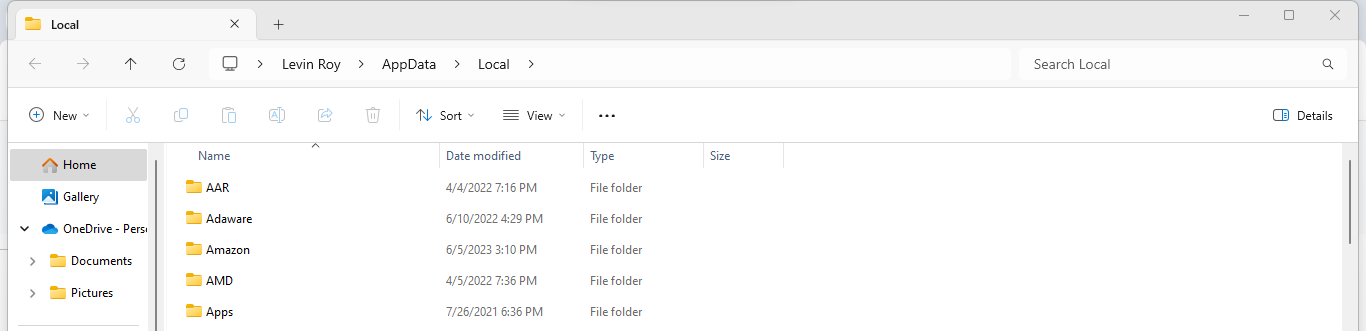
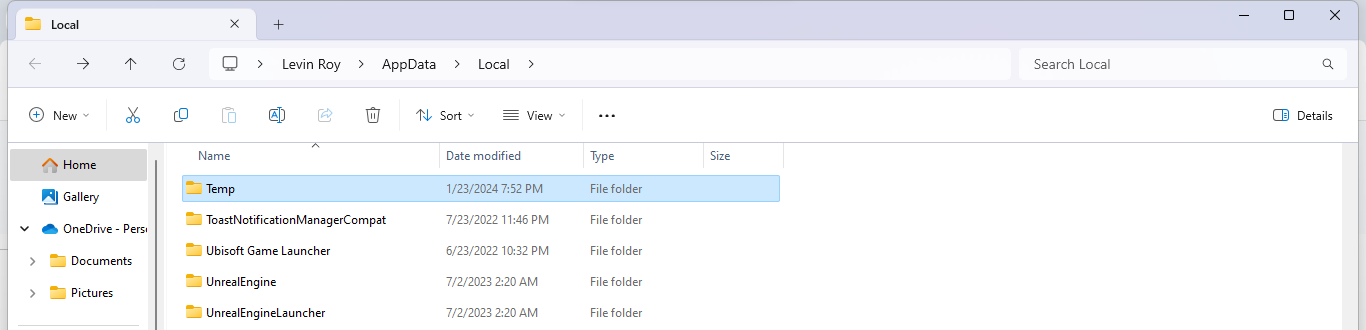
- Scorri verso il basso fino a trovare la cartella Temp.
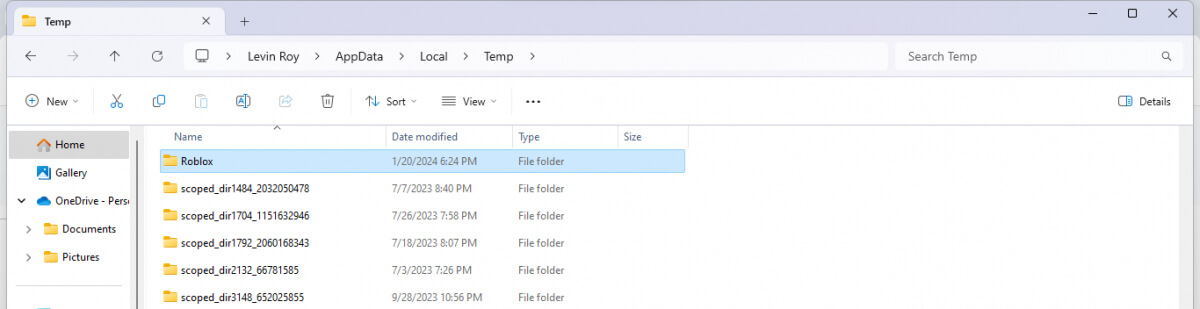
- Questa directory è piena di file temporanei creati da varie applicazioni. Dobbiamo trovare il file chiamato Roblox ed eliminarlo.
Quinto metodo: prova la versione Microsoft Store
Oltre al client Roblox standard installato dalla maggior parte dei giocatori, esiste anche una versione distribuita tramite il Microsoft Store. Questa versione tende a essere meglio ottimizzata per Windows, il che la rende più stabile su alcuni computer.
Poiché i tuoi dati sono collegati al tuo account, puoi riprendere esattamente da dove eri rimasto.
- Cerca l'app Microsoft Store nel menu Start (a meno che non sia già presente sulla barra delle applicazioni o sul desktop).
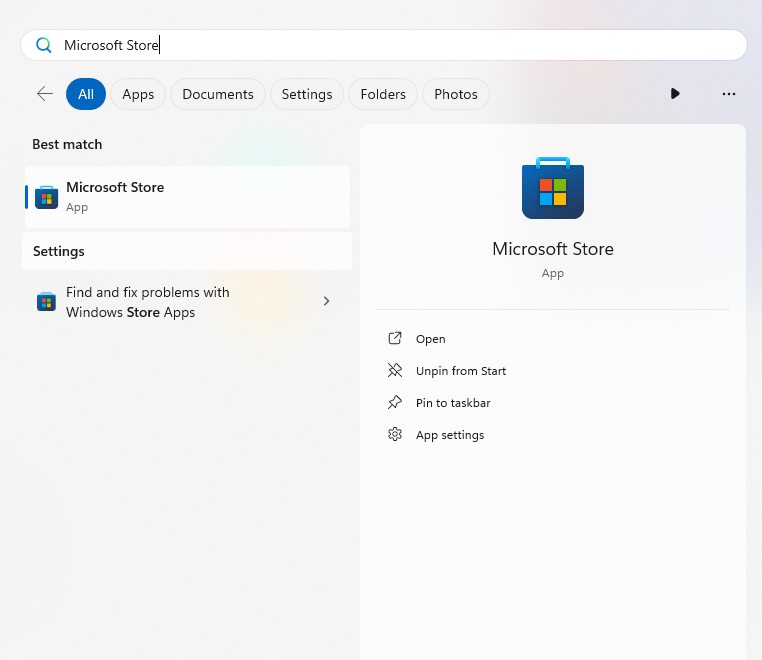
- Accedi al tuo account Microsoft per esplorare le app nello Store.
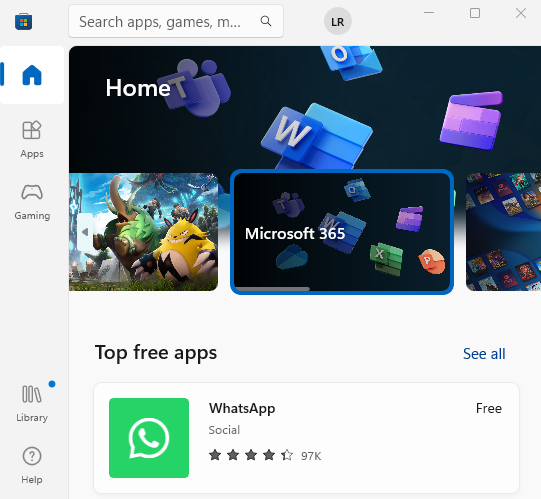
- Cerca Roblox.
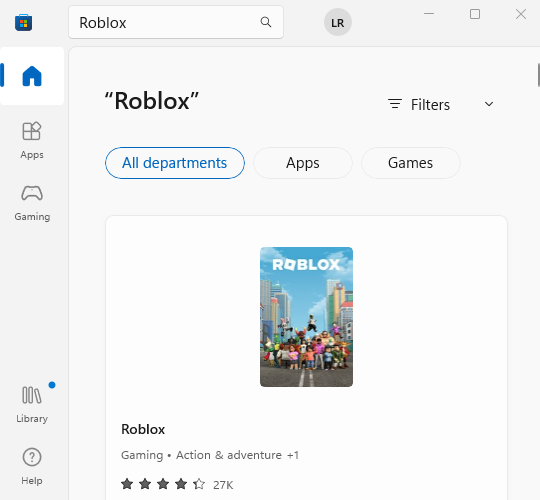
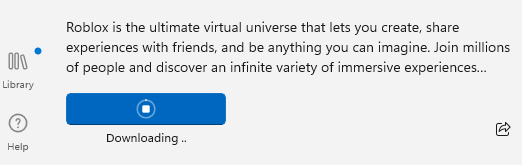
- Individua l'app Roblox e fai clic sul pulsante Ottieni per installarla.
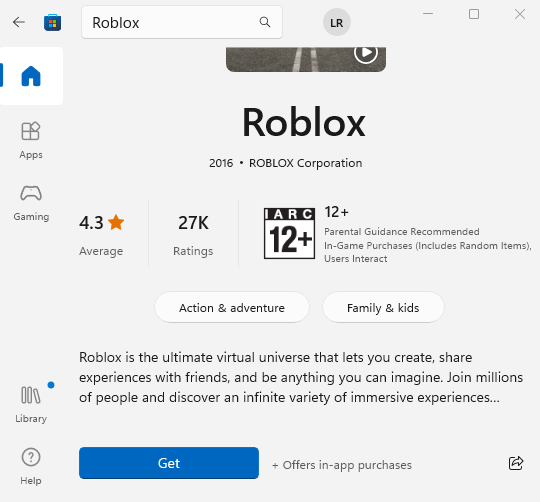
- Il pulsante cambierà mentre lo store scarica Roblox.
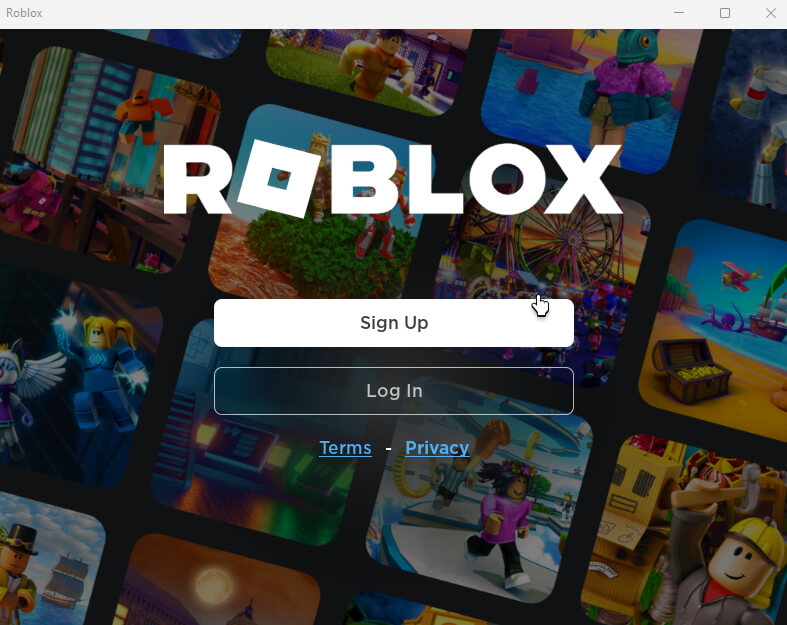
- Avviando questo gioco verrai indirizzato alla familiare schermata di accesso di Roblox.
Metodo 6: Connessione a Roblox
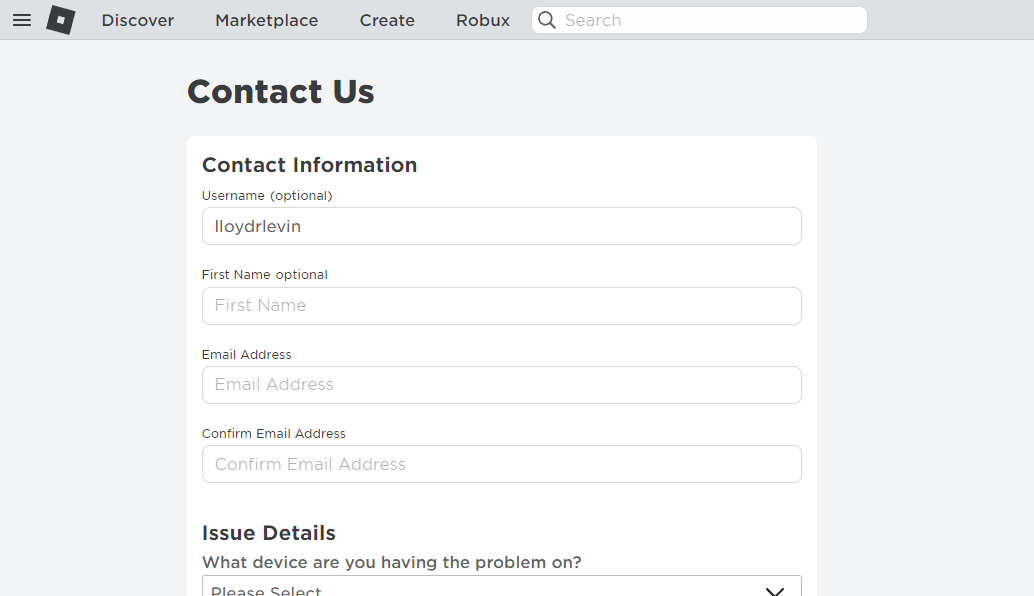
Quando tutto il resto fallisce, è il momento di contattare gli esperti. Roblox ha una pagina di contatto dedicata per feedback e reclami, a cui puoi rivolgerti per fornire dettagli su eventuali problemi riscontrati nel gioco.
Per contattare Roblox e ricevere assistenza, visita la pagina di supporto e compila il modulo. Sii chiaro e conciso, indicando le soluzioni che hai già provato.
Quali sono i motivi per cui in Roblox viene visualizzato il messaggio di errore "Si è verificato un errore imprevisto..."?
Non mancano gli errori che potresti incontrare mentre provi a giocare a Roblox: da codici di errore criptici a problemi di connessione , sono molti i problemi che possono verificarsi. Ma qual è la causa più probabile del messaggio di errore "Si è verificato un errore imprevisto..."?
Sebbene non esista una risposta definitiva sul motivo per cui questo errore si verifica in Roblox, in genere si verifica solo con la versione web e il client scaricato. La maggior parte degli utenti è riuscita a risolvere il problema passando alla versione dedicata del Microsoft Store.
Ciò ha portato molti utenti a ipotizzare che il problema derivi da Byfron, un programma anti-cheat integrato nella versione web di Roblox. Sebbene il suo scopo sia impedire ad alcuni giocatori di ottenere un vantaggio ingiusto utilizzando trucchi, la sua scansione invasiva o i falsi allarmi possono impedire il corretto funzionamento di Roblox.
Qual è il modo migliore per correggere l'errore "Errore imprevisto..." in Roblox?
Come per qualsiasi errore, è impossibile individuare la causa esatta del problema. Questo significa che non esiste un unico modo perfetto per risolvere il messaggio di errore "Errore imprevisto..." in Roblox.
Basta seguire uno per uno tutti i metodi descritti sopra, partendo da quelli di base, come il riavvio del computer per cancellare la cache. Anche la reinstallazione è ovviamente un'opzione, e puoi provare a installare la versione di Roblox del Microsoft Store per vedere se funziona meglio.
Se tutto il resto fallisce, puoi sempre contattare l'assistenza clienti di Roblox per ricevere assistenza. Probabilmente il problema non è tuo, o anche se lo fosse, potrebbero essere in grado di diagnosticarlo meglio.
I commenti sono chiusi.