

Non vedi l'ora di passare da Windows 10 a Windows 11? Microsoft ha già da tempo implementato l'aggiornamento automatico a Windows 11 su tutti i PC che soddisfano i requisiti minimi di sistema.
Tuttavia, se il computer non ha ancora ricevuto l'aggiornamento o se si dispone di un dispositivo che non ha un accesso costante a Internet, potrebbe essere opportuno scaricare la nuova versione di Windows tramite Media Creation Tool.
Controlla prima gli aggiornamenti
Prima di scaricare Windows, controlla la sezione Windows Update per verificare se è già disponibile per il tuo computer e se hai perso qualche notifica. Puoi farlo su Windows 10 cercando [Windows Update/Windows Update - se disponibile]. controllare gli aggiornamenti Nel menu Start, seleziona Corrispondenza migliore.
Se l'aggiornamento non è disponibile, dovrai scaricare Windows 11. Per prima cosa, verifica se il tuo computer soddisfa i requisiti minimi di sistema per scaricare il nuovo sistema operativo.
Controlla i requisiti minimi di sicurezza del tuo computer
Laggiù molti modi Per verificare se è possibile installare Windows 11 sul tuo computer. Tuttavia, il modo più semplice è usare Controllo dello stato del PCScarica, installa ed esegui il programma, quindi clicca sul pulsante. GUARDA.
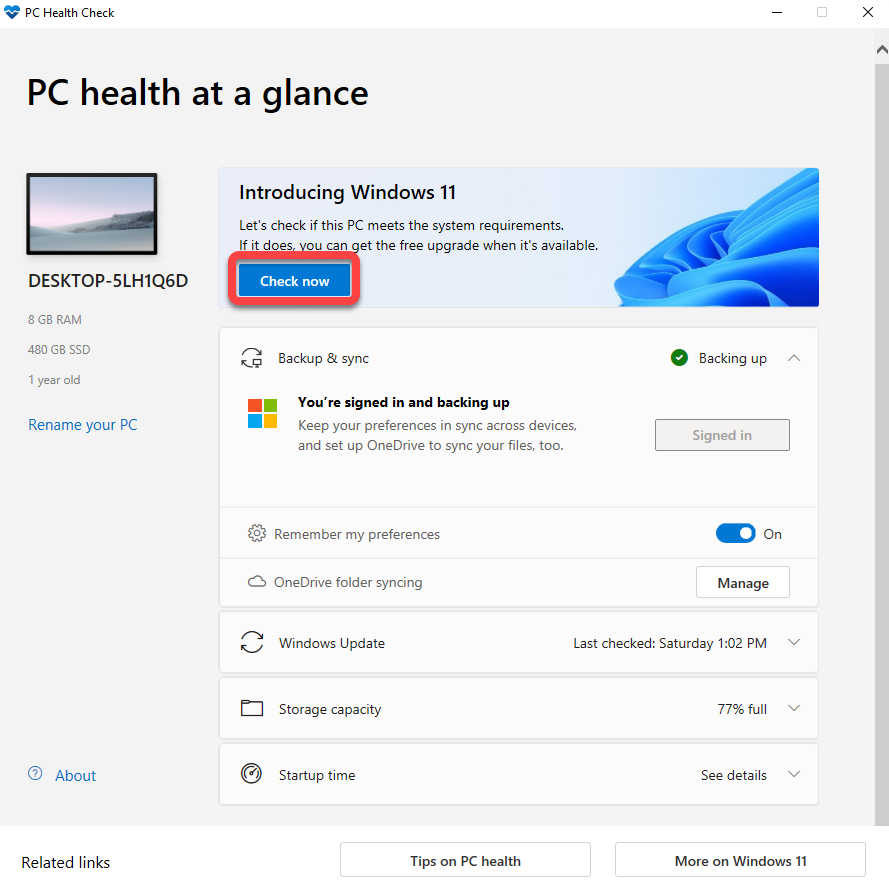
L'applicazione ti aiuterà a verificare se il tuo sistema è pronto per eseguire Windows 11, verificando anche la CPU supportata, il numero di core del processore e la sua velocità di clock, nonché il TPM (Tunnel Speed Meter).Unità piattaforma affidabile(Tra le altre cose). A meno che il tuo computer non sia molto vecchio, dovrebbe essere in grado di soddisfare tutti i requisiti ed eseguire Windows 11.
In molti casi, PC Health Check indicherà il modulo TPM come requisito mancante. Tuttavia, è probabile che il sistema disponga di funzionalità TPM; è sufficiente abilitarlo nel BIOS. Si noti che sarà necessario anche Abilita avvio protetto - Questa è una funzionalità UEFI (Unified Extensible Firmware Interface) del BIOS.
Utilizzare lo strumento di creazione multimediale di Windows 11 per scaricare Windows 11
Dopo aver verificato che il tuo computer supporta Windows 11, puoi utilizzare Media Creation Tool per scaricare Windows sul tuo computer e creare un'unità USB o DVD avviabile.
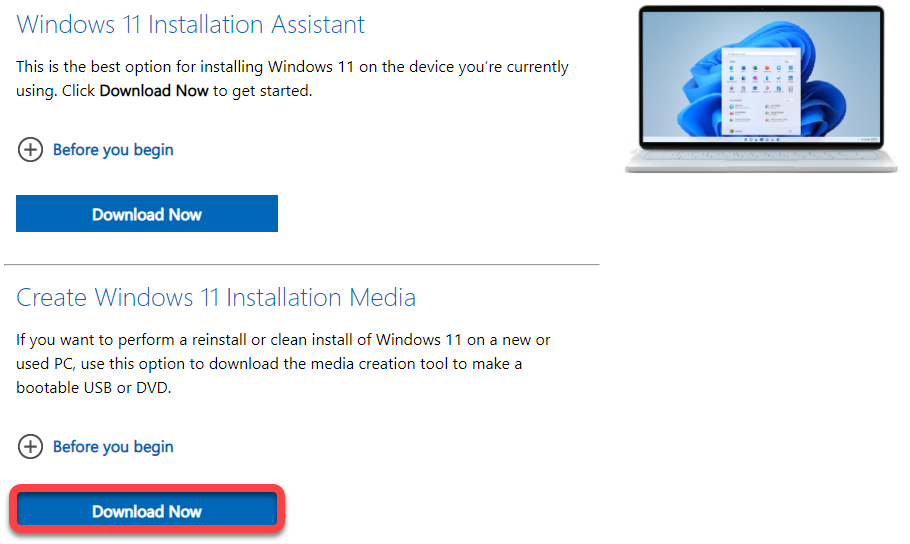
- Vai a pagina di download Specificamente per lo strumento di creazione multimediale.
- Troverai tre opzioni: Assistente all'installazione di Windows 11, Crea supporto di installazione di Windows 11 e Scarica immagine disco di Windows 11 (ISO). Seleziona il pulsante. Scarica Ora Fuori uso Supporto di installazione di Windows 11.
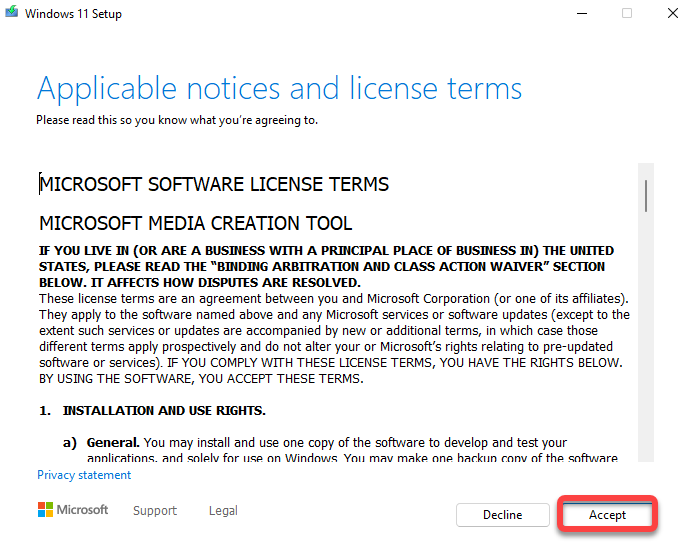
- Fai doppio clic sul file .exe appena scaricato e clicca Accettazione Requisiti di licenza.
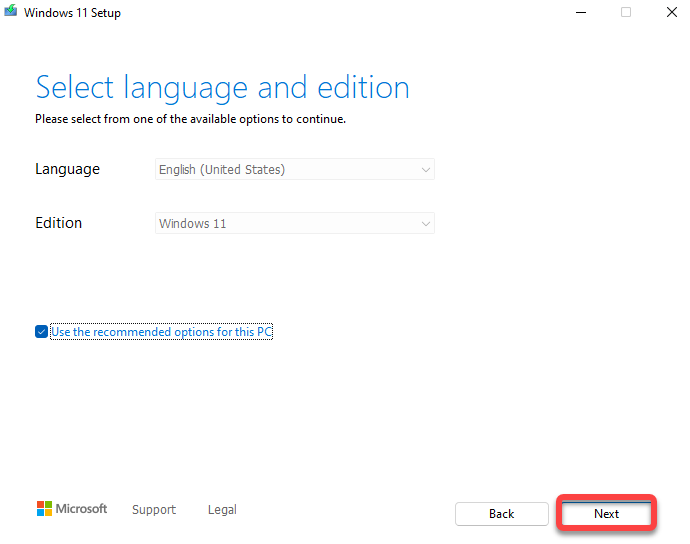
- Nella schermata successiva, dovrai selezionare الل e Versione Quali vuoi usare? Mantieni la casella di controllo selezionata. Utilizza le opzioni consigliate per questo PC Quindi fare clic su successivo.
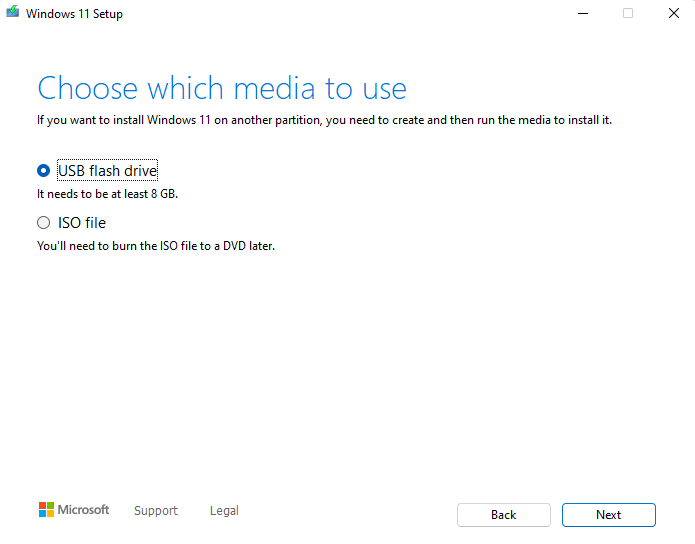
- A questo punto, dovrai scegliere se creare un'unità flash USB avviabile o un file ISO che potrai poi copiare su un DVD.
Se hai selezionato un'unità flash USB, assicurati di inserire nel computer un'unità flash USB vuota con almeno 8 GB di capacità prima di procedere. Se hai selezionato un file ISO, non devi preoccuparti di nient'altro in questo momento. Una volta effettuata la selezione, clicca [il pulsante/pulsante]. successivo.
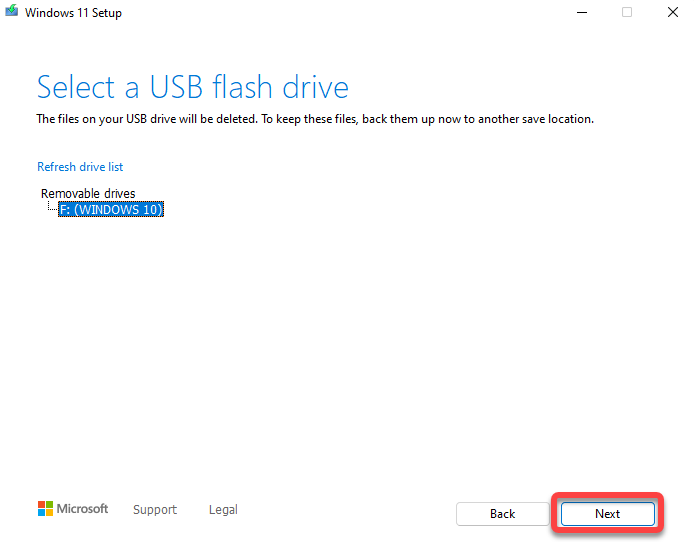
- Se selezioni l'opzione unità flash USB, nella schermata successiva dovrai selezionare il dispositivo USB che desideri utilizzare.
Seleziona un dispositivo e poi clicca successivoLo strumento inizierà automaticamente a scaricare Windows 11 e a creare il supporto di installazione. Assicurati che la tua connessione Internet sia stabile per evitare interruzioni del download.
In alternativa, se scegli di scaricare un file ISO, assicurati di avere un DVD vuoto su cui copiare il file ISO una volta completato il download. Quando clicchi sul pulsante successivo Dopo aver selezionato l'opzione per scaricare un file ISO, ti verrà chiesto di specificare la posizione in cui effettuare il download. Seleziona una cartella e attendi che lo strumento completi il download dell'ISO di Windows.
- Se hai scelto il metodo USB nel passaggio precedente, ora sei pronto per installare o reinstallare Windows 11 sul tuo computer. Tuttavia, se hai scelto di scaricare l'ISO, dovrai masterizzarlo su un DVD vuoto.
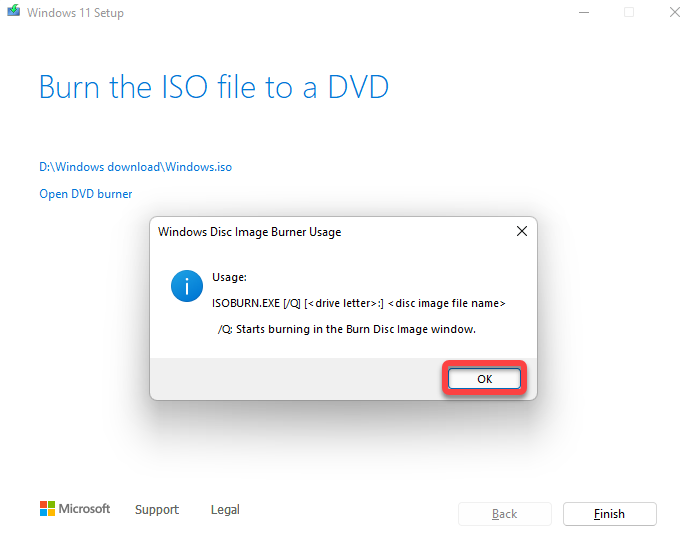
Una volta che lo strumento di creazione multimediale ha terminato di scaricare l'ISO, ti mostrerà dove è archiviato l'ISO e ti darà la possibilità Apri il masterizzatore DVDQuando clicchi sull'opzione Apri il masterizzatore DVDTi mostrerà solo un comando che dovrai eseguire nel prompt dei comandi per copiare l'ISO.
Annota il comando ed eseguilo. In alternativa, se preferisci un approccio più grafico invece di utilizzare il prompt dei comandi, seleziona semplicemente ok E uscire dal programma.
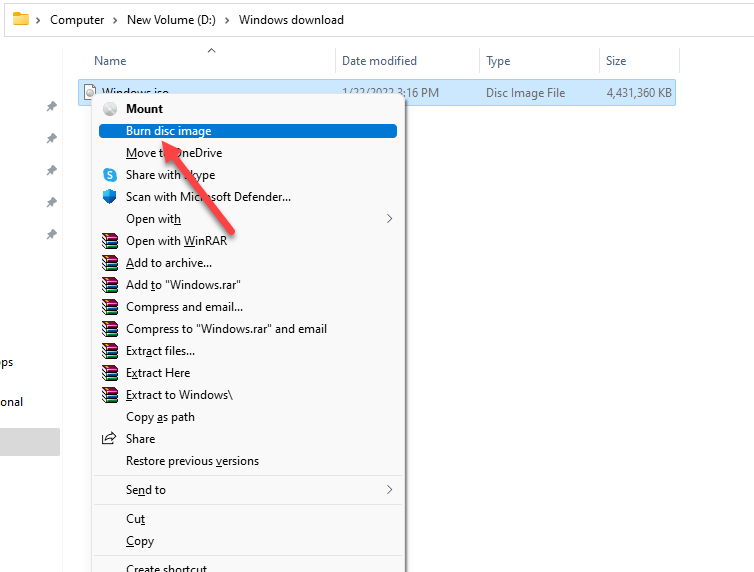
- Se hai utilizzato il prompt dei comandi nel passaggio precedente, puoi passare alla sezione successiva. Se preferisci utilizzare l'interfaccia grafica del programma di masterizzazione, accedi alla cartella in cui hai scaricato il nuovo file ISO di Windows. Fai clic con il pulsante destro del mouse sul file ISO e seleziona Masterizza l'immagine del disco (Copia dell'immagine del disco).
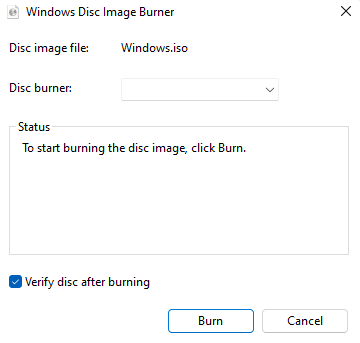
- Selezionare il programma di copia del disco appropriato e fare clic sul pulsante . Bruciare (Copia). Mantieni l'opzione Verifica disco dopo la masterizzazione (Verifica del disco dopo la copia) specificata.
Aggiorna a Windows 11 dal nuovo supporto di installazione
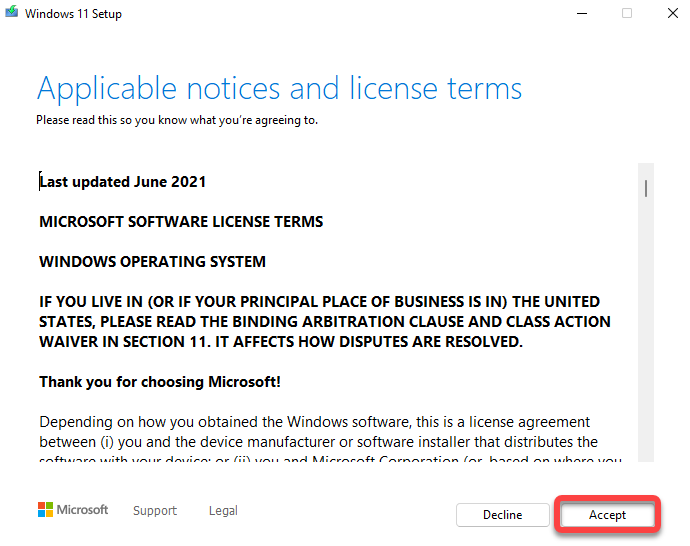
Aprire il supporto di installazione sul computer e fare doppio clic su setup.exe Per eseguire la procedura guidata di installazione, selezionare il pulsante . Avanti (Avanti) nella prima schermata. Quindi, seleziona Accetta (Accetta) per accettare i termini della licenza.
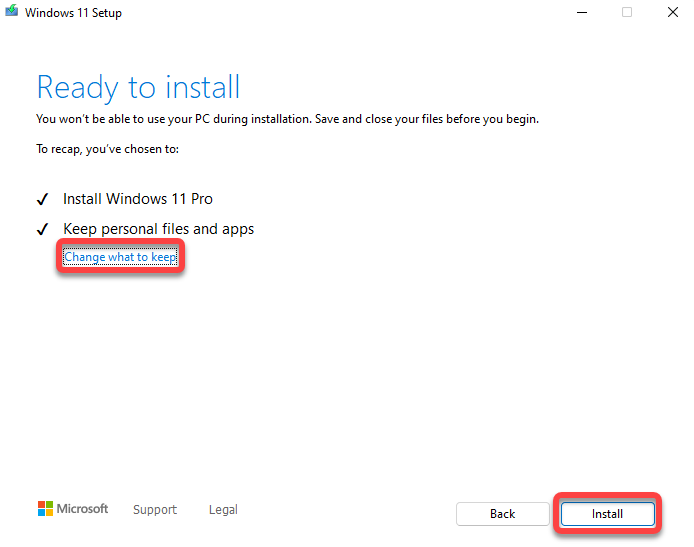
Ora vedrai una schermata Pronto a installareLa procedura guidata ti mostrerà quindi un riepilogo di ciò che faranno. Ad esempio, in questo caso, ti spiegherà che hai scelto Installa Windows 11 Pro e Conservazione di file e applicazioni personaliSe preferisci, puoi Cambia ciò che vuoi mantenereOppure seleziona un pulsante Installazioni per avviare l'installazione.
Lascia che la procedura guidata esegua l'aggiornamento e riavvia. Una volta completato il processo, dovresti essere pronto a utilizzare Windows 11 ed esplorare le sue nuove funzionalità.
Installazione pulita di Windows 11
Una volta creato il supporto di installazione, il processo Installa una copia pulita di Windows 11 È lo stesso di qualsiasi altro metodo. Puoi avviare il computer dal supporto di installazione e seguire le istruzioni della procedura guidata.
Lo strumento di creazione multimediale semplifica il tutto.
Lo strumento di creazione dei supporti semplifica la creazione di supporti di installazione avviabili. È rapido e, grazie alle istruzioni visualizzate sullo schermo, è semplice anche per i principianti.
Tieni presente che quando installi una nuova copia di Windows 11, devi fornire anche il codice Product Key di Windows 11 ricevuto al momento dell'acquisto. Se non ne possiedi uno, puoi saltare l'inserimento del codice Product Key durante l'installazione. Attiva Windows 11 Dopo.
I commenti sono chiusi.