

Outlook ed Exchange sono il fulcro della comunicazione in qualsiasi organizzazione e le cose possono andare molto male se queste due applicazioni smettono di comunicare tra loro. Uno di questi problemi è l'errore interno di Outlook in Exchange con codice 80000000, in cui il client Outlook non riesce a connettersi al server Exchange localmente (anche se la connessione esterna funziona correttamente) e visualizza l'errore 80000000. In genere viene visualizzato il seguente messaggio:
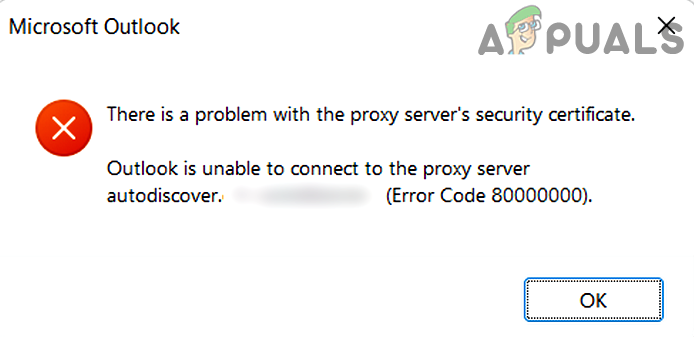
L'errore interno di Outlook in Exchange con codice 80000000 è principalmente attribuito ai seguenti motivi:
- protocollo HTTPA causa della complessità associata al protocollo HTTP (certificati, ecc.), si consiglia di accedere al server Exchange tramite TCP/IP. Se il client Outlook è configurato per utilizzare HTTP, potrebbe verificarsi l'errore 80000000.
- Configurazione errata del prodotto di sicurezza del serverSe il prodotto di sicurezza del server (ad esempio F5) interferisce con la connessione Outlook/Exchange, è possibile che si verifichi un errore interno di Outlook/Exchange con codice 80000000.
- Aggiornamento TLSTLS è una versione migliorata di SSL e, se l'ultimo aggiornamento non viene applicato al sistema client, il client Outlook potrebbe diventare incompatibile con il server Exchange, causando un errore di Exchange con codice 80000000 quando si accede internamente.
Configurare il client Outlook per utilizzare il protocollo TCP/IP
Poiché il client Outlook presenta problemi interni quando utilizza il protocollo HTTP, la configurazione del client per l'utilizzo del protocollo TCP/IP (come consigliato quando si utilizza il client in un ambiente interno) potrebbe risolvere il problema.
- Avvia un'app Outlook e aprire un menu un file il suo stesso.
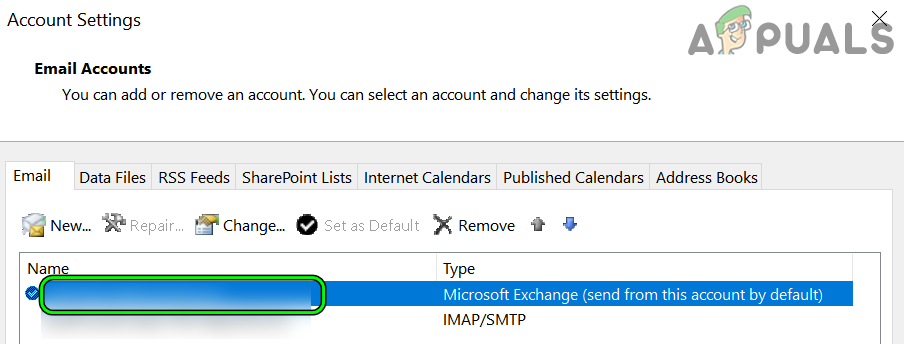
- Ora, sul lato destro, espandi il menu a discesa per Impostazioni dell'account e seleziona Impostazioni dell'account.

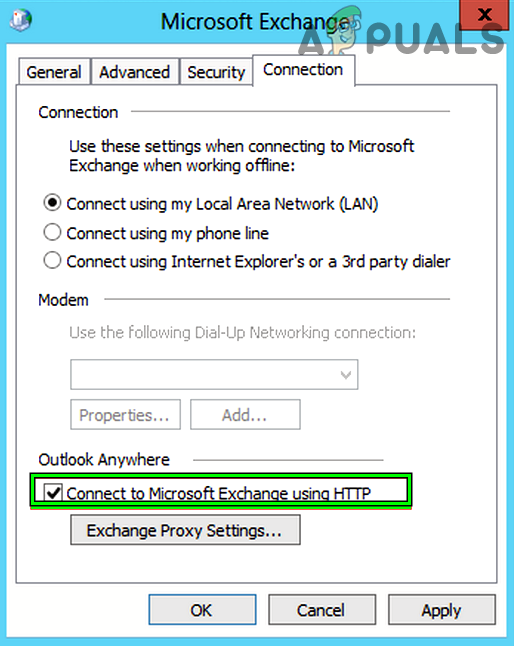
- Quindi, nella scheda البريد الإلكتروني Nelle impostazioni dell'account, doppio click على الحساب Che utilizza un server Exchange e, nella finestra risultante, apri Altre impostazioni.

- Ora, sulla scheda Contatto، Rimuovere il segno di spunta accanto a "Connetti a Microsoft Exchange tramite HTTP" وPiatto le tue modifiche

- Quindi, Ricomincia Aprire il client Outlook e verificare che funzioni correttamente.

Modifica il registro di sistema per eliminare il valore HTTP
Outlook potrebbe visualizzare un errore interno di Exchange 80000000 se le impostazioni HTTP del sistema non sono configurate correttamente nel registro di sistema. Configurandole correttamente, il problema potrebbe essere risolto.
avvertimentoProcedete a vostro rischio e pericolo, poiché la modifica del registro di sistema potrebbe danneggiare i vostri dati/sistema se non eseguita correttamente.
- Per prima cosa, per essere sicuri, creare Backup del registro di sistema.
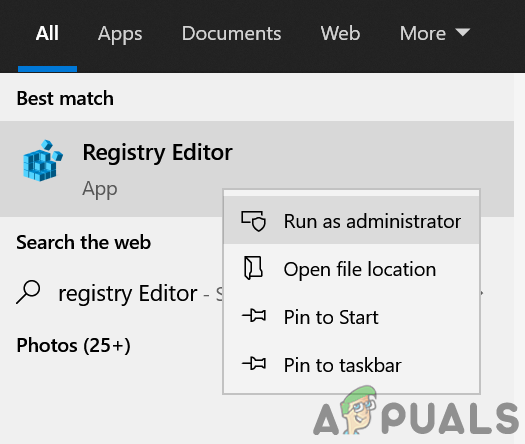
- Ora fai clic su Windows e cerca Editor del registro.
- Quindi, Fare clic con il tasto destro del mouse Sul risultato Editor del registro E scegli Esegui come amministratore.

- الآن Lui si è spostato Al percorso successivo:
HKEY_LOCAL_MACHINESOFTWAREWOW6432NodeMicrosoftWindowsCurrentVersionInternet SettingsWinHttp
- Poi, sul lato destro, eliminare ? Protocolli sicuri predefiniti وchiudere editore.

- ا Ricomincia Il sistema e, al riavvio, verificare se l'errore 80000000 di Outlook Exchange è stato risolto.
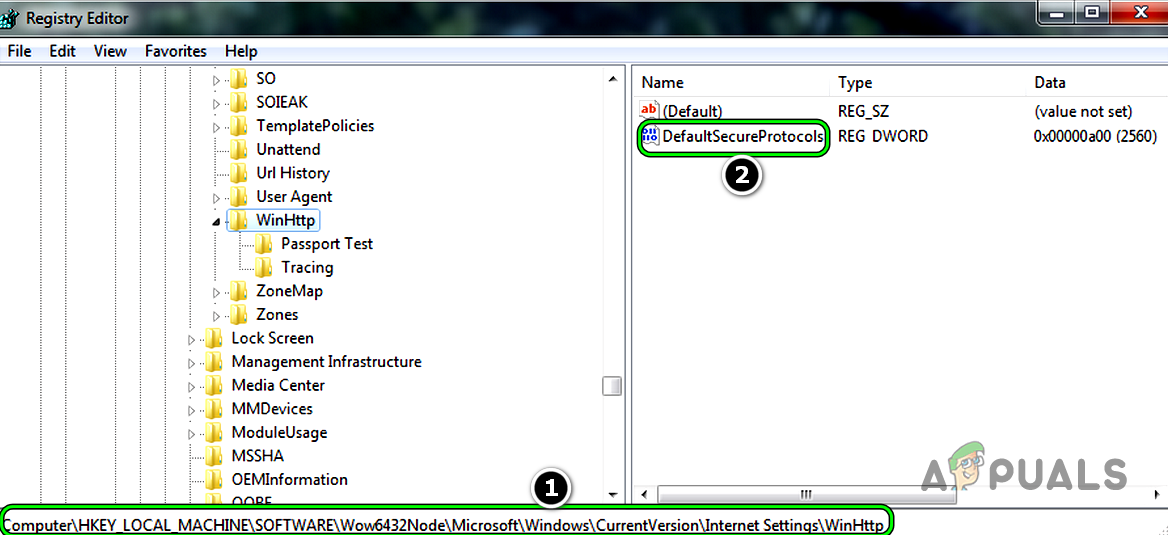
Se il problema persiste e si riscontrano difficoltà nell'accedere al server Exchange dalla rete locale, assicurarsi che il server DNS Locale si riferisce correttamente all'indirizzo locale del server. Exchange.
Attivare i protocolli TLS 1.1 e TLS 1.2 sul dispositivo client
TLS (Transport Layer Security) è il successore del precedente SSL (Secure Sockets Layer) o, più semplicemente, TLS è una versione migliorata di SSL. Se il dispositivo client non ha abilitato TLS 1.1 e 1.2, potrebbe non essere compatibile con il server Exchange aggiornato, causando così il problema. In questo scenario, l'abilitazione di TLS 1.1 e TLS 1.2 sul sistema client potrebbe risolvere il problema.
- Aperto programma di navigazione in rete وostello un file Riparazione facile Prossimo dal sito Microsoft l'ufficiale.
- Dopo aver scaricato, Riempire Riparazione facile Il tuoresponsabile.
- Poi Seguire Sullo schermo vengono visualizzate le istruzioni per applicare la riparazione, quindi, Ricomincia il tuo sistema
- Dopo il riavvio, aprire programma di navigazione in rete وostello Prossimo aggiornamento Dal sito Catalogo Microsoft Update l'ufficiale.

- الآن ostello Aggiorna in base al tuo sistema operativo e dopo averlo scaricato, Riempire L'aggiornamento è stato scaricato comeresponsabile.
- Poi Seguire Istruzioni sul tuo sistema per applicare l'aggiornamento, quindi, Ricomincia il tuo sistema
- Dopo il riavvio, verificare se l'errore interno di Outlook Exchange 80000000 è stato risolto.

Se non funziona, controlla Link Configurazione successiva di Microsoft TLS Secondo le loro raccomandazioni. Se anche questo fallisce e la tua organizzazione sta utilizzando Sicurezza F5Assicurati che ci sia un cambiamento Metodo di crittografia a F5 In Profilo SSL Di ipotetico per me IMPOSTAZIONE PREDEFINITA PER TUTTI: DHE-RSA-DES-CBC3-SHA! Risolve il problema. Inoltre, se il cliente che riscontra il problema sta utilizzando Windows 7 Sul server era installata la sicurezza F5, quindi era giunto il momento di aggiornare il dispositivo a Windows 10, poiché F5 stava causando molti problemi (incluso quello in questione) ai dispositivi Windows 7.
I commenti sono chiusi.