

Eseguire il backup del proprio iPhone è fondamentale per proteggere i dati personali, come messaggi, foto e contatti. Sebbene Apple incoraggi da tempo i suoi utenti a utilizzare iCloud per il backup dei dati essenziali, la maggior parte delle persone è restia a farlo.
Inoltre, ci sono diverse ragioni per cui le persone preferiscono non usare iCloud, tra cui lo spazio di archiviazione limitato, la bassa velocità di caricamento, la mancanza di accesso a Internet e i problemi di privacy.
Per coloro che cercano alternative al backup dei propri dati senza utilizzare iCloud, questa guida vi illustrerà i metodi migliori per eseguire il backup del vostro iPhone utilizzando un computer o qualsiasi dispositivo di archiviazione esterno.
Metodo 1: Eseguire il backup dell'iPhone tramite computer
Questo è uno dei metodi più affidabili per eseguire il backup del tuo iPhone senza iCloud. Con questo metodo, i tuoi dati verranno archiviati localmente sul tuo dispositivo.
È possibile eseguire facilmente backup su Windows o macOS Mojave e versioni precedenti.
Quali passaggi devono essere seguiti?
- Devi installare l'ultima versione di iTunes sul tuo desktop.
- Quindi devi collegare il tuo iPhone tramite un cavo USB.
- Sblocca il tuo iPhone e tocca "Considera attendibile questo computer"
- Clicca su iTunes
- Individua l'icona dell'iPhone in alto.
- Vedrai l'opzione "Backup" e al suo interno seleziona "Questo computer".
- Esegui "Crittografa backup locale"
- Seleziona "Esegui backup adesso"
Inoltre, i backup crittografati contengono password, credenziali Wi-Fi e dati sanitari.
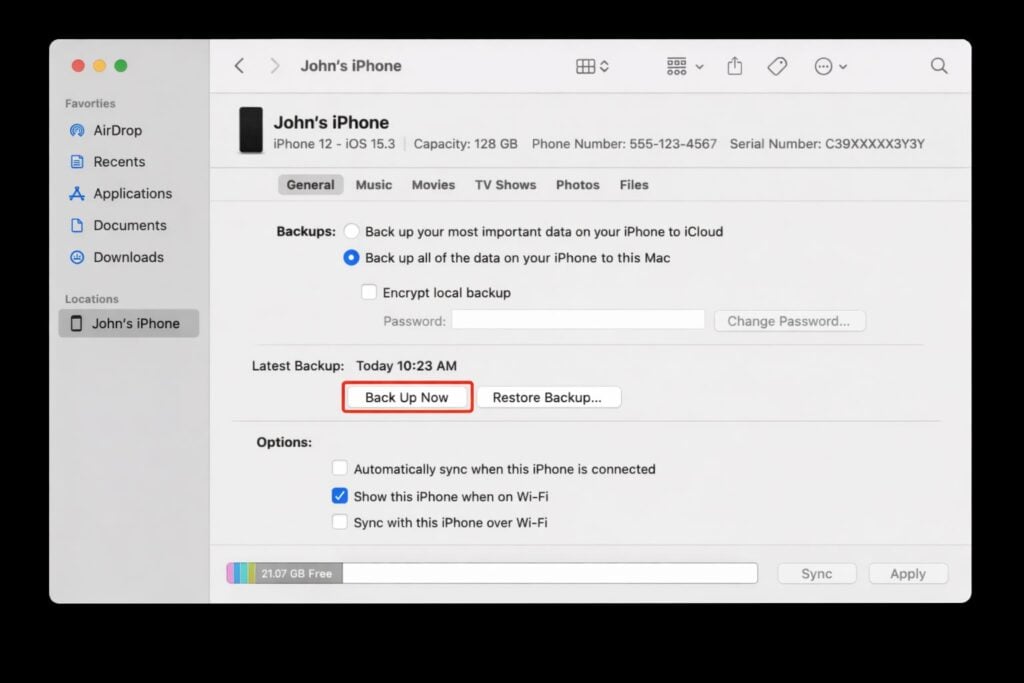
Eseguire il backup del tuo iPhone tramite un computer
Esegui il backup del tuo iPhone su macOS Catalina o versioni successive
Di recente Apple ha sostituito iTunes con Finder nelle ultime versioni di macOS.
Quali passaggi devono essere seguiti?
Metodo 2: Backup dell'iPhone su un'unità esterna
Una delle cose più importanti da ricordare è che gli iPhone non possono effettuare il backup direttamente su un disco rigido esterno. Tuttavia, esiste un modo semplice per farlo: prima di tutto, trasferisci i dati dall'iPhone al computer e poi al disco rigido.
Quali passaggi devono essere seguiti?
- Per prima cosa devi creare un backup tramite Finder o iTunes, a seconda della versione di macOS che stai utilizzando.
- Quindi cerca la cartella di backup:
- In Windows, individualo in: C:\Utenti\NomeUtente\AppData\Roaming\Apple\Computer\MobileSync\Backup
- Su un Mac, individualo in: ~/Libreria/Supporto Applicazioni/MobileSync/Backup
- Ora copia l'intera cartella di backup.
- Quindi inseriscilo in un qualsiasi disco rigido esterno.
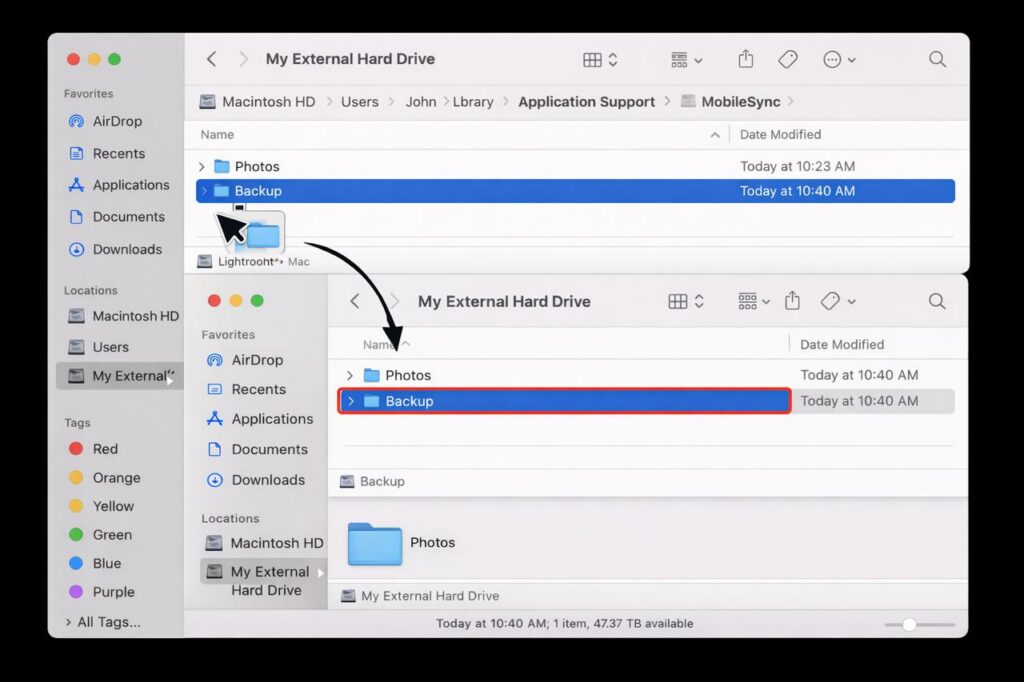
Eseguire il backup dei dati su qualsiasi disco rigido esterno
Questo metodo è più adatto se il computer ha uno spazio di archiviazione limitato o se è necessario un backup offline aggiuntivo.
Terzo metodo: eseguire il backup solo di foto e video
Se vuoi eseguire il backup solo di foto e video, puoi eseguirne il backup manualmente senza iCloud.
Come faccio a farlo su Windows?
- Collega il tuo iPhone a un computer
- Fare clic sull'app Foto
- Seleziona Importa, quindi seleziona iPhone
- Ora salva le immagini sul tuo sistema o su qualsiasi unità esterna.
Come faccio a farlo su un Mac?
- Collega il tuo iPhone
- Quindi apri l'app Foto
- Seleziona Importa tutti i nuovi elementi
Non hai bisogno di iCloud per mantenere i tuoi dati al sicuro. Con l'aiuto di un computer e di un cavo USB, puoi creare backup offline sicuri che ti danno il controllo completo sui tuoi dati.
I commenti sono chiusi.