

Viviamo in un mondo in cui i nostri dati personali e i nostri interessi sono molto apprezzati. Sebbene possa essere difficile eliminare completamente i siti web e i servizi che tracciano la cronologia di navigazione e creano un profilo pubblicitario per te, esistono comunque modi per bloccare o ridurre gli annunci pubblicitari personalizzati e i risultati di ricerca.
In questa guida vedremo come impedire che questi risultati personalizzati appaiano nelle ricerche web, sui siti web e durante la visione di video.
Esamineremo i metodi migliori per disattivare i risultati personalizzati sulle principali piattaforme, da YouTube e Google a Facebook e Instagram.
Disattiva i risultati e gli annunci personalizzati sui prodotti Google
Inizieremo con l'azienda che probabilmente ha la maggiore presenza online: Google. Innanzitutto, vediamo come disattivare gli annunci personalizzati.
Ciò impedirà a Google di visualizzare annunci correlati alla tua ricerca e al profilo creato da Google delle tue passate abitudini di navigazione e di acquisto.
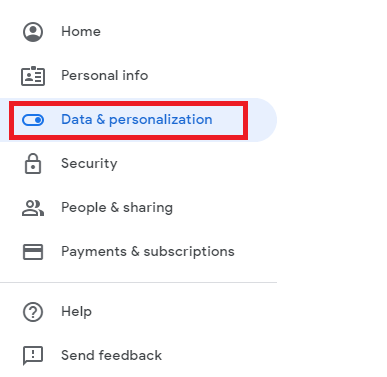
Per farlo, visita la pagina del tuo account Google e seleziona "Dati e personalizzazione" in alto a sinistra.
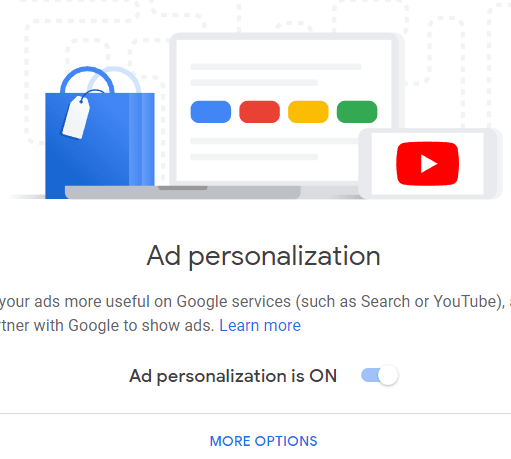
Successivamente, scorri verso il basso in questa pagina e trova la sezione Personalizzazione degli annunci . Fai clic su "Vai alle impostazioni degli annunci" e poi sul pulsante per disattivare la personalizzazione degli annunci. Disattivando questa opzione, non visualizzerai più annunci personalizzati su YouTube, nelle ricerche di Google o sui siti web che utilizzano Google Ads.
Secondo W3techs , ciò rappresenta circa il 30% di tutti i siti web. La maggior parte dei siti web più popolari utilizza spesso gli annunci di Google, quindi è probabile che la maggior parte dei siti web che visiti provenga da questo canale.
Ora è il momento di disattivare i risultati di ricerca personalizzati di Google. Purtroppo, non c'è un modo per impedire a Google di raccogliere dati sulle tue ricerche, quindi se desideri un'alternativa, prova DuckDuckGo.
Tuttavia, è ancora possibile modificare le impostazioni di ricerca in Google Chrome per garantire che ogni ricerca effettuata restituisca risultati non personalizzati. Per farlo, fai clic sul menu delle impostazioni (tre puntini sovrapposti) nell'angolo in alto a destra di Chrome, quindi fai clic su Impostazioni.
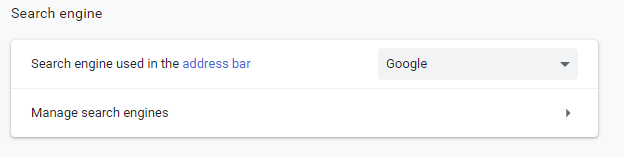
Nel menu delle impostazioni, scorri verso il basso fino alla sezione relativa ai motori di ricerca e fai clic su Gestisci motori di ricerca.
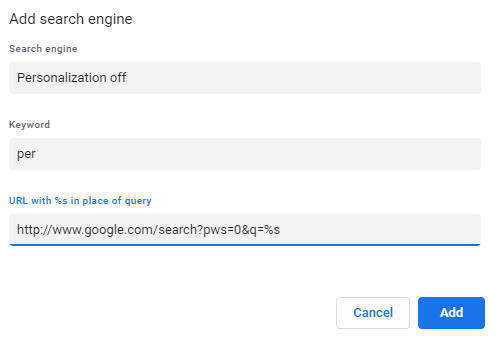
Successivamente, fai clic su Aggiungi in cima agli altri motori di ricerca direttamente, quindi inserisci le informazioni seguenti nei campi specificati:
- Motore di ricerca – Disattiva la personalizzazione – Google
- Parola chiave – per
- URL – http://www.google.com/search?pws=0&q=%s
Fai clic su Aggiungi dopo aver inserito le informazioni corrette.
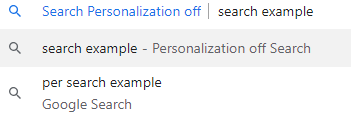
Ora tutto ciò che devi fare è iniziare una ricerca con la parola chiave "per" all'inizio per essere automaticamente indirizzato a questo URL di ricerca non personalizzato.
Disattiva gli annunci personalizzati su Facebook e Instagram
Ora che abbiamo rimosso gli annunci personalizzati e le ricerche da YouTube e Google, è il momento di affrontare la prossima più grande azienda di Internet: Facebook.

Per disattivare gli annunci personalizzati sui siti di Facebook, vai su Facebook e fai clic sulla freccia a discesa accanto alla barra delle notifiche nell'angolo in alto a destra. Nel menu a discesa che appare, fai clic su Impostazioni.
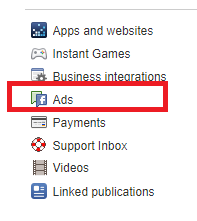
Nella pagina delle impostazioni, fai clic su Annunci sul lato sinistro. Nella pagina Annunci, troverai diverse opzioni tra cui scegliere. Ecco alcuni esempi di ciò che puoi fare.
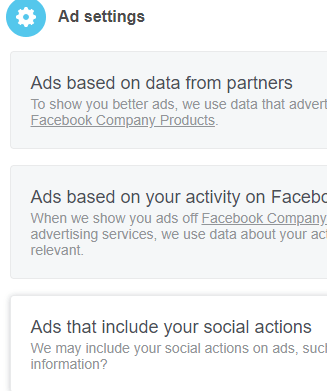
Puoi scegliere di non consentire la visualizzazione di annunci basati sui dati dei partner , inclusi i dati che Facebook ha raccolto su di te mentre navighi su altri siti web non di proprietà di Facebook.
Puoi scegliere di non consentire la visualizzazione di annunci basati sulla tua attività sui prodotti Facebook : disattivando questa opzione, impedirai a Facebook di utilizzare i dati raccolti da Facebook, Instagram o qualsiasi altro prodotto Facebook a fini pubblicitari. Facebook continuerà comunque a raccogliere questi dati, ma gli annunci non saranno personalizzati in base a tali informazioni.
Puoi anche scegliere di nascondere determinate informazioni per impedire a Plus di personalizzare e modificare alcune impostazioni sulla privacy, oppure scegliere di nascondere determinati argomenti e categorie di annunci in questa pagina.
riepilogo
In breve, questa guida ti aiuterà a intraprendere le azioni necessarie per bloccare gli annunci personalizzati e i risultati di ricerca dei prodotti Google e Facebook. Questa guida copre la maggior parte della tua normale attività online.
Se desideri avere un maggiore controllo, la soluzione migliore è utilizzare motori di ricerca alternativi come DuckDuckGo, evitare di creare un account Google, utilizzare una VPN e navigare in modalità di navigazione in incognito.
Nonostante questi tentativi, aziende come Facebook e Google potrebbero comunque riuscire a creare un profilo basato sui siti web che visiti, sulle tue abitudini di navigazione e sulle informazioni sulla posizione o sul dispositivo inviate ai browser quando visiti le pagine.
Purtroppo è molto difficile interrompere completamente il tracciamento online, ma con le giuste precauzioni è sicuramente possibile ridurlo o almeno modificare l'impatto che le tue informazioni personali hanno sui risultati di ricerca e sugli annunci pubblicitari che vedi.
Se hai domande su questo argomento,
Lasciate un commento e cercherò di rispondervi il prima possibile.
I commenti sono chiusi.