

Google Chrome eccelle nella sincronizzazione dei dati del browser tra dispositivi desktop e mobili. La funzione di sincronizzazione integrata di Chrome, che aiuta a raggiungere questo obiettivo, funziona in modo efficiente in background.
Col tempo, potresti riscontrare problemi per cui Chrome non riesce a rendere disponibili i tuoi dati di navigazione su tutti i dispositivi. In questi casi, reimpostare la sincronizzazione di Chrome può aiutare a risolvere il problema.
Ripristinare la sincronizzazione di Chrome consente anche di risolvere problemi di prestazioni, password di sincronizzazione dimenticate e dati di navigazione eliminati accidentalmente. Ma è meglio capire in anticipo come funziona il processo.
Cosa succede quando reimposti la sincronizzazione di Chrome
Chrome utilizza i server di Google per caricare e sincronizzare le modifiche ai tuoi dati di navigazione su tutti i dispositivi. Reimpostando la sincronizzazione di Chrome puoi ripartire da zero.
Il processo di ripristino inizia con l'eliminazione dei dati del browser memorizzati sui server di Google. Verrai quindi disconnesso da Chrome su tutti i tuoi dispositivi. Questo disattiva la sincronizzazione di Chrome su tutti i dispositivi.

Non perderai le password salvate localmente in Chrome Password Manager, i segnalibri o le informazioni di compilazione automatica di Chrome (così come altri dati di navigazione) su nessuno dei tuoi dispositivi. Questo rende la procedura di ripristino della sincronizzazione di Chrome completamente sicura. Tuttavia, è necessario prestare attenzione quando si riattiva la funzione.
Chrome presuppone che i dati sul primo dispositivo su cui accedi siano i più aggiornati. Sebbene tu possa utilizzare qualsiasi dispositivo per reimpostare la sincronizzazione di Chrome, devi riattivarla su un dispositivo che disponga di una copia completa dei tuoi dati di navigazione. In caso contrario, potresti ritrovarti a sincronizzare dati obsoleti tra dispositivi.
Perché dovresti ripristinare la sincronizzazione di Chrome
Di seguito sono riportati diversi scenari che potrebbero richiedere la reimpostazione della sincronizzazione di Chrome.
Non è possibile sincronizzare i dati tra dispositivi.
A volte, la sincronizzazione di Chrome può danneggiare i dati memorizzati sui server di Google. Questo può causare diversi problemi di sincronizzazione. Ad esempio, la sincronizzazione di Chrome potrebbe non riuscire a sincronizzare le modifiche recenti, creare dati duplicati come i segnalibri o non funzionare sui dispositivi più recenti.
Se sei sicuro di aver configurato correttamente la sincronizzazione di Chrome , puoi provare a reimpostarla per risolvere il problema. Dopo aver eliminato i dati online, accedi nuovamente utilizzando il dispositivo che contiene i dati di navigazione più recenti.
Continua a riscontrare problemi di prestazioni.
Riscontri ancora problemi di prestazioni in Chrome? Se hai già seguito le soluzioni consigliate per risolvere i blocchi e gli arresti anomali di Chrome , puoi porre fine al problema eseguendo un ripristino della sincronizzazione di Chrome.
Ho dimenticato la mia passphrase di sincronizzazione
La passphrase di sincronizzazione consente di crittografare i dati archiviati sui server di Google. Questo impedisce a chiunque di leggere i tuoi dati di navigazione se comprometti accidentalmente le credenziali del tuo account Google.

Se dimentichi la passphrase di sincronizzazione, non potrai sincronizzare i tuoi dati di navigazione con i dispositivi più recenti. In questo caso, reimpostare la sincronizzazione di Chrome può aiutare a risolvere il problema. Dovresti farlo anche se desideri modificare la passphrase di sincronizzazione.
Ho cancellato accidentalmente le mie password o i miei segnalibri
Se elimini accidentalmente alcune password o segnalibri in Chrome, puoi recuperarli reimpostando la sincronizzazione di Chrome.

Poiché l'esecuzione di un ripristino disattiva la sincronizzazione di Chrome ovunque, puoi controllare gli altri dispositivi per individuare password o segnalibri eliminati senza interrompere la sincronizzazione delle modifiche ed eliminarli.
Successivamente, sfrutta il funzionamento della sincronizzazione di Chrome effettuando prima l'accesso al dispositivo, mantenendo intatti tutti i tuoi dati di navigazione.
Hai dubbi sulla privacy
Non ti senti a tuo agio con l'idea che i tuoi dati di navigazione vengano memorizzati sui server di Google? Se vuoi interrompere completamente la sincronizzazione di Chrome, reimpostarla può aiutarti a rimuovere i tuoi dati online. In alternativa, potresti anche valutare la possibilità di eliminare la cronologia di navigazione in Chrome.
Come ripristinare la sincronizzazione di Chrome
Reimpostare la sincronizzazione di Chrome è una procedura semplice. Puoi eseguirla su qualsiasi dispositivo (desktop o mobile) su cui hai effettuato l'accesso con il tuo account Google. Non è necessario ripeterla su altri dispositivi.
Desktop (Windows/macOS)
1. Apri il menu di Chrome e seleziona Impostazioni.
2. Seleziona Sincronizza e i servizi Google.
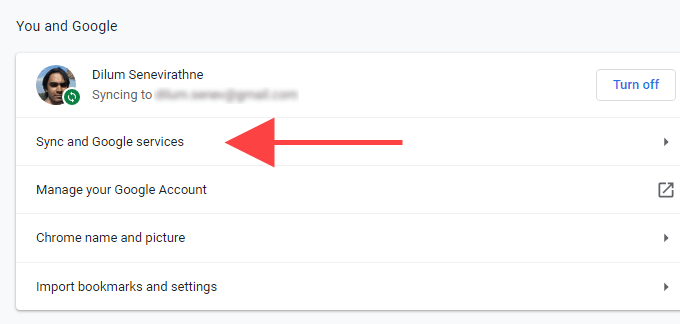
3. Seleziona una revisione dei tuoi dati sincronizzati.
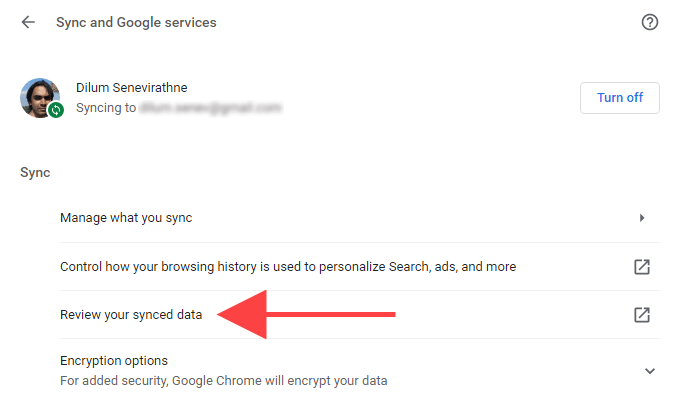
4. Scorri verso il basso nella pagina dei dati di sincronizzazione di Chrome e seleziona Reimposta sincronizzazione.
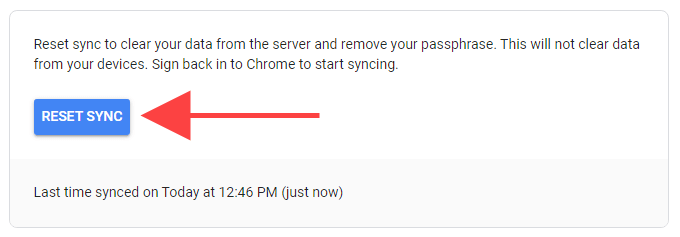
5. Selezionare OK.
Telefono cellulare (Android/iOS)
1. Apri il menu di Chrome e fai clic su Impostazioni.
2. Fai clic su Sincronizza e sui servizi Google.
3. Fare clic su Gestisci sincronizzazione.
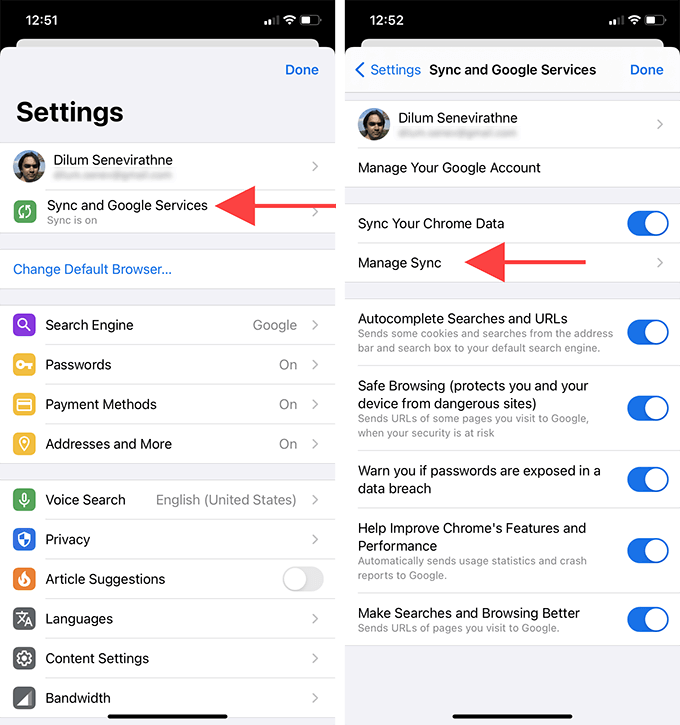
4. Fai clic su Gestisci dati sincronizzati (Android) o Dati da Chrome Sync (iOS).
5. Scorri verso il basso nella pagina dei dati di sincronizzazione di Chrome e fai clic su Reimposta sincronizzazione.
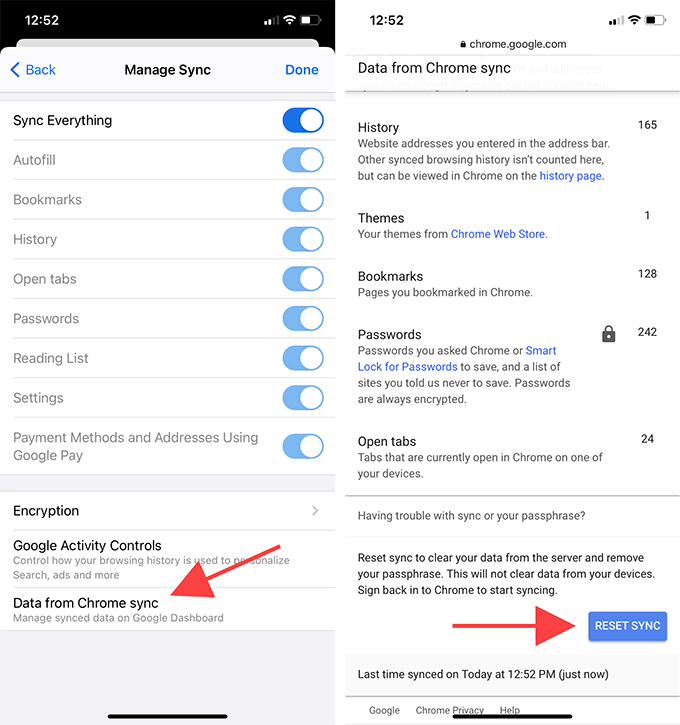
6. Fare clic su OK.
Come abilitare la sincronizzazione di Chrome
Dopo aver reimpostato la sincronizzazione di Chrome, puoi accedere nuovamente e riattivarla sui tuoi dispositivi. Poiché eri già connesso al browser, non dovrai reinserire le credenziali del tuo account Google.
Ricordati però di effettuare l'accesso da un dispositivo con la versione più recente (o completa) dei tuoi dati di navigazione. Altrimenti, potresti inavvertitamente eliminare le password, i segnalibri e le informazioni di compilazione automatica più recenti sincronizzando i dati più vecchi.
Desktop (Windows/macOS)
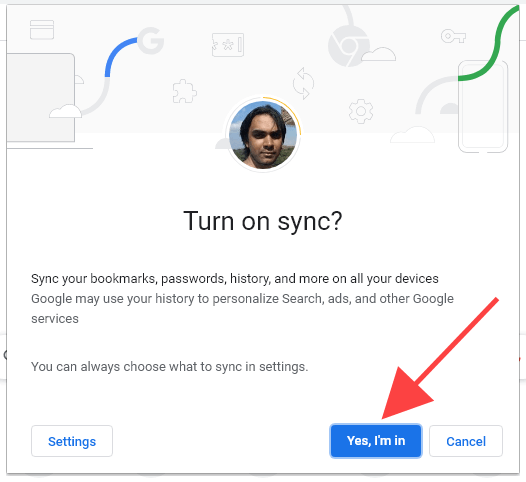
1. Individua l'icona del tuo profilo sul lato destro della barra degli indirizzi di Chrome.
2. Selezionare Attiva sincronizzazione.
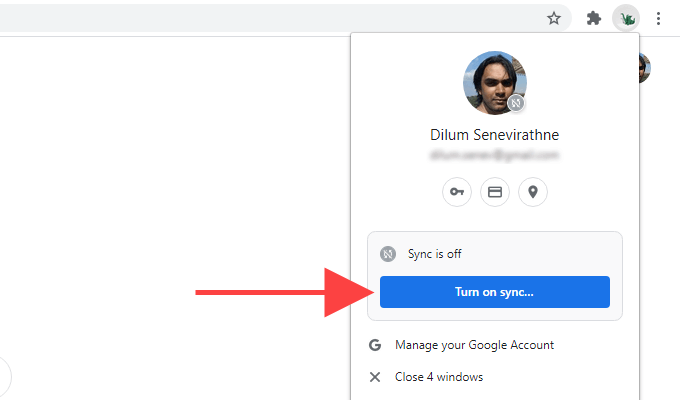
3. Seleziona Sì, accetto.
Telefono cellulare (Android/iOS)
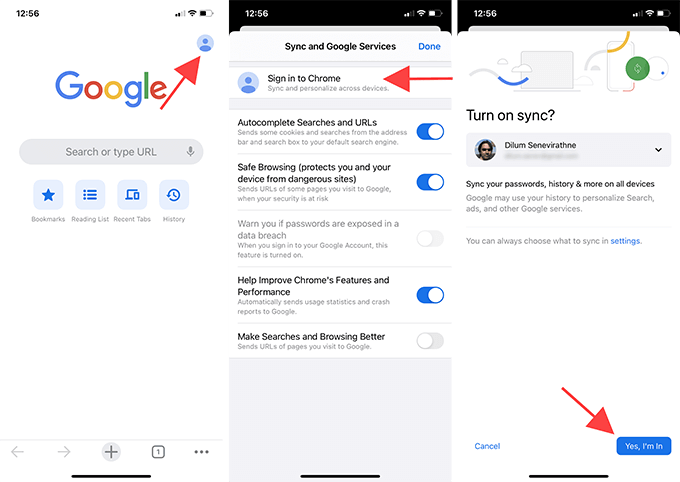
1. Apri una nuova scheda e fai clic sull'icona del profilo nell'angolo in alto a destra dello schermo.
2. Fai clic su Accedi a Chrome.
3. Fare clic su Sì, accetto.
Successivamente, accedi a Chrome sugli altri tuoi dispositivi. I tuoi dati di navigazione dovrebbero quindi essere sincronizzati. Se in passato hai riscontrato problemi di sincronizzazione, controlla le tue password ( Impostazioni > Password ) e i segnalibri per verificare se il ripristino della sincronizzazione di Chrome ha risolto il problema.
Se esegui un ripristino della sincronizzazione di Chrome per rimuovere la passphrase di sincronizzazione, puoi andare su Impostazioni > Sincronizzazione e servizi Google > Opzioni di crittografia per impostarne una nuova.
Risoluzione dei problemi di sincronizzazione di Chrome
Ripristinare la sincronizzazione di Chrome può risolvere un'ampia gamma di problemi di Google Chrome. Assicurati solo di comprendere il funzionamento della procedura (soprattutto quando accedi di nuovo e riattivi la sincronizzazione di Chrome) per evitare di perdere dati.
I commenti sono chiusi.