

Fare videochiamate con i colleghi è diventata la nuova normalità. Sempre più team tengono riunioni tramite videochiamate utilizzando MS Teams. Purtroppo, nemmeno Microsoft è immune a piccoli problemi. Quindi, cosa fare quando la fotocamera non funziona su MS Teams in Windows 10?
Non arrenderti e non portare il tuo computer in assistenza! È molto probabile che si tratti di un errore software, dovuto a un bug o a un driver obsoleto. In questo articolo, ti spiegheremo tutto ciò che devi sapere per riparare la tua webcam e farla funzionare di nuovo con MS Teams.
Apri l'app predefinita della fotocamera
Iniziamo col determinare se si tratta di un problema di Microsoft Teams o del tuo computer. L'apertura dell'applicazione predefinita della fotocamera attiverà la fotocamera. Che si tratti di una fotocamera integrata o di una webcam esterna, una qualche forma di registrazione dovrebbe essere visualizzata tramite l'applicazione della fotocamera.
Ciò ci consente di verificare se c'è un problema con la fotocamera, un problema con MS Teams o se la fotocamera è attualmente utilizzata da un programma completamente diverso.
Puoi aprire facilmente l'app della fotocamera seguendo questi passaggi.
- clicca sul pulsante Tasto Windows Sul tuo computer, digita "Telecamere".
- Fai clic sull'app predefinita della fotocamera che appare dalla tua ricerca.
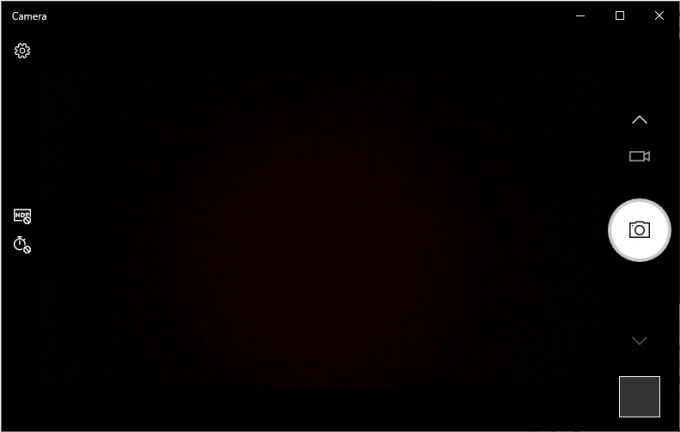
Se l'app della fotocamera mostra un feed live dalla tua fotocamera, il problema è probabilmente dovuto a MS Teams. Per risolvere il problema, fai riferimento ai tre metodi seguenti. In alternativa, se non vedi nulla in streaming, il problema riguarda la tua fotocamera. In tal caso, procedi con la quarta soluzione.
Se visualizzi un messaggio di errore come " La fotocamera è occupata ", è probabile che un'altra applicazione stia utilizzando la tua webcam. Trova semplicemente quell'applicazione e chiudila oppure disattiva la fotocamera al suo interno. Fatto ciò, puoi provare a effettuare una chiamata di prova con Microsoft Teams per verificare se il problema è stato risolto.
Concedi a Microsoft Teams l'accesso alla fotocamera
Teams dovrebbe avere accesso alla tua fotocamera per impostazione predefinita. Purtroppo, è possibile che l'app Teams abbia problemi ad accedere alla fotocamera. Questo problema è correlato alle impostazioni video e alla loro configurazione all'avvio.
I passaggi seguenti sono validi solo per chi utilizza l'applicazione desktop MS Teams. Abbiamo incluso anche i passaggi per l'utilizzo di MS Teams sui browser web nel metodo seguente.
- Apri un'app MS Team tuo.
- Nell'angolo in alto a destra dello schermo, fare clic sull'icona Profilo personale tuo.
- Vai a impostazioni.
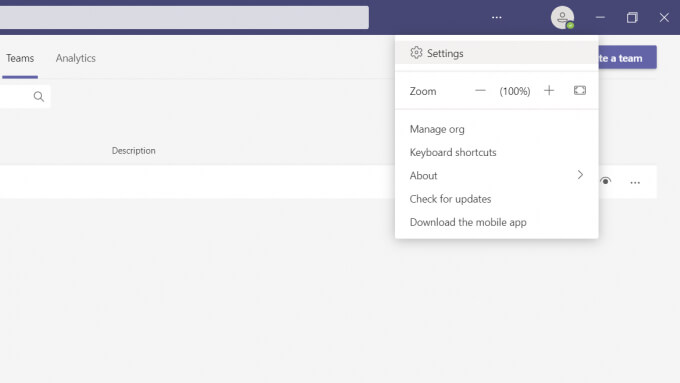
- Cercare dispositivi e cliccaci sopra.
- Sotto la scheda TelecameraEspandi il menu a discesa e seleziona la telecamera che desideri utilizzare.
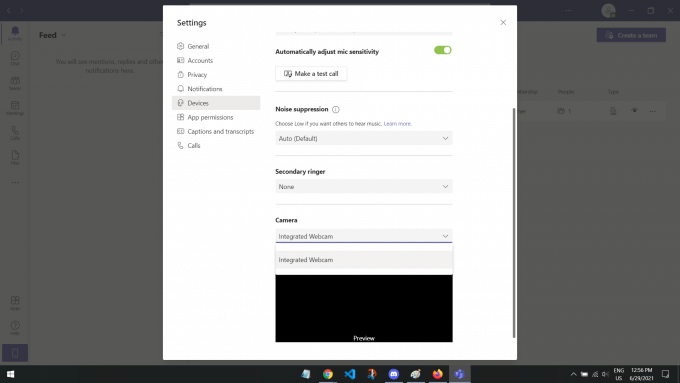
Dovrebbe apparire un'anteprima che mostra cosa sta registrando la videocamera. Se riesci a vedere il tuo volto o la registrazione della videocamera, il problema dovrebbe essere risolto e la videocamera dovrebbe essere pronta per le videochiamate.
Consenti al browser di accedere alla fotocamera
Per chi utilizza MS Teams su un browser, Teams potrebbe non essere in grado di accedere alla fotocamera. Questo è un problema comune perché i siti web non hanno accesso alla fotocamera e al microfono per impostazione predefinita. Siti web come MS Teams di solito richiedono l'autorizzazione. Tuttavia, se hai negato o disabilitato accidentalmente questa autorizzazione, potrebbe essere difficile ritrovare le impostazioni.
I passaggi seguenti variano a seconda del browser utilizzato. Abbiamo descritto le istruzioni per Google Chrome e Mozilla Firefox. Se utilizzi un browser diverso, una rapida ricerca su Google con le parole chiave "come consentire l'accesso alla fotocamera al browser ( nome del browser )" ti aiuterà a trovare le informazioni necessarie.
su Google Chrome
- Aperto Sito web di MS Teams.
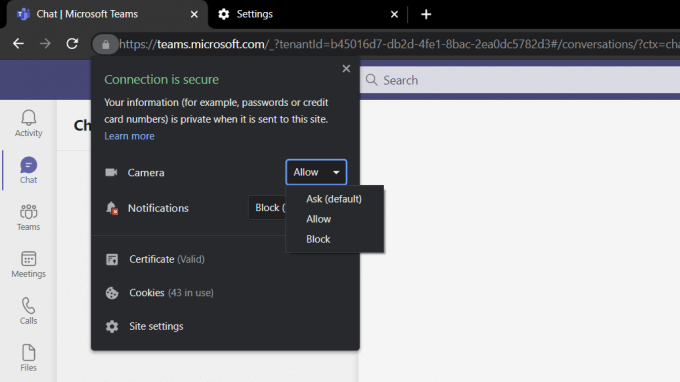
- Clicca su icona del lucchetto Nell'angolo in alto a sinistra dello schermo, proprio accanto all'URL.
- Trova le impostazioni della fotocamera e apri il menu a discesa. Seleziona Permettere.
su Mozilla Firefox
- Fare clic sull'icona dell'hamburger (☰) nell'angolo in alto a destra del browser.
- Dal menu di accesso rapido, fare clic su Impostazioni profilo (Impostazioni).
- Nella barra di ricerca in alto, digita "Telecamere(Fotocamera) e clicca su Impostazioni profilo (Impostazioni) di nuovo.
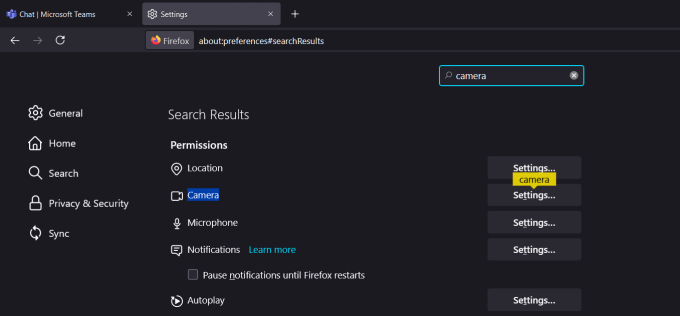
- Si aprirà una finestra pop-up che mostra tutti i siti web che hanno accesso alla fotocamera. Trova MS Teams e modifica lo stato in Permettere.
- Salva le modifiche e torna a MS Teams per verificare se il problema è stato risolto.
Per impostazione predefinita, ai siti web non è consentito l'accesso alla fotocamera e al microfono, per motivi di sicurezza. Consentire a Teams di accedere alla fotocamera dovrebbe risolvere il problema!
Controlla le impostazioni sulla privacy della tua fotocamera
Un altro possibile motivo per cui Teams non riesce ad accedere alla tua fotocamera potrebbe essere dovuto alle impostazioni sulla privacy. Questa impostazione è inclusa nel tuo computer Windows come funzionalità di sicurezza.
Per computer Windows
- Clicca su Tasto Windows Per aprire il menu Start sullo schermo.
- Scrivi "Impostazioni della privacy“E fai clic sulle impostazioni di sistema che appaiono nei risultati della ricerca.”
- Si aprirà una nuova finestra sul tuo computer. Dal lato sinistro, scorri verso il basso e vai a Telecamera.
- Abilita opzione Consenti alle app di accedere alla fotocamera.
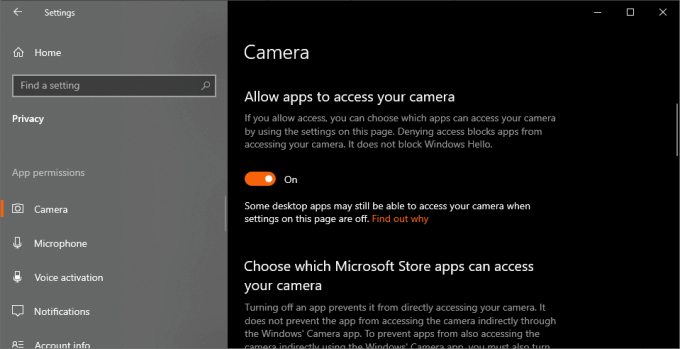
- Scorri verso il basso e abilita l'opzione Consenti alle app desktop di accedere alla fotocamera Anche.
- Infine, c'è un elenco di applicazioni che utilizzano la fotocamera. Cerca MS Teams e assicurati che sia abilitato.
Ecco tre semplici soluzioni relative alle autorizzazioni per aiutarti a risolvere il problema della fotocamera che non funziona su MS Teams in Windows 10. Le seguenti soluzioni si concentreranno maggiormente sul tuo sistema operativo.
Riavviare la fotocamera
Spegnere e riaccendere il dispositivo è sempre un ottimo metodo per risolvere i problemi. Riavviare il dispositivo risolverà eventuali problemi software o bug che interessano la fotocamera.
Se utilizzi una webcam esterna, scollegala e ricollegala dopo qualche secondo. Dovrebbe essere più che sufficiente, ma sentiti libero di seguire i passaggi seguenti per rinfrescare il tuo computer.
- Clic Tasto Windows E digita "Gestore dispositiviApri il primo risultato restituito dalla tua ricerca.
- Seleziona il modello del tuo computer o desktop nell'angolo in alto a sinistra della finestra.
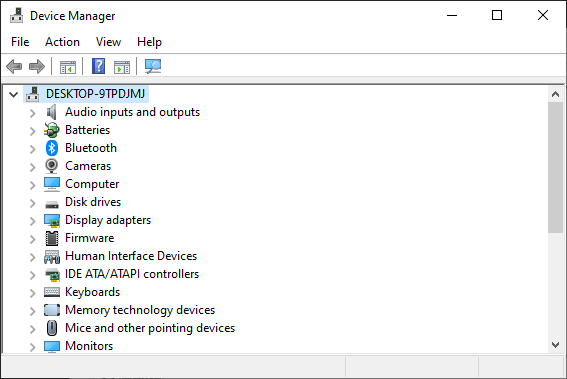
- Quindi, fare clic sulla scheda Procedura nell'angolo in alto a sinistra della finestra.
- Vai a Verifica la presenza di modifiche hardware e selezionalo.
Questo metodo riavvia tutti i dispositivi, come mouse e tastiera. Quindi, se riscontri altri problemi, questo è un ottimo modo per aggiornare il computer.
Aggiorna tutti i tuoi driver
I driver sono programmi software che garantiscono il funzionamento ottimale dei dispositivi. Esiste un driver per ogni cosa: tastiere, mouse, monitor e persino la scheda grafica. Se la fotocamera non visualizza o registra nulla, il problema potrebbe essere dovuto a un driver obsoleto o difettoso.
L'aggiornamento dei driver dovrebbe risolvere eventuali problemi software della fotocamera, soprattutto se si utilizza una webcam esterna.
Nota : questa operazione potrebbe richiedere alcuni minuti, a seconda della velocità della connessione Internet e delle dimensioni dell'aggiornamento del driver della fotocamera.
- Aprire il menu Start premendo Tasto Windows E digita "Gestione perifericheSeleziona il primo risultato che appare dalla tua ricerca.
- Cercare Camere Aprire le opzioni del menu a discesa.
- Individua la tua webcam e fai clic con il pulsante destro del mouse sul dispositivo. Seleziona Aggiorna driver.
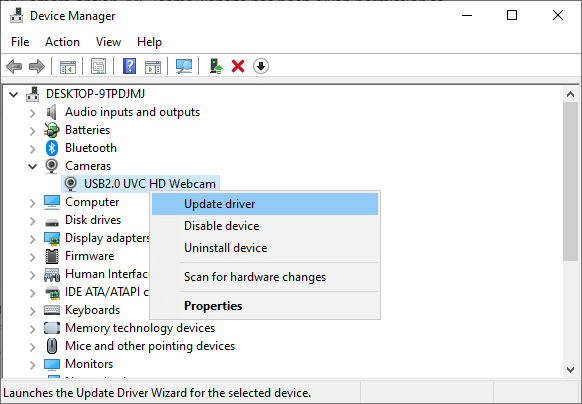
- Apparirà una finestra che ti chiederà come trovare i driver. Clicca semplicemente sull'opzione. Cerca automaticamente i driver.
- Se è disponibile un aggiornamento, verrà scaricato automaticamente.
Per chi ha ricevuto l'aggiornamento, consigliamo di riavviare il computer per vedere l'effetto completo. Speriamo che questo risolva il problema della fotocamera che non funziona su MS Teams in Windows 10.
Disabilita la telecamera virtuale
Se si utilizza una webcam esterna , il problema potrebbe risiedere nella fotocamera predefinita. Spesso, la fotocamera predefinita ha la precedenza sulla webcam esterna. Ciò può causare diversi errori, come registrazioni vuote o la mancata rilevazione della fotocamera esterna.
Per risolvere questo problema, disattiveremo completamente la fotocamera virtuale. In questo modo, la fotocamera esterna verrà catturata e utilizzata solo dal tuo computer.
- Aperto Gestione periferiche جهاز الكمبيوتر الخاص بك.
- Vai al dispositivo Camere Fare clic con il tasto destro del mouse sulla telecamera virtuale.
- Individuare Disabilita dispositivo.
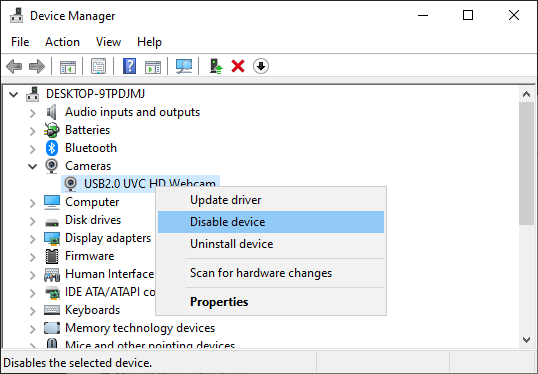
- Apparirà un messaggio che ti chiederà se desideri disattivare la telecamera. Cliccaci sopra. Si.
Se desideri riattivare la fotocamera virtuale, ripeti semplicemente i primi due passaggi e poi fai clic su Abilita dispositivo.
Controllo degli aggiornamenti di Windows
Una versione obsoleta di Windows può facilmente causare questo problema, soprattutto con le fotocamere esterne. Fortunatamente, aggiornare la versione di Windows è abbastanza semplice.
Avvertenza: questo metodo di installazione degli aggiornamenti di Windows potrebbe richiedere da pochi minuti a un'ora, a seconda delle dimensioni dell'aggiornamento e della velocità della connessione Internet.
- Clicca su Tasto Windows Aprire menu iniziale.
- Cercare Controlla gli aggiornamenti e cliccaci sopra.
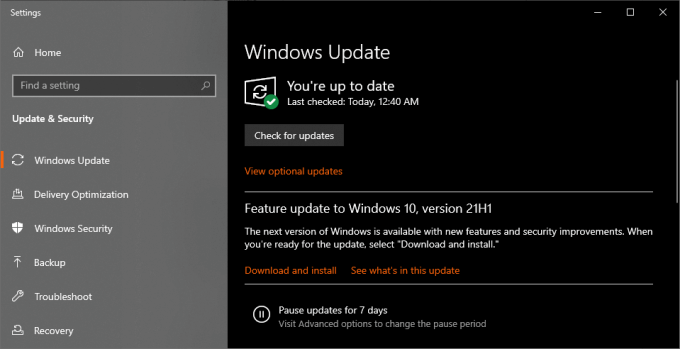
- Se è disponibile un aggiornamento, è sufficiente cliccarci sopra. Scarica e installa.
Windows dovrebbe riavviare automaticamente il computer una volta scaricato e installato tutto. Se ciò non avviene automaticamente, ti consigliamo di riavviare il computer manualmente per precauzione.
I commenti sono chiusi.