

"Potrò scaricare torrent?" è una delle principali preoccupazioni per chi sta pensando di passare dai sistemi operativi tradizionali a Chrome OS. Per molti, il torrenting è un'attività quotidiana, che si tratti di scaricare l'ultimo episodio della propria serie TV preferita o un film appena uscito. Poiché la maggior parte dei client torrent più diffusi, come uTorrent, sono app scaricabili (e Chrome OS non supporta nulla che non sia disponibile sul Chrome Web Store), la disponibilità di client torrent su Chrome OS diventa una preoccupazione importante. Tuttavia, come dicono gli utenti di smartphone, "Esiste un'app per questo". E in effetti, sul Chrome Web Store esiste un'app che funziona come client torrent completo.
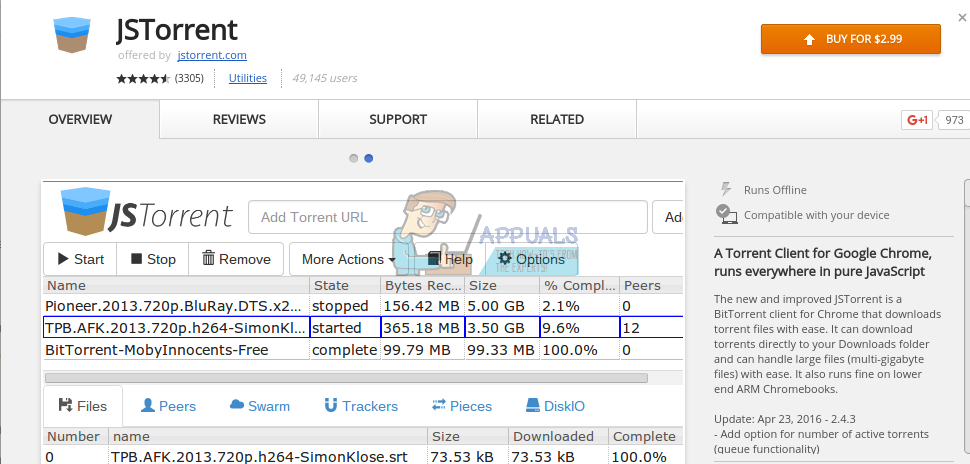
JSTorrent è un client torrent basato su JavaScript disponibile sul Chrome Web Store. Si tratta di un'app a pagamento, con un costo di 2.99 dollari per il semplice download. Lo sviluppatore l'ha resa disponibile gratuitamente su GitHub e vi mostreremo come ottenerla gratuitamente apportando alcune modifiche. Se desiderate un download diretto con un solo clic, vi consigliamo di acquistare l'app. È sempre una buona idea supportare uno sviluppatore che si impegna.
Come ottenere la versione a pagamento
Passaggio 1: fare clic su questo link Per accedere alla pagina di download di JSTorrent.
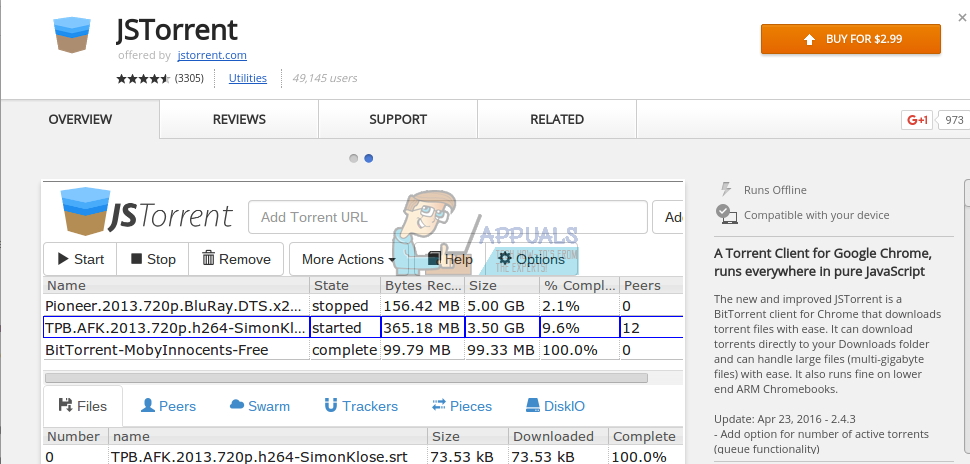
Passaggio 2: fai clic su "Acquista per $ 2.99" e completa la procedura di pagamento. L'app verrà scaricata automaticamente sul tuo Chromebook e potrai accedervi tramite l'app drawer.
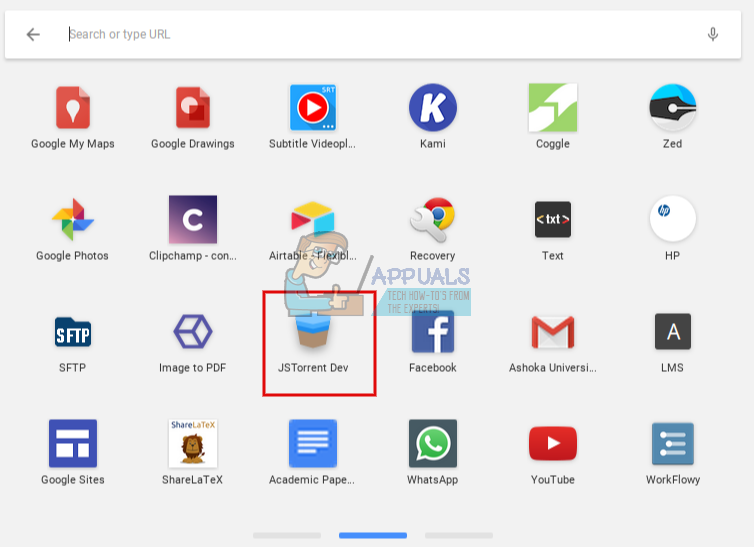
Se hai installato correttamente JSTorrent, scorri fino all'ultima parte dell'articolo per alcuni suggerimenti su come utilizzare JSTorrent.
Come ottenere la versione gratuita
Ah, quindi hai deciso di diventare un vero pirata e procurarti il software per scaricare contenuti gratuiti. Beh, non sarà proprio facile, ma non è nemmeno troppo difficile.
Passaggio 1: vai a collegamento Github Fare clic sul pulsante verde "Clona o scarica" nell'angolo in alto a destra del sito web.
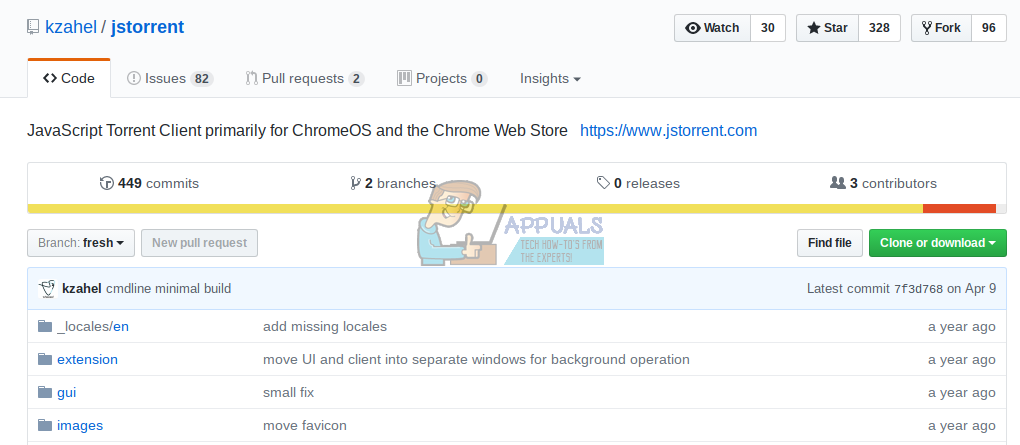
Passaggio 2: fare clic su "Scarica ZIP". Il file ZIP JSTorrent dovrebbe iniziare a essere scaricato.
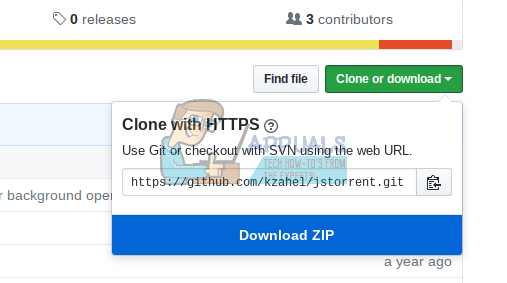
Passaggio 3 – Scarica il file ZIP del server web Chrome da Github seguendo la stessa procedura.
Passaggio 4: estrazione dei file ZIP
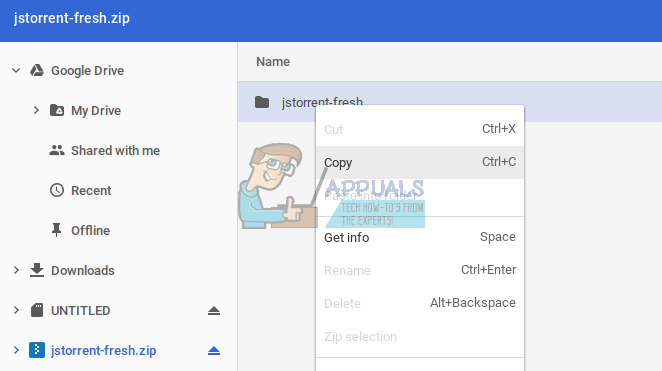
Poiché i file ZIP non possono essere estratti direttamente su Chrome OS, fai doppio clic sul file ZIP per aprirlo come unità bloccata. Vedrai il file ZIP bloccato nella barra laterale sinistra dell'app File. Cliccaci sopra e vedrai una cartella chiamata "jstorrent-fresh". Copiala e incollala nella cartella Download. (Per una guida più dettagliata sull'estrazione dei file, clicca qui.) qui)
Ripeti la stessa procedura per il file web-server-chrome-master.zip. Copia e incolla il file denominato "web-server-chrome-master" nella cartella Download.
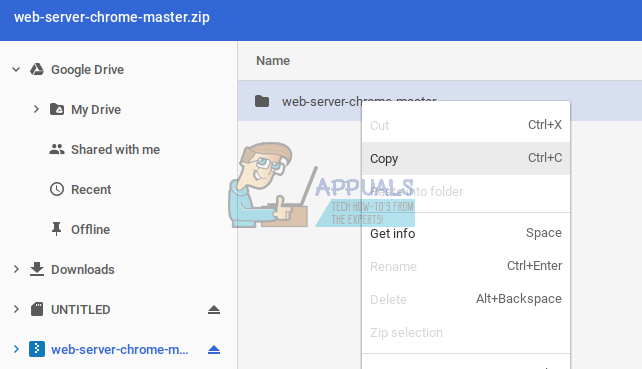
Passaggio 5: ora hai entrambe le cartelle "jstorrent-fresh" e "web-server-chrome-master" nella cartella Download. Rinomina la cartella "web-server-chrome-master" in "web-server-chrome" e copiala.
Passaggio 6: apri la cartella "jstorrent-fresh". Al suo interno troverai una sottocartella chiamata "js". Incolla "web-server-chrome" nella cartella "js".
Passaggio 7: vai su chrome://extensions utilizzando la barra degli indirizzi di Google Chrome. Nell'angolo in alto a destra del sito, seleziona "Modalità sviluppatore".

Passaggio 8: fare clic su "Carica componente aggiuntivo non incluso", che si trova direttamente sotto la voce "Componenti aggiuntivi". Verrà quindi richiesto di selezionare una "Cartella da aprire".
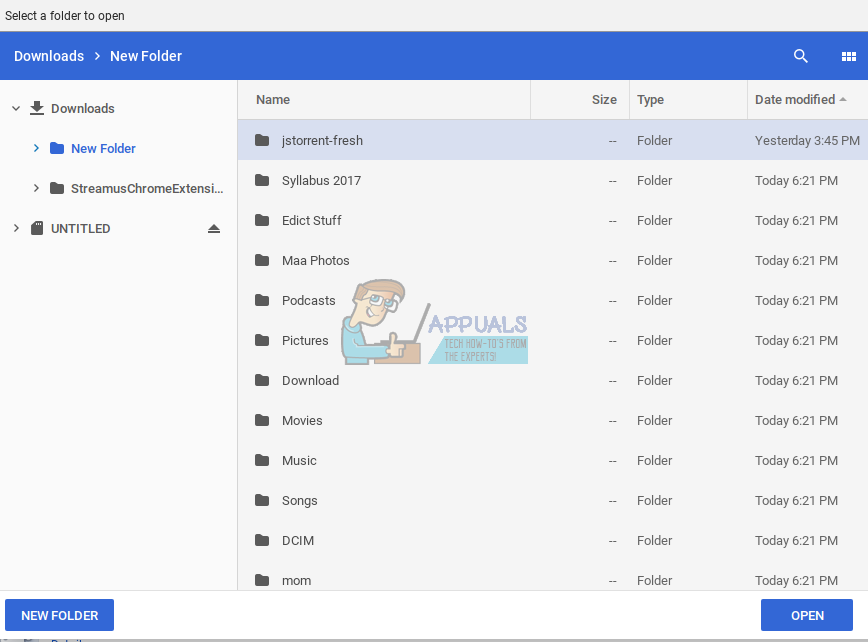
Passaggio 9: individua la cartella "jstorrent-fresh" e aprila. Fatto. Ora dovresti vedere JSTorrent elencato tra i tuoi componenti aggiuntivi.
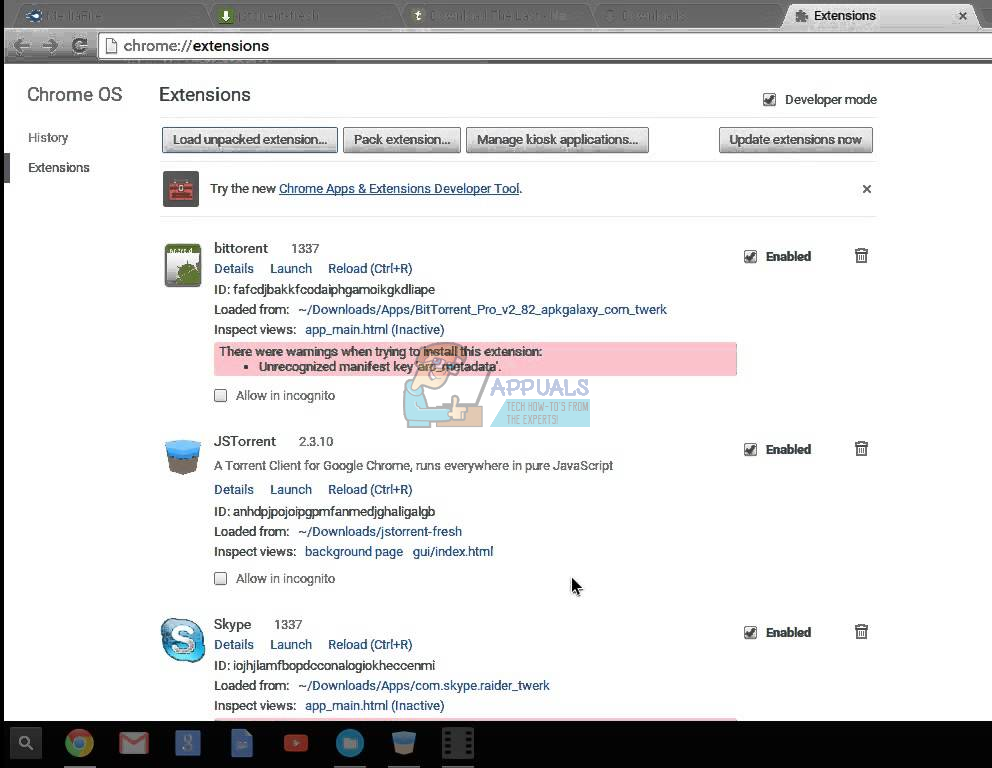
Una volta installato, non eliminare le cartelle richieste dalla cartella Download. In caso contrario, JSTorrent verrà disinstallato.
Come scaricare utilizzando JSTorrent
Il design di JSTorrent è molto simile a quello dei classici client torrent, quindi l'interfaccia ti sarà piuttosto familiare. Tuttavia, ci sono alcuni aspetti da tenere a mente quando lo usi su un Chromebook.
La prima cosa da fare dopo aver aperto JSTorrent è impostare una posizione di download, dove verranno archiviati tutti i contenuti scaricati. L'app fornisce istruzioni su come impostare la posizione di download, molto semplici da seguire. Un'altra cosa da notare è che su Chrome OS, cliccando su un link torrent non si avvierà automaticamente il client torrent per avviare il download. Sarà necessario copiare l'indirizzo del link. file torrentIncollalo nella barra "Aggiungi link torrent" all'interno di JSTorrent. Una volta cliccato su "Aggiungi", il torrent inizierà a essere scaricato.
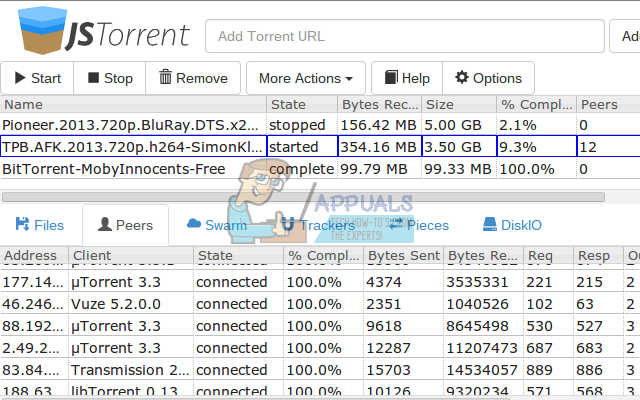
Se trovi questo scomodo e preferisci eseguire JSTorrent direttamente da un collegamento torrent, installa Aggiungi JSTorrent Helper Dal Chrome Web Store. Questa estensione aggiungerà un'opzione al menu contestuale chiamata "Aggiungi a JSTorrent" ogni volta che fai clic con il pulsante destro del mouse su un collegamento torrent.
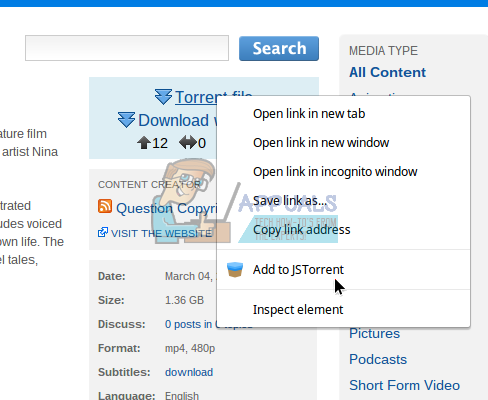
Questo renderà l'esperienza di torrenting molto più semplice su Chrome OS. Con JSTorrent, le capacità di torrenting di Chrome OS diventano paragonabili a quelle di altri sistemi operativi tradizionali. Questo è uno degli ostacoli che Chrome OS è riuscito a superare.
I commenti sono chiusi.