

Se utilizzi un Chromebook da un po', saprai che riprodurre video in diversi formati con i sottotitoli non è facile. Stranamente, il lettore video nativo di Chrome OS non supporta affatto l'aggiunta di file di sottotitoli. Supporta anche solo un numero limitato di codec audio e video, quindi probabilmente non sarà in grado di riprodurre molti dei film che hai scaricato. Guardare video su un Chromebook può essere complicato, ma con alcune app e qualche piccolo accorgimento, è possibile. Ecco alcuni problemi comuni relativi ai video su Chrome OS e come risolverli.
Aggiungere sottotitoli ai video
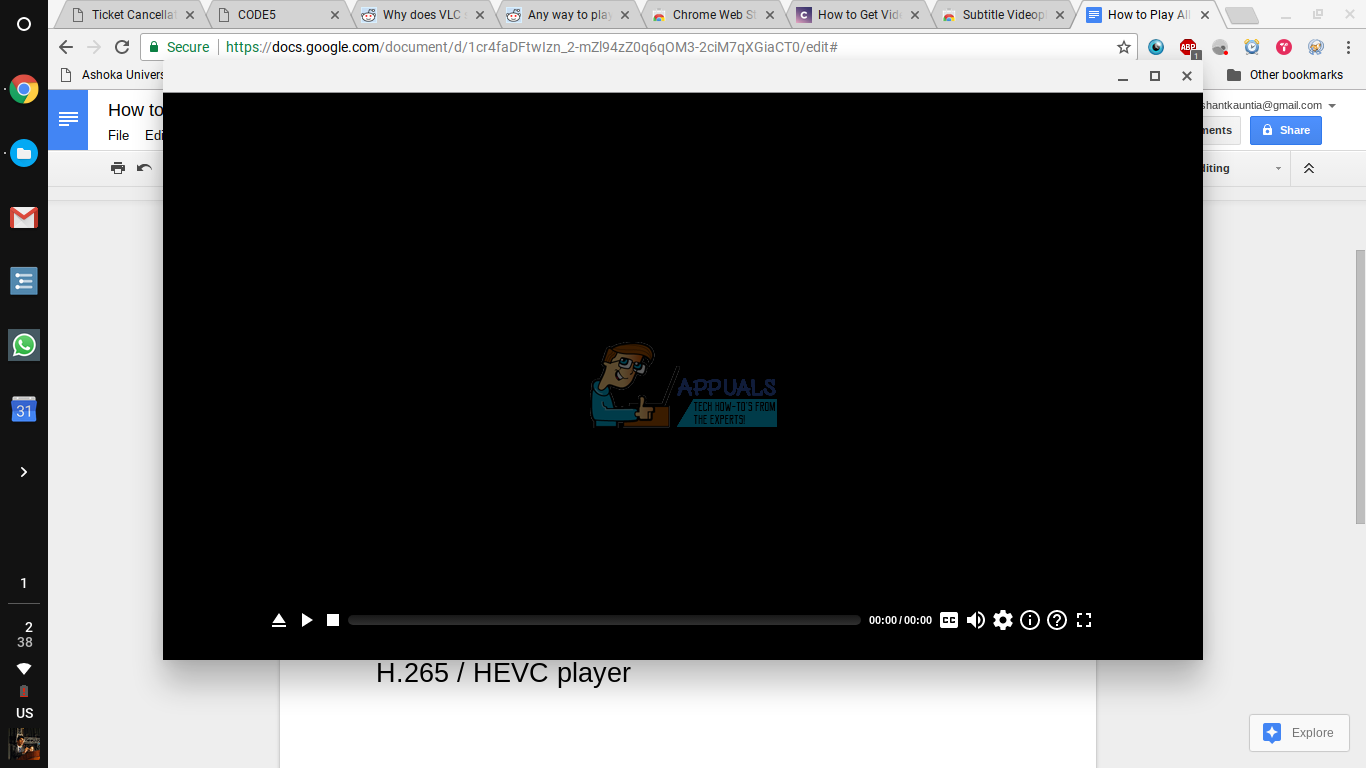
Poiché Chrome OS non supporta l'aggiunta di sottotitoli al suo lettore video nativo, dovremo scaricare un'altra app dal Chrome Web Store chiamata Subtitle Videoplayer . Una volta installata, la troverete nel cassetto delle app, accessibile premendo il tasto di ricerca dedicato sulle tastiere dei Chromebook o il pulsante circolare all'inizio della barra di navigazione.
Apri il lettore video, che avrà un pannello di controllo nella parte inferiore.
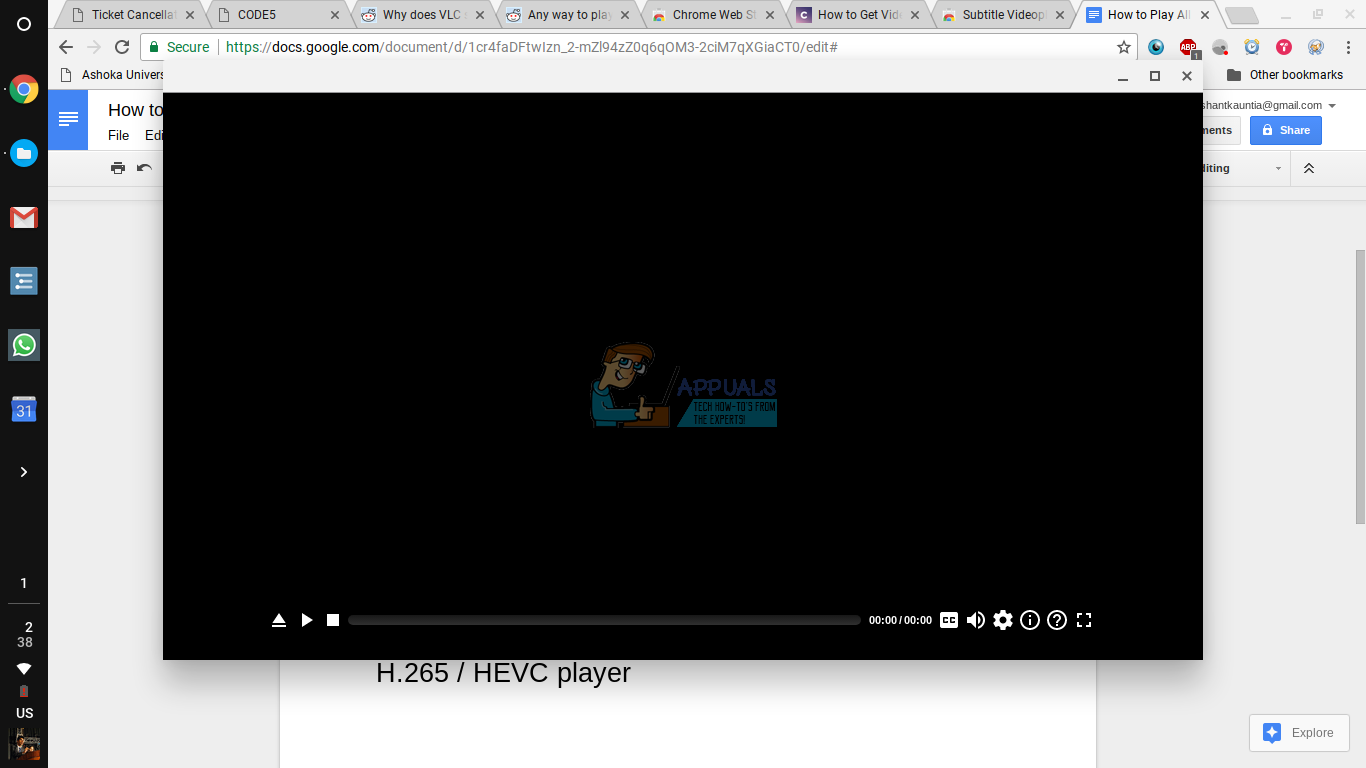
Per aprire il video desiderato, clicca sulla prima icona (freccia su) nel pannello di controllo. Verrai indirizzato all'app File e ti verrà chiesto di selezionare un file da aprire. Individua il file video, quindi clicca su "Apri". Il video dovrebbe caricarsi e essere pronto per la riproduzione.
Ora, per quanto riguarda le traduzioni. Sul lato destro del pannello di controllo, vedrai l'opzione "CC". Passandoci sopra il mouse, apparirà una finestra pop-up con opzioni aggiuntive.
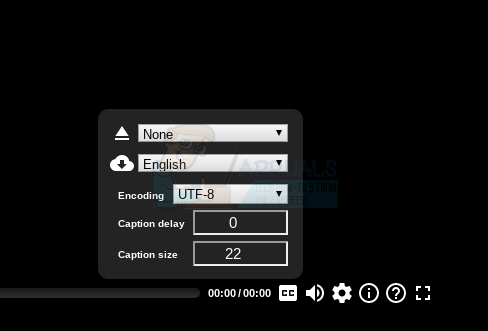
Puoi scegliere di importare un file di traduzione già scaricato oppure di scaricare automaticamente un file da Internet.
Per importare un file di traduzione memorizzato localmente, fare clic sulla freccia rivolta verso l'alto nel menu delle opzioni e aprire il file desiderato dall'app File a comparsa.
Per scaricare automaticamente i sottotitoli per il tuo file multimediale, tocca il pulsante a forma di nuvola con la freccia di download. Subtitle Videplayer cercherà i sottotitoli per il tuo file multimediale e li scaricherà automaticamente. Importerà anche il file nel lettore, così avrai i sottotitoli disponibili sul tuo lettore multimediale senza problemi. Uso questa funzione da molto tempo e funziona perfettamente.
Riproduzione di file AVI
I file AVI sono sempre stati un problema per gli utenti di Chromebook. Il lettore video nativo di Chrome OS non riesce a riprodurli correttamente e Subtitle Videoplayer non li supporta affatto. Fortunatamente, altri lettori video vengono in soccorso. Per riprodurre file AVI, puoi scaricare H.265/HEVC Video Player dal Chrome Web Store.
Nell'angolo in basso a sinistra del lettore, noterai il pulsante "Apri".
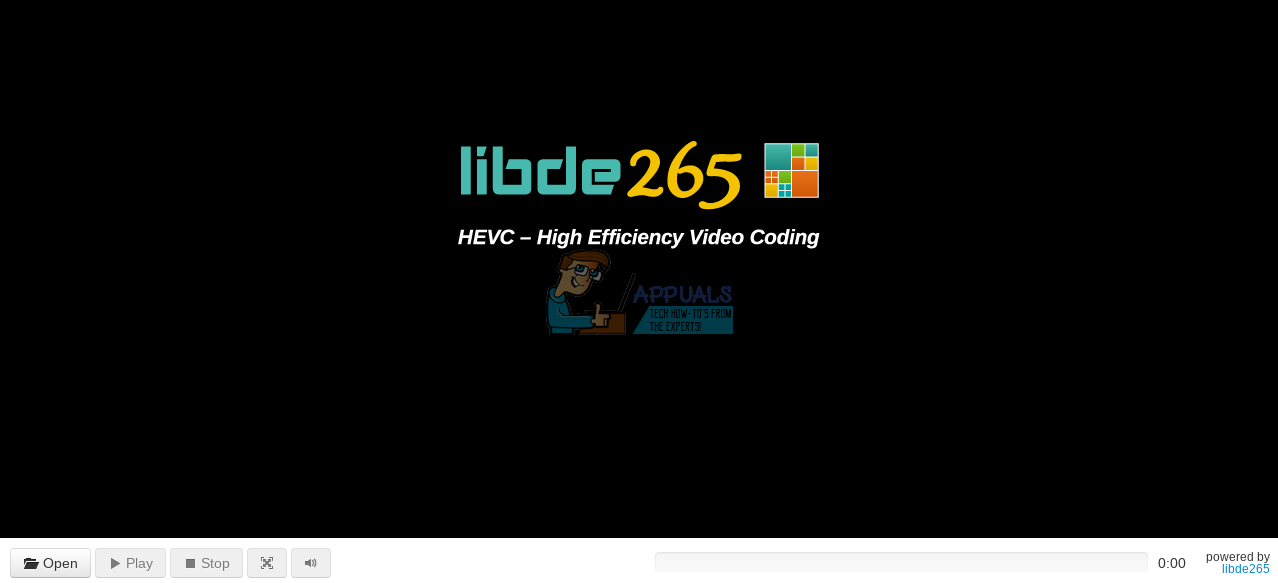
Toccandolo, si aprirà l'app File e ti chiederà di selezionare un file, ma i file AVI non compaiono nell'elenco per impostazione predefinita. Per visualizzare i file AVI, vai nell'angolo in basso a sinistra della finestra pop-up dell'app File e passa da "File video" a "Tutti i file".
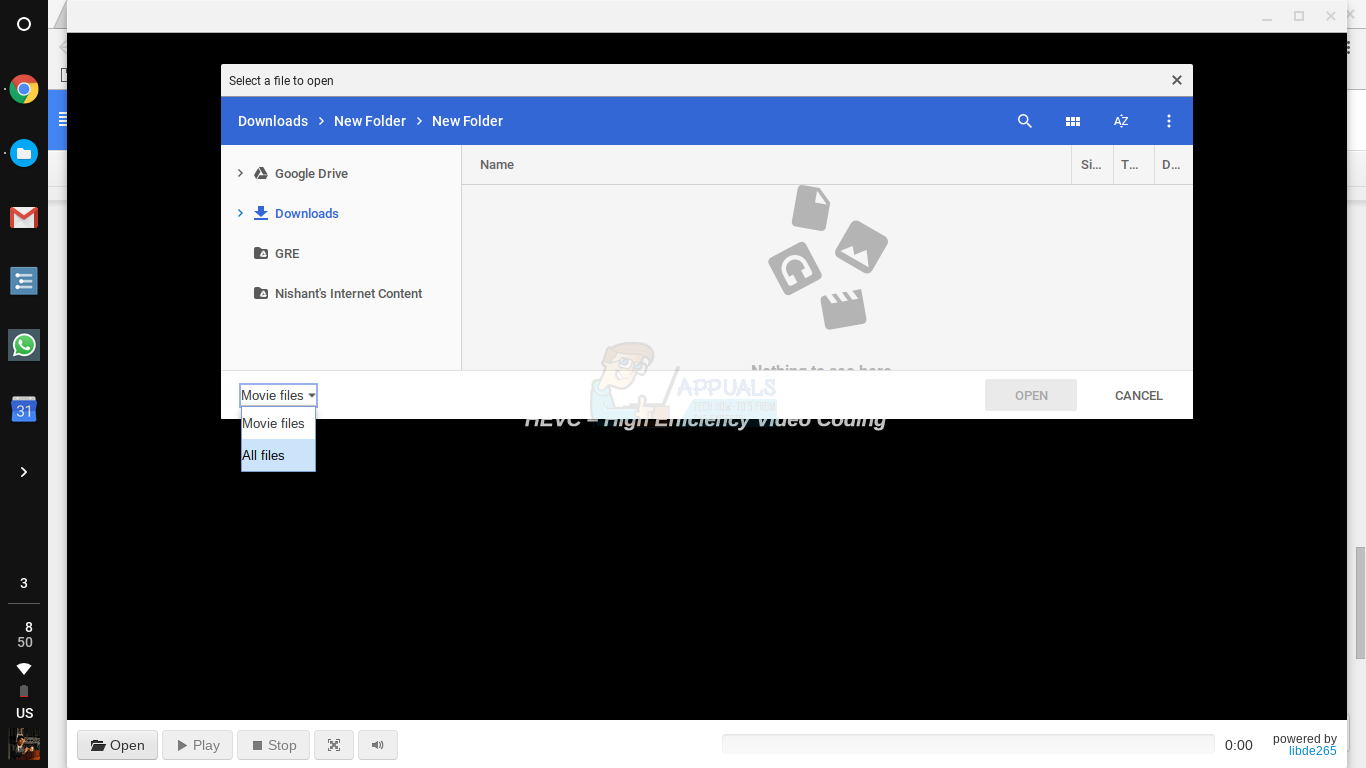
Il tuo file AVI dovrebbe quindi essere visualizzato nell'elenco e potrai aprirlo per riprodurlo senza problemi. Tuttavia, questo lettore non supporta i sottotitoli. Pertanto, non esiste un modo semplice per riprodurre file AVI con sottotitoli sui Chromebook . Considerando che la maggior parte dei film più vecchi sono in formato AVI, questo non è un problema di poco conto; è un limite significativo di Chrome OS. Speriamo che Google aggiunga prima o poi il supporto per queste funzionalità essenziali. Nel frattempo, se sei disposto a impegnarti, esiste un modo per far funzionare VLC, il lettore multimediale integrato più popolare, sul tuo Chromebook.
Ottieni VLC sul tuo Chromebook
Innanzitutto, una precisazione fondamentale: una versione di VLC è attualmente disponibile sul Chrome Web Store, ma non è la versione desktop effettiva di VLC. La versione Android di VLC è stata convertita su Chrome OS. Tuttavia, questa versione convertita di VLC non può fare nulla che gli altri lettori menzionati sopra non possano fare. Non può importare i sottotitoli e si blocca frequentemente. La buona notizia è che puoi ottenere il vero VLC completamente funzionante sul tuo Chromebook installando una distribuzione Linux ed eseguendo VLC su Linux.
Per prima cosa, installa una distribuzione Linux sul tuo Chromebook. Puoi usare questa guida per seguire i semplici passaggi per installare Ubuntu sul tuo Chromebook. Una volta che Ubuntu è pronto, apri il terminale di Chrome OS premendo Ctrl + Alt + T in Chrome. Nel terminale, digita il comando "shell" e premi Invio.
Quindi, copia e incolla questi comandi nel terminale.
sudo apt-get update
sudo apt-get install vlc
VLC verrà scaricato e installato sul tuo sistema e potrai accedervi dalla directory delle applicazioni di Ubuntu.
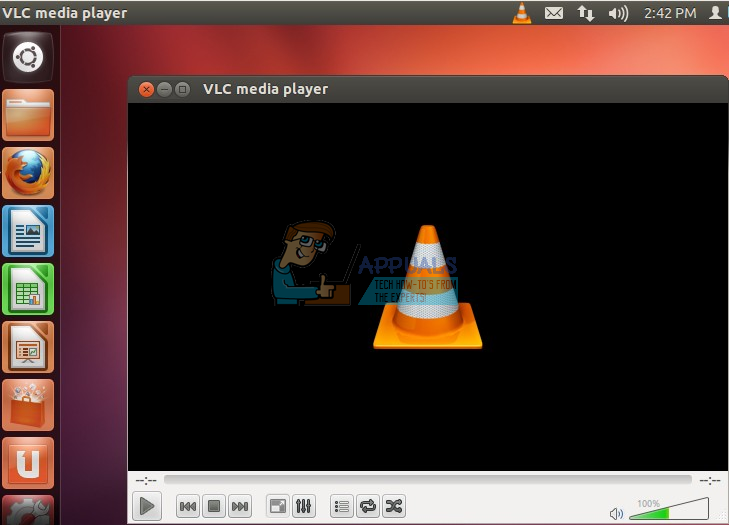
Ora puoi utilizzare VLC per soddisfare tutte le tue esigenze di riproduzione multimediale. VLC è di gran lunga il miglior lettore multimediale in termini di compatibilità e funzionalità. Pertanto, non dovrai più preoccuparti dei tuoi file multimediali quando lo utilizzi sul tuo Chromebook.
Sebbene la maggior parte delle persone trovi che un lettore video per sottotitoli o un lettore H.265/HEVC siano sufficienti, VLC può comunque essere utilizzato su Linux per chi necessita di una soluzione più robusta. Tuttavia, guardare video su Chromebook è ancora lontano dall'essere l'ideale e Google ha in programma di implementarlo su Chrome OS. Finché Chrome OS non includerà una soluzione di riproduzione multimediale semplice e completa, non sarà in grado di competere con sistemi come Windows e macOS.
I commenti sono chiusi.