

Se non hai mai utilizzato Google Docs prima, ti stai perdendo uno degli elaboratori di testi basati su cloud più comodi e ricchi di funzionalità che potresti mai desiderare.
Google Docs ti consente di modificare i documenti proprio come faresti in Microsoft Word, utilizzando il tuo browser online o offline, nonché sui tuoi dispositivi mobili tramite l'app mobile Google Docs.
Ci sono molte funzionalità utili da scoprire. Quindi, se sei interessato a imparare a usare Google Docs, ti forniremo sia suggerimenti di base che alcune funzionalità più avanzate che potresti non conoscere.
Accedi a Google Docs
Quando visiti per la prima volta la pagina di Google Docs , se non hai ancora effettuato l'accesso al tuo account Google, dovrai scegliere un account Google da utilizzare.
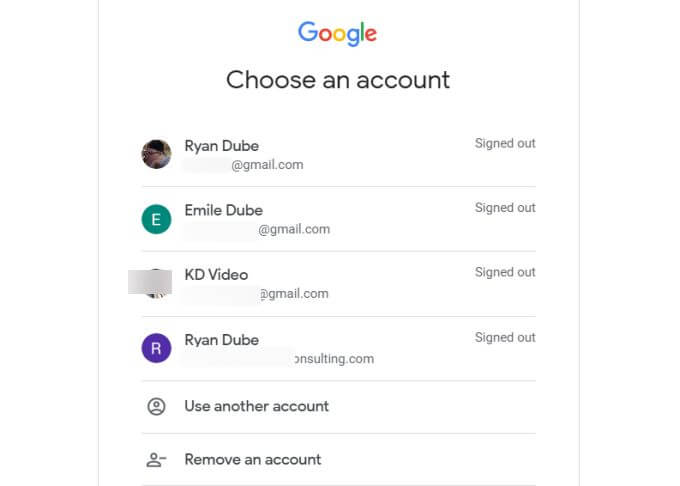
Se non vedi un account da utilizzare, seleziona " Usa un altro account" . Se non hai ancora un account Google, creane uno.
Una volta effettuato l'accesso, vedrai un'icona "Vuoto" sul lato sinistro della barra in alto. Seleziona questa icona per iniziare a creare un nuovo documento da zero.
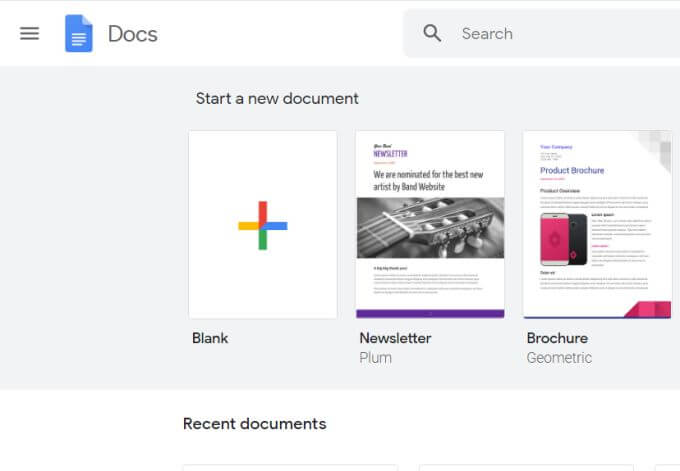
Tieni presente che la barra superiore contiene anche utili modelli di Google Docs che puoi utilizzare, così non dovrai partire da zero. Per visualizzare l'intera galleria di modelli, seleziona " Galleria di modelli" nell'angolo in alto a destra di questa barra.
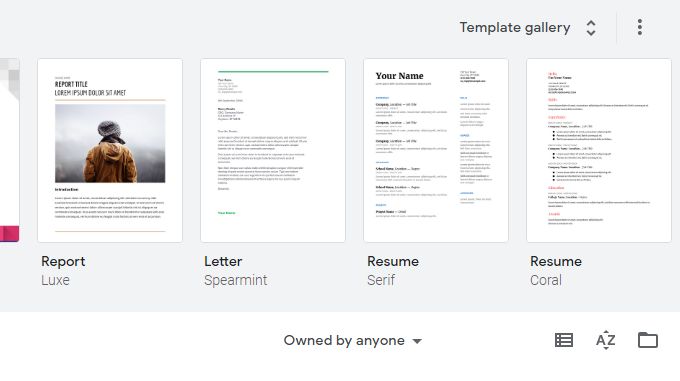
Questo link vi porterà alla libreria completa di modelli di Google Docs a vostra disposizione. Questi modelli includono curriculum vitae, lettere, verbali di riunione , newsletter, documenti legali e altro ancora.
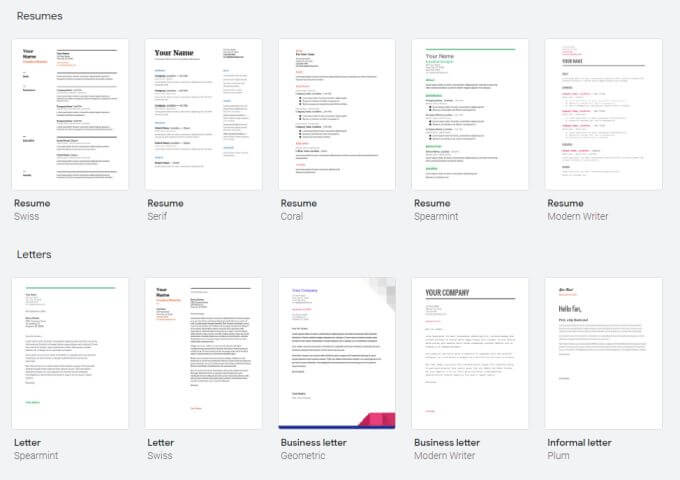
Selezionando uno di questi modelli, verrà aperto un nuovo documento che utilizza quel modello. Questo può farti risparmiare molto tempo se sai cosa vuoi creare ma non sai da dove iniziare.
Formattazione del testo in Google Docs
Formattare il testo in Google Docs è semplice come in Microsoft Word. A differenza di Word, la barra in alto sullo schermo non cambia in base al menu selezionato.
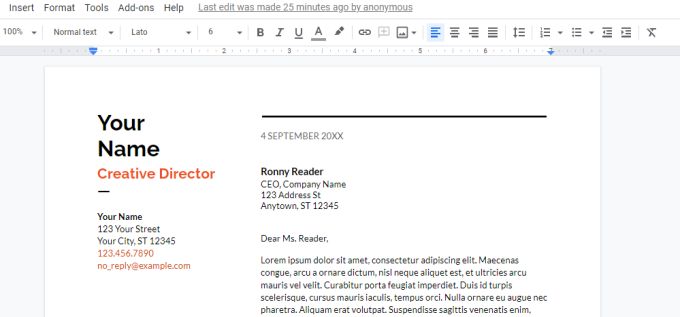
Nella barra multifunzione vedrai le opzioni per implementare tutte le seguenti opzioni di formattazione:
- buio، DiagonaleColore e sottolineatura
- Dimensione e stile del carattere
- Tipi di titoli
- Strumento di evidenziazione del testo
- Inserisci URL
- Inserisci commenti
- Inserisci foto
- allineamento del testo
- interlinea
- Menu e formattazione dei menu
- Opzioni di rientro
Esistono alcune opzioni di formattazione molto utili che non sono visibili solo guardando la barra multifunzione.
Come barrare il testo in Google Docs
Ci saranno momenti in cui vorrai tracciare una linea attraverso il testo. Questo può accadere per diversi motivi. Tuttavia, noterai che l'opzione "Barra testo" non è disponibile nella barra multifunzione.
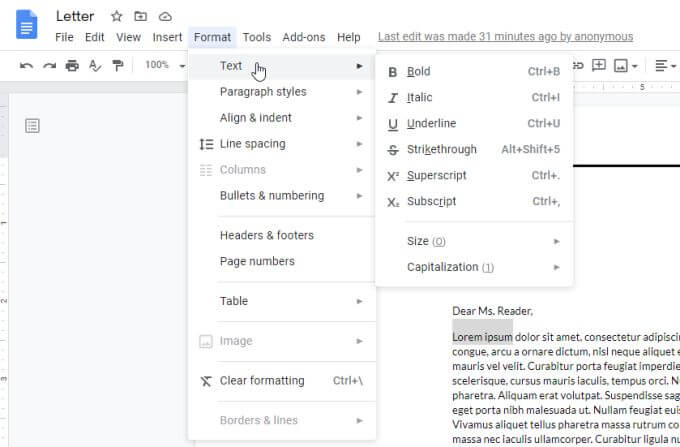
Per barrare il testo in Google Docs, seleziona il testo da barrare. Quindi seleziona il menu Formato , seleziona Testo e seleziona Barrato.
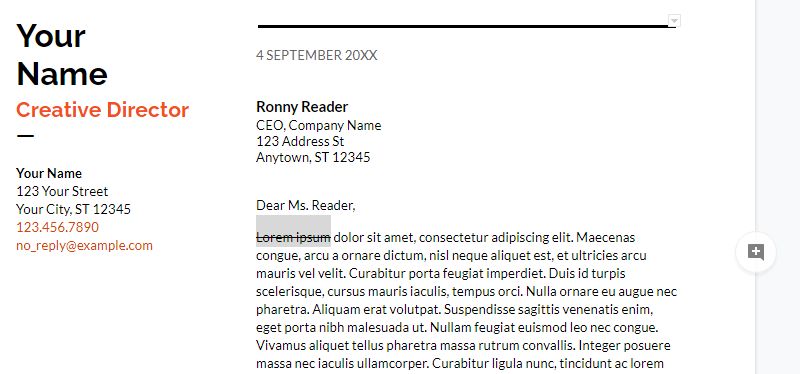
Ora noterai che il testo selezionato è stato sottolineato.
Come utilizzare i simboli superiore e inferiore in Google Docs
Avrete notato che nello stesso menu qui sopra è presente un'opzione per formattare il testo come simbolo superiore o come simbolo inferiore.
L'utilizzo di queste due funzionalità richiede un passaggio aggiuntivo. Ad esempio, se si desidera scrivere un esponente, come X elevato alla potenza di 2, in un documento, è necessario scrivere X2 e quindi selezionare prima il numero 2 in modo da poterlo formattare.
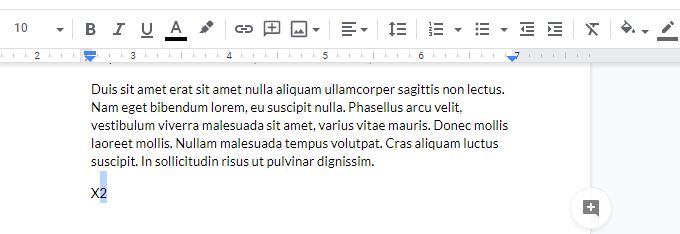
Ora seleziona il menu Formato , quindi seleziona Testo e infine scegli Apice.
Ora vedrai che "2" è stato formattato come una tazza (icona in alto).
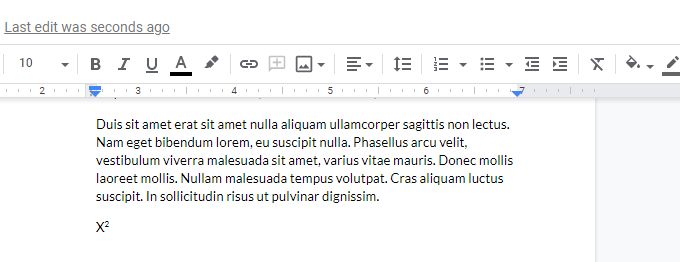
Se si desidera formattare il numero 2 in basso (sottolineato), è necessario selezionare Pedice dal menu Formato > Testo.
È facile da usare, ma per farlo sono necessari alcuni clic extra nei menu.
Formattazione dei documenti in Google Docs
Oltre alle opzioni della barra superiore per aumentare o diminuire il rientro, l'allineamento a destra/sinistra dei blocchi di testo e la regolazione della spaziatura tra le righe, sono disponibili altre utili funzionalità per aiutarti a formattare i tuoi documenti in Google Docs.
Come modificare i margini in Google Docs
Innanzitutto, cosa succede se non ti piacciono i margini del modello che hai scelto? Modificare i margini di un documento con Google Docs è semplice.
Per accedere alle impostazioni dei margini di pagina, selezionare File e quindi Imposta pagina.
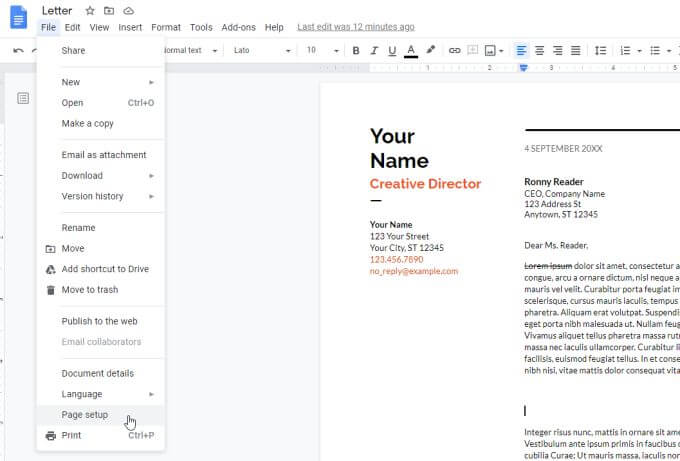
Nella finestra Imposta pagina è possibile modificare una qualsiasi delle seguenti opzioni di formattazione per il documento.
- Imposta il documento come "verticale" o "orizzontale"
- Imposta un colore di sfondo per la pagina
- Regola i margini superiore, inferiore, sinistro o destro in pollici
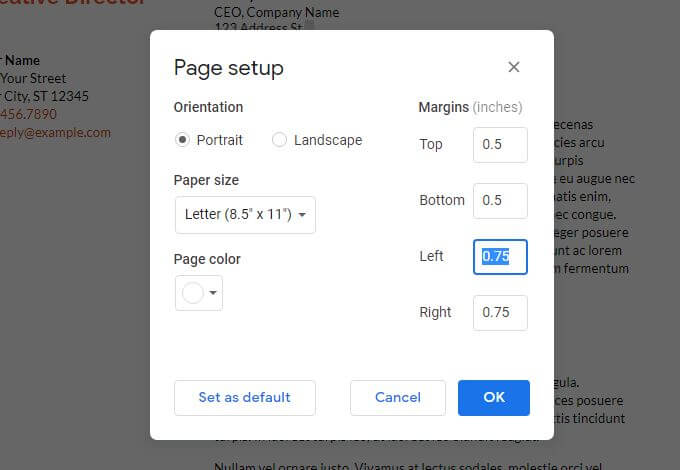
Seleziona OK al termine e la formattazione della pagina verrà applicata immediatamente.
Impostazione di un rientro in sospeso in Google Docs
Una delle opzioni di formattazione dei paragrafi con cui spesso si ha difficoltà in Google Docs è la rientranza della prima riga o la rientranza a sinistra. Con la rientranza della prima riga viene inserita solo la prima riga del paragrafo. Con la rientranza a sinistra, invece, la prima riga rimane l'unica a non essere inserita.
Il motivo per cui questa operazione è difficile è che se si seleziona la prima riga o l'intero paragrafo e si utilizza il simbolo di rientro nella barra, verrà inserito l'intero paragrafo.
Per ottenere un rientro o un blocco della prima riga in Google Docs:
- Selezionare il paragrafo in cui si desidera inserire il rientro in sospeso.
- Seleziona Elenco Coordinatae selezionare Allineamento e rientroe selezionare Opzioni di rientro.
- Nella finestra delle opzioni di rientro, modifica rientro speciale per me sospeso.
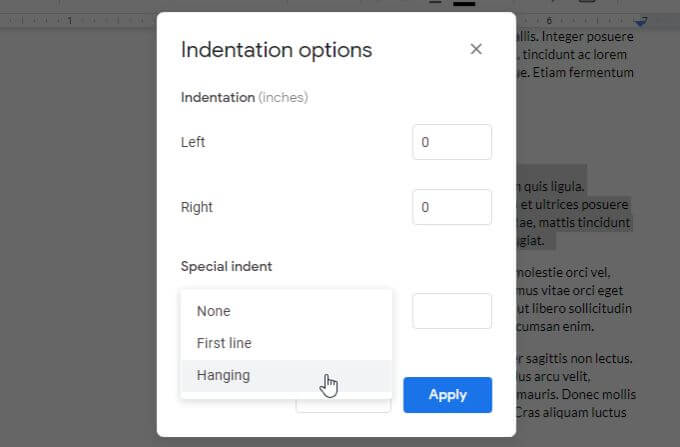
L'impostazione predefinita sarà di 0.5 pollici. Regolala se lo desideri e seleziona Applica . In questo modo le impostazioni verranno applicate al paragrafo selezionato.
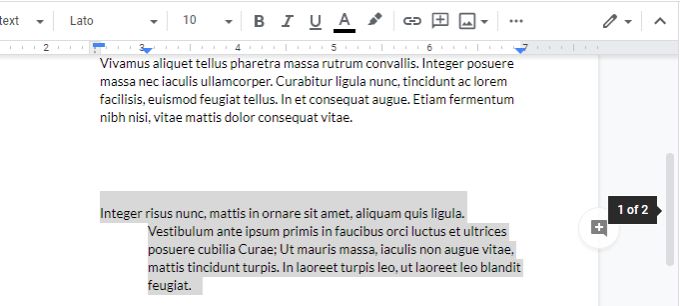
L'esempio seguente è un rientro sospeso.
Come numerare le pagine in Google Docs
L'ultima funzionalità di formattazione che non è sempre facile da capire o utilizzare è la numerazione delle pagine. È un'altra funzionalità di Google Docs nascosta nel sistema di menu.
Per numerare (e formattare) le pagine di Google Docs, seleziona il menu Inserisci , quindi seleziona Numeri di pagina . Si aprirà una piccola finestra a comparsa con semplici opzioni per la formattazione dei numeri di pagina.
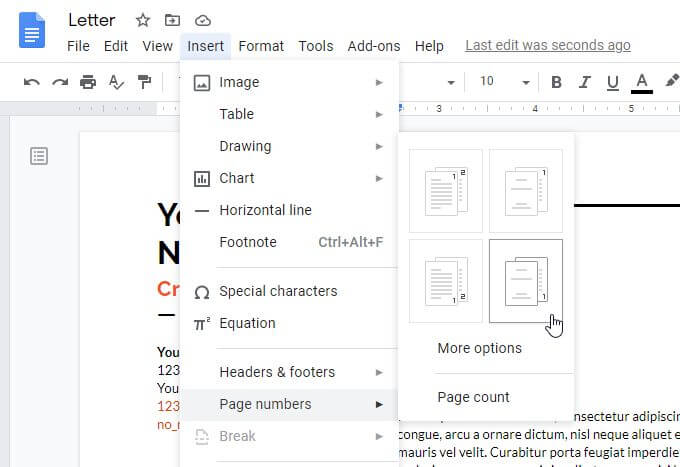
Le quattro opzioni qui sono:
- La numerazione delle pagine si trova nell'angolo in alto a destra.
- La numerazione delle pagine si trova nell'angolo in basso a destra.
- La numerazione si trova nell'angolo in alto a destra, a partire da pagina due.
- La numerazione è nell'angolo in basso a destra, a partire da pagina due.
Se nessuna di queste opzioni ti convince, seleziona Più tra le opzioni.
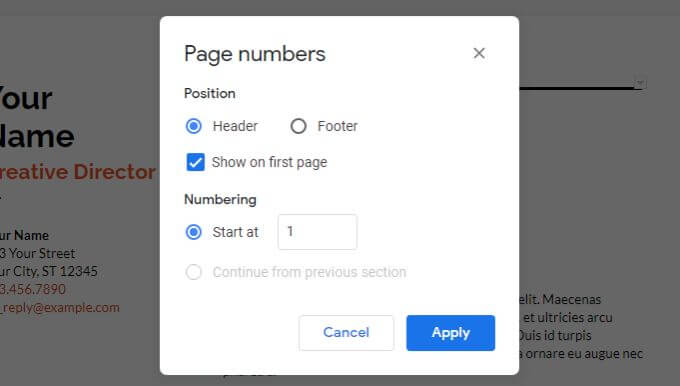
La finestra successiva ti consentirà di specificare esattamente dove vuoi posizionare la numerazione delle pagine.
- Nella testa o nella coda
- Se vuoi iniziare la numerazione delle pagine dalla prima pagina o meno
- La pagina da cui si desidera iniziare la numerazione delle pagine
Seleziona l'opzione "Applica al termine" per applicare le selezioni di numerazione delle pagine.
Altre utili funzionalità di Google Docs
Ci sono altre importanti funzionalità di Google Docs che dovresti conoscere se sei alle prime armi. Queste funzionalità ti aiuteranno a ottenere il massimo da Google Docs.
Conteggio delle parole in Google Docs
Sei curioso di sapere quante parole hai scritto finora? Seleziona Strumenti , quindi Conteggio parole . Verranno visualizzati il numero totale di pagine, il numero di parole, il numero di caratteri e il numero di caratteri senza spazi.
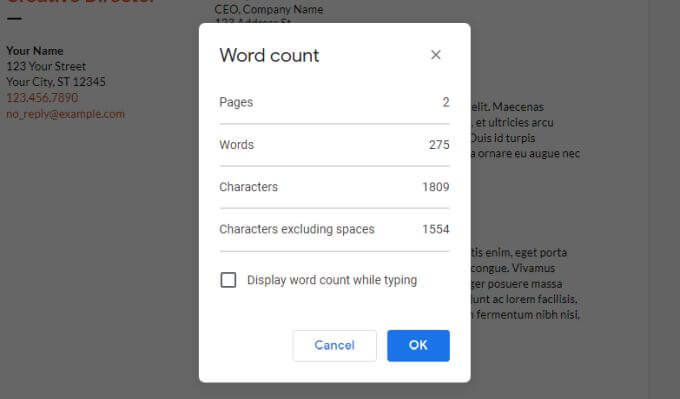
Se si abilita la visualizzazione del conteggio parole durante la digitazione e si seleziona OK , il numero totale di parole del documento verrà aggiornato in tempo reale nell'angolo inferiore sinistro dello schermo.
Scarica Google Docs
È possibile scaricare il documento in vari formati. Selezionare File e quindi Scarica per visualizzare tutti i formati disponibili.
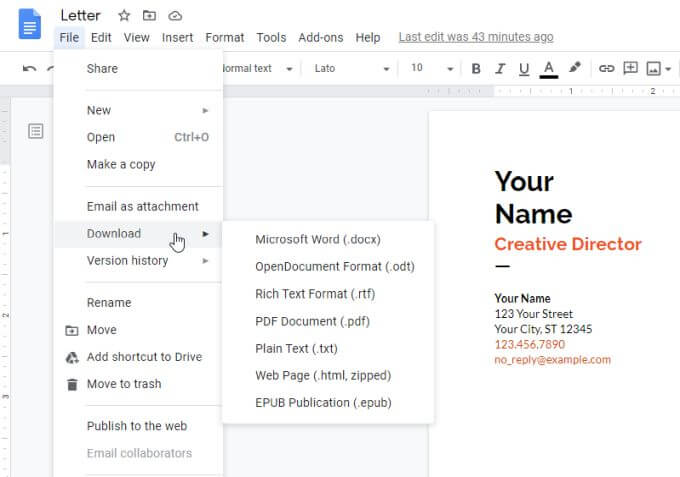
Puoi selezionare una qualsiasi di queste opzioni per ottenere una copia del tuo documento come file Word, file PDF, testo normale o HTML Plus.
Cerca e sostituisci in Google Docs
Puoi cercare rapidamente qualsiasi parola o frase nel tuo documento e sostituirla con nuove parole o frasi utilizzando la funzione di ricerca e sostituzione di Google Docs.
Per utilizzare la funzione Cerca e sostituisci in Google Documenti, seleziona il menu Modifica e poi seleziona Cerca e sostituisci . Si aprirà la finestra Cerca e sostituisci.
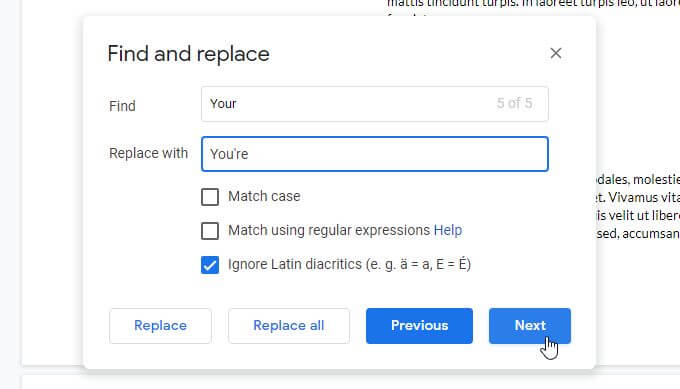
È possibile rendere la ricerca sensibile alle maiuscole/minuscole attivando la corrispondenza tra maiuscole e minuscole . Seleziona il pulsante Avanti per trovare la successiva occorrenza del termine di ricerca e seleziona Sostituisci per abilitare la sostituzione.
Se sei sicuro di non commettere errori, puoi selezionare "Sostituisci tutto" per eseguire tutte le sostituzioni contemporaneamente.
Indice in Google Docs
Se si crea un documento di grandi dimensioni con molte pagine e sezioni, potrebbe essere utile includere un indice nella parte superiore del documento.
Per farlo, è sufficiente posizionare il cursore nella parte superiore del documento. Selezionare il menu Inserisci e quindi selezionare Indice.
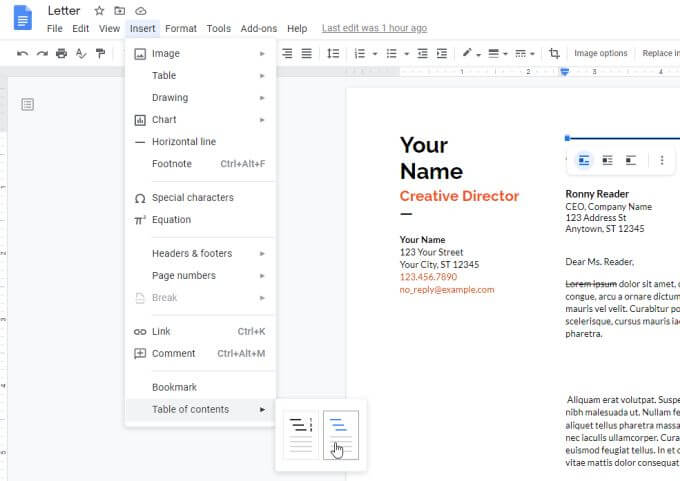
È possibile scegliere tra due formati: un indice numerato standard oppure una serie di link per ogni intestazione del documento.
Ecco alcune altre funzionalità di Google Docs che potresti voler provare:
- Tenere traccia delle modifiche: Localizza un file, Quindi seleziona Cronologia delle versioni, Quindi seleziona Visualizza la cronologia delle versioniVerranno visualizzate tutte le revisioni precedenti del documento, incluse tutte le modifiche. Ripristina le versioni precedenti dopo averle selezionate.
- Google Documenti offline: Impostazioni di Google Drive, abilitare disconnesso In questo modo, i documenti su cui stai lavorando saranno sincronizzati sul tuo computer locale. Anche se perdi la connessione a Internet, puoi continuare a lavorarci e saranno sincronizzati alla successiva connessione.
- App di Google DocumentiVuoi modificare? Google Docs sul tuo telefonoInstalla l'app mobile di Google Docs. per Android O per iOS.
I commenti sono chiusi.