

Avere un sistema multi-monitor è utile quando si desidera migliorare la produttività lavorando con più finestre o applicazioni contemporaneamente. Offre anche un senso di maggiore spazio. Tuttavia, è necessario configurarlo correttamente per renderlo più funzionale.
Che tu sia un giocatore, un creatore di contenuti o un analista di dati, questa guida ti spiegherà come configurare due monitor in Windows.
Configurazione di due monitor su Windows 10
- Collegamento tramite cavi
- Utilizzo di una base di connessione
- Utilizzo di un dispositivo di trasmissione
Windows 10 offre diverse funzionalità e impostazioni che supportano più monitor senza la necessità di utilizzare applicazioni di terze parti, e tramite comandi familiari simili a quelli presenti in Windows 7.
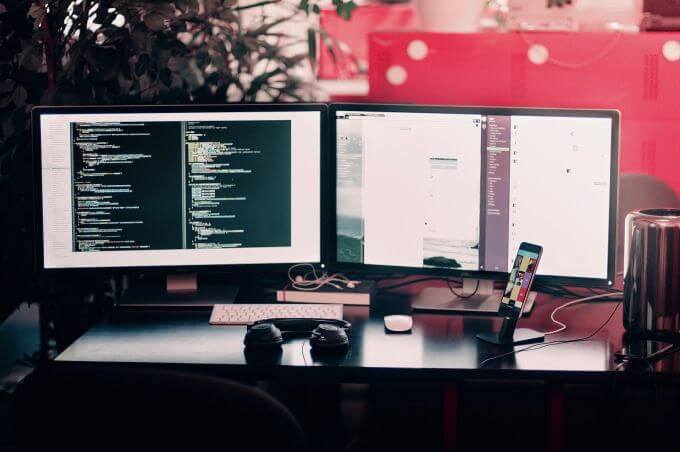
Che tu voglia configurare due monitor per il tuo computer desktop o workstation, oppure un display esterno per il tuo laptop, segui questi passaggi per configurarlo.
Collegamento tramite cavi
Prima di configurare il doppio monitor, assicurati di avere tutti i cavi necessari per collegare il computer e il monitor.
Osserva i tipi di porte presenti sul tuo computer, sui lati o sul retro, a seconda del modello. Queste porte includono quelle per i segnali video tramite HDMI, VGA, DVI o DisplayPort, e i cavi di alimentazione.
Fai lo stesso per il tuo monitor e, in caso di dubbi, controlla il modello per scoprire come collegarlo. Di solito, le porte si trovano sul retro o sul fondo del monitor.
Nota : la connessione video del computer deve corrispondere alla connessione video del monitor. Se il computer dispone solo di una connessione DVI e il monitor non ne è provvisto, è possibile utilizzare un cavo adattatore o un convertitore specifico.
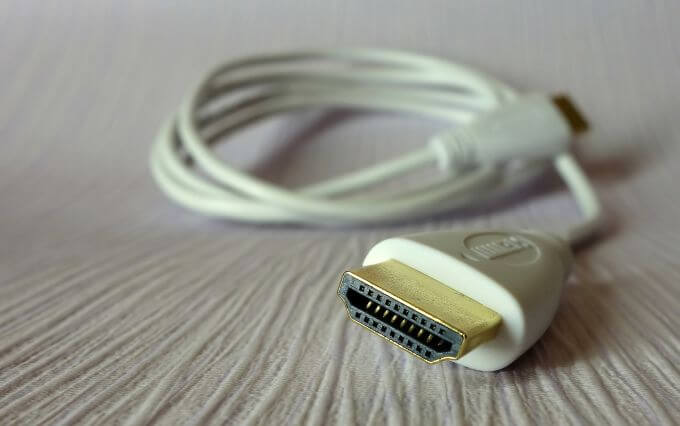
Il tipo di collegamento per monitor più comune e utilizzato è HDMI. Lo trovi su quasi tutti i televisori e sulla maggior parte dei monitor per computer, che hanno almeno una porta HDMI, quindi trovare un cavo HDMI non dovrebbe essere difficile.
Allo stesso modo, le porte HDMI sono disponibili in diversi tipi, tra cui mini HDMI e micro HDMI per dispositivi più piccoli, oppure la porta HDMI standard.
Tuttavia, i computer più vecchi potrebbero avere porte VGA o DVI, che si collegano al computer tramite pin metallici sui cavi. I monitor più recenti non supportano questo tipo di connessioni, ma puoi provare a convertire DVI in HDMI.
DisplayPort non è comune quanto HDMI, ma laptop di fascia alta, monitor relativamente recenti e schede grafiche dedicate potrebbero avere questo tipo di connessione. L'USB-C è presente anche negli smartphone Android più recenti e nei MacBook moderni, ed è possibile utilizzarlo con un monitor che supporti l'ingresso USB-C. In alternativa, è possibile acquistare un cavo con connettori da USB-C a HDMI/DisplayPort.
Collegare il cavo compatibile sia con il computer che con il monitor, collegare il cavo di alimentazione alla presa di corrente e accendere il monitor.
1.
Il passo successivo è configurare la presentazione.
Per fare ciò, è necessario duplicare o estendere la visualizzazione del desktop utilizzando il secondo monitor, in modo che Windows possa riconoscerlo e utilizzarlo. Nella maggior parte dei casi, Windows rileverà e configurerà automaticamente il monitor senza alcun intervento da parte dell'utente, ma per configurarlo è sufficiente seguire i passaggi seguenti.
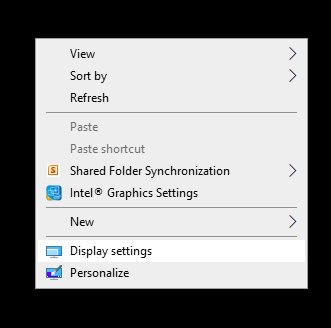
- Vai sul desktop del tuo computer e fai clic con il pulsante destro del mouse su uno spazio vuoto.
- Individuare Impostazioni di visualizzazione.
- Scorri verso il basso fino a Schermi multipli e clicca una dichiarazione.
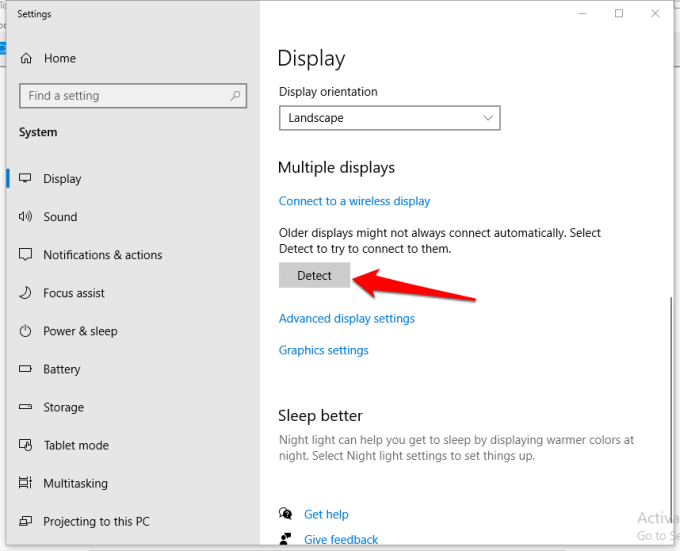
- Per un display wireless, fare clic Connessione a un display wireless All'interno di più schermate.
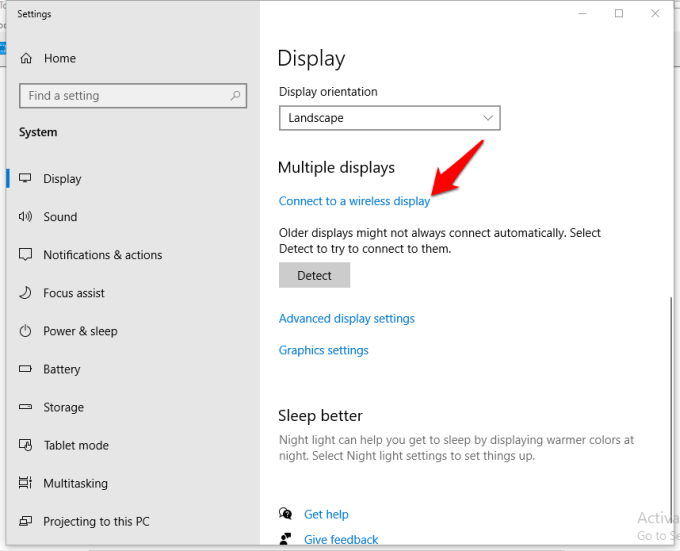
Un display wireless consente a un computer o dispositivo mobile con funzionalità Miracast di proiettare l'immagine dello schermo su un monitor tramite WiFi Direct. È possibile duplicare o estendere il desktop in modalità wireless sul monitor e collegare il dispositivo mobile tramite Dual Cast tramite WiFi (a seconda dei dispositivi).
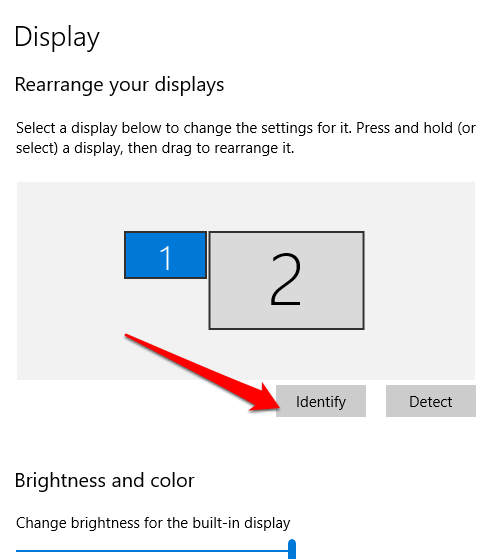
È inoltre possibile scegliere l'ordine delle schermate facendo clic su Seleziona . Windows visualizzerà i numeri 1 e 2 su ciascuna schermata, il che vi aiuterà a distinguerle.
- Se vuoi che il computer sia lo schermo principale, torna alla sezione Monitor multipli e seleziona la casella. Imposta questa come schermata iniziale, O Utilizza questo dispositivo come schermo di visualizzazione principale.
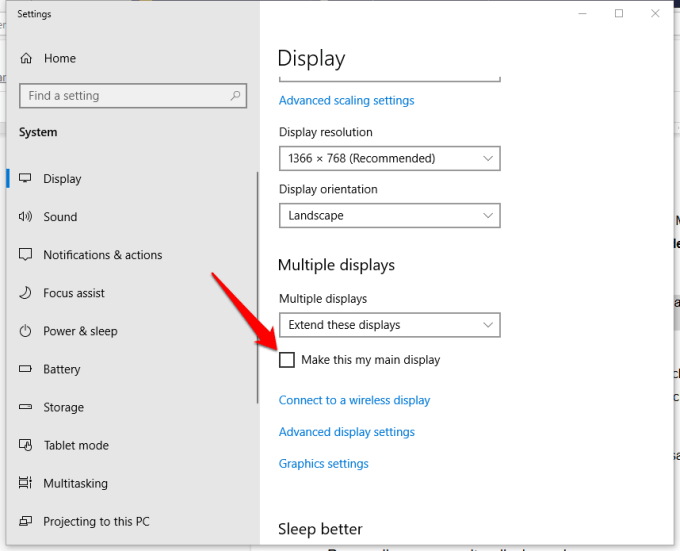
Nota : la schermata iniziale/principale visualizzerà il menu Start, l'orologio, la barra delle applicazioni e altre applicazioni, ma è possibile visualizzarli su entrambe le schermate facendo clic con il pulsante destro del mouse sulla barra delle applicazioni di Windows > Proprietà > Mostra la barra delle applicazioni su tutti gli schermi.
- Regolare di conseguenza l'orientamento e la risoluzione dello schermo e salvare le nuove impostazioni di visualizzazione selezionando Mantieni le modifiche.
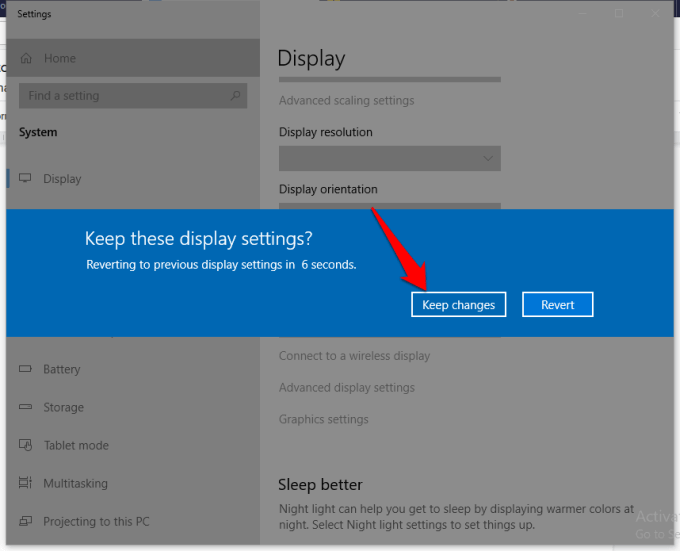
Personalizzazione della disposizione degli schermi
Una volta collegato il secondo monitor e configurato il display, è possibile migliorarlo e personalizzarlo. Qui puoi fare diverse cose, tra cui:
- Visualizza la schermata Start solo sul tuo computer e non sul secondo schermo.
- Imposta le preferenze della barra delle applicazioni (fai clic con il pulsante destro del mouse su Barra delle applicazioni > Impostazioni > Preferenze della barra delle applicazioni).
- Personalizza l'immagine di sfondo (clicca con il tasto destro del mouse su Desktop > Personalizza (Specificare le immagini, le caratteristiche o i colori).
Nota : Windows 10 include un nuovo tema Panoramico che consente di espandere un'immagine panoramica su più schermi. Per attivarlo, fai clic su Start > Impostazioni > Personalizzazione.
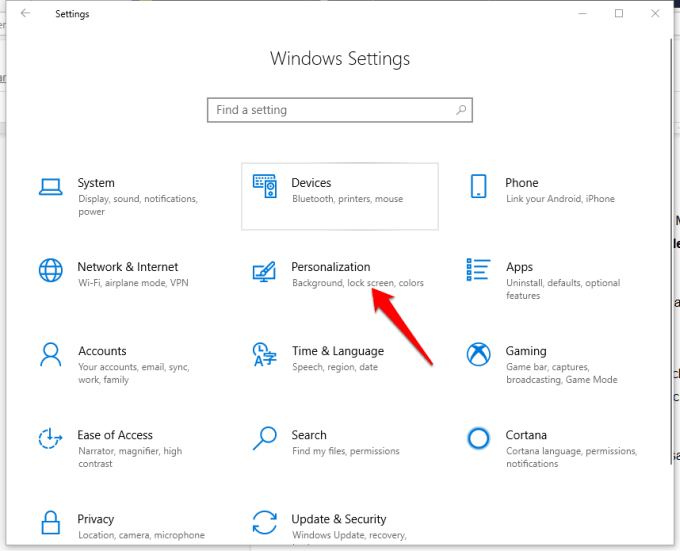
Fai clic su Sfoglia per selezionare un'immagine panoramica. Fai clic su Scegli metodo di riempimento > Estensione e hai finito.
Come utilizzare due monitor in Windows 8 e 7
Se utilizzi Windows 8 o 7, puoi configurare due monitor. I passaggi potrebbero differire leggermente da quelli di Windows 10, ma alla fine sarai comunque in grado di configurare due monitor.
- Assicurarsi che il computer e il monitor siano collegati, quindi premere Tasto Windows + P ى.
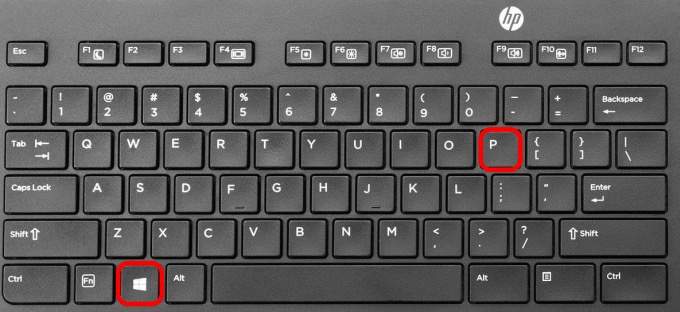
- Scegli tra le quattro opzioni: Solo computer, duplica, espandi, solo proiettore.

- Fare clic con il pulsante destro del mouse sul desktop e selezionare risoluzione dello schermo.
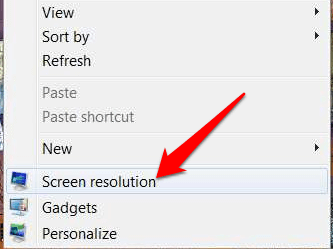
- Clicca su Più display Quindi fare clic su duplicare O estendere Per visualizzare la stessa immagine su entrambi gli schermi o per estendere il desktop su entrambi i dispositivi. Se non riesci a visualizzare lo schermo, clicca su Individuare.
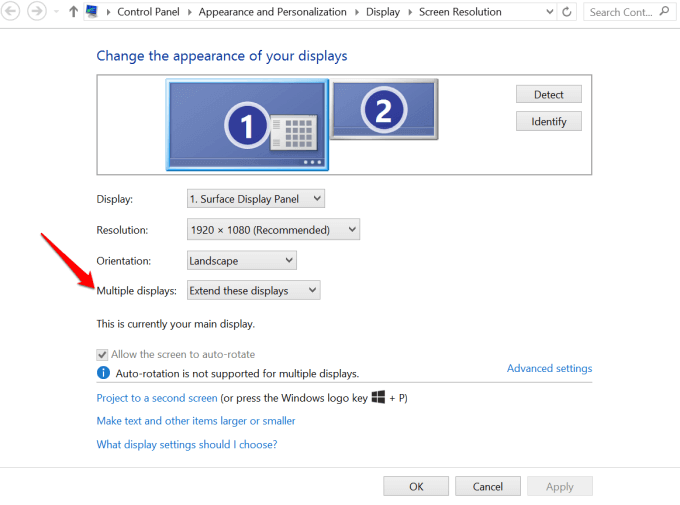
- Rendi identici i tuoi monitor se non sono della stessa marca e modello facendo clic con il pulsante destro del mouse sul desktop e selezionando Impostazioni di visualizzazione. Vai a Seleziona e riorganizza i display Prova a far corrispondere l'orientamento degli schermi sul desktop. Puoi farlo cliccando e trascinando i rettangoli che li circondano finché non si allineano correttamente.
Configurazione di due monitor tramite una docking station
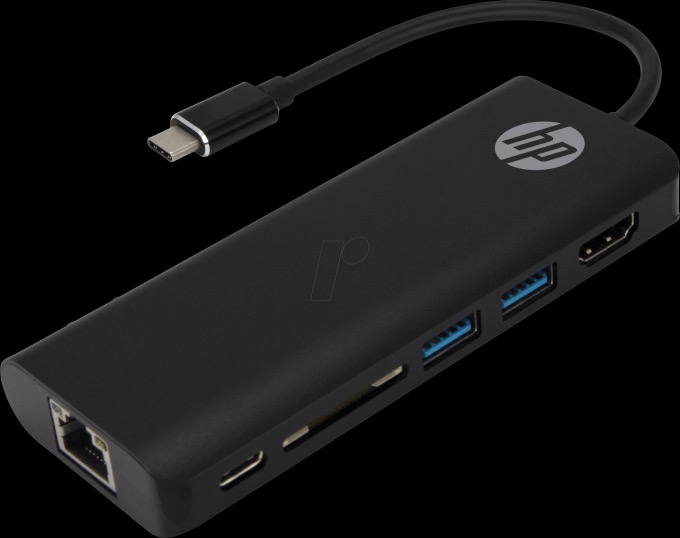
Una docking station offre un modo semplice per collegare al computer diverse periferiche, come mouse, tastiera, dischi rigidi esterni, stampante e monitor esterni. Funziona come un moltiplicatore di porte, fornendo porte aggiuntive che il computer non offre di serie a causa della sua connettività limitata.
La maggior parte delle docking station può collegare più monitor perché dispongono di numerose porte video e, una volta collegate al computer, è possibile spegnere il monitor e utilizzare il proprio.
Configurazione di due monitor tramite un dispositivo di casting
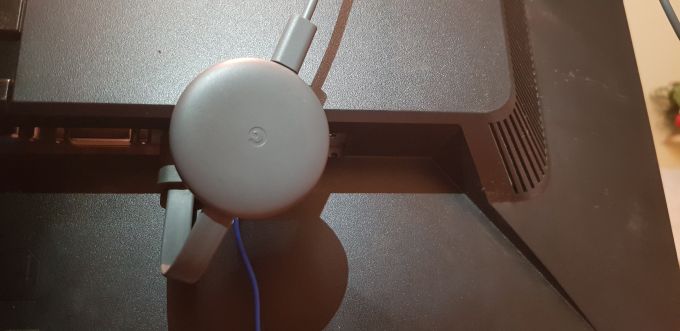
È anche possibile duplicare lo schermo del computer su un secondo monitor o display utilizzando un trasmettitore come Google Chromecast.
Con Google Chromecast si possono fare tantissime cose interessanti, tra cui trasmettere contenuti su due schermi contemporaneamente da un lettore video, file musicali, podcast, l'intero desktop o persino schede del browser.
- Per trasmettere l'intero desktop, clicca sull'icona di Chromecast nell'angolo in alto a destra del browser. Per questa guida abbiamo utilizzato Google Chrome, quindi vai al menu delle impostazioni (tre puntini) e clicca su... lanciare.
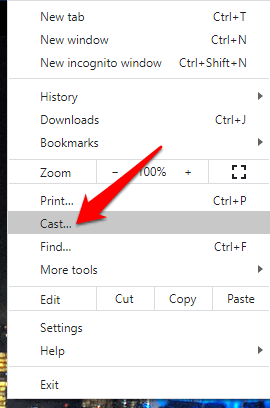
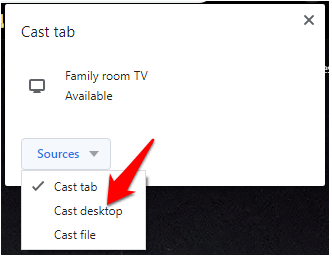
- Clicca su fonti Direttamente sotto gli schermi.
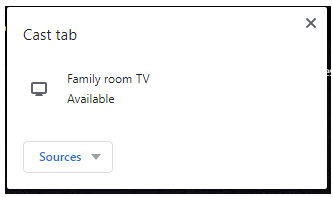
- Clicca su Cast Desktop Quindi clicca sulla schermata desiderata. Poiché ci sono due schermate, dovrai scegliere quale schermata vuoi inviare e se vuoi inviare anche l'audio.
- Seleziona le opzioni preferite e poi clicca CondividiLo schermo verrà trasmesso sul tuo display tramite Chromecast, mostrando elementi come la barra delle applicazioni e l'icona Plus. Tuttavia, ciò non significa che potrai spostare programmi, finestre aperte o applicazioni tra i due schermi.
Raddoppia lo spazio sullo schermo
Configurare due monitor è un processo semplice in Windows, ma esistono diversi metodi che puoi utilizzare oltre a quello predefinito sul tuo computer. Sei riuscito a configurare due monitor seguendo i passaggi e i metodi sopra menzionati? Faccelo sapere lasciando un commento qui sotto.
I commenti sono chiusi.