

Ricevi un messaggio di "errore di apertura del file per la scrittura" mentre Tentativo di eseguire un programma di installazione di un'applicazione su un computer WindowsPotresti non avere i permessi necessari per cambiare la cartella in cui installi l'applicazione. Ecco come risolvere questo e altri problemi che potrebbero causare il problema.
Altri motivi che potrebbero impedirti di installare l'applicazione e causare la visualizzazione dell'errore sopra riportato sono: l'incompatibilità della procedura guidata di installazione con la tua versione di Windows, un file di installazione difettoso, l'applicazione che stai tentando di installare esiste già, file temporanei di Windows che interferiscono con il processo di installazione e molto altro.
Esegui il programma di installazione dell'applicazione con privilegi di amministratore.
Una soluzione rapida che puoi adottare per risolvere un potenziale problema di "errore di scrittura file" è eseguire il file di installazione dell'applicazione con privilegi amministrativi. In questo modo, il programma di installazione avrà tutte le autorizzazioni necessarie per apportare modifiche al sistema e risolvere il problema.
- Individua il programma di installazione dell'applicazione nella finestra Esplora file.
- Fare clic con il pulsante destro del mouse sul programma di installazione e selezionare Esegui come amministratore dal menu contestuale.
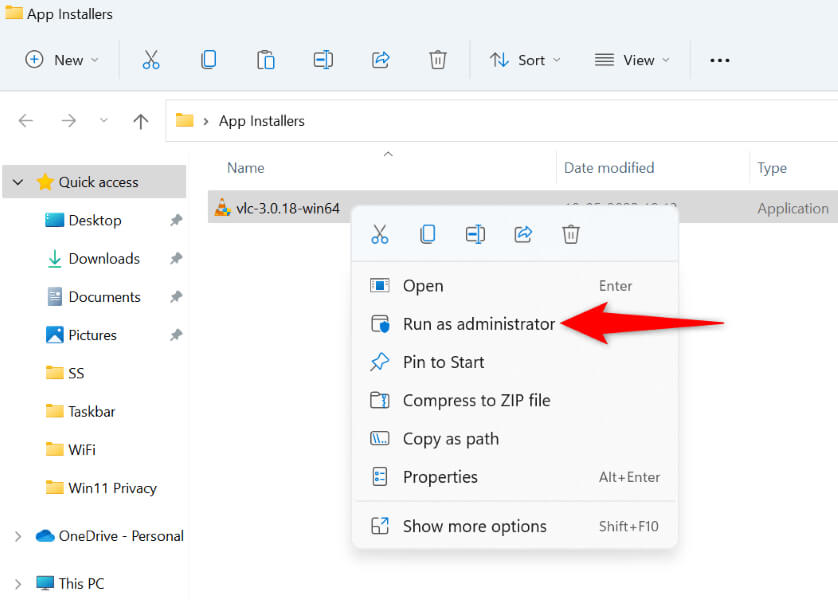
- Selezionare Sì nella finestra Controllo account utente.
- Continua a installare la tua applicazione.
Utilizzo dell'esploratore di compatibilità software
Windows 10 e 11 includono diversi strumenti per la risoluzione dei problemi che aiutano a risolvere vari problemi di sistema. Uno di questi strumenti è Software Compatibility Explorer, che consente di risolvere i problemi di compatibilità con i file, inclusi i programmi di installazione delle applicazioni.
Questo strumento di risoluzione dei problemi dovrebbe essere utilizzato per individuare e risolvere eventuali problemi di compatibilità con il file di installazione.
- Fare clic con il pulsante destro del mouse sul programma di installazione dell'applicazione e selezionare Proprietà.
- Selezionare la scheda Compatibilità e scegliere Esegui risoluzione dei problemi di compatibilità.
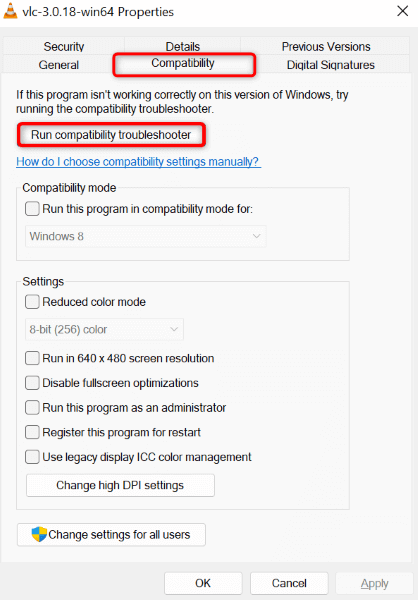
- Seleziona "Prova le impostazioni consigliate" per iniziare a risolvere il problema.
- Se il problema persiste, seleziona il programma Risoluzione dei problemi nello strumento per risolverlo.
Utilizzare un account amministratore per eseguire il file di installazione
Un'altra soluzione che puoi utilizzare per risolvere il problema è eseguire il programma di installazione dell'applicazione da Un account amministratore diverso sul tuo PCIn questo modo si evita che i problemi relativi al tuo account impediscano al programma di installazione di funzionare o di installare l'applicazione.
- Apri il menu Start di Windows, seleziona l'icona del tuo profilo, quindi scegli Esci.
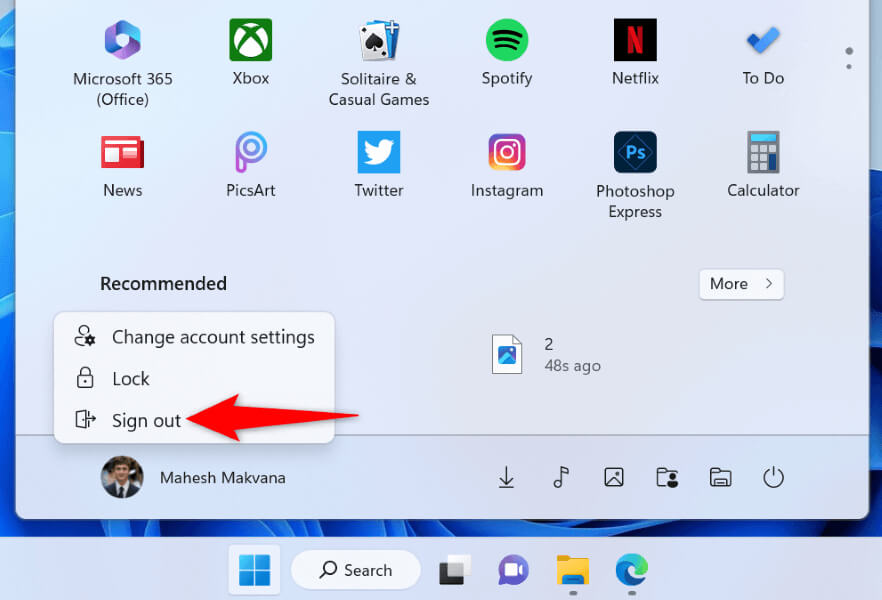
- Selezionare un account amministratore dall'elenco, immettere la password dell'account e premere Invio.
- Esegui lo stesso file di installazione da questo nuovo account per installare la tua applicazione.
Modifica le autorizzazioni della cartella dell'applicazione
Potresti ricevere un errore "Errore durante l'apertura di un file per la scrittura"Perché non hai l'autorizzazione per installare applicazioni nella cartella specificata. Puoi risolvere il problema concedendoti l'accesso completo a questa cartella."
- Trova la cartella in cui desideri installare l'applicazione in Esplora file.
- Fare clic con il tasto destro del mouse sulla cartella e selezionare Proprietà.
- Seleziona Sicurezza, scegli il tuo nome utente nella sezione Nomi gruppo o utente e seleziona Modifica.
- Scegli il tuo nome utente nella sezione Gruppo o Nomi utente, seleziona la casella di controllo Consenti accanto a Controllo completo e seleziona Applica seguito da OK.
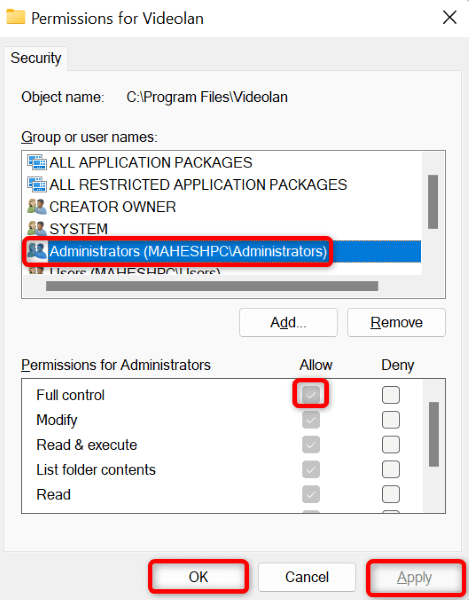
- Selezionare l'applicazione e poi OK nelle proprietà.
- Avvia il programma di installazione.
Scarica nuovamente il file di installazione dell'applicazione
Se riscontri ancora problemi durante l'installazione del programma, il file di installazione potrebbe essere danneggiato. Questo danneggiamento si verifica solitamente quando Il download del file è stato interrottoUn modo semplice per risolvere questo problema è scaricare nuovamente il file di installazione.
Puoi farlo visitando il sito web dello sviluppatore del software e selezionando l'opzione di download. Quindi, esegui il file di installazione appena scaricato per installare l'applicazione sul tuo PC Windows.
Elimina la versione corrente dell'applicazione dal tuo computer
Potresti ricevere un messaggio di errore se sul tuo computer Windows è già installata una versione precedente o diversa dell'applicazione che stai tentando di installare. In questo caso, rimuovi la versione corrente dell'applicazione dal computer prima di utilizzare il file di installazione.
- Apri l'app Impostazioni sul tuo computer premendo Windows + I.
- Seleziona App > App e funzionalità in Impostazioni.
- Seleziona i tre punti accanto all'applicazione e seleziona Disinstalla dal menu.
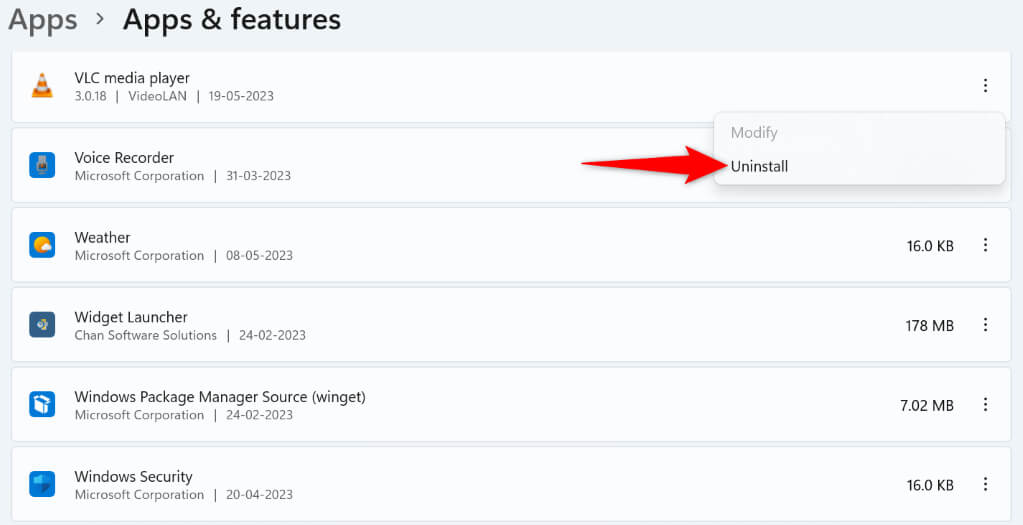
- Selezionare Disinstalla nel prompt per confermare la scelta.
- Riavvia il tuo computer.
- Esegui il programma di installazione dell'applicazione.
Elimina i file temporanei per Microsoft Windows
Molte applicazioni e servizi di sistema creano e memorizzano file temporanei sul computer. Uno o più di questi file potrebbero interferire con l'installazione dell'applicazione, causando la visualizzazione del messaggio di errore sopra riportato.
chiaro Tutti i file temporanei di Windows In questo caso il problema dovrebbe essere risolto.
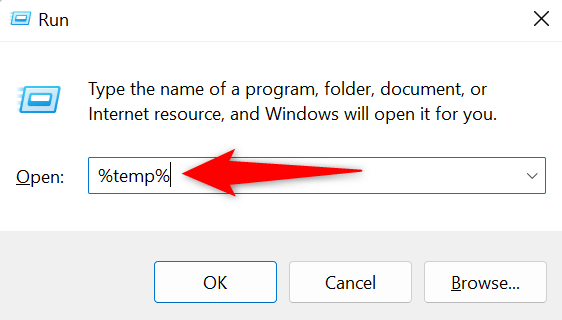
- Aprire la finestra di dialogo Esegui utilizzando Windows + R.
- Digitare quanto segue nella casella e premere Invio:
% Temp%
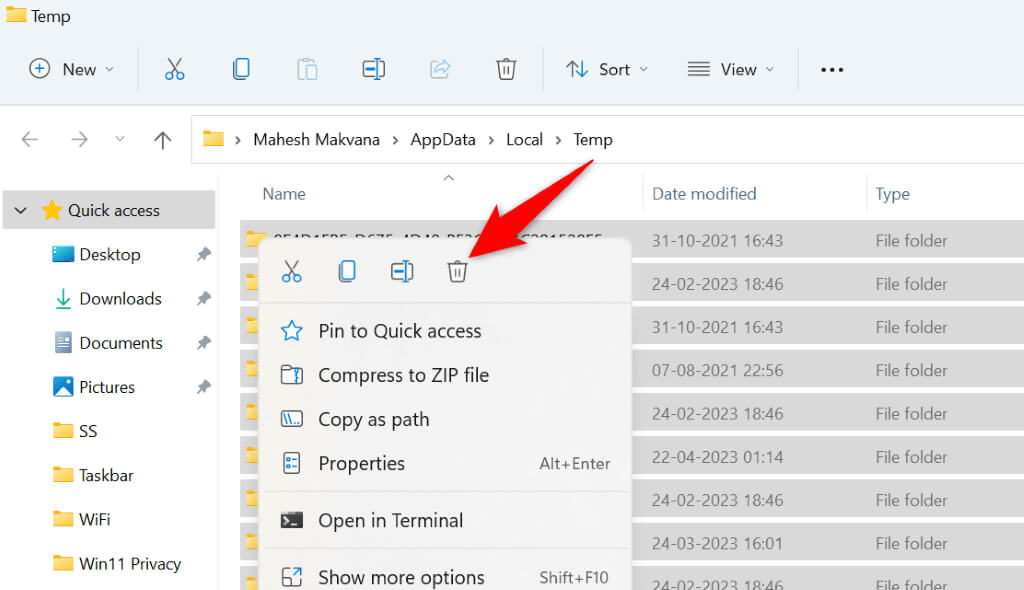
- Selezionare tutti i file nella cartella premendo Ctrl + A.
- Fare clic con il tasto destro del mouse su un file selezionato e selezionare Elimina (l'icona del cestino).
- Apri il menu Start, cerca Cestino e avvia lo strumento. Fai clic con il pulsante destro del mouse su uno spazio vuoto nel Cestino e seleziona Svuota Cestino.
- Riavvia il computer ed esegui il programma di installazione.
Disattiva temporaneamente il Controllo dell'account utente (UAC) sul tuo computer
Il prompt Controllo Account Utente (UAC) viene visualizzato quando un'applicazione tenta di apportare modifiche al sistema. Se si verificano problemi durante l'esecuzione di un programma di installazione di un'applicazione, è consigliabile disabilitare questo prompt per verificare se il problema si risolve.
Puoi riattivare il Controllo dell'account utente in qualsiasi momento.
- Apri il Pannello di controllo sul tuo computer Windows.
- Selezionare Account utente > Account utente > Modifica impostazioni Controllo account utente.
- Trascinare il cursore completamente verso il basso e selezionare OK.
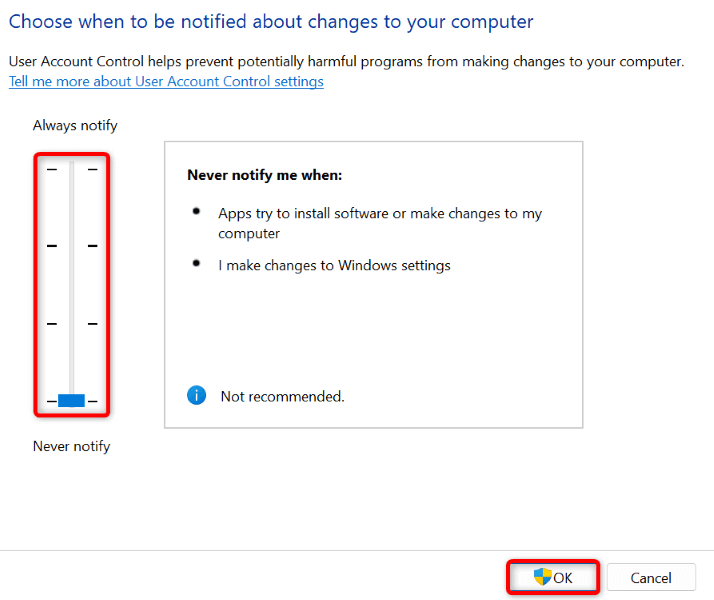
- Selezionare Sì nella finestra Controllo account utente.
- Esegui il file di installazione.
Disattiva l'accesso controllato alle cartelle sul tuo computer
Sicurezza di Windows offre una funzionalità che protegge i file del computer da applicazioni dannose. Questa funzionalità impedisce alle applicazioni di modificare determinati file del sistema.
Il programma di installazione dell'applicazione potrebbe dover apportare modifiche a questi file durante l'installazione. In questo caso, disabilitare la funzionalità nell'applicazione Sicurezza di Windows risolverà il problema.
- Apri l'applicazione Sicurezza di Windows sul tuo computer.
- Specificare la protezione da virus e minacce nell'applicazione.
- Seleziona Gestisci protezione ransomware.
- Disattivare l'opzione Accesso controllato alle cartelle.
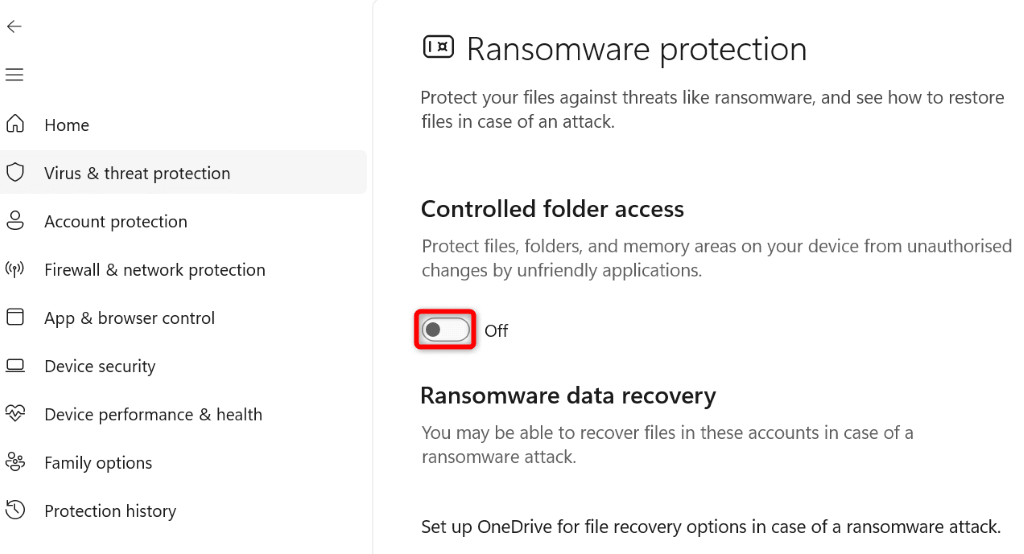
- Esegui il file di installazione dell'applicazione.
Diversi modi per correggere gli errori di installazione delle applicazioni su un computer Windows
Potresti ricevere un messaggio di errore "Errore di apertura file in scrittura" sul tuo computer Windows per vari motivi. Poiché il messaggio di errore non indica esattamente qual è il problema, dovrai seguire tutti i suggerimenti per la risoluzione dei problemi menzionati sopra per correggere tutti gli elementi che potrebbero causare questo problema.
Una volta fatto ciò, l'errore dovrebbe essere risolto e puoi Installa la tua app preferita senza problemi.
I commenti sono chiusi.