

Non sarebbe fantastico poter accedere a un computer da qualsiasi luogo? Immagina di poter accedere al tuo PC Windows da qualsiasi dispositivo Windows, Mac, Android o iOS. Questa è l'idea alla base di Windows Remote Desktop.
 Questo tutorial ti mostrerà come utilizzare Desktop remoto in Windows 11. Dovresti trovare istruzioni anche se il tuo computer esegue ancora Windows 10.
Requisiti per il desktop remoto
Per utilizzare Desktop remoto in Windows 11 o 10, è necessario soddisfare i seguenti requisiti:
- Il computer di destinazione (host) deve avere versioni Pro o Enterprise Da Windows 11. Se stai utilizzando Windows 11 Home EditionPertanto, non è possibile utilizzare Desktop remoto. Lo stesso vale per Windows 10.
- Il desktop remoto deve essere abilitato sul computer host.
- Su di esso deve essere installato il dispositivo locale (client). Applicazione desktop remotoÈ libero da Microsoft Store e Google Play Store e App Store per iPhone e Mac.
- Se hai una versione precedente di Windows o un client Windows IoT Enterprise, scarica e installa Client Desktop remoto Per il tuo tipo di sistema. È disponibile per sistemi Windows a 64 bit, Windows a 32 bit e Windows ARM64. Sito web di Microsoft.
Abilitazione del desktop remoto in Windows
È necessario abilitare Desktop remoto in Windows 11 o 10 prima di utilizzarlo. Per farlo:
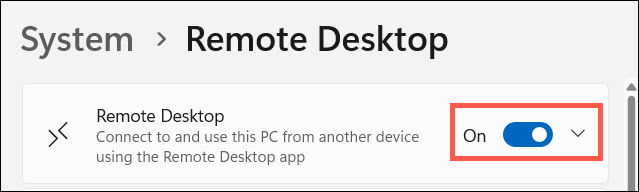
- Vai a Cominciare > impostazioni > Il sistema > desktop remoto.
- Regola la chiave Abilita desktop remoto Sulla posizione تشغيل.
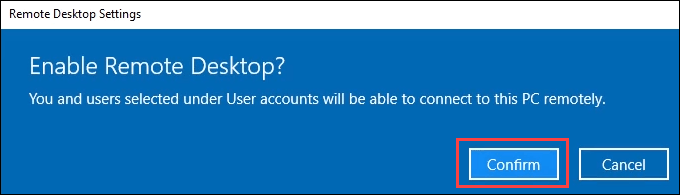
- Individuare Confermare da seguire.
- Scrivi il nome del tuo computer accanto a Nome del PC—In Windows 10, dovresti trovare il nome nella sezione Come connettersi a questo PCTi servirà quando proverai a connetterti dal dispositivo client in seguito.

- Per scoprire chi può contattare l'host, seleziona l'opzione Seleziona gli utenti che possono accedere da remoto a questo PC—Questa opzione si trova nella sezione Account utente del sistema operativo Windows 10.

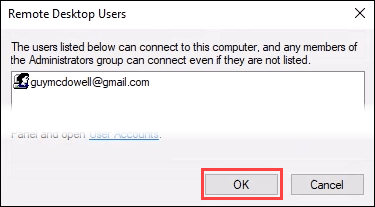
- Si apre una finestra Utenti desktop remotoGli amministratori e chiunque sia elencato qui possono connettersi al computer. Per aggiungere utenti, seleziona il pulsante. AggiungerePuoi aggiungere solo persone che hanno un account sull'host. Tuttavia, puoi creare e aggiungere nuovi account utente specificando un link. Account utente nella finestra.
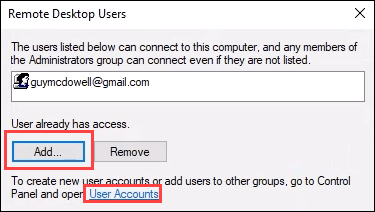
- Una volta configurati tutti gli account che necessitano di accesso al desktop remoto, selezionare OK Per chiudere la finestra. In questo modo, gli utenti interessati potranno accedere al desktop remoto.
Utilizza l'applicazione Desktop remoto per accedere al tuo computer Windows.
I passaggi per utilizzare l'applicazione Desktop remoto sono molto simili quando ci si connette da un computer con sistema operativo Windows, Mac, Android o iOS, quindi tratteremo solo la connessione dai sistemi operativi Windows 11 o 10.
- Installare l'applicazione Desktop remoto utilizzando uno dei link elencati nella sezione المتطلبات In questo tutorial, ad esempio su Windows, scaricalo dal Microsoft Store.
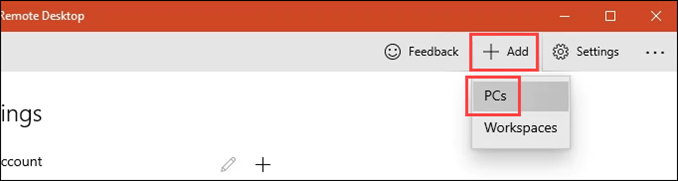
- Apri un'app Remote Desktope selezionare un pulsante Aggiungi, Quindi seleziona PCÈ anche possibile aggiungere un'area di lavoro Windows.
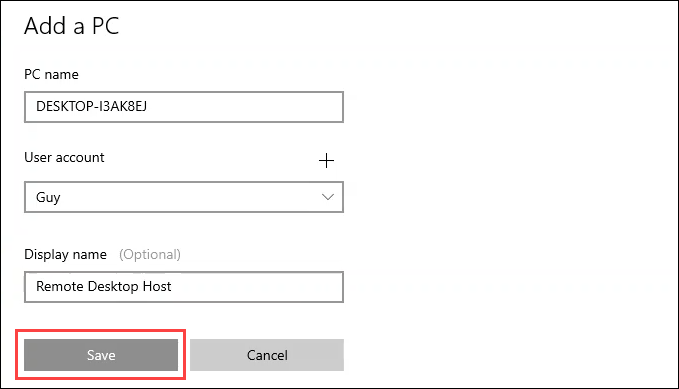
- In nome del PCInserisci il nome del computer host a cui ti stai connettendo. Quindi seleziona Account utente Quale vuoi usare? Potrebbe essere necessario aggiungerlo selezionando un marcatore. + Segui le istruzioni. Quindi aggiungi Nome visualizzatoSe crei più connessioni, questo ti aiuterà a distinguerle. Seleziona Salva.
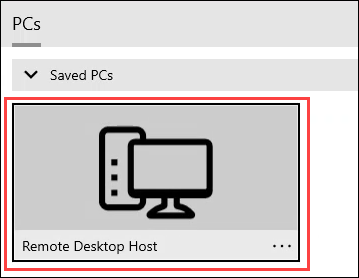
- Individuare PC che hai appena creato.
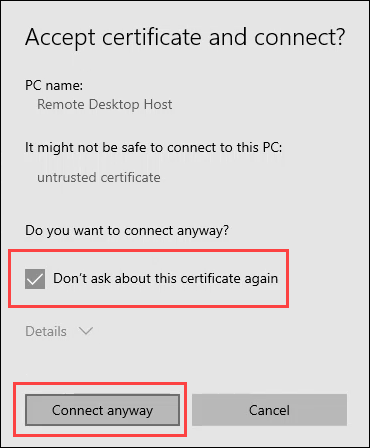
- Potresti riscontrare un problema con il certificato di sicurezza. Se utilizzi i tuoi dispositivi, questo non è così critico come quando ti connetti a dispositivi sconosciuti. Scegli la tua linea d'azione di conseguenza. In questo esempio, seleziona Non chiedere più informazioni su questo certificato Poi Connettiti comunque.
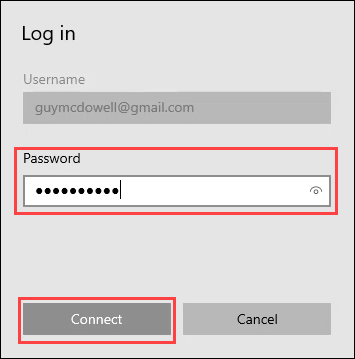
- accedere Password Per l'account che stai utilizzando, seleziona Connettere.
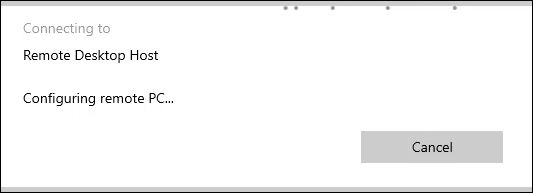
- La connessione potrebbe richiedere alcuni minuti la prima volta. Si prega di pazientare.
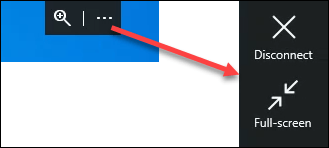
- Una volta connesso all'host, vedrai una scheda nera in alto al centro dello schermo. Selezionando un'icona potrai... altro (tre punti) Disconnect Oppure contattaci A schermo intero.
Utilizzo della Connessione Desktop remoto per accedere ai computer Windows
Se hai utilizzato Desktop remoto su Windows Vista, 7 o 8.1, Connessione Desktop remoto è il programma che ricorderai. Se la versione più recente dell'applicazione Desktop remoto non funziona, prova la versione precedente. È ancora disponibile in Windows 11 e 10.
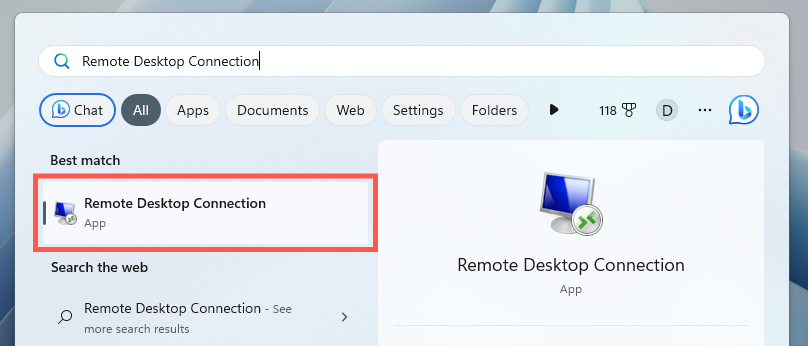
- Aperto Client Desktop remotoNella lista InizioSembra come nell'immagine qui sotto.
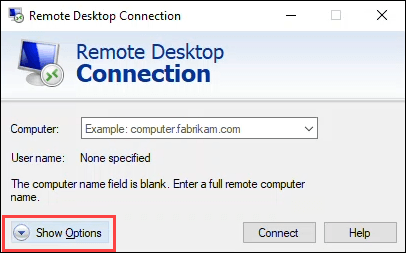
- Individuare Mostra opzioni Per accedere a tutte le impostazioni del desktop remoto disponibili.
- Vedrai le schede Generale, E Display, E Risorse locali, E Esperienza, E AvanzatoOgni scheda offre diverse impostazioni per personalizzare la connessione desktop remoto. Ci concentreremo sulla scheda GeneraleLe impostazioni predefinite nelle altre schede solitamente vanno bene.
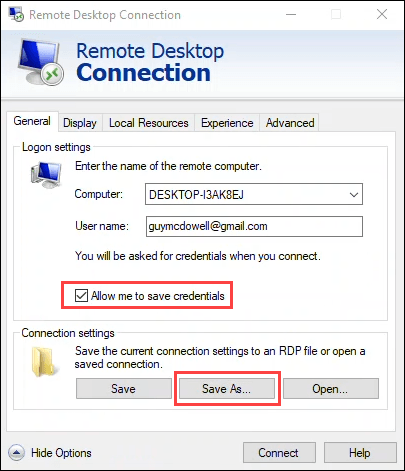
Inserisci il nome del computer host e il nome utente nei campi Computer e Nome utente . Per semplificare la connessione, puoi selezionare la casella di controllo Consenti di salvare le credenziali (facoltativo). Quindi, seleziona Salva con nome per creare un collegamento che ti permetterà di connetterti più facilmente. Segui le istruzioni per salvare la connessione.
- Individuare Collegare Per contattare l'host.
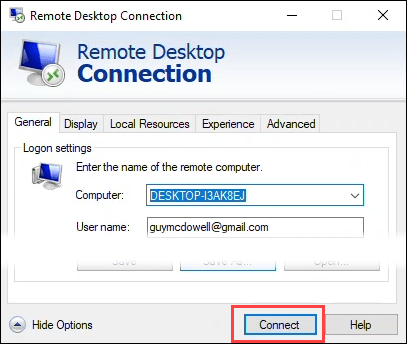
- Potrebbe chiederti se ti fidi di questa connessione remota. Se stai utilizzando il tuo computer, questo non è così critico come connettersi a computer sconosciuti. Scegli la tua linea d'azione di conseguenza. In questo esempio, seleziona Non chiedermi più le connessioni a questo computer Poi ConnettereTieni presente che puoi copiare e incollare tra il tuo computer e il dispositivo host selezionando appunti.
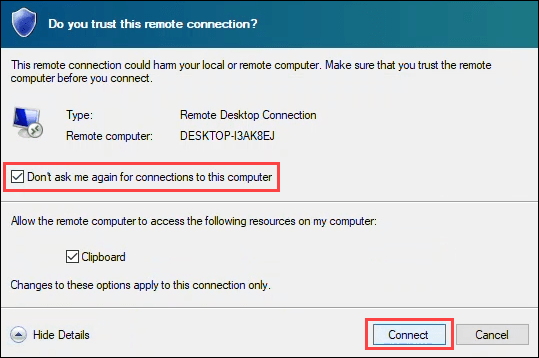
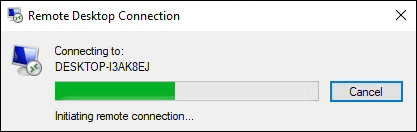
- La prima volta che chiami, la chiamata potrebbe durare fino a un minuto.
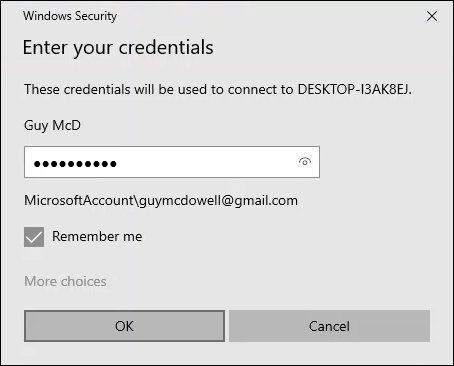
- Inserisci la tua password nella finestra Inserisci le tue credenzialiAssicurati che la casella sia selezionata. Ricordami. Individuare OKVerrai connesso al computer host.
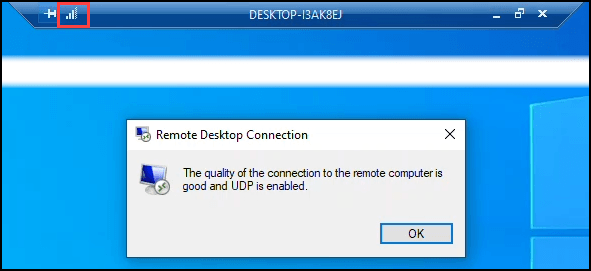
- Nota la barra blu in alto al centro della finestra. Seleziona l'icona delle barre del segnale per verificare la qualità della connessione. Questo passaggio è facoltativo, ma può essere utile. Risoluzione dei problemi e dei problemi di prestazioni di retePer terminare la sessione, disconnettersi da Windows sull'host.
Cosa puoi fare utilizzando una connessione desktop remoto?
L'accesso remoto può essere un modo utile per accedere a un computer Windows 11 o 10 per recuperare file o per aiutare amici e familiari con problemi informatici. Infatti, tutto ciò che puoi fare sul tuo computer locale, puoi farlo tramite Desktop remoto.
I commenti sono chiusi.