

Gli utenti di Windows 11 possono aggiungere più account ai propri computer tramite il proprio account Microsoft online ufficiale o creando account locali offline. Ma cosa sono gli account locali in Windows? E perché sono così utili?
In questo tutorial, analizzeremo sei metodi che puoi utilizzare per creare un account locale in Windows 11 e come concedere loro autorizzazioni di amministratore.
Che cos'è un account utente locale?
Gli account utente locali consentono agli utenti di Windows 11 (e Windows 10) di creare account separati sullo stesso dispositivo. Il loro scopo principale è quello di permettere a utenti diversi di utilizzare lo stesso dispositivo con le proprie impostazioni e senza accedere ai file di altri utenti.
Gli account utente locali consentono inoltre di utilizzare più account per sfruttare impostazioni diverse per scopi diversi. Ad esempio, è possibile avere un account per i file personali e un altro per i file di lavoro.
Infine, gli account utente locali hanno il vantaggio di essere più privati, poiché nessuno dei tuoi dati deve essere inviato a un server. Inoltre, non richiedono una connessione Internet o un indirizzo email per essere configurati.
1. Creare un account utente locale utilizzando l'installazione di Windows 11
Se stai attivando Windows 11 per la prima volta , puoi creare un account utente locale anziché utilizzare il tuo account Microsoft.
- Durante la procedura di configurazione, quando ti viene chiesto se desideri configurare il computer per uso personale oppure per un account aziendale o scolastico, scegli "uso personale".
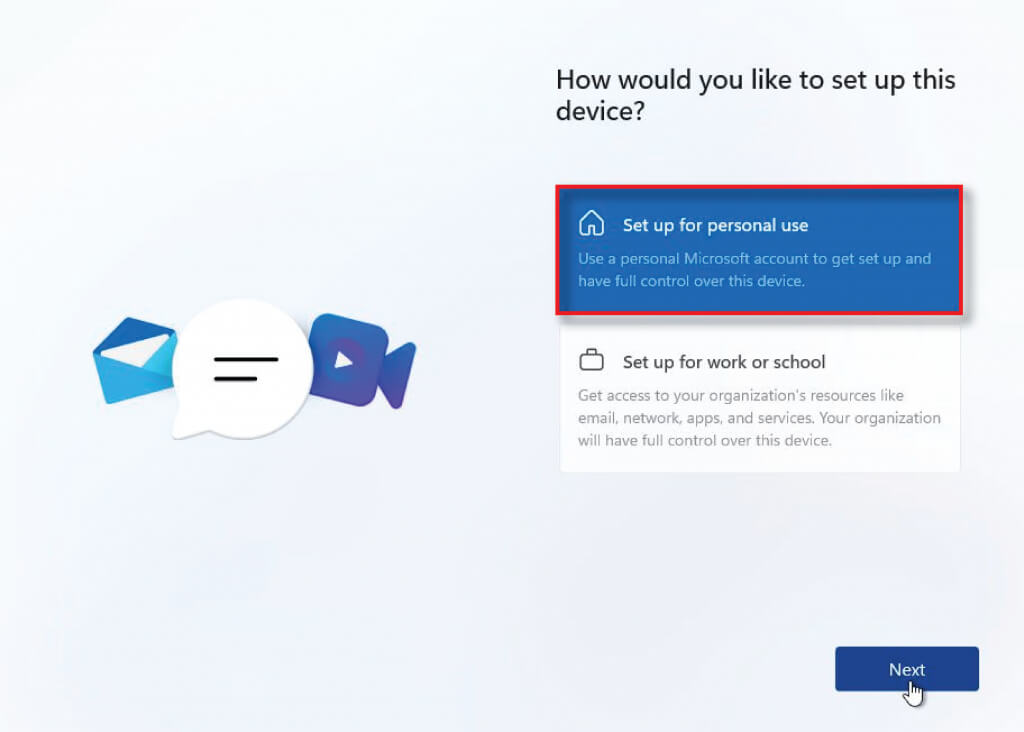
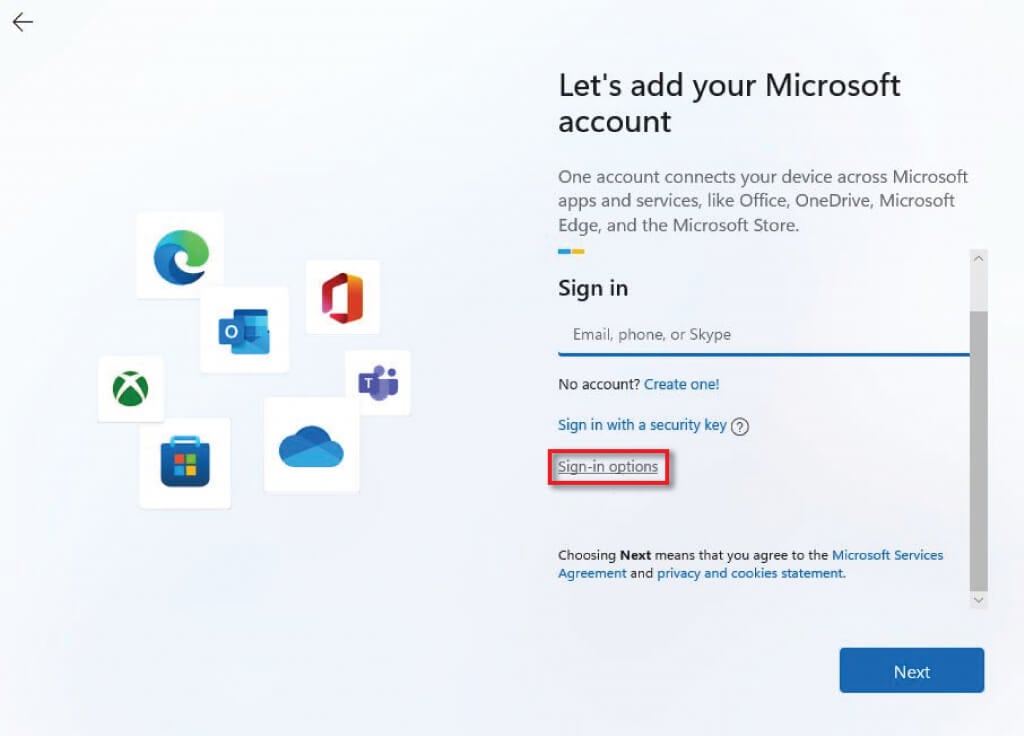
- Invece di accedere con un account Microsoft, seleziona le opzioni di accesso.
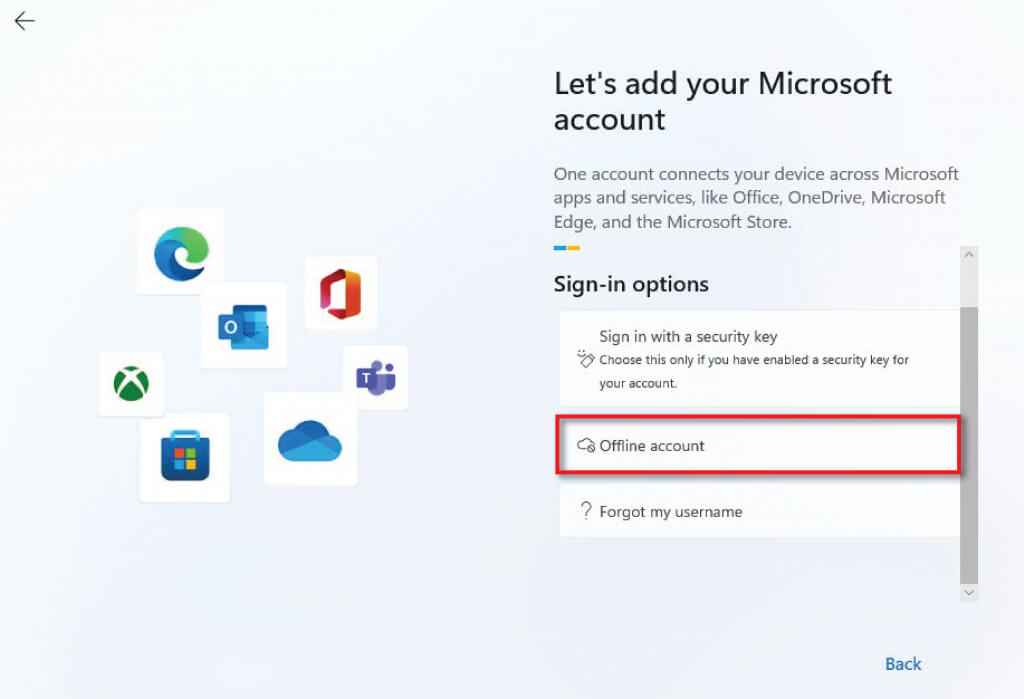
- Seleziona Account offline, quindi seleziona Salta per ora quando ti viene chiesto di tornare indietro.
- Inserisci il nome utente scelto e seleziona Avanti.
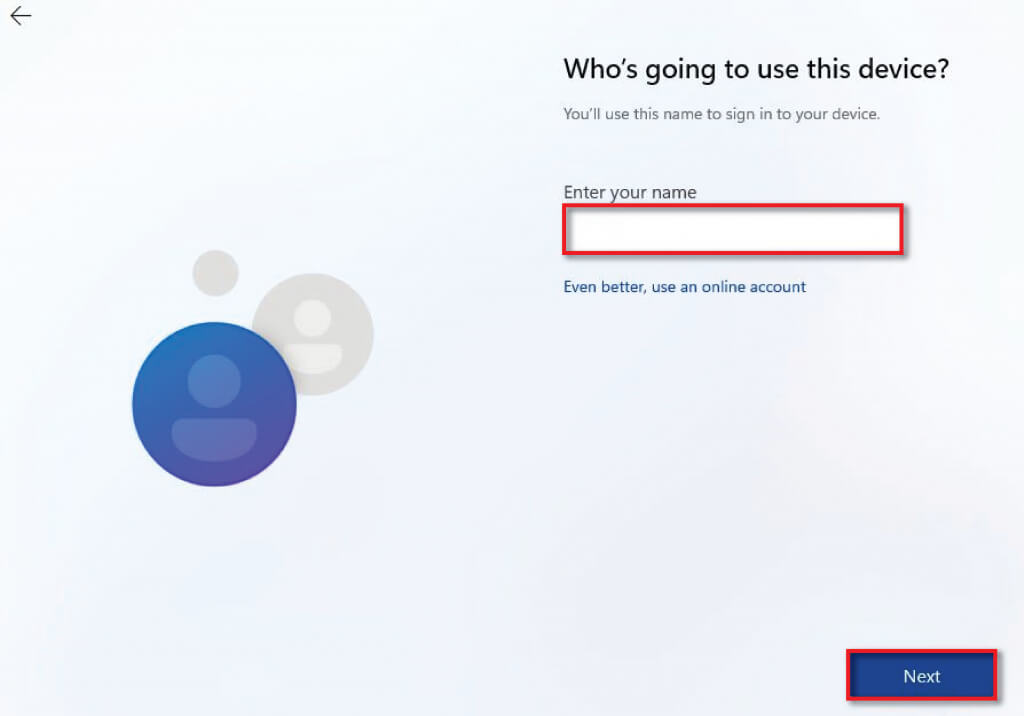
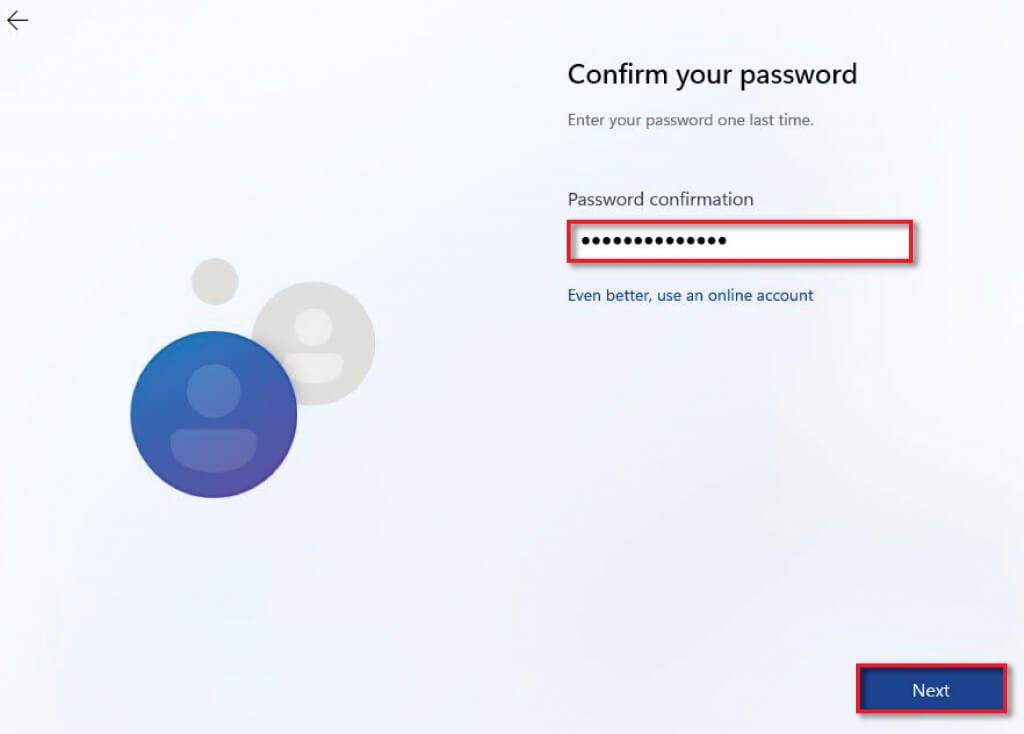
- Inserisci la password scelta e seleziona Avanti.
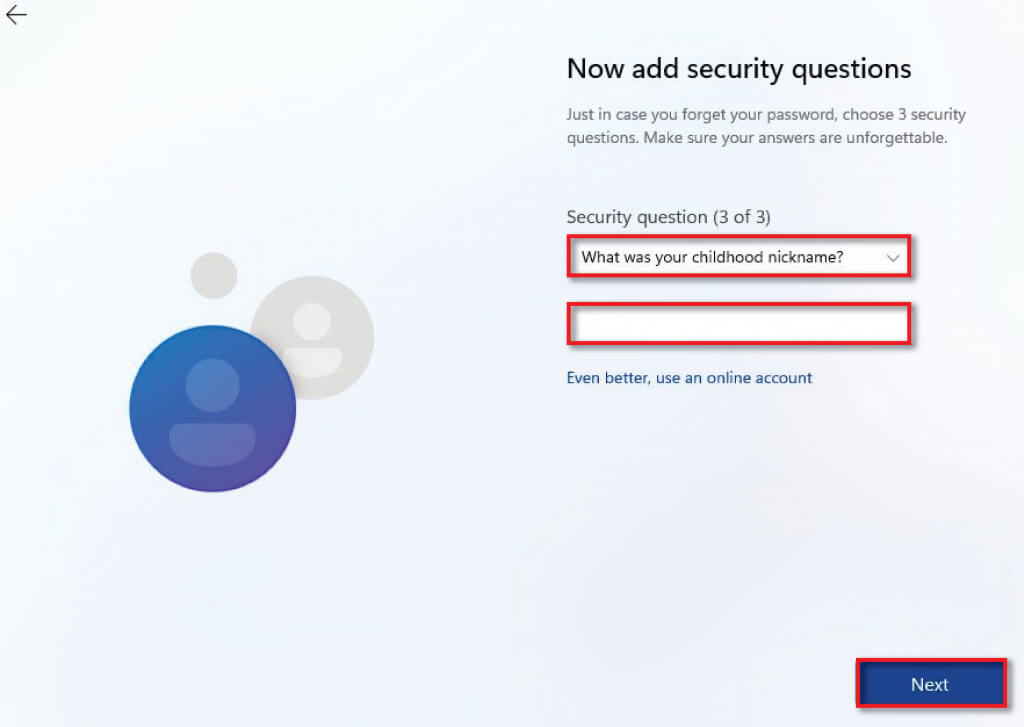
- Ora scegli una domanda di sicurezza e inserisci la risposta. Seleziona Avanti.
- Completare la configurazione di Windows come richiesto.
2. Utilizzare le impostazioni di Windows per creare un account locale
Se hai già configurato il tuo computer, puoi creare account utente locali tramite le impostazioni di Windows.
- Digita impostazioni nel menu Start e seleziona l'app Impostazioni.
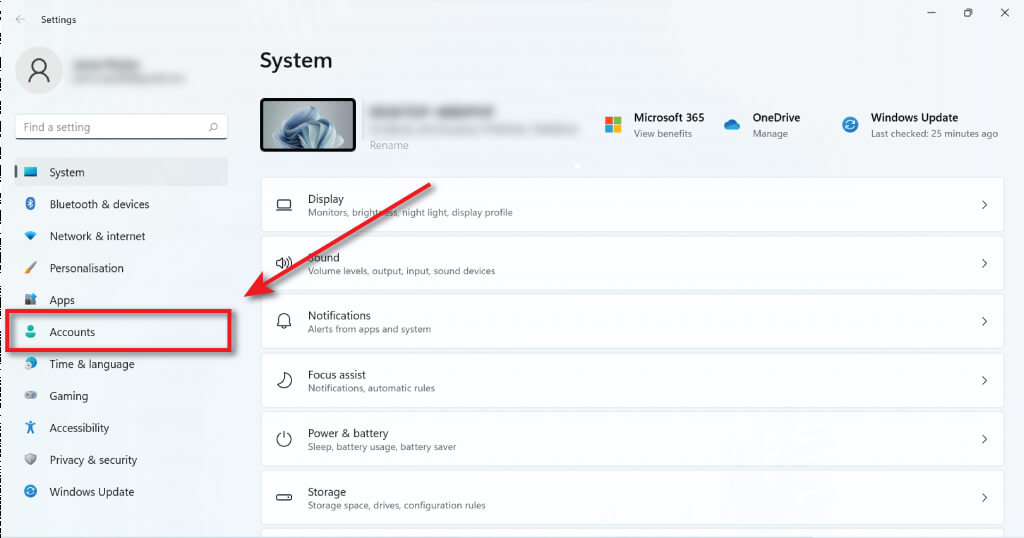
- Vai su Account.
- Seleziona Famiglia e altri utenti.
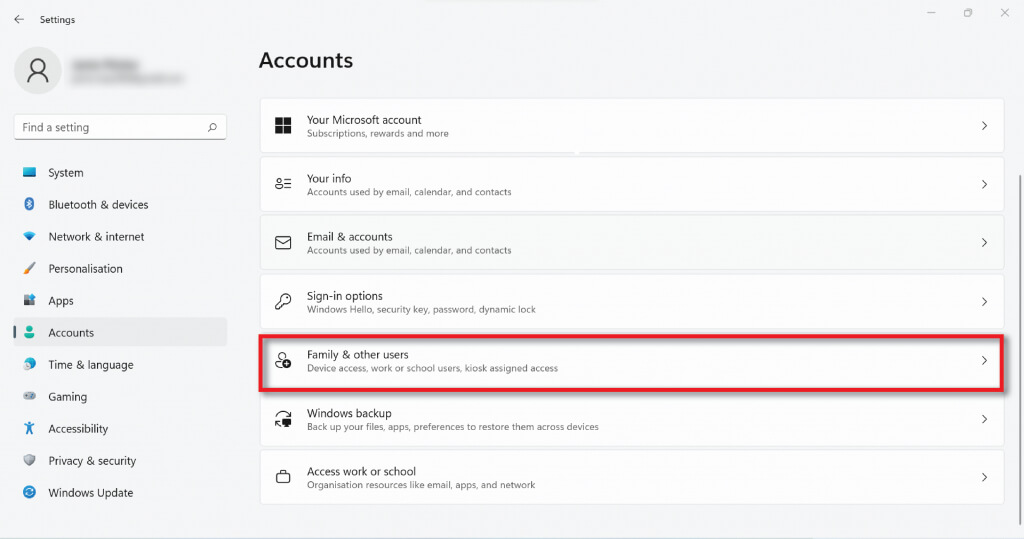
- Selezionare il pulsante Aggiungi account situato sotto Altri utenti.
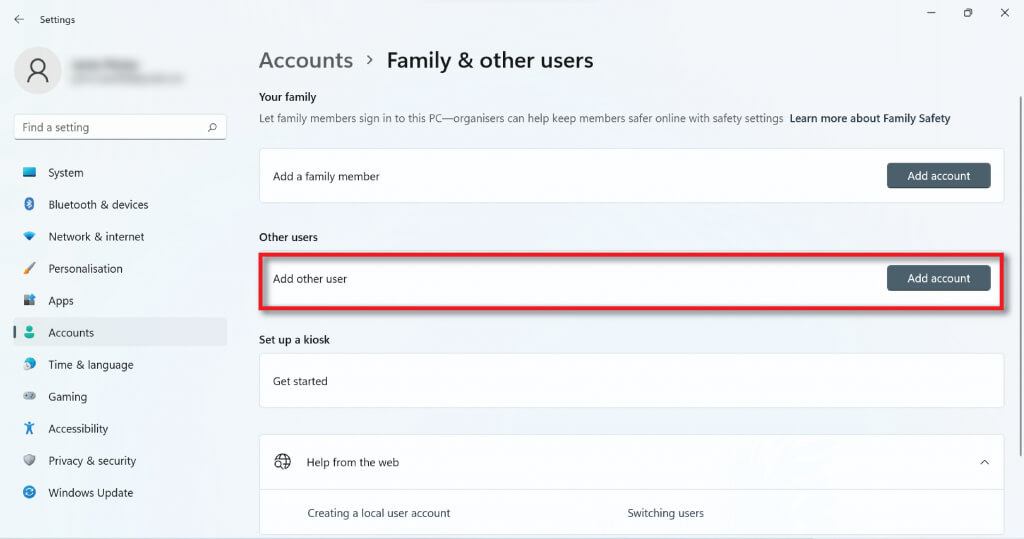
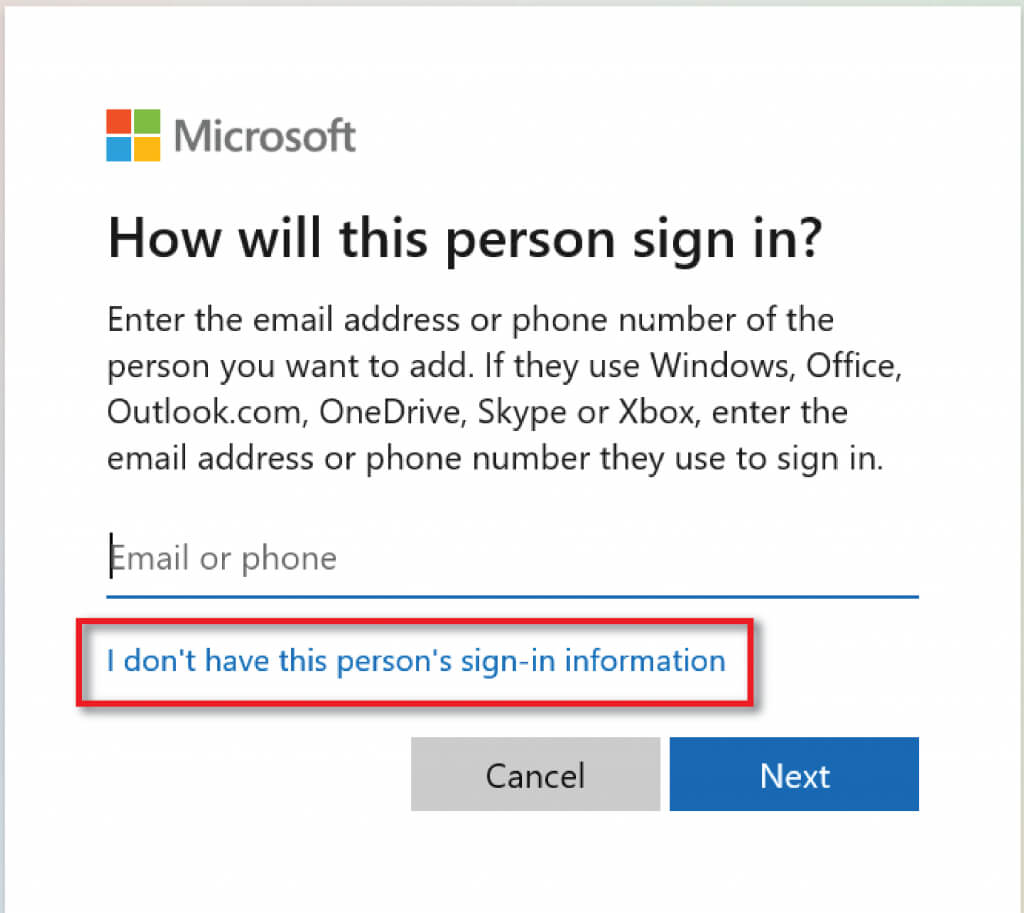
- Nella finestra di dialogo, seleziona Non ho le informazioni di accesso di questa persona.
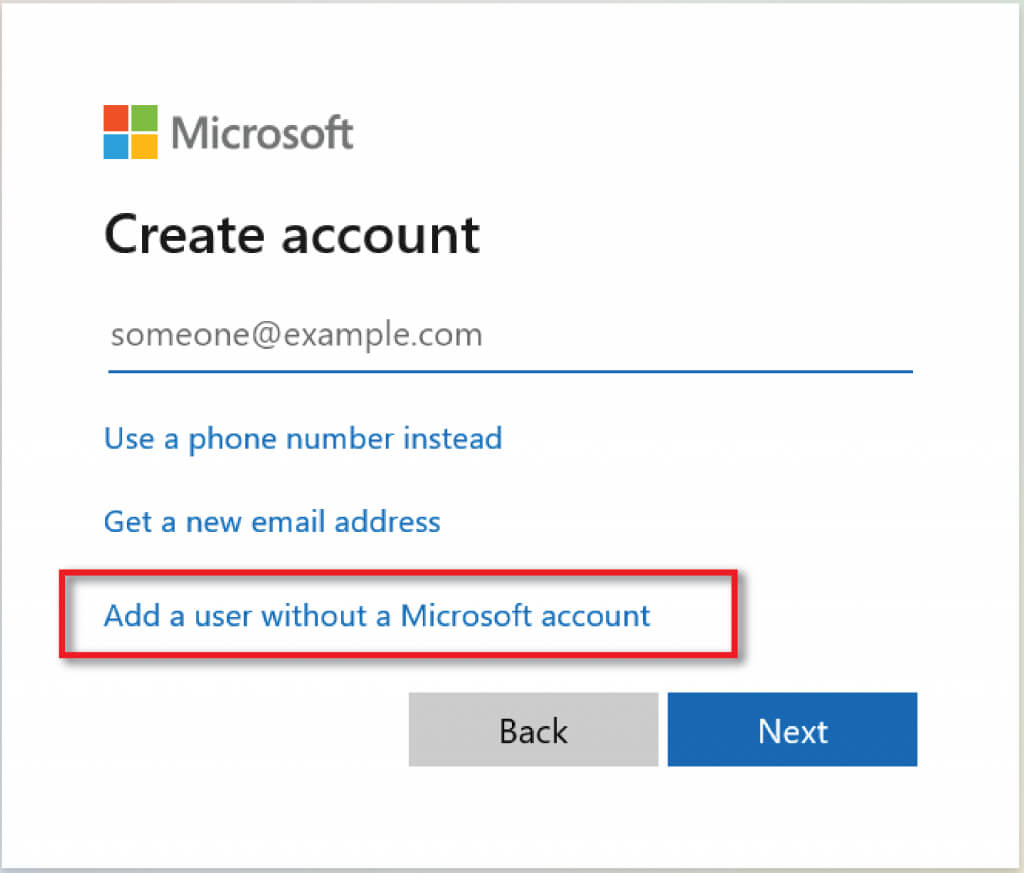
- Selezionare Aggiungi utente senza un account Microsoft, quindi selezionare Avanti.
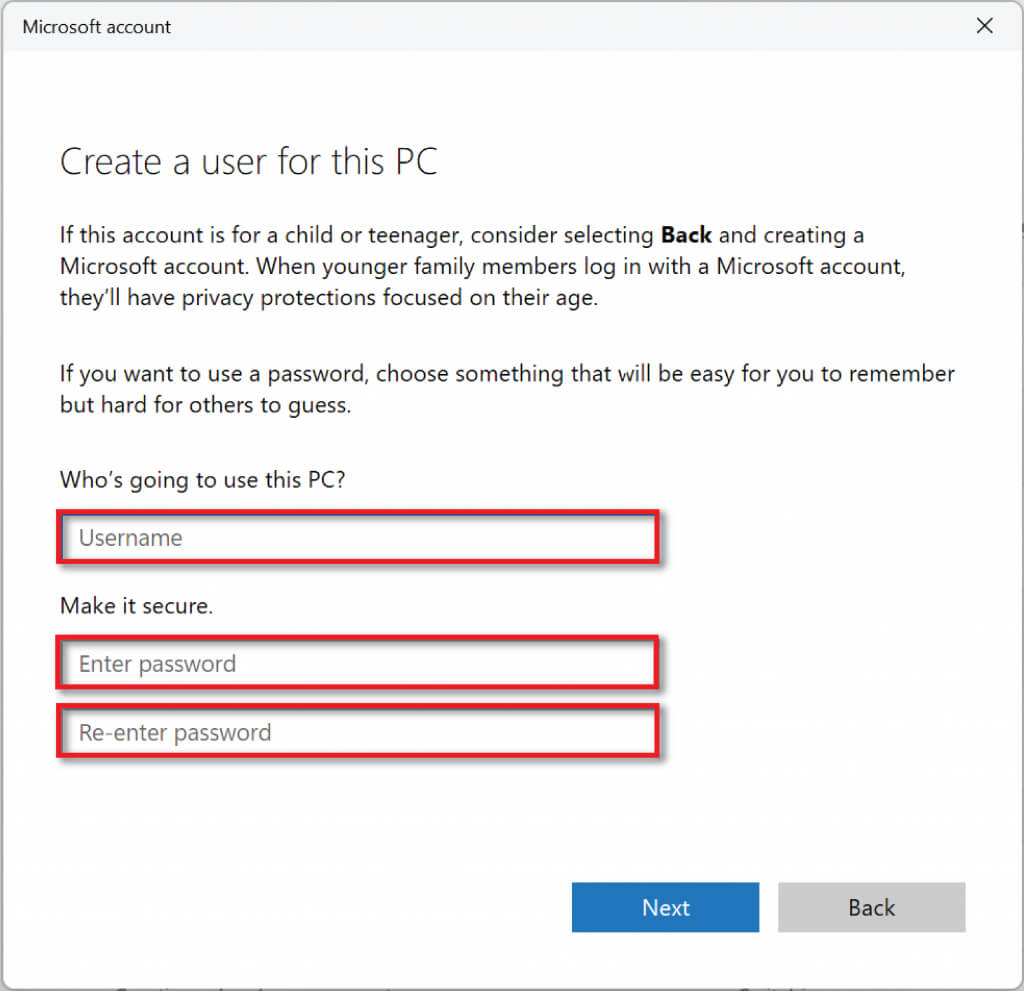
- Inserisci un nome utente e una password a tua scelta.
- Dopo aver scelto una password, scorri verso il basso e imposta le domande di sicurezza per recuperarla.
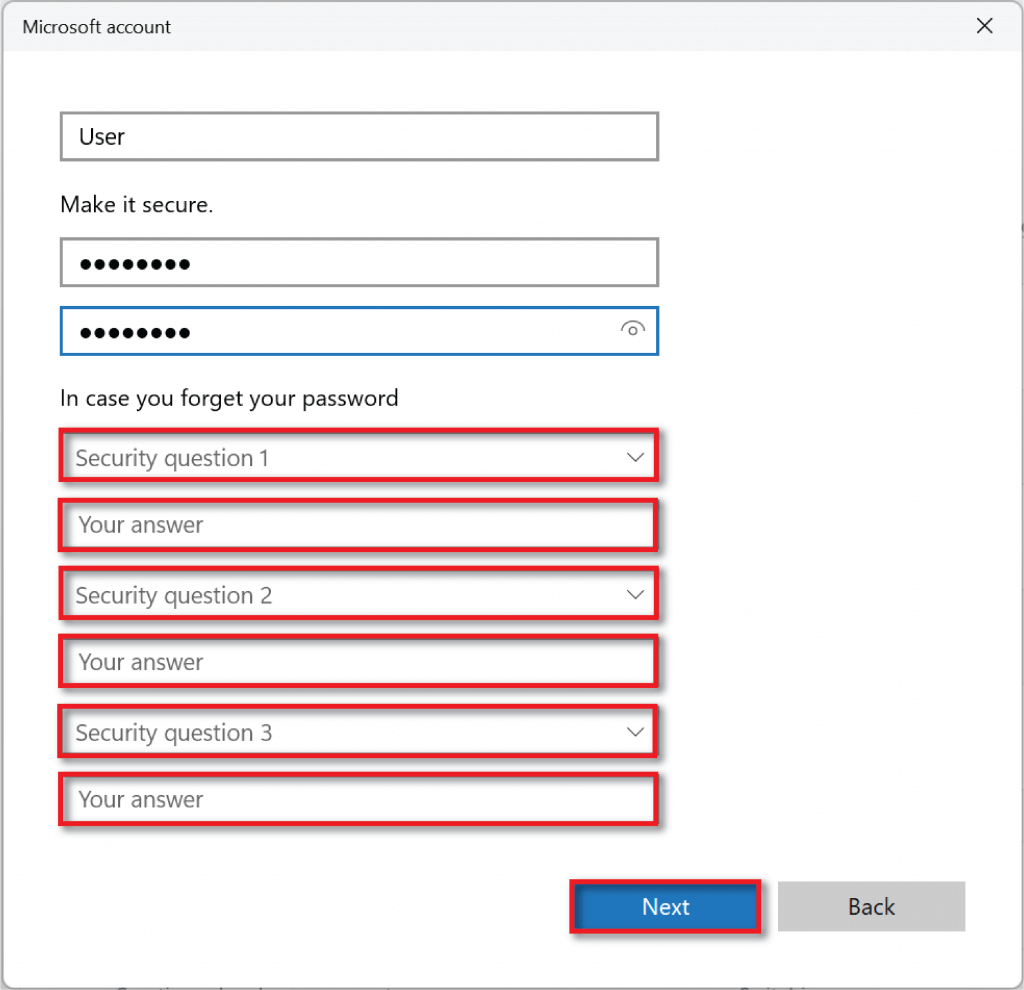
- Seleziona Avanti per creare il tuo account.
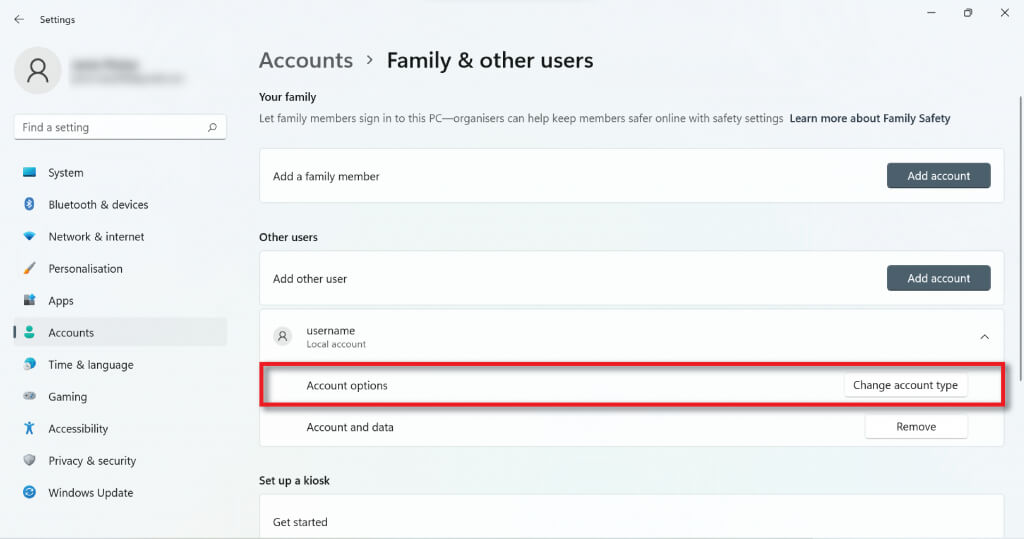
- Per convertire il nuovo account locale in un account amministratore, torna ad Account > Famiglia e altri utenti e trova l'account in Altri utenti.
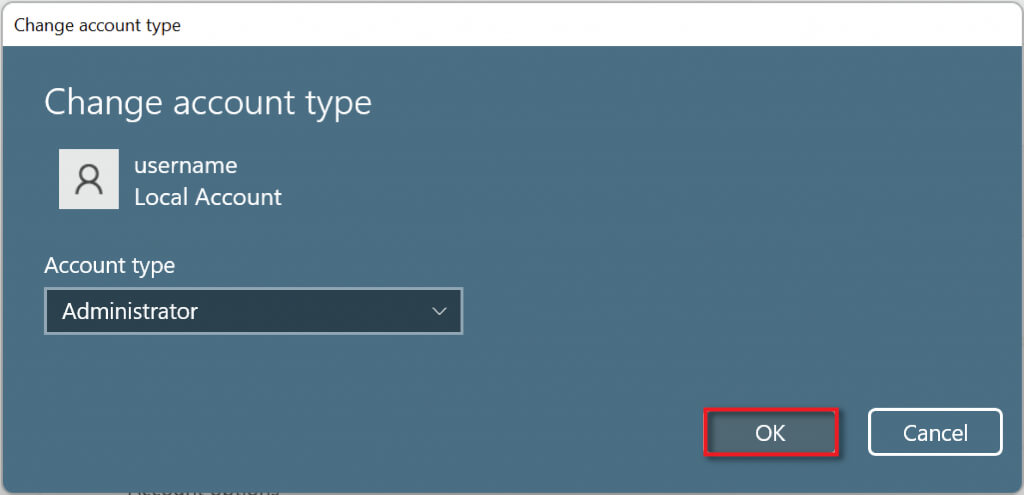
- Fare clic sulla freccia a discesa a destra e selezionare il pulsante Cambia tipo di account. Nella nuova finestra di dialogo, modificare Utente standard in Amministratore e selezionare OK.
3. Utilizzare Netplwiz per creare un account utente locale
Puoi anche usare Netplwiz per creare un account utente locale. Per farlo:
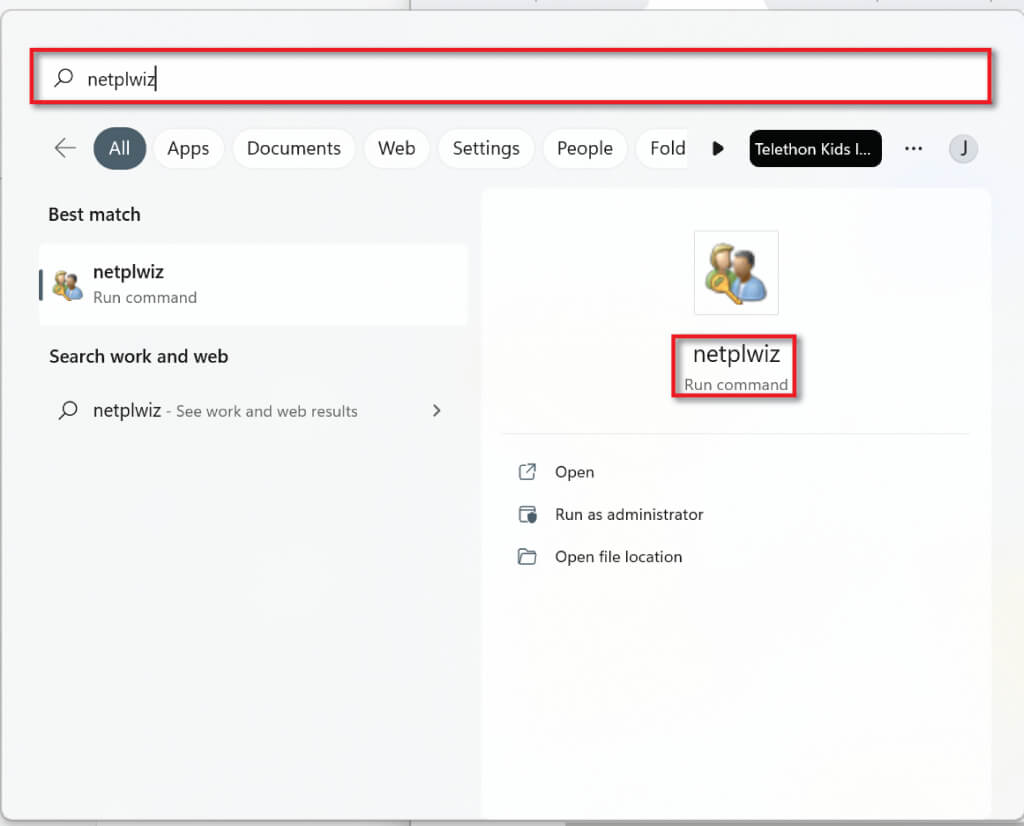
- Nella barra di ricerca della barra delle applicazioni, digita Netplwiz e seleziona Esegui comando.
- Nella finestra Account utente, seleziona Aggiungi (sotto l'elenco degli utenti per questo computer).
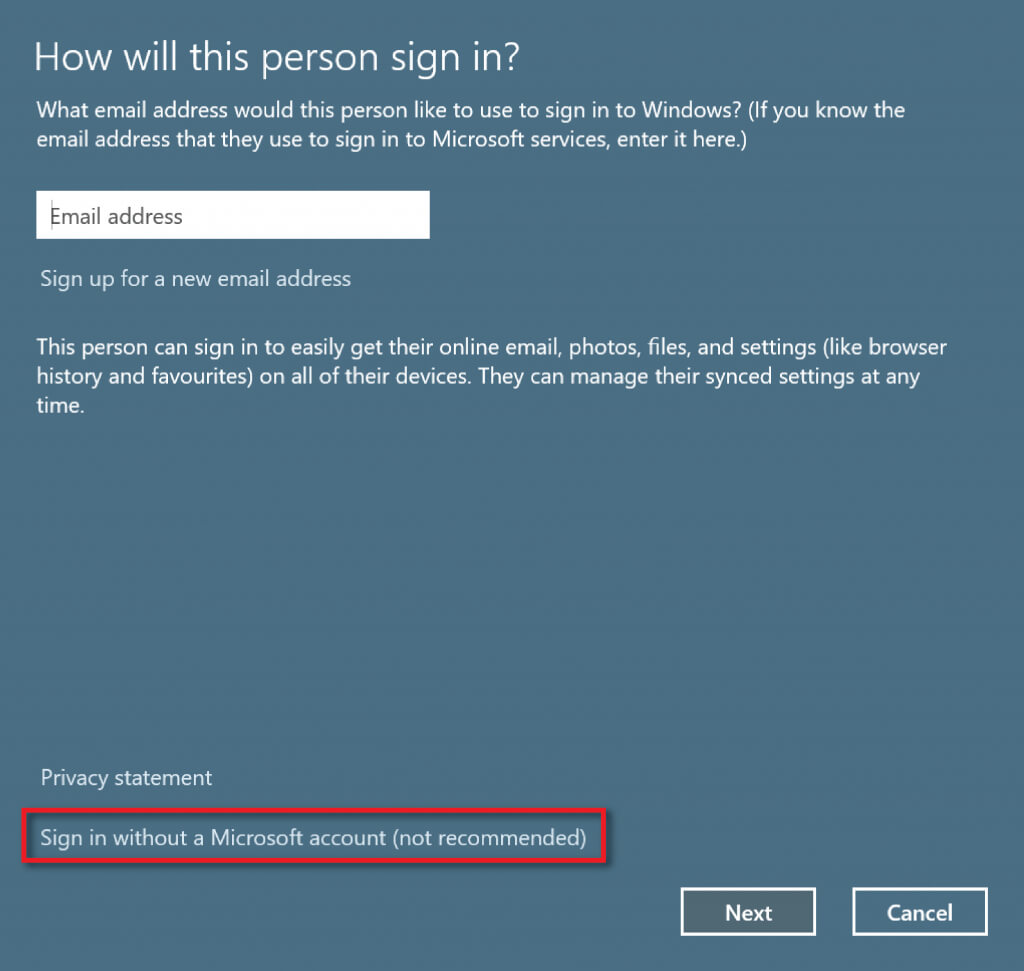
- Seleziona Accedi senza un account Microsoft (scelta non consigliata).
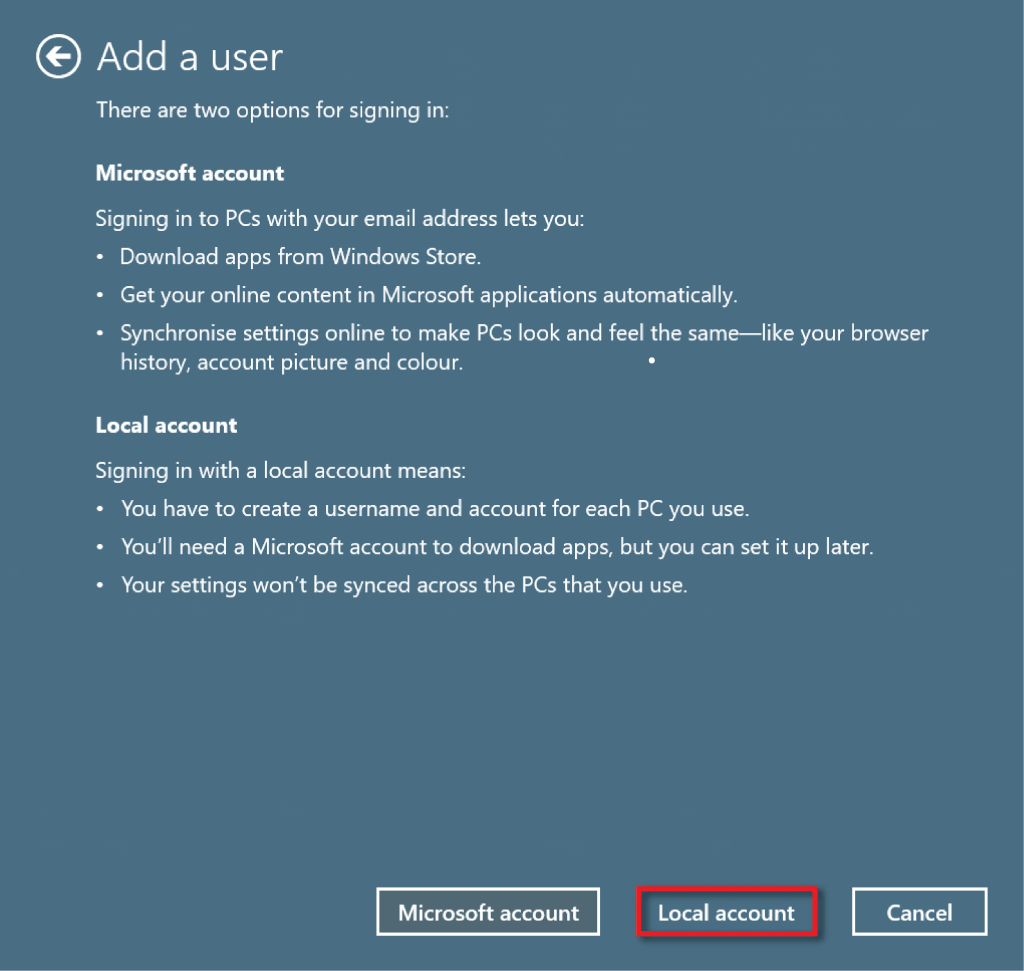
- Scegli un account locale.
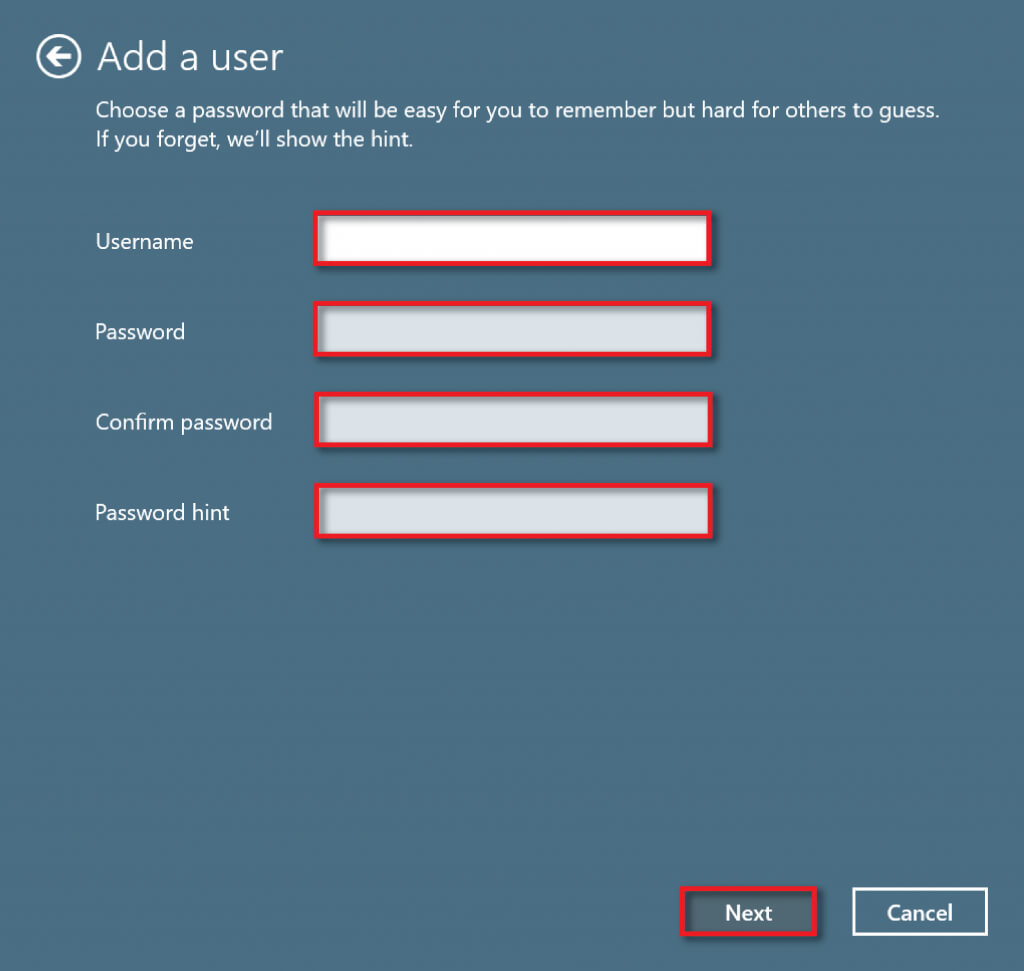
- Inserisci il tuo nome utente e la password. Inserisci un suggerimento per la password che solo tu conosci, quindi seleziona Avanti.
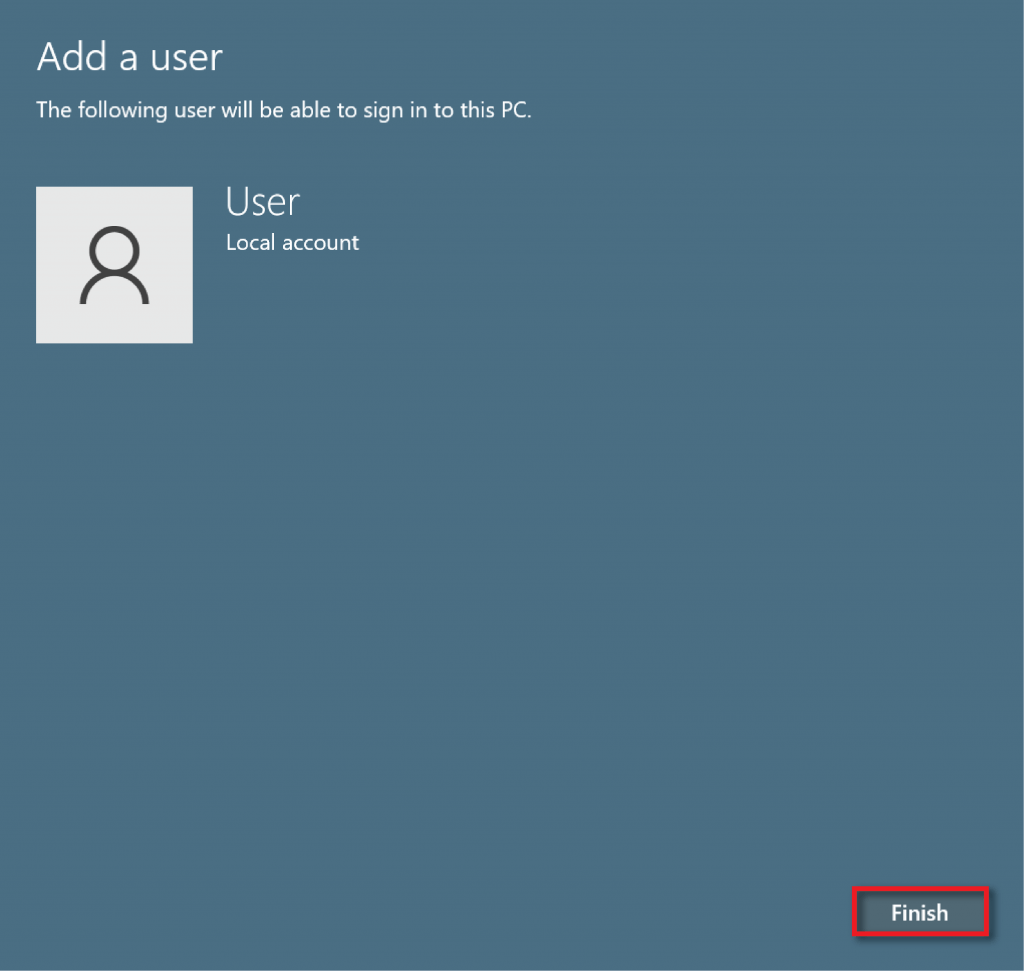
- Selezionare Fine per completare la creazione dell'account.
4. Utilizzare il prompt dei comandi per creare un account utente locale
Per creare un account locale tramite il prompt dei comandi :
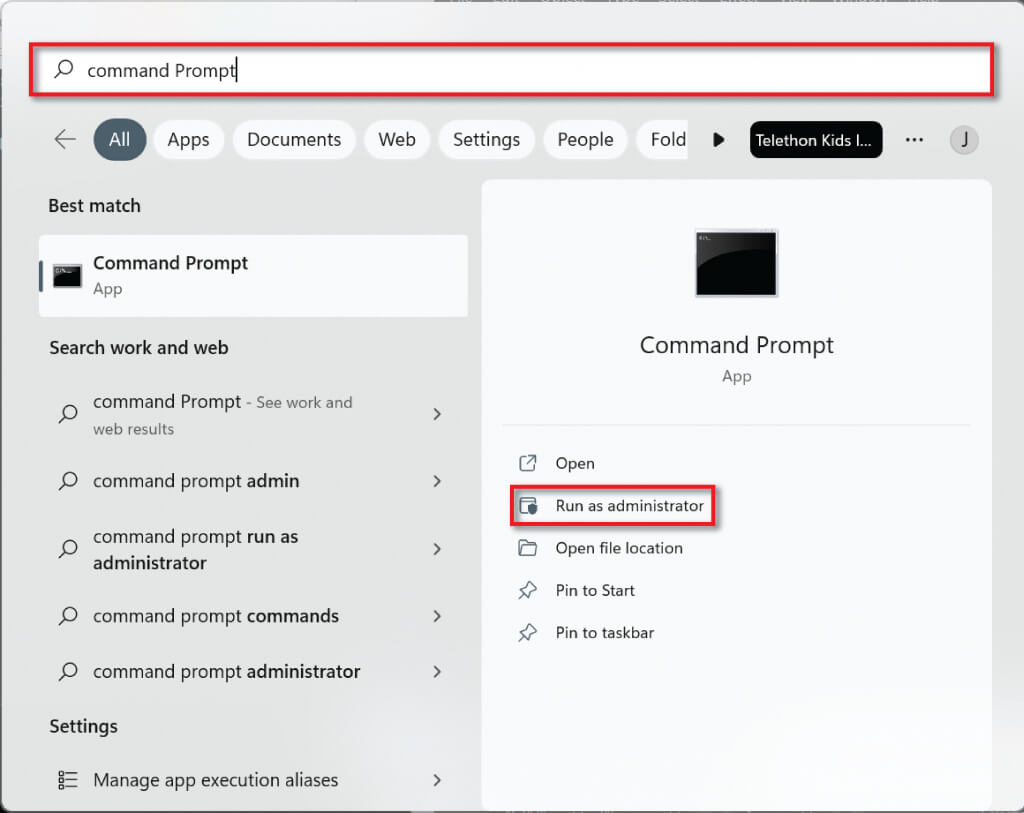
- Nella barra di ricerca del menu Start, digita cmd. Quindi, in Prompt dei comandi, seleziona Esegui come amministratore.
- Digita il seguente comando nella riga di comando: "net user username password /add", sostituendo "username" con il nome utente scelto e "password" con una password complessa. Tieni presente che, poiché le domande di sicurezza non possono essere aggiunte in questo modo, se dimentichi la password, non potrai recuperarla.
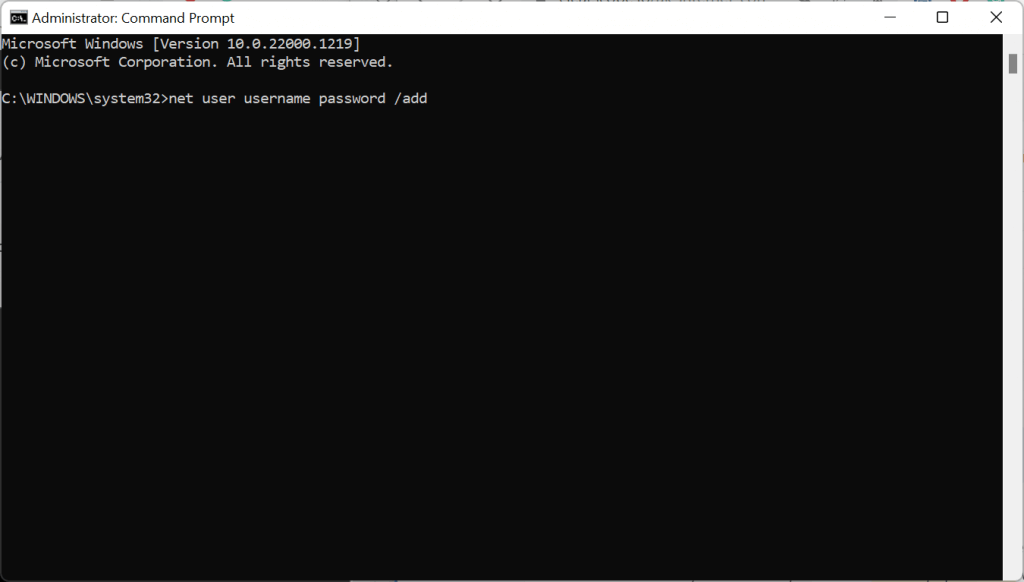
- Premere Invio.
- Per rendere l'account un account amministratore, digita il seguente comando nella riga di comando, sostituendo USER-ACCOUNT con il nome utente scelto per l'account locale. Quindi premi Invio.
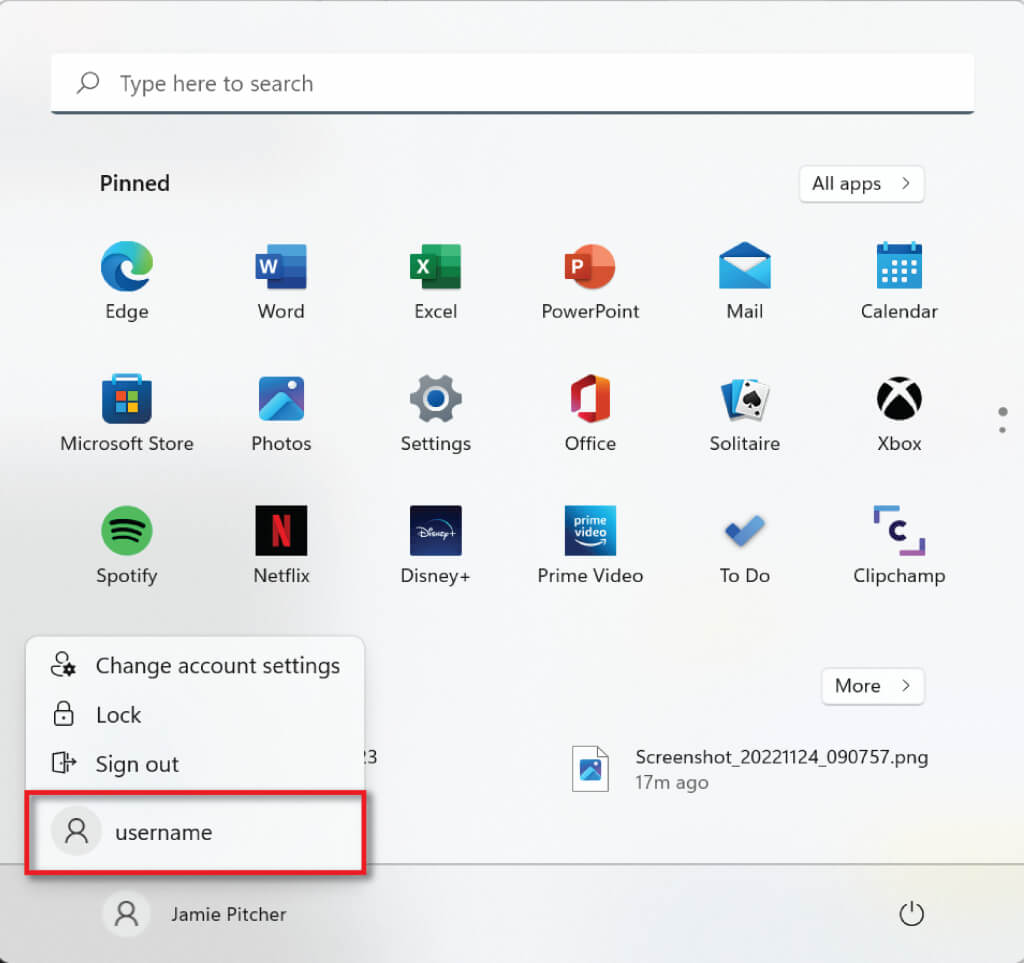
amministratori del gruppo locale di rete ACCOUNT-UTENTE /aggiungi - Per confermare la creazione del tuo account, vai al menu Start e seleziona il tuo profilo. Il tuo nuovo account dovrebbe apparire nell'elenco.
5. Utilizzare PowerShell per creare un account utente locale
Per creare un account utente locale tramite PowerShell:
- Digitare PowerShell nella barra di ricerca sulla barra delle applicazioni e selezionare Esegui come amministratore.
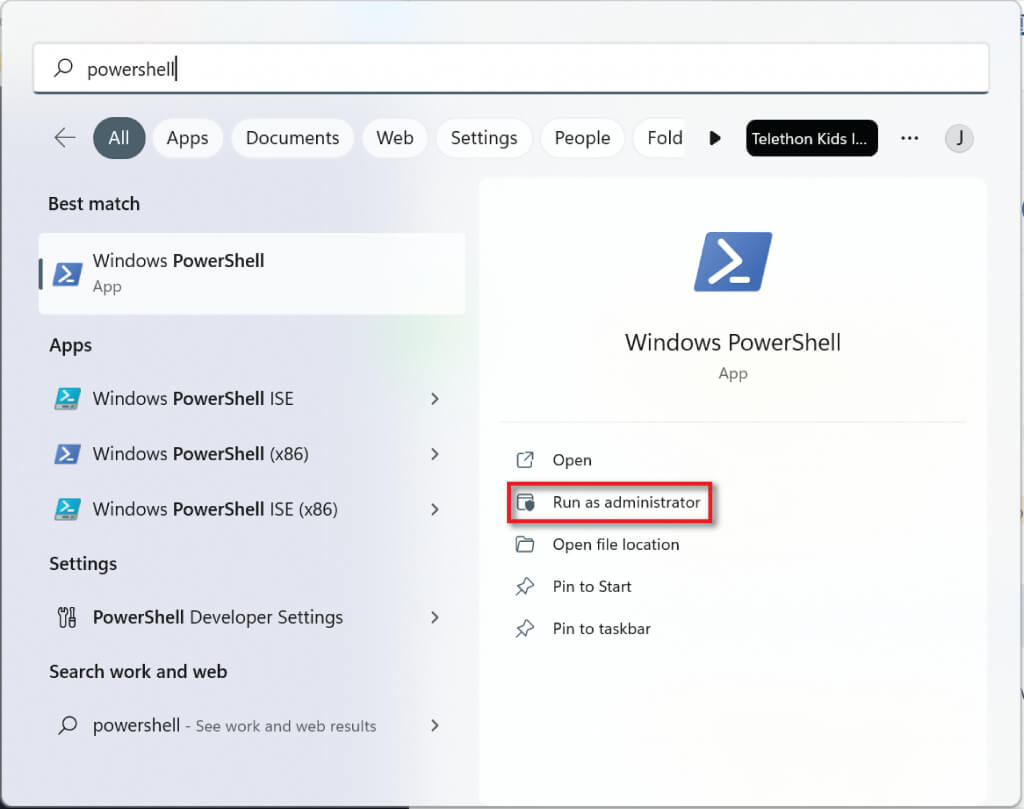
- Digitare il seguente comando nella riga di comando e premere Invio:
$ Password = Host di lettura -AsSecureString
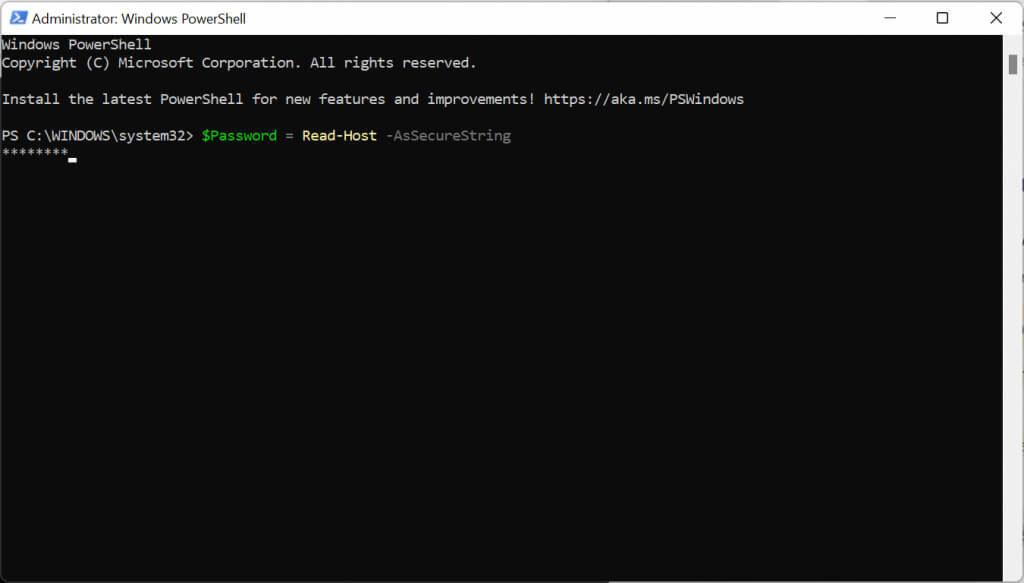
- Digita la password desiderata per il nuovo account utente locale in Windows 11 e premi Invio.
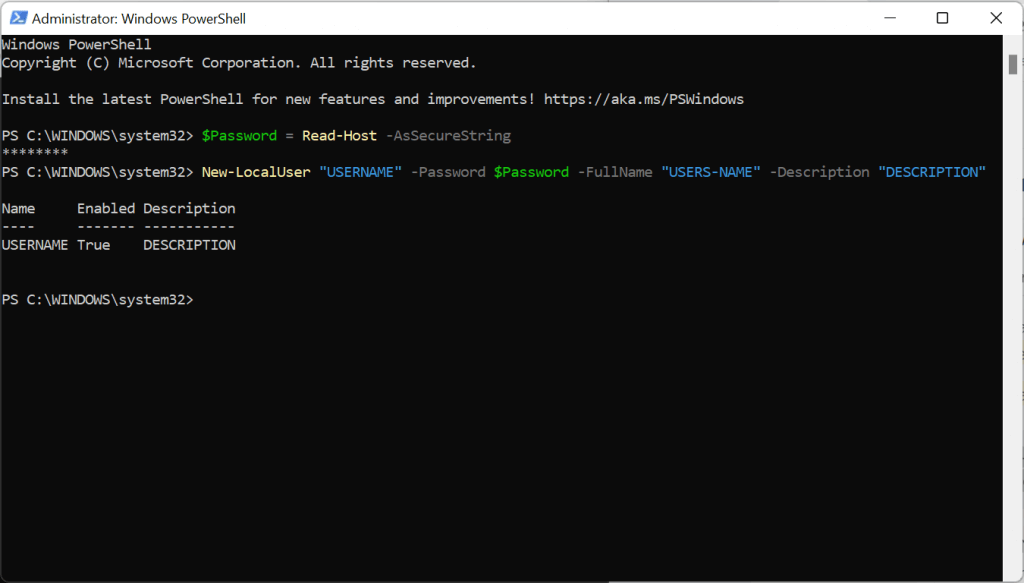
- Scrivi il seguente codice, sostituendo USERNAME con il nome dell'account, USERS-NAME con il nome utente completo e DESCRIPTION con una descrizione dell'account. Mantieni le virgolette.
New-LocalUser “USERNAME” -Password $Password -FullName “USERS-NAME” -Description “DESCRIPTION”
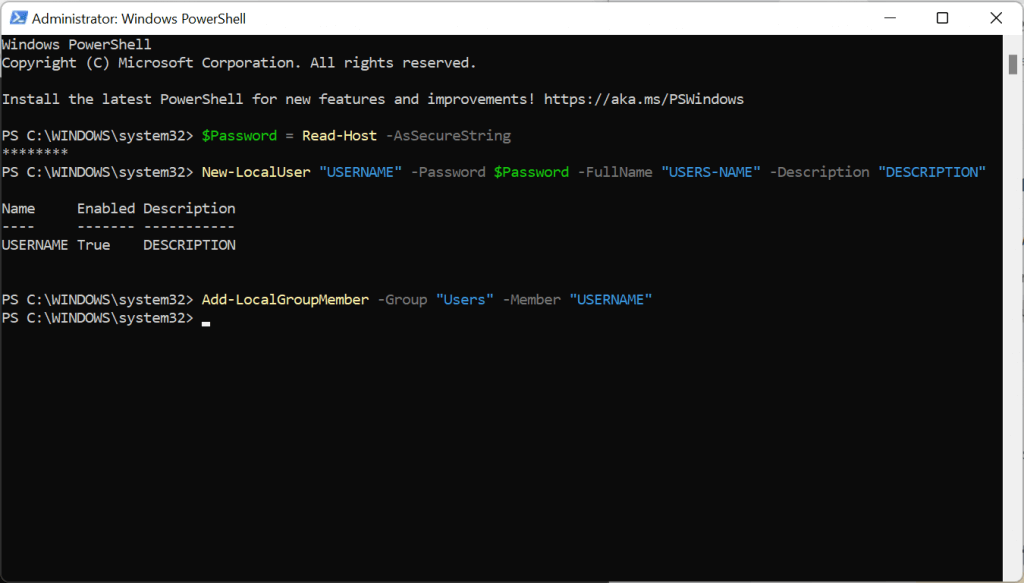
- Digitare il seguente comando, modificando USERNAME con il nome utente scelto e ACCOUNT-TYPE in Users se si desidera che l'account sia standard o Administrators se si desidera che l'account abbia privilegi di amministratore.
Add-LocalGroupMember -Gruppo “ACCOUNT-TYPE” -Membro “USERNAME”
6. Utilizzare il gestore del computer per creare un account utente locale (solo versione Pro)
Gli utenti di Windows 11 Pro possono creare account utente locali tramite Gestione PC. Questo metodo non funziona se si utilizza Windows 11 Home.
- Vai alla barra di ricerca nel menu Start, digita gestione computer e seleziona Gestione computer.
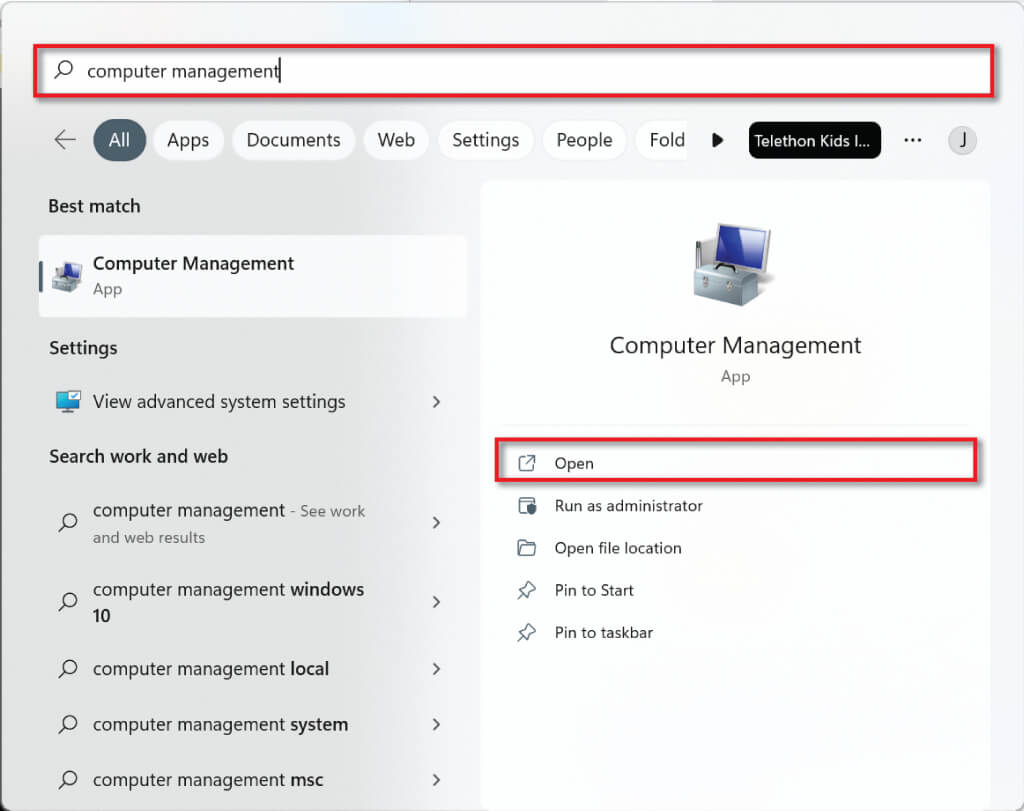
- Selezionare Strumenti di sistema nell'angolo in alto a sinistra, quindi Utenti e gruppi locali.
- Ora fai clic con il pulsante destro del mouse su Utenti e seleziona Nuovo utente.
- Scegli un nome utente e una password per creare un nuovo account locale.
Creazione di account utente locali su Windows 11
Come puoi vedere, creare un account utente locale su Windows 11 è relativamente semplice. Puoi creare tutti gli account che desideri e usarli per separare l'uso lavorativo da quello personale, o persino consentire ai familiari di utilizzare il tuo computer senza accedere ai tuoi file. La scelta è tua!
I commenti sono chiusi.