
Come visualizzare la password Wi-Fi e il nome della rete a cui è connesso il tuo dispositivo su Android

Quando condividiamo le password del Wi-Fi, spesso le conserviamo in un luogo sicuro. Che si tratti di configurare un nuovo tablet o uno smartphone Android, a un certo punto sarà necessario aggiungere la password del Wi-Fi.
Ma cosa succede se lo teniamo nascosto agli ospiti o lo lasciamo da qualche parte ma non ricordiamo dove? Idealmente, vogliamo sapere dove possiamo trovarlo prima di condividerlo su più dispositivi.
Questa guida ti guiderà attraverso la ricerca del nome e della password della tua rete Wi-Fi su qualsiasi dispositivo Android, illustrandoti i passaggi necessari per accedere in modo rapido e semplice a queste informazioni essenziali. Che tu debba condividere la password con un visitatore, connettere un nuovo dispositivo alla rete o semplicemente ricordare la tua password, questa guida ti fornirà le soluzioni giuste.
Perché potrebbe essere necessario conoscere la password del Wi-Fi?
Conoscere la password della rete Wi-Fi è essenziale quando si configura un nuovo dispositivo. La configurazione iniziale richiederà di inserire i dati di rete per completare il processo.
Inoltre, se hai perso l'adesivo stampato contenente la password (o non è sul router), dovrai ricorrere ad altri metodi per recuperarlo.
Le password Wi-Fi vengono solitamente generate in modo casuale (spesso un mix di lettere maiuscole e minuscole, numeri e simboli), il che le rende più difficili da ricordare. Per questo motivo, è importante sapere come recuperarle quando necessario.
Conoscere la password del Wi-Fi è utile, soprattutto quando è necessario risolvere problemi di rete o ripristinare le impostazioni di fabbrica di un dispositivo. È inoltre utile se si deve condividerla con parenti o amici in visita, mantenendo al contempo la rete sicura.
Fortunatamente, esistono modi per farlo sui dispositivi moderni senza compromettere la sicurezza della rete , garantendo che le informazioni e i dati rimangano protetti.
Se stai cercando la password di una rete a cui non ti sei mai connesso prima, dovrai chiederla direttamente al proprietario della rete. Non tentare di hackerare reti, poiché è illegale e potrebbe comportare procedimenti penali.
Come trovare il nome della rete Wi-Fi (SSID) e la password su Android 10 e versioni successive
Quando il telefono è sbloccato, è facile individuare il nome e la password della rete Wi-Fi e condividerli con amici o visitatori. Puoi trovare la password Wi-Fi anche nel menu Impostazioni, che è identico sia che tu stia utilizzando uno smartphone o un tablet con Android 10 o versioni successive, ad eccezione di alcune funzionalità specifiche del tablet.
Questo metodo per trovare le credenziali Wi-Fi funziona su tutti i telefoni e tablet con Android 10 o versioni successive. Continua a leggere per scoprire come trovare i dettagli della tua rete sui dispositivi con root.
La procedura esatta per visualizzare la password del Wi-Fi può variare a seconda della versione di Android in uso (Android 10 e versioni successive offrono un metodo semplice, mentre le versioni precedenti sono più complesse) e del produttore del telefono (ad esempio, Samsung One UI prevede percorsi specifici).
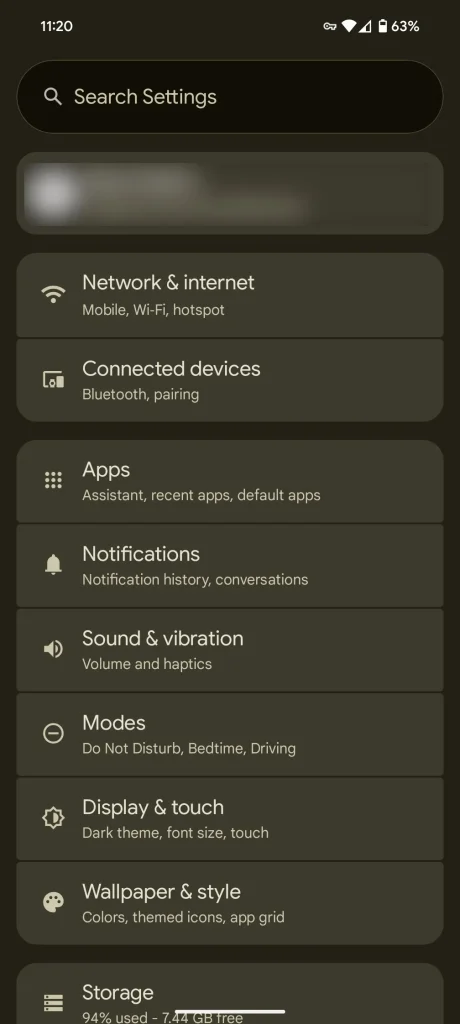
- Apri un'app impostazioni س هاتفك.
- Clic Rete e Internet.
È disponibile l'accesso a Internet.
Recupera i dettagli della rete Wi-Fi su dispositivi Android 9 o precedenti tramite accesso root
Su Android 9 e versioni precedenti, non è possibile generare direttamente codici QR contenenti le informazioni di accesso Wi-Fi. È necessario utilizzare un'app di esplorazione file che supporti l'esplorazione dei file di sistema con accesso root.
Dopo aver abilitato l'accesso root sul dispositivo, vai al percorso /data/misc/wifi e apri il file wpa_supplicant.conf per trovare il nome della rete (SSID) e la password (PSK). Questo file contiene tutte le informazioni sulla rete wireless salvate sul dispositivo.
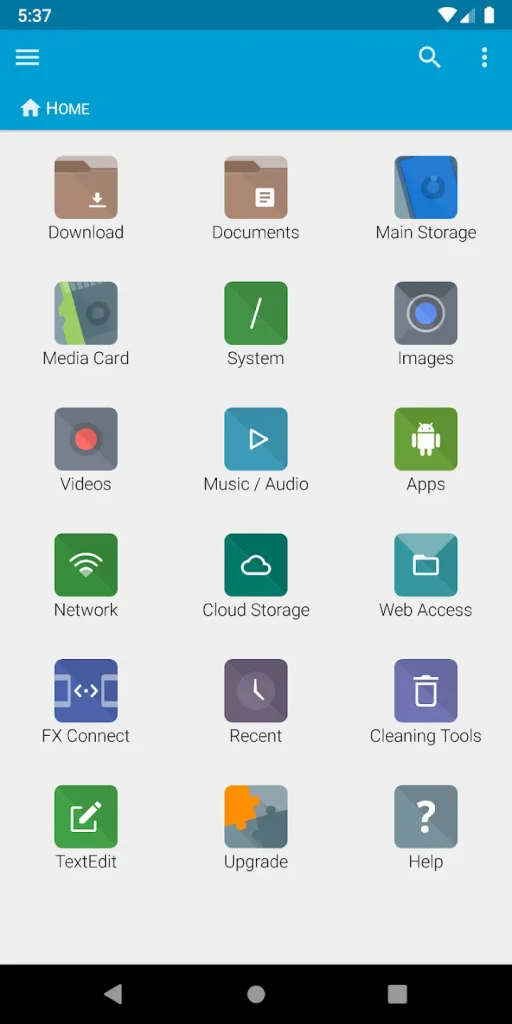
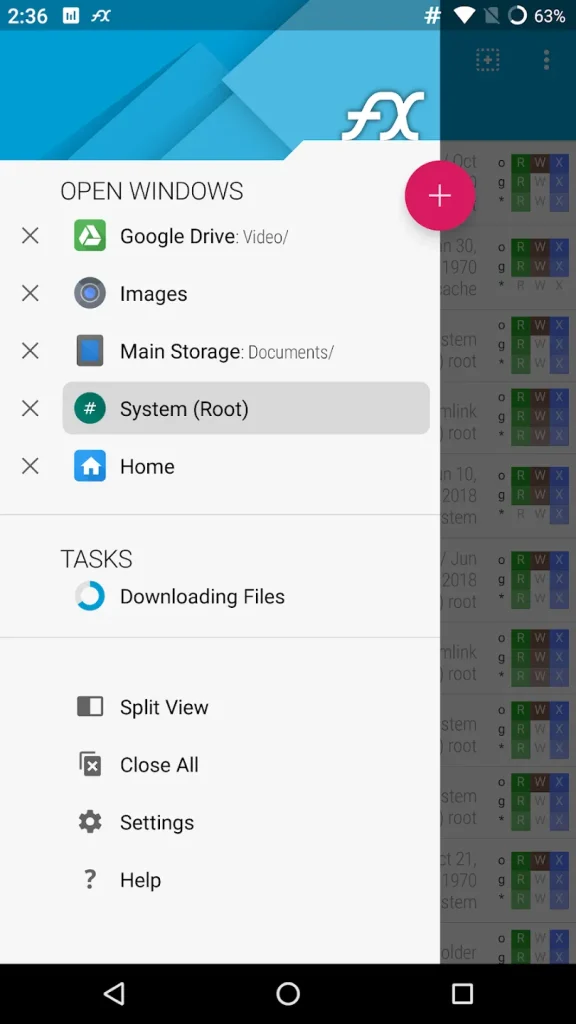
Se il metodo sopra descritto non funziona, alcune app di terze parti affermano di essere in grado di rivelare le password. Tuttavia, queste app spesso richiedono l'accesso root e potrebbero non funzionare se il telefono crittografa i dati delle password Wi-Fi. L'esperienza utente con queste app varia.
Esegui il rooting del tuo telefono solo se sei un esperto di Android e sei disposto a rischiare di danneggiarlo. Eseguire il rooting per scoprire la password del Wi-Fi è una misura estrema, in quanto può invalidare la garanzia ed esporre il dispositivo a rischi per la sicurezza. È necessario essere pienamente consapevoli dei rischi del rooting prima di intraprendere questo passo.
Come scoprire la password dell'hotspot su qualsiasi dispositivo Android
Se vuoi condividere il tuo hotspot ma hai bisogno della password, segui questi passaggi.
Abbiamo eseguito questi passaggi su un Samsung Galaxy S21 Ultra (e verificato che funzionano anche sui Galaxy S23 e S25+ con One UI 7). I passaggi potrebbero variare leggermente sul tuo telefono, ma i principi di base rimangono gli stessi.
- Avvia un'app Impostazioni س هاتفك.
- Scegliere Connessioni (o Rete e Internet (Su alcuni dispositivi).
- Individuare Hotspot mobile e tethering.
- Clicca su Hotspot mobile Per accedere alle impostazioni dell'hotspot. Se vedi un'opzione Hotspot Wi-Fi, cliccaci sopra.
- Nella schermata Hotspot mobile, individua la sezione Password Per visualizzare la password attuale del tuo hotspot. Puoi modificare la password qui se lo desideri. Ricorda che la password deve essere complessa per proteggere il tuo hotspot e impedire accessi non autorizzati.
Seguendo questi semplici passaggi, puoi trovare facilmente la password del tuo hotspot su qualsiasi dispositivo Android e condividerla con amici, familiari o colleghi. Ricordati sempre di conservare la tua password in un luogo sicuro.
Come trovare la password del Wi-Fi tramite il router
Se devi recuperare o trovare la password del Wi-Fi di casa o dell'ufficio, puoi utilizzare il tuo dispositivo Android per accedere alle impostazioni del router . Ti serviranno le credenziali di accesso del router, che di solito si trovano nel manuale o su un'etichetta sul retro del dispositivo. Questa procedura non richiede particolari competenze tecniche e chiunque possieda uno smartphone Android può eseguirla facilmente.
Ecco come trovare la password del tuo Wi-Fi:
- Apri un'app Impostazioni Sul tuo telefono Android.
- Scegliere Connessioni (o Rete e Internet (Su alcuni dispositivi).
- Tocca la rete Wi-Fi a cui sei attualmente connesso, quindi tocca icona dell'ingranaggio Per accedere alle impostazioni Wi-Fi avanzate.
- Clicca su Visualizza Plus (Visualizza altro) Annota l'indirizzo IP (solitamente 192.168.1.1 o 192.168.1.0). Questo indirizzo è il gateway per le impostazioni del router.
- Apri un browser Internet sul tuo telefono o computer e digita nella barra degli indirizzi l'indirizzo IP ottenuto nel passaggio precedente.
- Inserisci le credenziali di accesso del router (spesso Admin (Sia per nome utente che per password). Se questi dati non funzionano, controlla il manuale del router o l'etichetta su di esso.
- Una volta effettuato l'accesso all'interfaccia del router, cerca la sezione delle impostazioni Wi-Fi. La posizione di questa sezione può variare a seconda del modello di router, ma cerca parole come "Wireless", "Wi-Fi" o "Sicurezza".
- Nelle impostazioni Wi-Fi, cerca SSID (Nome della rete) e password di rete (può anche essere chiamata "chiave di sicurezza" o "password"). Questa è la password Wi-Fi che stai cercando.
Alcuni produttori potrebbero bloccare l'accesso alle impostazioni del router. In tal caso, contatta l'assistenza del produttore per ricevere assistenza. Puoi anche cercare metodi alternativi per accedere al router se i metodi standard non funzionano.
Suggerimento aggiuntivo: per proteggere la tua rete Wi-Fi, assicurati di cambiare regolarmente la password predefinita del router con una password complessa e univoca.
Estrarre le password Wi-Fi salvate sui telefoni Android utilizzando ADB (Android Debugging Bridge)
Questo metodo illustra come visualizzare le password Wi-Fi salvate sul tuo dispositivo Android utilizzando ADB. Questa procedura richiede l'accesso root e conoscenze tecniche avanzate. È necessario avere familiarità con l'utilizzo del prompt dei comandi. I passaggi seguenti sono dettagliati.
Abilita le opzioni sviluppatore dalle impostazioni di Android
- Vai all'app impostazioni جهاز Android الخاص بك.
- Scorri verso il basso e seleziona Info sul telefonoPotresti trovarlo anche in "Informazioni sul dispositivo" o in una voce simile, a seconda della versione di Android.
- Cerca un'opzione Numero di build Premilo sette volte di seguito. Apparirà un messaggio che indica che Ora sei uno sviluppatoreQuesto passaggio è necessario per aprire il menu nascosto Opzioni sviluppatore.
- Ritorna all'elenco impostazioni Principale.
- Vai a Il sistema > Opzioni sviluppatoreSe non trovi "Sistema", cerca direttamente "Opzioni sviluppatore" nel menu principale Impostazioni.
- Scorri verso il basso e trova l'opzione Compatibile con USBQuindi, abilitalo facendo scorrere il pulsante in posizione On. Abilitare il debug USB è essenziale per molte attività di sviluppo e test, come l'installazione di app direttamente dal computer o l'utilizzo dello strumento Android Debug Bridge (ADB).
Utilizzo di ADB per eseguire il root del tuo dispositivo Android
- Scarica il pacchetto degli strumenti della piattaforma da Sito per sviluppatori Android Ufficiale. Questi strumenti sono necessari per comunicare con il tuo dispositivo Android tramite il computer.
- Estrai il file ZIP scaricato in una posizione specifica sul tuo computer e prendi nota del percorso. È consigliabile creare una cartella denominata "ADB" in una posizione facilmente accessibile.
- Collega il tuo dispositivo Android al computer tramite un cavo USB. Assicurati che il debug USB sia abilitato nelle opzioni sviluppatore del tuo dispositivo Android. Per accedere alle opzioni sviluppatore, vai su "Info sul telefono" nelle impostazioni del dispositivo, quindi tocca "Numero build" sette volte.
- Clicca su Win + R Su Windows, digita cmd، ثم اضغط ج entra Per aprire il prompt dei comandi.
- Su macOS e Linux, apri terminal Da un elenco Applicazioni.
- In un prompt dei comandi o in un Terminale, digitare: cd /percorso/verso/strumenti-piattaforma Accedi alla directory ADB. Se la cartella estratta si trova sul desktop, il percorso sarà il seguente: /Utenti/NomedelTuoPC/Desktop/platform-tools (Sostituisci YourPCName con il tuo nome utente.)
- In un prompt dei comandi o in un Terminale, digitare: dispositivi adb Per visualizzare un elenco dei dispositivi connessi. Quindi digitare radice adb Per ottenere l'accesso root, potrebbe essere necessario riavviare il server ADB utilizzando il comando adb kill server Poi server di avvio adb Prima di eseguire il comando radice adb.
- genere adb shell Nel prompt dei comandi o nel Terminale per aprire la shell del tuo dispositivo Android.
- genere cd /dati/misc/wifi Nella shell, accedi alla directory dei file delle impostazioni Wi-Fi. Questa directory contiene informazioni sulle reti Wi-Fi salvate sul tuo dispositivo.
- genere gatto wpa_supplicant.conf Cerca segmenti o sezioni di rete nel contenuto del file visualizzato. Questo file contiene i dettagli delle reti Wi-Fi a cui ti sei connesso in precedenza.
Ogni sezione contiene le impostazioni Wi-Fi con SSID (nome della rete) e PSK (chiave pre-condivisa, ovvero password) in un formato simile a questo:
rete = {

ssid="Nome della tua rete"

psk="La tua password"

}
Cosa succede se non riesco a trovare la password della mia rete Wi-Fi?
Se non riesci a trovare la password del tuo Wi-Fi utilizzando i metodi sopra indicati, puoi utilizzare un altro dispositivo connesso alla rete per trovarla, ad esempio un computer Windows, Mac o Linux.
Se il computer è già connesso a una rete, accedi alle impostazioni di rete del dispositivo (in Windows 11, fai clic con il pulsante destro del mouse sull'icona Wi-Fi nella barra degli strumenti in basso e seleziona Impostazioni di rete e Internet ).
Se utilizzi un Mac, vai alle Impostazioni di Sistema per accedere alla tua rete nella barra laterale. Da lì, puoi selezionare Mostra o Copia password (per Mac) accanto alla tua rete Wi-Fi per visualizzare la password.
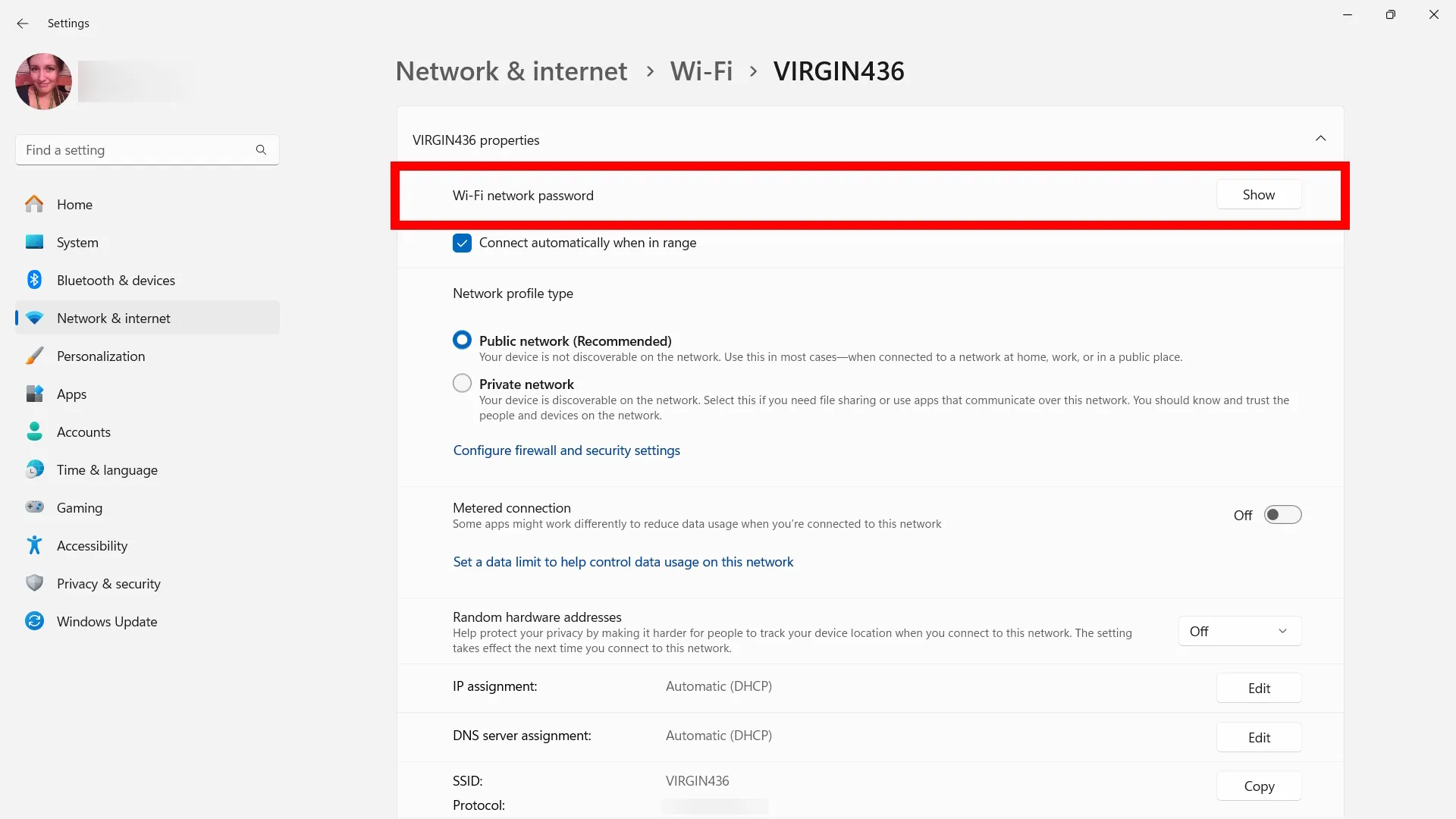
Tieni presente che se stai tentando di connetterti a un'altra rete (una a cui il tuo dispositivo Android non è attualmente connesso), devi prima connetterti a quella rete prima di poterla condividere.
Nella pagina Internet o Connessioni del tuo dispositivo, controlla l'elenco delle reti salvate oppure seleziona la rete dall'elenco Wi-Fi. Una volta connesso, tocca l'icona a forma di ingranaggio per avviare la condivisione (come spiegato in precedenza).
Questo metodo funziona solo se consenti al tuo dispositivo di salvare le credenziali; in caso contrario, potrebbe chiederti di inserire la password quando ti riconnetti.
In caso contrario, il modo migliore per evitare di perdere la password Wi-Fi è utilizzare un gestore di password. I gestori di password possono aiutarti a generare password complesse e sicure per la tua rete (o a inserire password predefinite) e a memorizzarle direttamente all'interno del gestore. Questi strumenti sono essenziali per proteggere i tuoi dati e garantire un facile accesso alla tua rete Wi-Fi.
1Password, Bitwarden ed Enpass sono ottimi gestori di password se preferisci non utilizzare il software fornito dal tuo browser web. Questi programmi offrono soluzioni complete per una gestione sicura ed efficace delle password.
Le password potrebbero essere in declino, ma un gestore di password è ancora necessario.
Le password rappresentano la prima linea di difesa contro le minacce alla sicurezza online, quindi proteggerle è una priorità assoluta. Una password complessa può fare la differenza tra un account sicuro e un weekend passato a cancellare carte di credito.
Creare una password sicura richiede solo pochi minuti e sono molti i siti web che offrono suggerimenti su come farlo.
Mantenere le migliori pratiche di sicurezza informatica è una sfida, soprattutto quando si gestiscono più account. Molti di noi utilizzano password deboli per account diversi. Password123 rimane una scelta popolare, che in pratica è un invito per gli hacker a rubare le nostre informazioni.
I gestori di password possono aiutarti a proteggere i tuoi account. Offrono livelli di sicurezza aggiuntivi e possono avvisarti se le tue password vengono compromesse. In genere, è sufficiente una sola password principale complessa per accedere ai tuoi account. Un gestore di password si occupa del resto.
Se preferisci alternative meno costose, Google offre un gestore di password gratuito e altri servizi. Google Password Manager funziona su Chrome e Android e può essere sincronizzato su tutti i dispositivi. Sebbene le sue funzionalità siano limitate, la sua sicurezza è sufficientemente robusta per memorizzare le password.
I commenti sono chiusi.