

Ripristinare il dispositivo Android alle impostazioni di fabbrica cancella tutti i dati presenti sul dispositivo e cancella i file non necessari. Il processo di ripristino cancella tutte le informazioni dal dispositivo, inclusi dati privati, messaggi e file.
Il ripristino delle impostazioni di fabbrica è un passaggio necessario prima di vendere, riciclare o donare il tuo telefono o tablet Android. Può anche essere l'ultima risorsa per risolvere problemi persistenti con il tuo dispositivo.
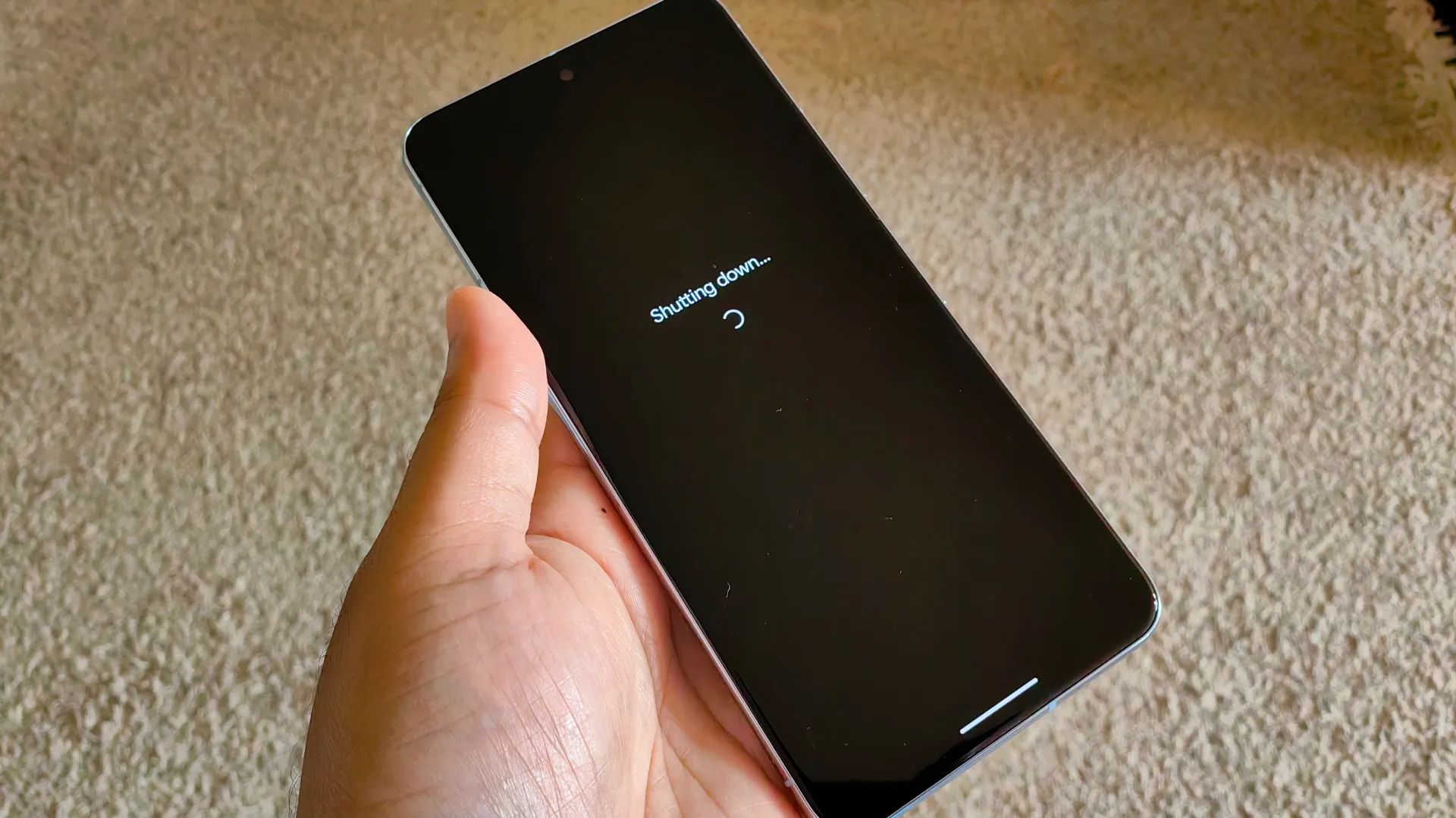
Data la delicatezza e la potenza del processo di ripristino delle impostazioni di fabbrica, ti forniamo una guida dettagliata per eseguire questa procedura su qualsiasi dispositivo Android.
Forniamo istruzioni di ripristino per diversi dispositivi, inclusi telefoni con interfacce altamente personalizzate come i telefoni Samsung Galaxy.
Il ripristino delle impostazioni di fabbrica può risolvere i problemi software. Tuttavia, non è sempre necessario. Per eseguire un riavvio parziale, riavvia il tuo telefono Android (premendo contemporaneamente i tasti volume su e accensione ); questo potrebbe risolvere il problema.
Come eseguire il backup dei dati prima di ripristinare le impostazioni di fabbrica del telefono
Indipendentemente dal motivo per cui desideri ripristinare le impostazioni di fabbrica del tuo telefono Android, è essenziale eseguire prima il backup dei dati, poiché questo processo cancellerà tutto. Esistono diversi modi per eseguire il backup, ma ti consigliamo di utilizzare Google One per la sua semplicità e sicurezza.
Google One ti permette di ripristinare facilmente i tuoi dati quando configuri un nuovo telefono Android. Tutto ciò che ti serve è l'app Google One , disponibile sul Play Store.
Ecco i passaggi per eseguire il backup tramite Google One:
- Scarica un'app Google One Dal Play Store.
- Apri l'app. Vedrai una scheda che mostra l'ultima volta che è stato eseguito un backup. Tocca Mostrare.
- Clicca su Esegui il backup oraIl processo di backup dei tuoi dati inizierà automaticamente.


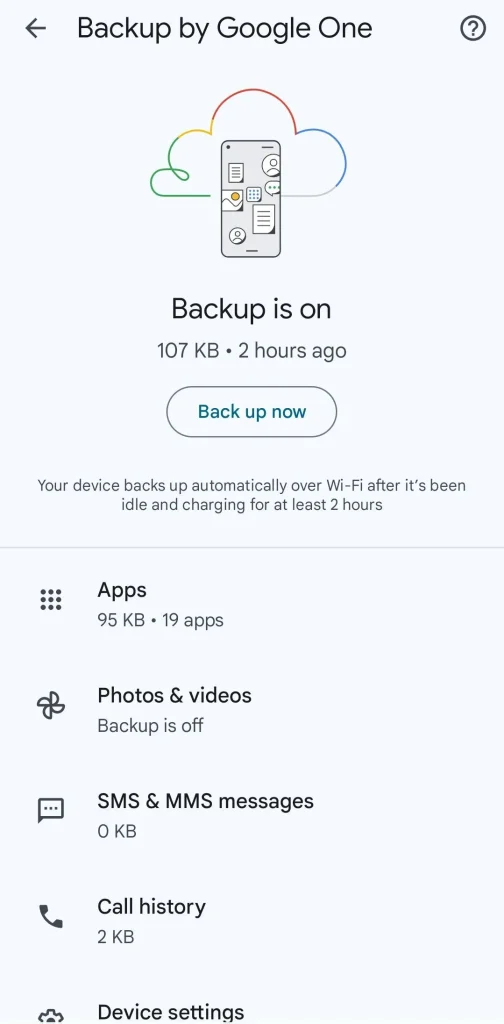
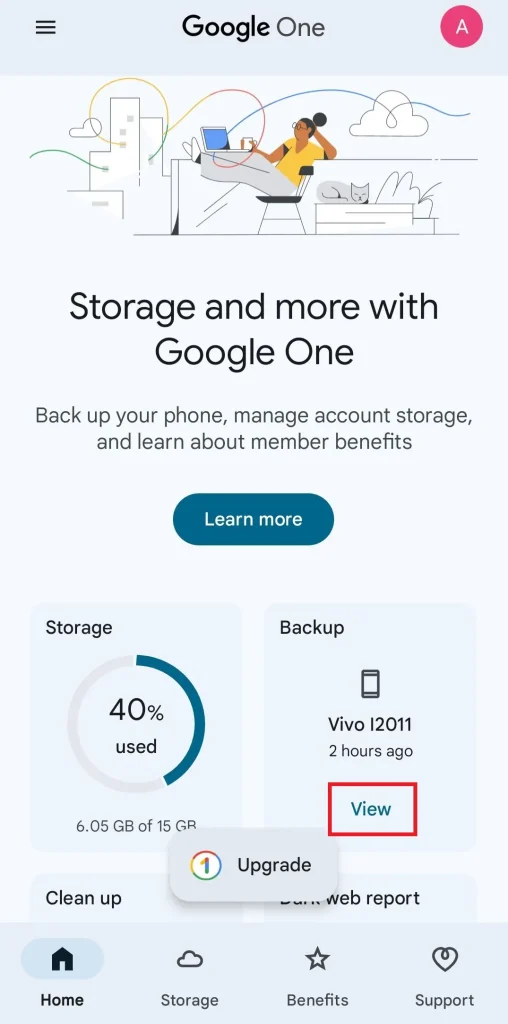
È importante notare che il ripristino delle impostazioni di fabbrica non influisce sui dati memorizzati sulla scheda SD. Invece di eseguire il backup dei dati sul cloud, è possibile risparmiare larghezza di banda e spazio di archiviazione trasferendo i dati dalla memoria interna del telefono alla scheda SD.
Tuttavia, alcuni dispositivi offrono la possibilità di riformattare la scheda SD. Assicuratevi di deselezionare questa opzione se desiderate conservare i dati presenti al suo interno.
Ma la soluzione migliore e più sicura è rimuovere la scheda SD dal dispositivo prima di resettarlo.
Quando si configura un nuovo dispositivo Android, sarà possibile scaricare il backup creato in precedenza. Questo backup ripristina i messaggi SMS , le reti Wi-Fi salvate, gli sfondi, il layout della schermata iniziale e le app.
Parole chiave per l'ottimizzazione dei motori di ricerca (SEO): backup Android, ripristino delle impostazioni di fabbrica Android, Google One, recupero dati Android, salvataggio dati del telefono, app Google One, backup dei dati.
Disattivare la protezione del ripristino delle impostazioni di fabbrica (FRP) prima di cancellare il telefono
A partire dalla versione 5.1 Lollipop, Google ha introdotto la protezione dal ripristino di fabbrica (FRP) in Android. Questa funzione impedisce a chiunque di utilizzare il dispositivo in caso di furto. Il funzionamento dell'FRP varia nelle versioni più recenti di Android.
Indipendentemente dalla versione del dispositivo, si consiglia di assicurarsi che FRP sia disattivato prima di eseguire un ripristino delle impostazioni di fabbrica, poiché non è possibile rimuoverlo da remoto.
Se FRP non viene disattivato correttamente, al riavvio il telefono richiederà il codice di accesso e le credenziali dell'account Google.
Questo è anche il motivo per cui è necessario un ripristino delle impostazioni di fabbrica quando si sostituisce il telefono.
Salta questo passaggio se intendi continuare a utilizzare il dispositivo dopo il ripristino.
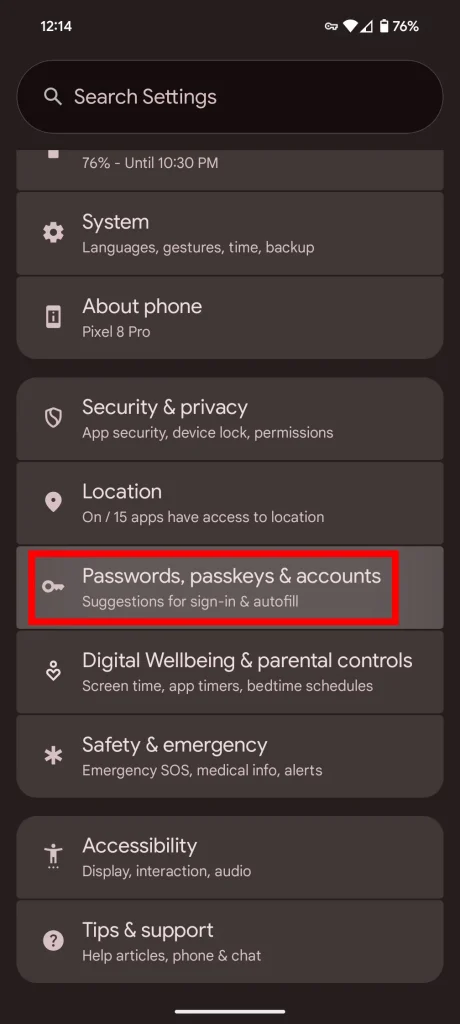
- Aperto impostazioni.
- Scorri verso il basso e apri Password, chiavi di accesso e account

- Clicca su account Google tuo.
- Clicca su Rimuovi l'account.
Come ripristinare le impostazioni di fabbrica di un telefono Google Pixel
Importante: prima di procedere con il ripristino delle impostazioni di fabbrica del tuo Google Pixel, devi eseguire il backup di tutti i tuoi dati importanti. Al termine di questa procedura, tutti i dati memorizzati sul dispositivo, incluse foto, video, contatti e app, verranno eliminati. Assicurati di aver eseguito il backup di tutto ciò che desideri conservare prima di procedere. Puoi utilizzare Google Drive o qualsiasi altro servizio di archiviazione cloud per eseguire il backup dei tuoi dati.
- Apri un'app Impostazioni Sul tuo telefono Pixel.
- Scorri verso il basso fino a trovare l'opzione Sistema, quindi toccalo. Potrebbe essere necessario cercare un po' per trovarlo, soprattutto se il tuo telefono utilizza Android 15 o versioni successive.
- Scegliere Opzioni di ripristinoQui troverai una serie di opzioni relative al ripristino delle impostazioni di rete, al ripristino delle preferenze delle app e al ripristino delle impostazioni di fabbrica.
- Clicca su Cancella tutti i dati (ripristino delle impostazioni di fabbrica)Questa opzione cancellerà tutti i dati presenti sul tuo telefono e lo riporterà alle condizioni originali in cui si trovava al momento dell'acquisto.
- Nella parte inferiore dello schermo, tocca il pulsante. Cancella tutti i dati, quindi toccalo di nuovo per confermare. Potrebbe esserti richiesto di inserire il PIN o la password come ulteriore misura di sicurezza.
- Il telefono si riavvierà, operazione che potrebbe richiedere alcuni minuti. Dopo il riavvio, verrà caricata l'interfaccia di configurazione iniziale, consentendo al nuovo proprietario di accedere e utilizzare il dispositivo. Se intendi vendere o regalare il telefono, assicurati di completare questo passaggio in modo che il nuovo proprietario possa configurarlo con il proprio account.
Come ripristinare le impostazioni di fabbrica dei dispositivi Samsung
L'interfaccia utente One UI di Samsung è diversa dall'esperienza stock di Google Pixel. Pertanto, la procedura di ripristino delle impostazioni di fabbrica per i dispositivi Samsung Galaxy è diversa da quella per altre versioni Android simili.
Questi passaggi si basano su un telefono Galaxy con One UI 7 , ma le istruzioni sono simili anche per le versioni software precedenti a One UI 1.0. Se possiedi un telefono più vecchio, puoi comunque seguire questi passaggi.
Il ripristino delle impostazioni di fabbrica è una procedura necessaria per riportare il telefono alle condizioni originali, sia che si tratti di vendere il dispositivo o di risolvere un problema software persistente. Prima di iniziare, assicurati di eseguire il backup dei dati importanti per evitare di perderli.
- Apri un'app Impostazioni.
- Scorri verso il basso e apri il menu. Direzione generale.
- Scorri verso il basso e apri il menu. Reset.
- Clicca su Ripristino dati di fabbrica.
- Scorri verso il basso sullo schermo e tocca il pulsante. ResetCome misura di sicurezza, potrebbe esserti richiesto di inserire il PIN, la password o la sequenza di blocco dello schermo.
- Il dispositivo si riavvierà automaticamente e inizierà il ripristino delle impostazioni di fabbrica. Questo processo potrebbe richiedere alcuni minuti, quindi sii paziente e non spegnere il dispositivo.
Una volta completato il ripristino, il telefono tornerà alle condizioni originali di fabbrica e sarà necessario configurarlo come se fosse nuovo. Ripristina il backup creato per ripristinare i dati.
Parole chiave per l'ottimizzazione dei motori di ricerca (SEO): ripristino delle impostazioni di fabbrica, Samsung Galaxy, One UI, ripristino delle impostazioni di fabbrica, problemi Samsung, manutenzione del telefono Samsung, velocizzare i telefoni Android, risolvere i problemi di Android.
Come ripristinare le impostazioni di fabbrica di un telefono OnePlus
Proprio come Samsung, anche OnePlus ha modificato il sistema operativo Android per offrire funzionalità esclusive ai propri clienti, quindi la procedura per ripristinare le impostazioni di fabbrica sui telefoni OnePlus differisce leggermente da quella per altri dispositivi. Ecco come fare:
- Apri un'app Impostazioni.
- Scorri verso il basso e apri Sistema e aggiornamento.
- Scegliere Backup e ripristino.
- Individuare Ripristina il telefono.
- Clicca su Cancella tutti i datiQuesta procedura eliminerà tutti i tuoi dati personali e le tue impostazioni, riportando il telefono allo stato originale al momento dell'acquisto. Assicurati di eseguire il backup dei dati importanti prima di procedere.
- Questo passaggio riavvierà il telefono e inizierà il processo di ripristino. Questo processo potrebbe richiedere alcuni minuti.
Seguendo questi passaggi, puoi facilmente ripristinare le impostazioni di fabbrica del tuo telefono OnePlus. Ricordati sempre di eseguire il backup dei dati prima di eseguire qualsiasi ripristino.
Utilizzare la modalità di ripristino Android come ultima risorsa per il ripristino delle impostazioni di fabbrica
Se non riesci ad accedere all'app Impostazioni del telefono per eseguire un ripristino delle impostazioni di fabbrica nel modo consueto, puoi utilizzare la Modalità di ripristino . Questa modalità ti consente di ripristinare il telefono alle impostazioni di fabbrica senza bisogno di app o di accedere completamente al sistema operativo Android, risultando una soluzione efficace in caso di problemi di avvio o software che impediscono l'accesso alle impostazioni.
Per accedere alla modalità di ripristino ed eseguire un ripristino delle impostazioni di fabbrica, seguire questi passaggi:
- Spegni completamente il telefono. Assicurati di spegnerlo, non di riavviarlo.
- Tieni premuti i due pulsanti energia e abbassare il volume Allo stesso tempo, alcuni telefoni potrebbero richiedere l'uso di un pulsante. alzare il volume Invece del pulsante di riduzione del volume, continua a premere finché non appare la schermata. Modalità di recupero.
- utilizzare il pulsante abbassare il volume Per navigare tra le opzioni finché non viene selezionata un'opzione Modalità di ripristino.
- clicca sul pulsante energia Per riavviare il telefono in Modalità di recupero.
- sullo schermo Modalità di recuperoTenere premuti i pulsanti. energia e aumentare il volume insieme per aprire una lista Modalità di recupero Completa. Alcuni telefoni potrebbero richiedere di premere rapidamente e in successione il pulsante Volume su continuando a tenere premuto il pulsante di accensione.
- Usa i miei pulsanti controllo del volume Per navigare tra le opzioni finché non viene selezionata un'opzione Cancella i dati / impostazioni di fabbrica (Cancellazione dati/ripristino impostazioni di fabbrica).
- clicca sul pulsante energia Per confermare la selezione e avviare il processo di ripristino delle impostazioni di fabbrica, tutti i dati presenti sul telefono verranno cancellati e il telefono tornerà allo stato originale.
Avviso importante: il ripristino delle impostazioni di fabbrica cancellerà tutti i dati personali, incluse foto, video, contatti e app. Se possibile, esegui un backup dei dati importanti prima di procedere.
Quando un ripristino delle impostazioni di fabbrica non è sufficiente per risolvere il problema delle prestazioni lente del telefono?
Il ripristino delle impostazioni di fabbrica è un processo che cancella tutti i dati presenti sul telefono e lo riporta allo stato originale al momento dell'acquisto. Questa procedura viene spesso utilizzata per risolvere problemi persistenti che potrebbero causare un rallentamento significativo delle prestazioni del telefono.
Tuttavia, a volte un ripristino delle impostazioni di fabbrica potrebbe non essere sufficiente a ripristinare le prestazioni ottimali del telefono. In questo caso, la soluzione migliore potrebbe essere quella di attendere il prossimo aggiornamento del sistema operativo Android o di aggiornare completamente il telefono a una versione più recente. Puoi anche verificare la disponibilità di nuovi aggiornamenti software per il tuo telefono, che potrebbero includere correzioni di bug e miglioramenti delle prestazioni.
I commenti sono chiusi.