

Potresti pensare di conoscere il telefono Samsung Galaxy Lo sai già a memoria, ma cosa succederebbe se ci fossero alcuni semplici ma incredibilmente potenti accorgimenti in grado di cambiare tutto?
Ho trascorso innumerevoli ore a esplorare il mio telefono Galaxy e, lungo il percorso, ho scoperto molti suggerimenti professionali che hanno cambiato radicalmente il modo in cui utilizzo il telefono.
Questi trucchi semplificano qualsiasi attività, dal multitasking alla ricerca di informazioni. Migliora l'esperienza del tuo telefono Galaxy senza una laurea in tecnologia. In questo articolo, esploreremo sei dei trucchi più importanti per migliorare le prestazioni del tuo telefono e aumentare la tua produttività quotidiana.

6. Aggiungi lo strumento fotocamera agli stili utilizzati di frequente
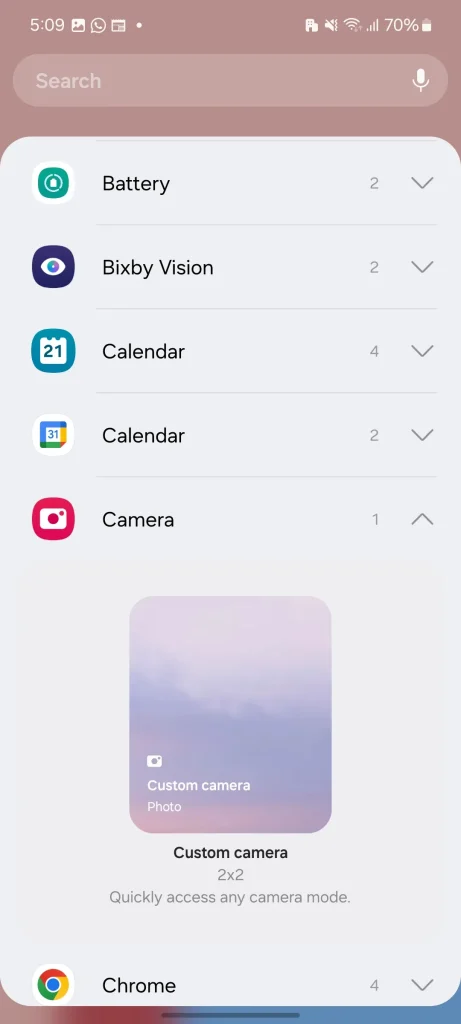
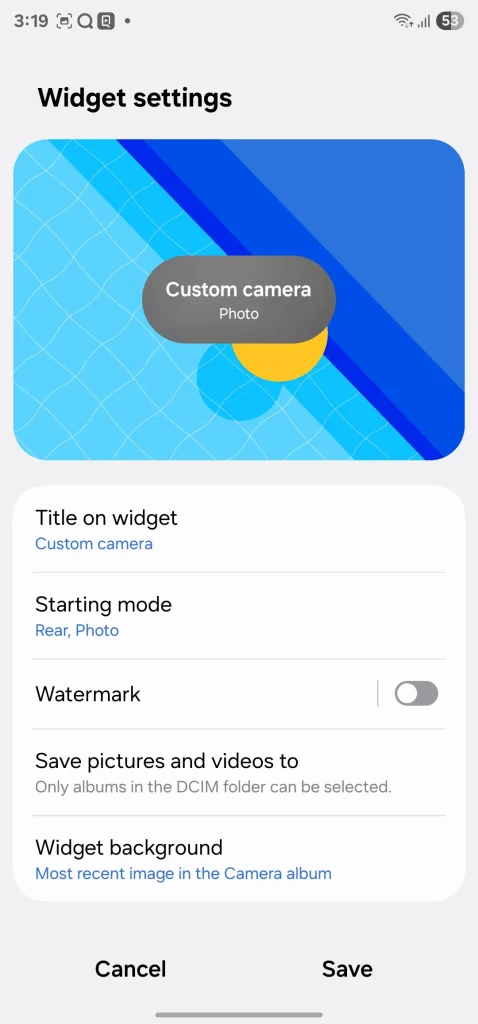
Vorrei condividere con voi uno dei miei trucchi preferiti in assoluto per la fotocamera Samsung: Strumento fotocameraÈ una funzione molto semplice, ma ha cambiato il modo in cui posso catturare rapidamente quegli attimi fugaci.
Ecco come lo uso. Invece di aprire l'app Fotocamera e scorrere le modalità per trovare quella che mi serve, metto le modalità della fotocamera che uso più spesso nella schermata iniziale utilizzando widget personalizzati.
Ad esempio, sono un buongustaio e la modalità Cibo di Samsung è perfetta per far sembrare deliziose le foto delle cene. Così, ho creato un widget personalizzato per la modalità Cibo e l'ho posizionato sulla mia schermata iniziale.
Ora, quando arriva quel piatto delizioso, non perdo un secondo. Con un solo tocco di quello strumento, sono subito in modalità "cibo", pronta a scattare quella foto perfetta per Instagram in un attimo.
Non si tratta solo di cibo. Come genitore, so quanto velocemente si muovono i bambini, e a volte è necessario catturare quell'azione. Ecco perché ho dedicato un altro strumento fotografico al Super Slow-Mo.
Il mio bambino corre, salta e fa cose buffe in continuazione. Con un semplice clic sulla sua icona, registro all'istante in super slow motion, catturando ogni dettaglio dei suoi divertenti giochi.
Per aggiungere questi preziosi strumenti, vai a Menù Strumentie selezionare TelecameraPosiziona uno dei widget sulla schermata iniziale. Ora toccalo, seleziona uno sfondo e una modalità fotocamera adatti e il gioco è fatto.
5. Scopri e crea routine per le attività quotidiane con One UI
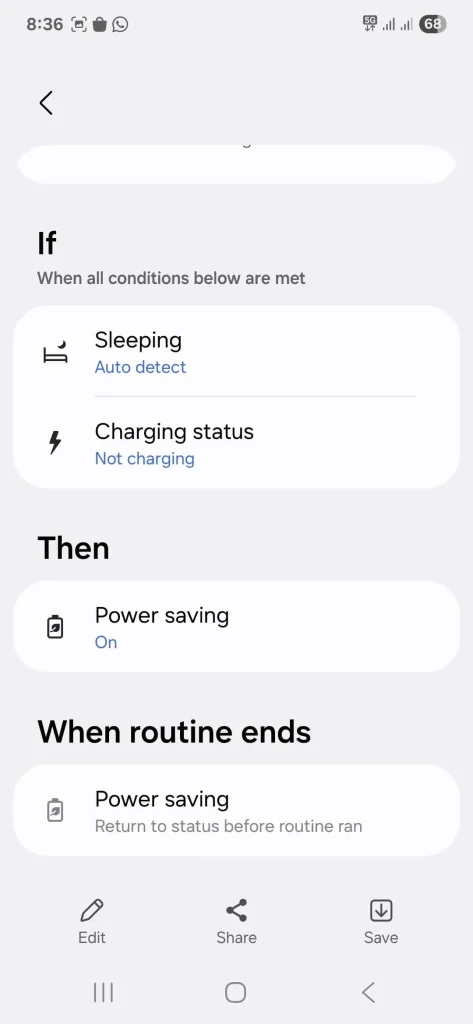
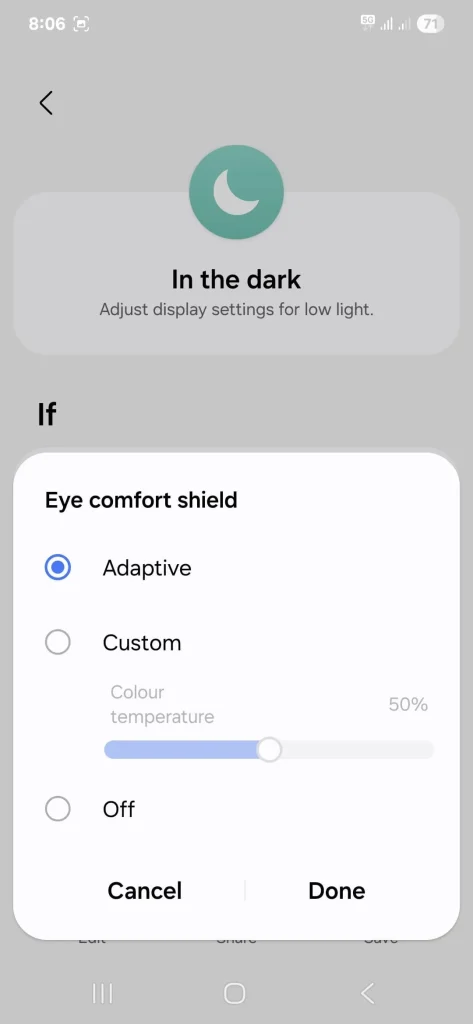
Diamo un'occhiata a un'altra funzionalità di One UI che ha rivoluzionato la mia efficienza quotidiana.
Spesso ripeto la stessa serie di azioni sul mio telefono più volte al giorno, oppure dimentico cose semplici. È qui che le "routine" sono diventate la mia arma segreta per automatizzare questi schemi ripetitivi.
Invece di dover scorrere manualmente le impostazioni, le app o i controlli della smart home, puoi semplicemente dire al tuo telefono: "Quando accade A, fai X, Y e Z". In questo modo risparmierai molto spazio mentale e non dimenticherai quei piccoli ma importanti passaggi.
Ad esempio, la mia routine preferita è "Rilassarsi". Ogni sera, verso le 10:30, so che è ora di prepararmi per andare a letto.
Ho quindi impostato la routine "Prepararsi per andare a letto" in modo che si avvii automaticamente alle 10:30. Nel momento in cui l'orologio scocca quell'ora, il mio telefono esegue automaticamente le seguenti operazioni:
- Riduce significativamente la luminosità dello schermo.
- Attiva l'Eye Comfort Shield.
- Cambia la modalità audio in "vibrazione".
- Attiva la modalità Non disturbare (DND).
È così semplice. Non devo pensarci. Il mio telefono fa tutto. Questa è solo una delle routine che uso. Dai un'occhiata al mio post qui sotto per saperne di più su tutte le routine che utilizzo per aumentare la mia produttività e ridurre lo sforzo quotidiano richiesto dalla gestione del mio smartphone Android con One UI.
4. Utilizzare lo stile di layout Task Switcher
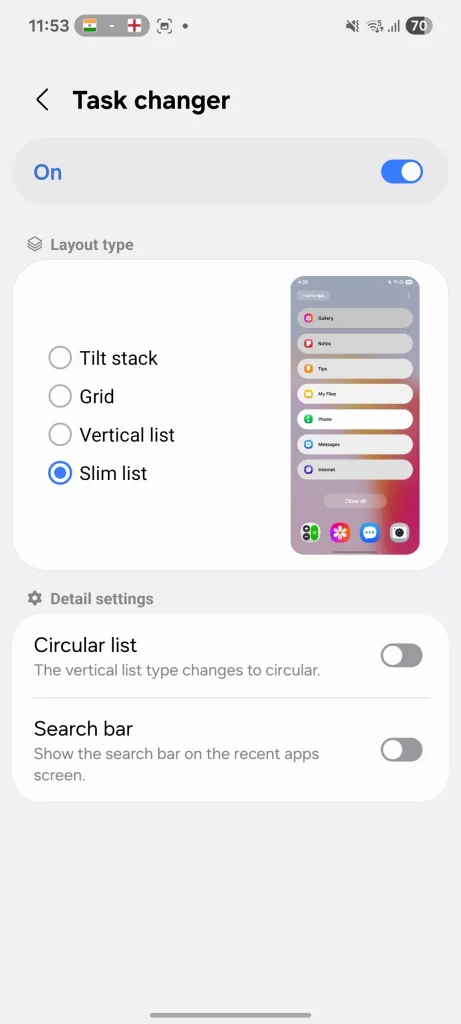
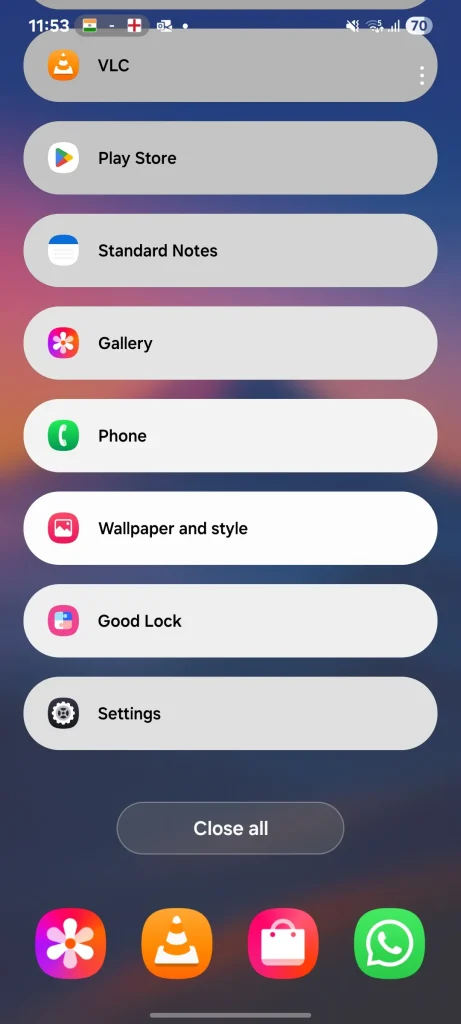
Ho modificato il layout del task switcher utilizzando l'app Good Lock di Samsung. Se non hai familiarità con Buona BloccoConsideratelo il toolkit di personalizzazione ufficiale di Samsung che vi consente di modificare il vostro telefono in ogni modo possibile.
Ho trovato il layout predefinito del task switcher un po' macchinoso. Pur essendo bello da vedere, riuscivo a visualizzare solo una o due app alla volta.
Ora, raramente cancello le app dall'elenco delle app recenti, quindi di solito ne ho un gran numero aperte in background.
È qui che entra in gioco Good Lock, in particolare il suo modulo Home Up. Una delle opzioni di Home Up permette di cambiare il task switcher. Io sono passato subito al layout Slim List.
Questa visualizzazione mostra le mie app aperte in un elenco più compatto e scorrevole. Ora posso vedere più app contemporaneamente sullo schermo e passare direttamente a quella che mi serve con un solo tocco. Questa funzione migliora notevolmente la mia produttività e la facilità d'uso del telefono, soprattutto quando svolgo più attività contemporaneamente e utilizzo più app contemporaneamente.
3. Imposta il limite dati nel menu dell'hotspot mobile
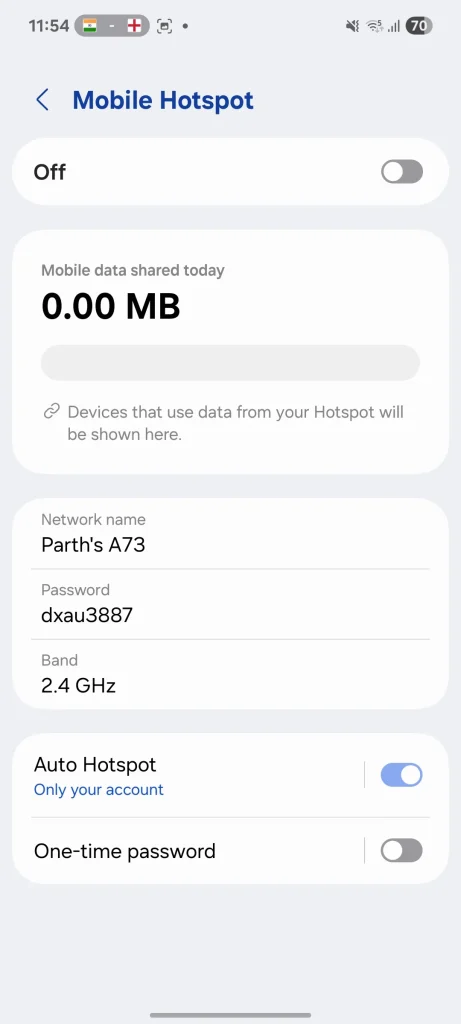
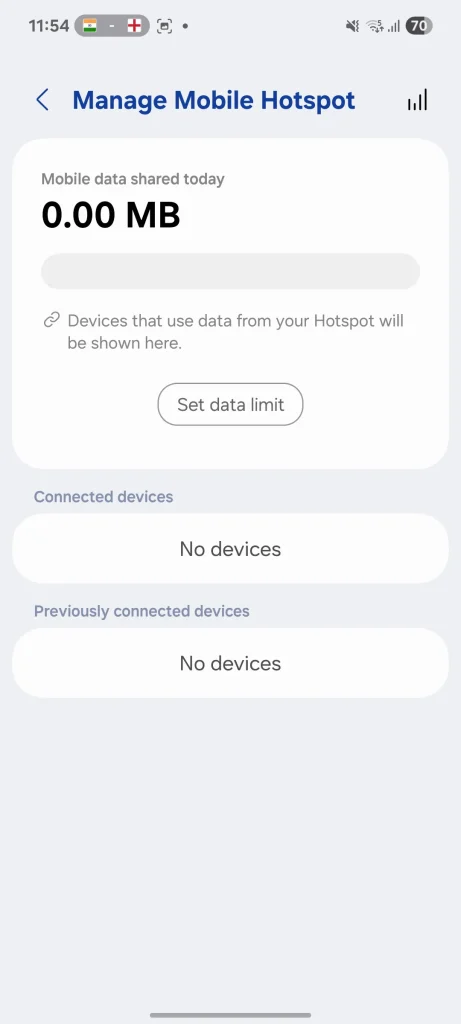
Questo trucco è stato un'ancora di salvezza per me, evitandomi bollette dati mobili costose e inaspettate, perché mi garantisce sempre una connessione internet sufficiente per svolgere le mie attività. Mi assicuro sempre di impostare un limite dati quando attivo l'hotspot mobile.
Uso spesso la connessione internet del mio Samsung Galaxy per il mio MacBook Pro, soprattutto quando lavoro da remoto o sono in viaggio. Prima di scoprire questo trucco, a volte dimenticavo quanti dati stavo utilizzando sul mio portatile, il che faceva sì che il mio piano dati andasse fuori controllo.
Ora, quando attivo l'hotspot mobile, imposto un limite. Per uso personale con un MacBook, di solito lo imposto a 2 GB. È sufficiente per lavorare, controllare le email e fare una breve videochiamata.
Dopo aver raggiunto il limite di 2 GB, il mio telefono disconnette automaticamente l'hotspot, impedendomi di superare i dati assegnati.
Uso lo stesso trucco quando condivido la mia connessione Internet con altri. Posso impostare un limite andando su Impostazioni > Connessioni > Hotspot mobile e tethering > Menù hotspot E imposta un limite di 500 MB per loro.
In questo modo avranno a disposizione abbastanza dati per svolgere le attività di cui hanno bisogno senza esaurire l'intero piano dati.
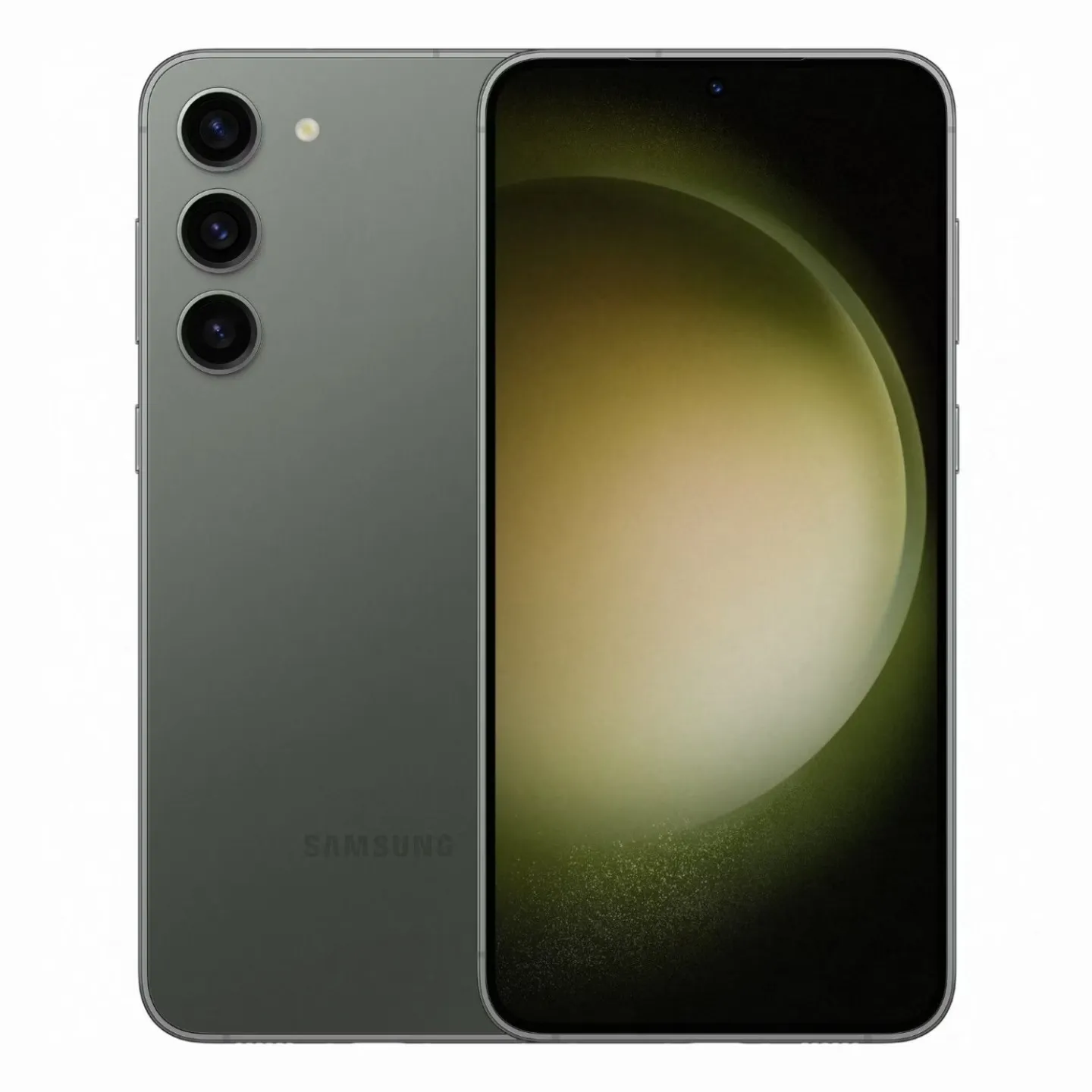
Il Galaxy S23+ è progettato per offrire un'esperienza Android premium nel 2023 a chi preferisce uno schermo leggermente più grande. Il display AMOLED da 6.6 pollici funziona perfettamente, la ricarica cablata da 45 W dovrebbe consentire giornate più lunghe con intervalli più brevi quando collegato alla presa di corrente, e c'è anche più spazio per muoversi grazie alle opzioni di archiviazione da 256 GB e 512 GB. Basato sulla piattaforma mobile Qualcomm Snapdragon 8 Gen 2 per Galaxy, offre prestazioni eccellenti per il suo prezzo di quasi 1000 dollari.
2. Personalizza l'illuminazione dei bordi
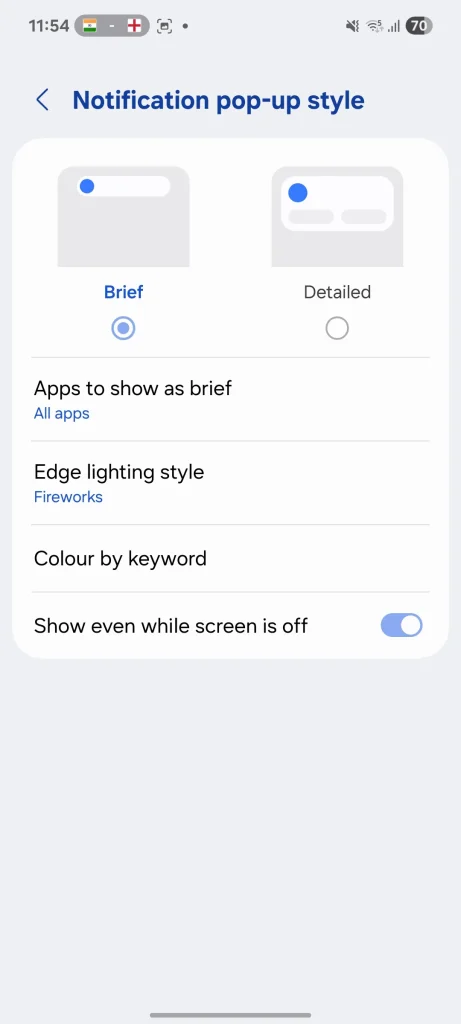
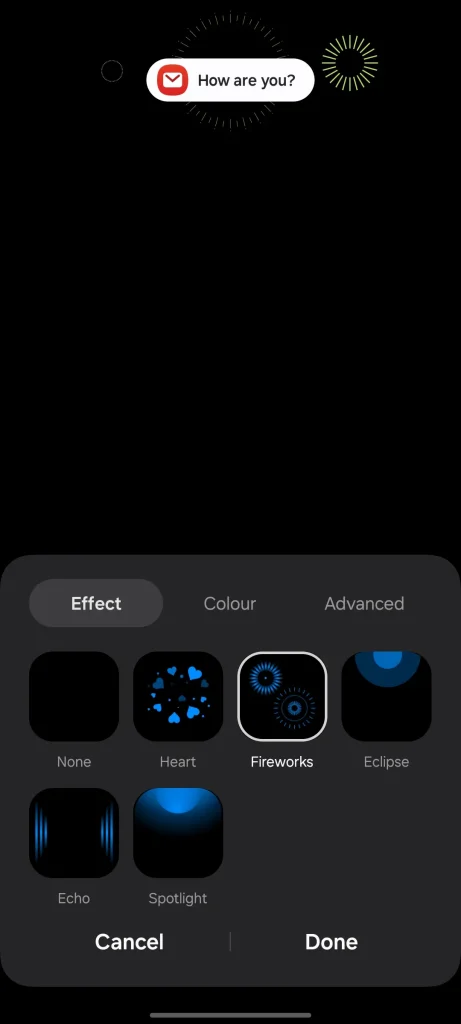
Questo trucco è essenziale per assicurarmi di non perdere nessuna notifica importante, anche quando il mio Galaxy S23 Ultra è sulla scrivania. È qui che entra in gioco l'illuminazione Edge, che ho personalizzato perfettamente per soddisfare le mie esigenze.
Per abilitare e personalizzare questa funzione, vai su Impostazioni > Notifiche > Stile pop-up di notifica > Stile di illuminazione dei bordiDa qui puoi scegliere l'effetto e il colore più adatti per gli avvisi in arrivo.
Questa caratteristica è ingegnosa, soprattutto considerando il design dell'S23 Ultra. Poiché lo schermo è leggermente curvo e i lati sono ancora visibili, quando arriva una notifica, uno specifico effetto luminoso illumina i bordi dello schermo.
Con questa funzione, non devi nemmeno prendere in mano il telefono o accendere lo schermo per sapere che qualcosa è arrivato. È un ottimo modo per rimanere aggiornato sulle notifiche importanti senza dover interagire direttamente con il telefono.
1. Attiva la funzione di posticipo delle notifiche
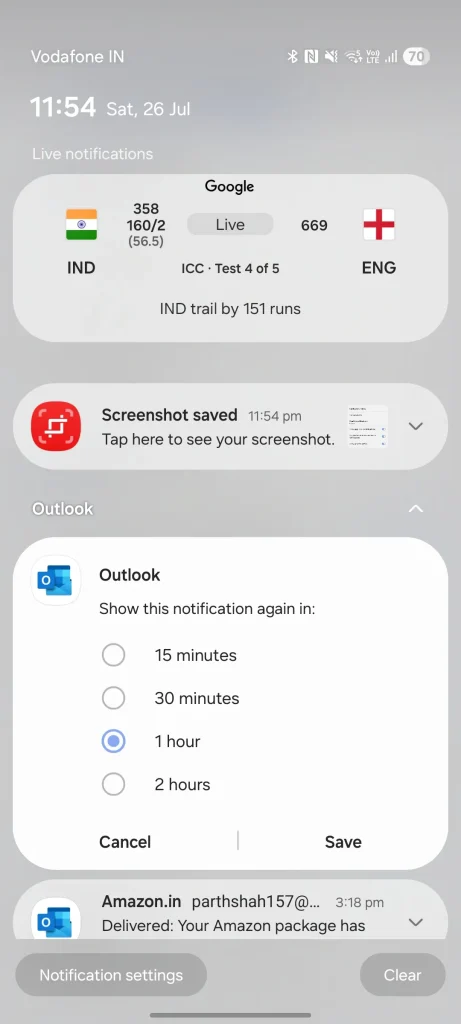
Riceviamo tutti notifiche nei momenti meno opportuni. Potresti essere in riunione, alla guida o immerso in un'attività, quando il tuo telefono vibra per un'email o una notifica a cui devi rispondere, ma non in quel preciso momento.
Se ignoro la notifica, probabilmente me ne dimenticherò. Se ci penso subito, perderò la concentrazione.
È qui che entra in gioco la funzione snooze. Quando appare una notifica, la espando, tocco l'icona dell'orologio e la pospongo per un periodo di tempo impostato.
Ad esempio, quando sono impegnato a scrivere un report importante, ricevo un'email su un aggiornamento di progetto che non è urgente ma richiede la mia attenzione prima della fine della giornata. Posso posticipare la notifica di due ore e poi ricevere un avviso quando sono pronto ad occuparmene.
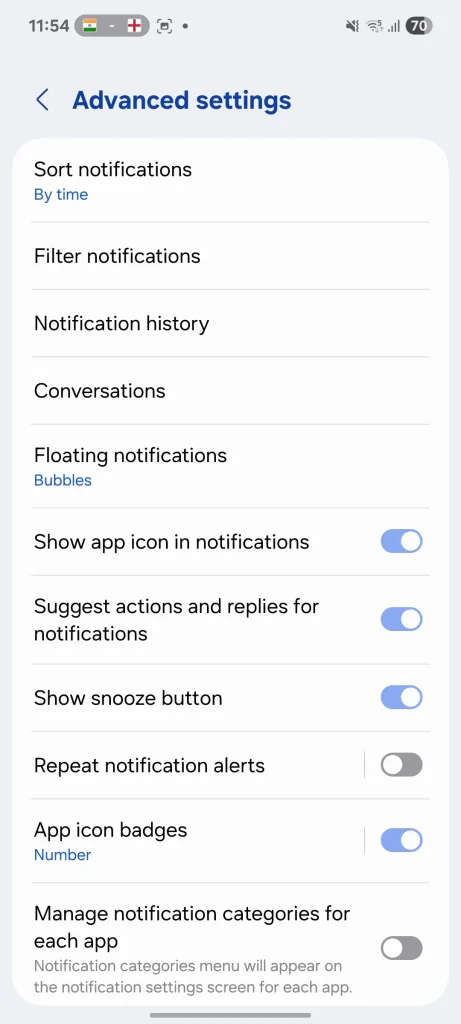
Se questa opzione non appare sul tuo telefono, vai su impostazioni > Avvisi > Impostazioni avanzatee attiva l'opzione Mostra il pulsante snoozeQuesta funzione consente di gestire le notifiche in arrivo in modo più efficiente, soprattutto su telefoni come Samsung, che offrono ampie possibilità di personalizzazione delle notifiche.
Aggiorna il tuo Galaxy
Questi trucchi Galaxy hanno davvero cambiato il modo in cui interagisco quotidianamente con il mio telefono. È incredibile come pochi accorgimenti intelligenti, spesso trascurati, possano fare un'enorme differenza nella semplicità d'uso e nella potenza del tuo dispositivo.
Cosa aspetti? Prova questi trucchi e scopri tutto il potenziale del tuo dispositivo.
Oltre a questi trucchi, dai un'occhiata anche a: Fantastiche app nascoste di Samsung Queste app offrono funzionalità e caratteristiche aggiuntive che possono migliorare notevolmente l'esperienza con il tuo dispositivo Samsung e vale la pena provarle per esplorare il pieno potenziale del dispositivo.
I commenti sono chiusi.