

Ricevi il messaggio di errore "Si è verificato un problema" quando provi ad accedere all'app Spotify sul tuo PC Windows? In tal caso, è probabile che l'app sia difettosa o che la configurazione del computer non sia corretta. Ti mostreremo come risolvere questi problemi e far funzionare di nuovo Spotify.

Spesso, un piccolo problema con l'app causa la visualizzazione dell'errore sopra riportato. Altre cause includono una VPN incompatibile, problemi con i file di cache e problemi di configurazione di rete.
Riavvia Spotify sul tuo computer
Quando ricevi l'errore sopra, la prima cosa da fare è chiudere e riaprire l'applicazione Spotify sul tuo computer. In questo modo, risolverai piccoli problemi con l'applicazione del servizio di streaming musicale e potrai riprendere la riproduzione della tua musica.
Puoi chiudere Spotify selezionando la X nell'angolo in alto a destra della finestra dell'applicazione.

Dopodiché puoi riavviare l'app aprendo il menu Start, cercando Spotify e selezionando l'app nei risultati della ricerca.
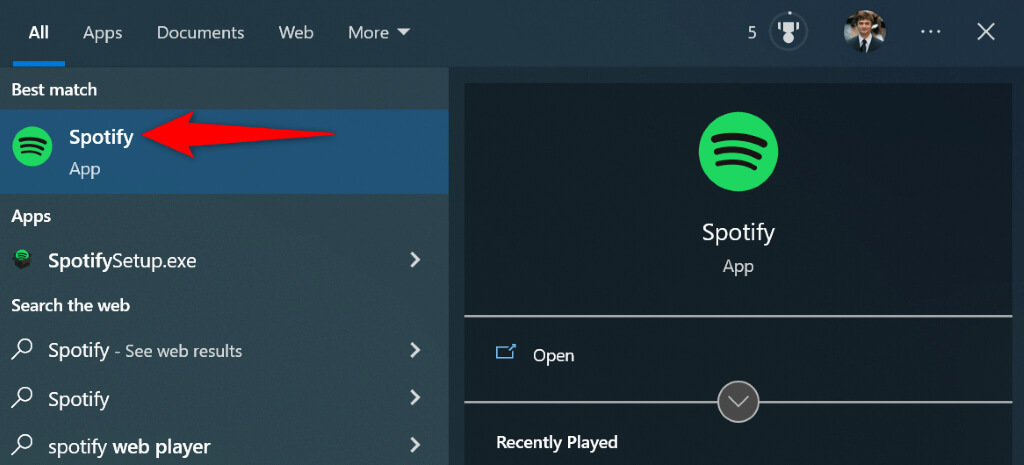
Prova a riprodurre un brano musicale nell'app.
Verifica dello stato dei server Spotify
I server di Spotify potrebbero subire un'interruzione, causando la visualizzazione di un messaggio di errore nell'app. In questo caso, non puoi fare altro che attendere che l'azienda riavvii i server.
È possibile verificare lo stato dei server di Spotify consultando l' account Spotify Status su Twitter. L'azienda avvisa gli utenti quando una o più funzionalità della piattaforma presentano problemi.
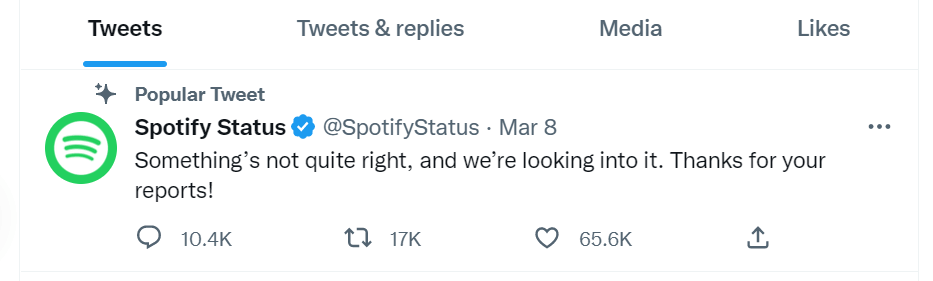
Se visualizzi un tweet che segnala un problema, questo potrebbe essere il motivo per cui non riesci a utilizzare l'app Spotify sul tuo computer . In tal caso, attendi un po'; il problema probabilmente si risolverà da solo.
Disattiva la tua VPN
Una possibile ragione per cui Spotify non riesce a connettersi ai server di streaming è che stai utilizzando un servizio VPN. Questo servizio instrada i tuoi dati attraverso un server intermedio, il che può causare problemi con alcune applicazioni che utilizzano internet.
In questo caso, prova a disattivare il servizio VPN e verifica se il problema si risolve. Puoi disattivare il servizio nella maggior parte delle app VPN selezionando il pulsante nella schermata iniziale dell'app.
Se questo risolve il problema, parla con il tuo provider VPN e chiedigli di aiutarti a trovare una soluzione definitiva al tuo problema.
Aggiorna la tua app Spotify
Come tutte le altre app, anche Spotify può presentare diversi errori , che si traducono in vari messaggi di errore. Il messaggio "Si è verificato un problema" potrebbe essere causato da una versione obsoleta dell'app Spotify.
In tal caso, aggiorna l'app all'ultima versione e il problema verrà risolto. Aggiornare Spotify sul tuo computer è rapido, semplice e gratuito.
- Avvia l'app Spotify sul tuo computer.
- Individua i tre punti nell'angolo in alto a sinistra e seleziona File > Guida > Informazioni su Spotify.
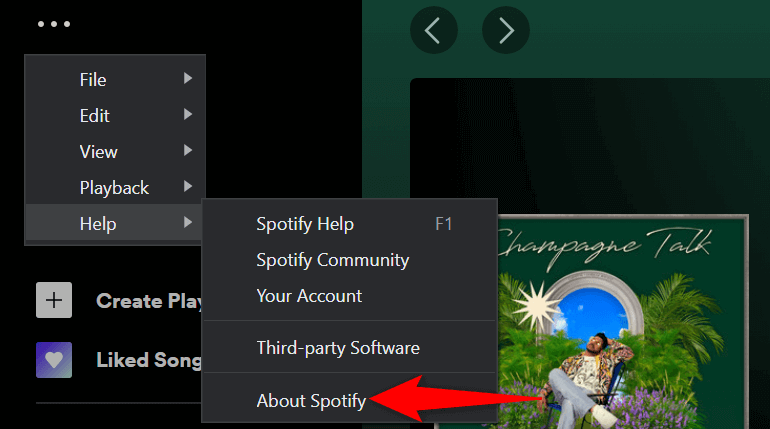
- Seleziona "Clicca qui per scaricare" se è disponibile un aggiornamento per l'app.
Esci e accedi nuovamente al tuo account Spotify.
Potrebbe comparire un messaggio di errore "Si è verificato un problema" su Spotify se il tuo account non si sincronizza correttamente con i server dell'azienda. In questo caso, puoi disconnetterti e accedere nuovamente al tuo account per risolvere il problema.
Per accedere al tuo account, dovrai tenere a portata di mano il tuo nome utente (o indirizzo email) e la password di Spotify.
- Apri Spotify sul tuo computer.
- Seleziona il tuo nome in alto e scegli Disconnetti.
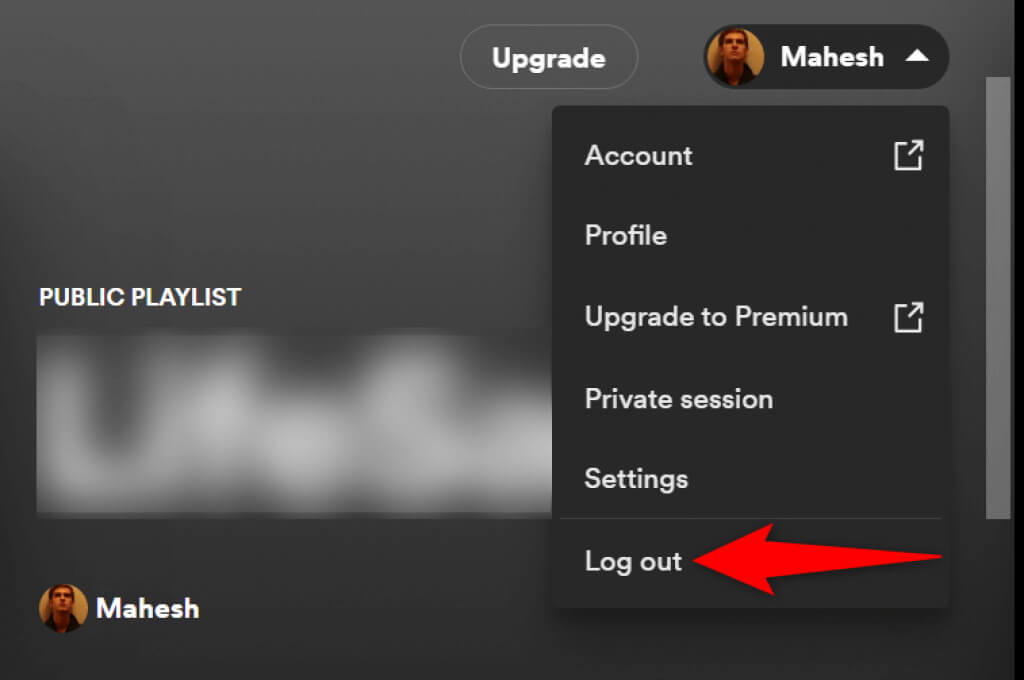
- Accedi inserendo il tuo nome utente (o email) e la password, quindi seleziona Accedi.
Utilizzo di una sessione privata su Spotify
Spotify ti permette di creare sessioni private, così i tuoi amici non sapranno cosa stai ascoltando . Se hai problemi a usare l'app in modalità normale, vale la pena attivare l'opzione sessione privata per risolvere il problema.
- Apri Spotify sul tuo computer.
- Inserisci il tuo nome in alto e seleziona Sessione privata.
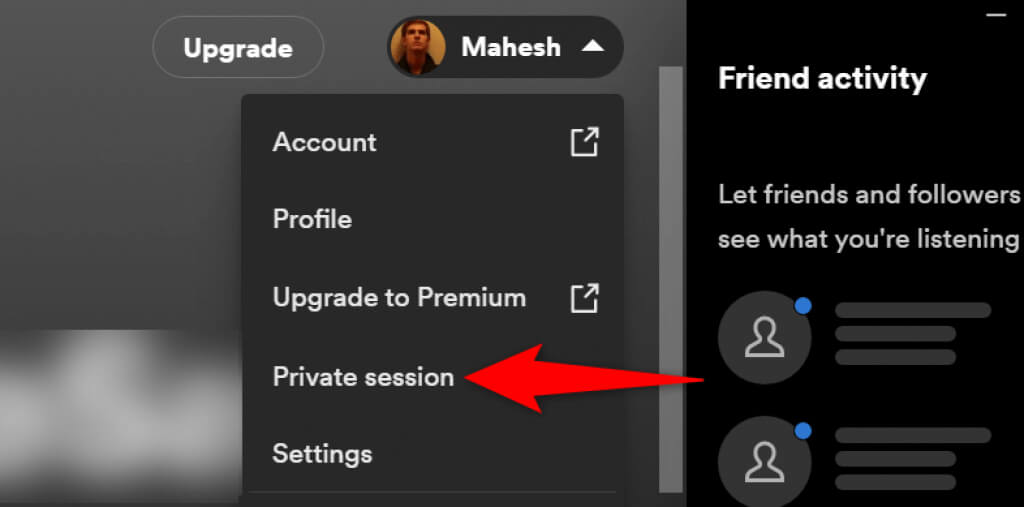
- In alto vedrai un pulsante Sessione privata, che indica che la funzionalità è attivata.
- Ora puoi riprodurre la tua musica preferita nell'app.
- Successivamente, puoi disattivare la sessione selezionando il tuo nome in alto e scegliendo Sessione privata.
Rimuovere i dati memorizzati nella cache in Spotify
Spotify memorizza i tuoi dati nella cache per offrirti un'esperienza utente migliorata. A volte, questi file memorizzati nella cache si corrompono, rendendo l'app instabile. Questi file corrotti potrebbero causare messaggi di errore.
Fortunatamente, è possibile risolvere questo problema cancellando tutti i file memorizzati nella cache di Spotify . Questa operazione non influirà sulle playlist salvate né su altri dati presenti nel tuo account Spotify.
- Chiudi l'applicazione Spotify sul tuo computer.
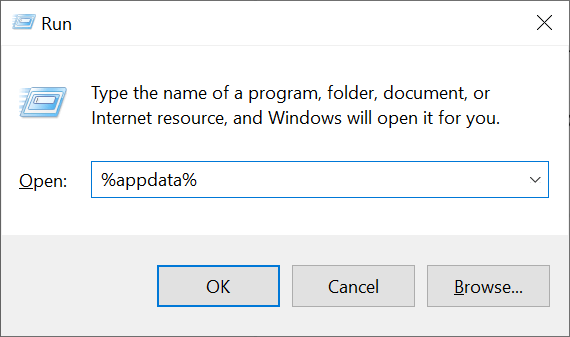
- Aprire Esegui premendo contemporaneamente Windows + R.
- Digitare quanto segue in Esegui e premere Invio: %appdata%
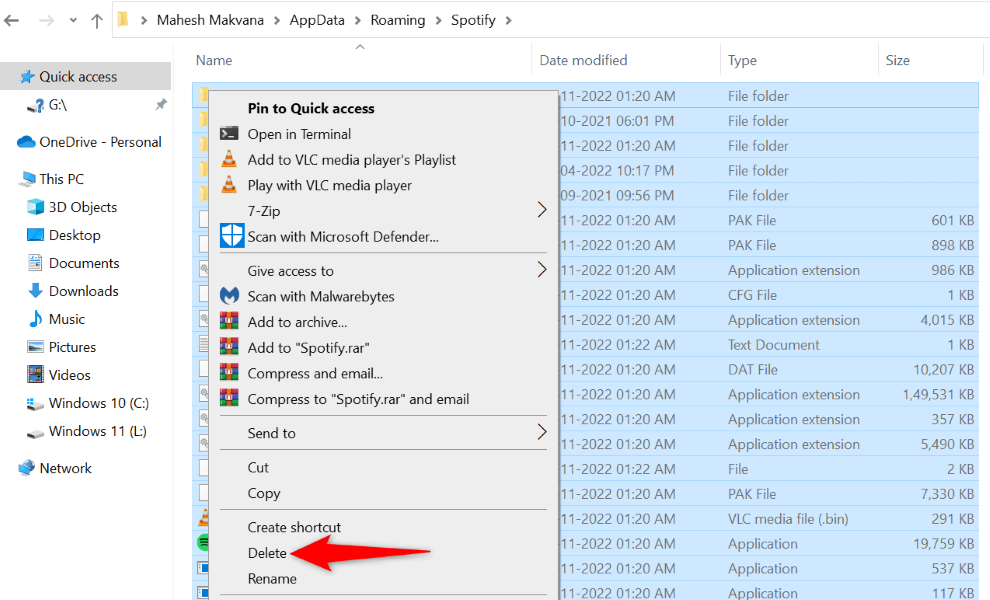
- Accesso alla cartella Spotify.
- Selezionare tutti i file premendo Ctrl + A.
- Fare clic con il pulsante destro del mouse su un file nell'elenco e selezionare Elimina.
- Apri Spotify e prova ad ascoltare la musica.
Reimpostazione della cache DNS per correggere l'errore Spotify
La cache del Domain Name System (DNS) aiuta i browser e le applicazioni a tradurre rapidamente i nomi di dominio in indirizzi IP. Se questa cache si danneggia, potrebbe essere la causa dei problemi di caricamento dei contenuti musicali di Spotify.
È possibile risolvere questo problema reimpostando la cache del Domain Name System (DNS) sul computer Windows. Questa operazione non influirà sulla cronologia di navigazione, sui dati delle applicazioni o su altri file presenti sul computer.
- Aprire il menu Start, cercare Prompt dei comandi e selezionare lo strumento nei risultati della ricerca.
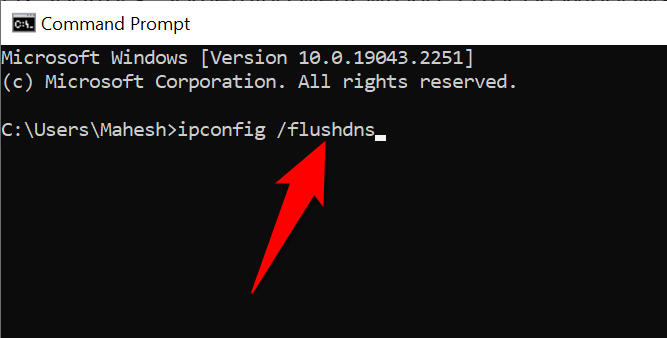
- Digitare quanto segue in CMD e premere Invio: ipconfig /flushdns
- Chiudi la finestra del prompt dei comandi.
- Apri Spotify e controlla se la musica funziona.
Disinstallare e reinstallare l'app Spotify
Se Spotify continua a visualizzare l'errore "Si è verificato un problema", i file principali dell'app potrebbero essere danneggiati. In questo caso, non è possibile riparare i file danneggiati autonomamente; sarà necessario disinstallare e reinstallare l'app per ripristinare i file funzionanti.
Quando reinstalli Spotify, non perderai i dati del tuo account, come le playlist salvate. Tuttavia, dovrai tenere a portata di mano i dati di accesso al tuo account per inserirli quando l'app te lo chiederà.
- Apri le impostazioni di Windows premendo Windows + I.
- Selezionare le app nelle impostazioni.
- Seleziona Spotify dall'elenco e seleziona Disinstalla.
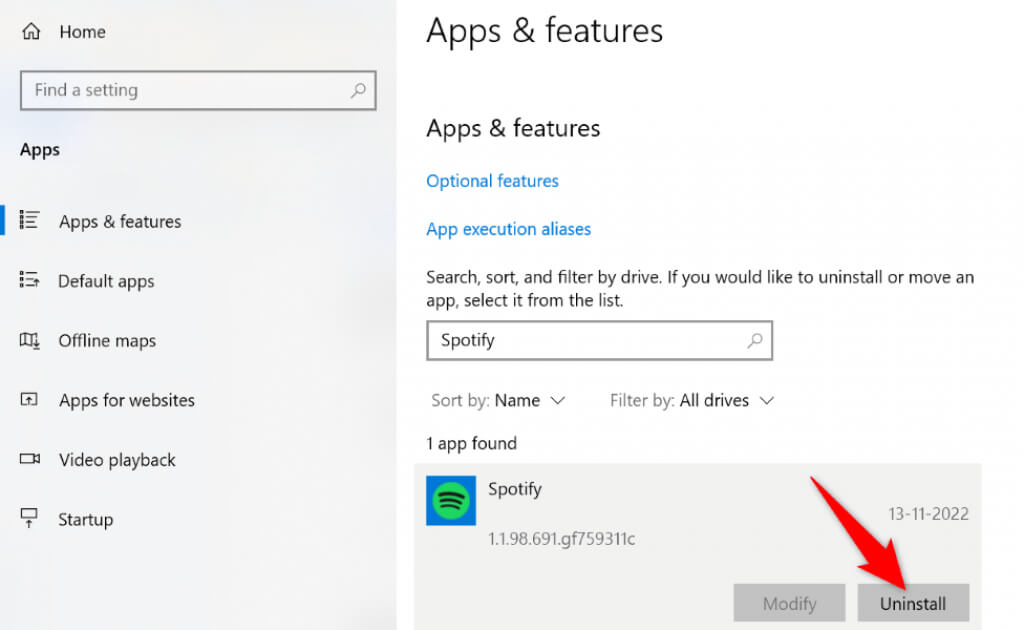
- Selezionare Disinstalla nel prompt.
- Vai a SpotifyScarica l'app ed esegui il programma di installazione per reinstallarla.
Ripristina le impostazioni di rete su Windows
Uno dei motivi dell'errore "Si è verificato un errore" in Spotify sono le impostazioni di rete errate del computer. Queste impostazioni impediscono ai browser e alle applicazioni di stabilire connessioni Internet corrette, causando vari errori.
È possibile risolvere questo problema ripristinando tutte le impostazioni di rete ai valori predefiniti. In questo modo, verranno eliminate tutte le impostazioni personalizzate e ripristinate ai valori di fabbrica.
- Premi Windows + I per aprire l'app Impostazioni di Windows.
- Selezionare Rete e Internet nelle impostazioni.
- Selezionare Stato a sinistra e Ripristino rete a destra.
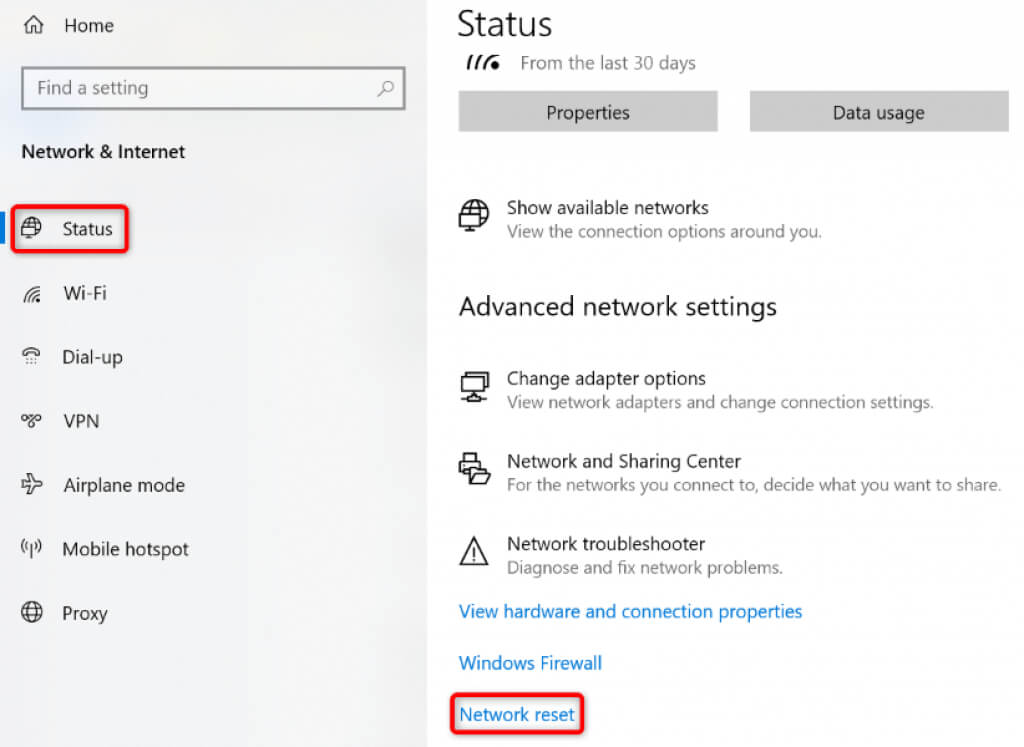
- Selezionare il pulsante Reimposta ora.
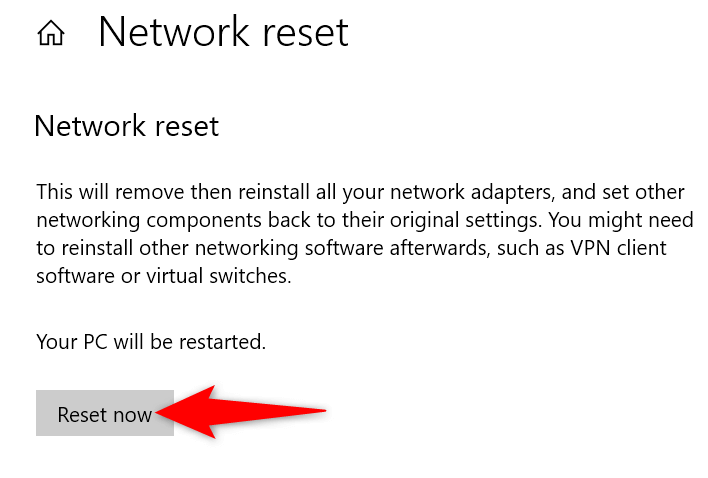
- Selezionare Sì nella finestra che appare.
- Windows reimposterà le impostazioni e riavvierà il computer.
- Connettiti alla tua rete Wi-Fi preferita quando il computer è acceso.
- Apri l'app Spotify e controlla se l'errore persiste.
Utilizzo della versione web di Spotify
Se tutto il resto fallisce, usa il lettore web di Spotify per accedere a tutti i tuoi brani preferiti. L'azienda offre una versione web simile all'applicazione desktop per molti aspetti. Puoi usare questa applicazione web per accedere al tuo account, visualizzare le tue playlist, riprodurre la tua musica preferita e usufruire dei vantaggi di Spotify Plus.
La versione web è un ottimo modo per accedere alla tua musica quando l'applicazione desktop non funziona.
Come risolvere gli errori dell'app Spotify su Windows
Gli errori dell'app Spotify non sono rari. Potresti riscontrarne uno in qualsiasi momento. Se riscontri un errore "Si è verificato un errore", la guida qui sopra ti spiegherà come risolvere il problema e riprendere la riproduzione della tua musica.
Una volta seguiti questi metodi, la tua app funzionerà come dovrebbe, consentendoti di continuare ad ascoltare musica e podcast.
I commenti sono chiusi.