
Come risolvere il problema del pulsante di pubblicazione mancante su Instagram
Hai problemi con il pulsante (+) per pubblicare su Instagram? Non preoccuparti! Ecco una guida completa per risolvere questo problema e ripristinare tutte le funzionalità dell'app. Scopri subito la soluzione!

Le cose più importanti che devi sapere
- Prima di iniziare, verifica come creare post utilizzando metodi alternativi, come scorrere verso destra nei feed o utilizzare l'opzione "Crea nuovo" nel tuo profilo. Successivamente, aggiorna l'app di Instagram e il sistema operativo del tuo telefono e riavvia il dispositivo.
- Se gli aggiornamenti non funzionano, prova a disconnetterti e ad accedere di nuovo, a cancellare la cache (per Android) o a reinstallare l'app come soluzione più efficace, dopo esserti assicurato di pubblicare o eliminare tutte le bozze.
- Per determinare se il problema è legato all'account o al dispositivo, prova ad accedere con un altro account Instagram sullo stesso telefono. Se il problema persiste sull'account interessato anche su dispositivi diversi, controlla lo "stato dell'account" o segnala il problema a Instagram fornendo tutti i dettagli.
Instagram non conserva più il familiare pulsante " +" in fondo a ogni interfaccia. Nelle versioni più recenti, la scorciatoia per la creazione di post potrebbe apparire nella parte superiore della schermata Feed , essere accessibile scorrendo verso destra oppure comparire come nuova opzione di creazione dalla schermata Profilo.
Pertanto, la scomparsa del pulsante "+" in basso non significa automaticamente che il tuo account Instagram sia disabilitato o che l'app non funzioni correttamente. Se uno dei nuovi punti di accesso per la creazione di post apre correttamente l'editor di composizione, significa semplicemente che Instagram ha spostato il collegamento. Se nessuno di questi metodi funziona, il problema è probabilmente dovuto a un'app obsoleta, a un aggiornamento difettoso, a un problema di interfaccia specifico del tuo account o a restrizioni di pubblicazione.
1. Verifica i punti di accesso attuali per la creazione di post su Instagram
È consigliabile eseguire questa operazione prima di modificare qualsiasi impostazione. Se Instagram ha semplicemente spostato il collegamento, l'editor di creazione si aprirà comunque da un'altra posizione e non sarà necessario reimpostare l' account.
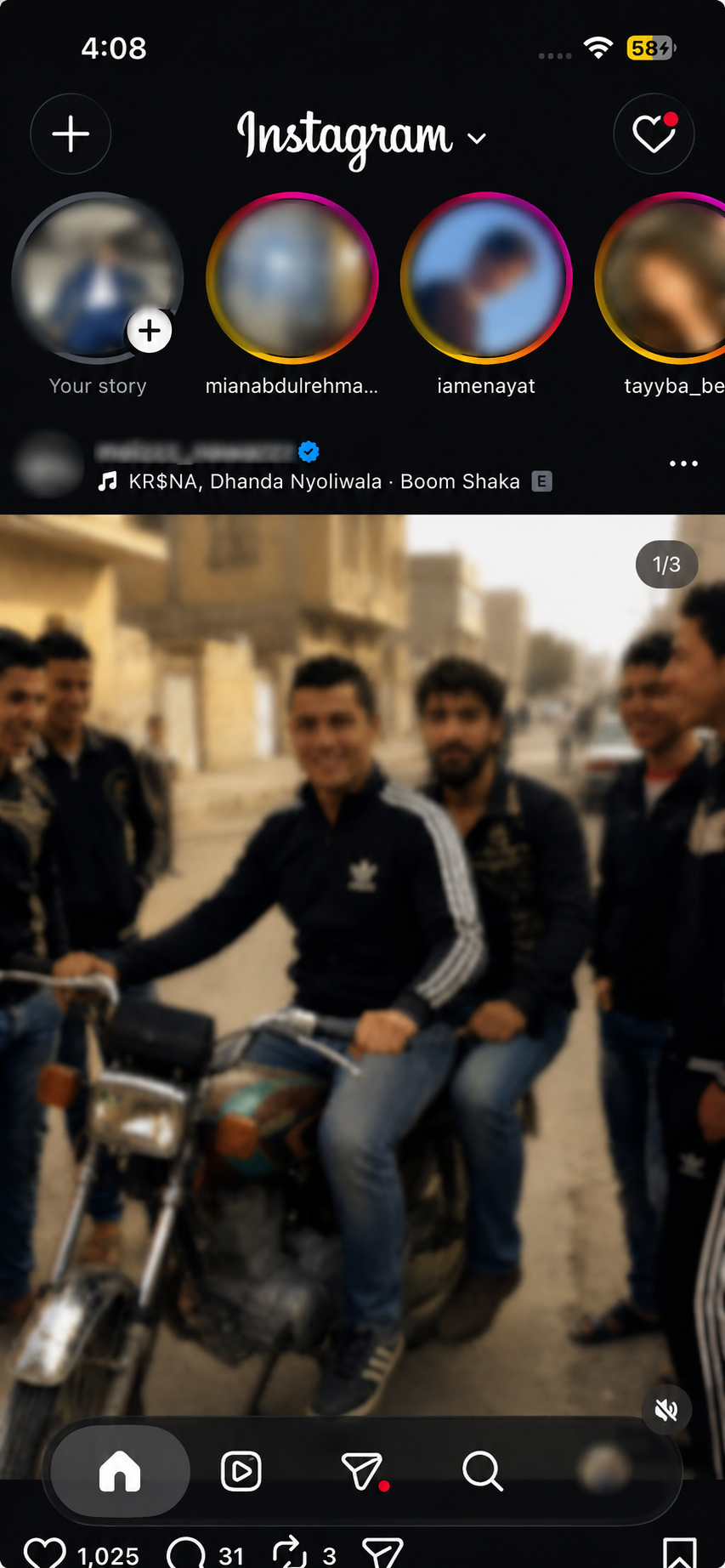
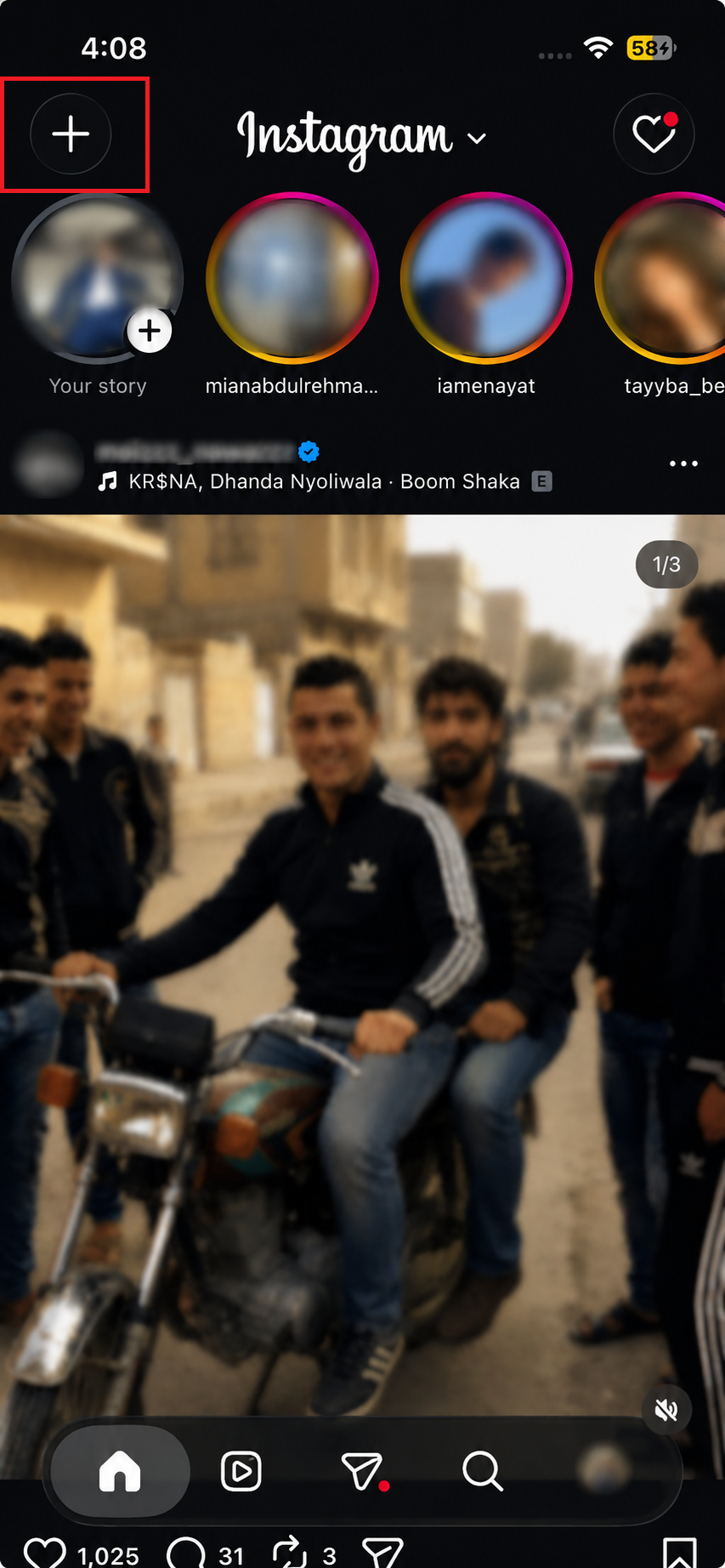
- Aperto Applicazione Instagram Instagram Per i telefoni cellulari, tornare alla pagina precedente. Riepiloghi (Feed)e trova un'opzione Creare nella barra di navigazione.
![Nei feed di Instagram, in alto compare l'opzione "Crea" e il gesto di scorrimento verso destra utilizzato per avviare un nuovo post.]()
Nell'attuale design di Instagram, il primo passo ovvio è cercare l'opzione Crea in alto oppure scorrere verso destra in qualsiasi punto del Feed. - Se l'opzione Crea non viene visualizzata, Scorri verso destra in qualsiasi punto dei feed.
- Quando apri la fotocamera, seleziona Inviare Verifica se il selettore multimediale o l'editor delle pubblicazioni sono stati caricati.
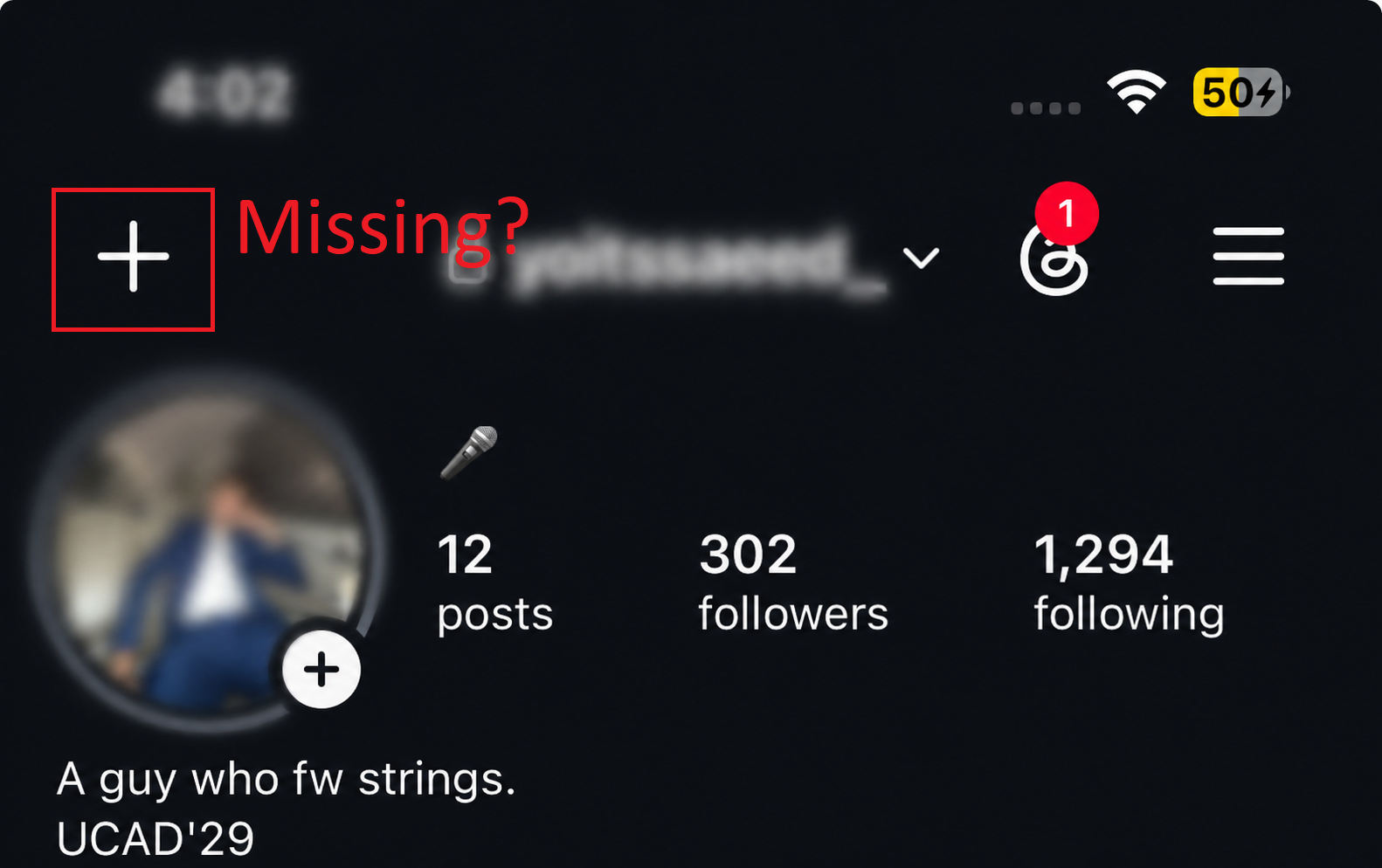
- Aperto Profilo Utilizzare l'opzione Crea nuovo Nell'angolo in alto a destra, se questa opzione è disponibile.
![Nella schermata del profilo Instagram, nell'angolo in alto a destra, viene visualizzata l'opzione per creare un nuovo post.]()
Alcuni design mostrano l'opzione per pubblicare dalla schermata del profilo anziché tramite il vecchio pulsante "aggiungi" nella barra inferiore.
Se riesci a iniziare a pubblicare da una qualsiasi di queste posizioni, il pulsante "aggiungi" in basso mancante è semplicemente una modifica di design. Se nessuno di questi punti di accesso funziona, dovresti aggiornare l'app e controllare lo stato del tuo telefono in seguito.
2. Aggiorna Instagram e riavvia il telefono.
Un aggiornamento incompleto di Instagram potrebbe causare la visualizzazione di una nuova interfaccia che non carica correttamente la schermata di creazione dei post. Aggiornare l'app, riavviare il telefono e provare una connessione diversa può risolvere il problema.
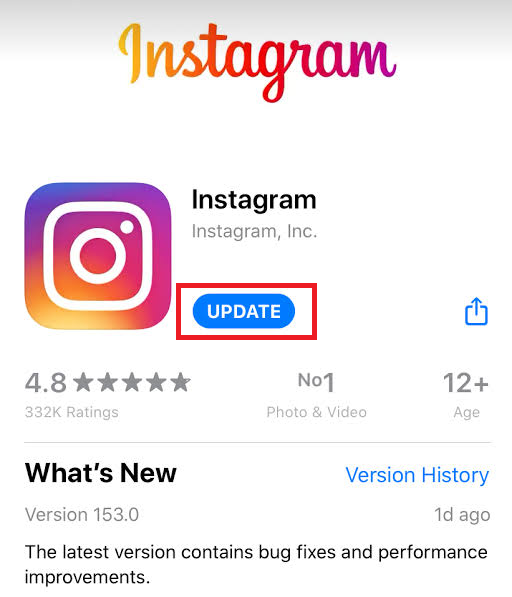
- Evento Instagram Di App Store O Google Play Store.
![L'App Store o il Play Store mostrano un aggiornamento per Instagram, ma il pulsante per creare un post non è presente.]()
Una versione precedente di Instagram potrebbe causare la visualizzazione di un'interfaccia di creazione dei post incompleta o non caricata correttamente in seguito a una modifica dell'interfaccia utente. - Installa tutti gli aggiornamenti disponibili per il sistema operativo del telefono.
- Chiudi completamente Instagram, riavvia il telefono e poi riapri l'app.
- Prova una volta utilizzato Wi-Fi E ancora usando Dati mobili.
- Ricontrolla la barra di navigazione inferiore, il gesto di scorrimento verso destra e il percorso di creazione del post dal tuo profilo.
Se il pulsante per la creazione di post ricompare dopo un aggiornamento o un riavvio, significa che l'app stava caricando un'interfaccia obsoleta. Se l'account continua a non riuscire a creare post, prova a cancellare i dati di sessione locali di Instagram.
3. Aggiorna lo stato locale di Instagram
Instagram potrebbe conservare un design disabilitato nei dati di sessione locali anche dopo un aggiornamento dell'app. Disconnettersi, cancellare la cache o reinstallare l'app forzerà la ricostruzione di questo stato, ma solo le bozze salvate sul dispositivo potrebbero andare perse durante il processo di reinstallazione.
- Prima di procedere alla cancellazione dei dati dell'app o alla sua reinstallazione, assicurati di aprire tutte le bozze dei post su Instagram e di pubblicarle o eliminarle.
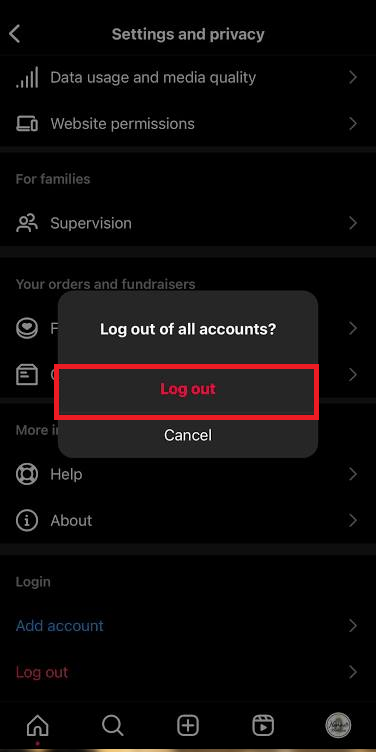
- Prova a disconnetterti da Instagram e ad accedere di nuovo: Disconnettiti da Il tuo account InstagramQuindi chiudi completamente l'app e accedi nuovamente allo stesso account. Questo semplice passaggio spesso fa la differenza.
![La procedura di disconnessione e successivo accesso a Instagram viene utilizzata per aggiornare il pulsante "Crea post" mancante.]()
Disconnettersi e accedere nuovamente correttamente può ricaricare l'interfaccia di creazione dei post quando i dati della sessione locale di Instagram si bloccano. - Per gli utenti Android, puoi provare a cancellare la cache dell'app: Vai a Impostazioni > App > Instagram > Spazio di archiviazione, quindi scegli Cancella cacheQuesto passaggio potrebbe risolvere il problema senza eliminare i dati dell'applicazione.
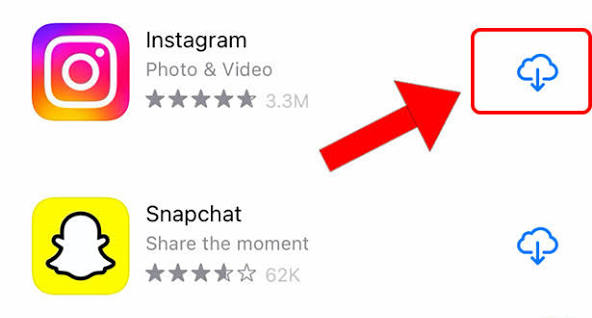
- Se svuotare la cache non funziona, o se utilizzi un iPhone, la soluzione più efficace è reinstallare Instagram. Disinstalla completamente l'app, quindi reinstallala dallo store ufficiale (App Store o Google Play).
![Un telefono che reinstalla Instagram dopo la scomparsa del pulsante per la creazione dei post.]()
Reinstallare l'app è la soluzione più efficace per ripristinarla quando Instagram continua a perdere i punti di inserimento dei post sullo stesso telefono. - Dopo aver reinstallato o cancellato i dati, accedi nuovamente al tuo account e verifica il funzionamento dell'app. Controlla che il pulsante "Crea post" appaia nel tuo feed di Instagram, scorrendo verso destra (per aprire la fotocamera/le storie) e sulla pagina. Profile Le impostazioni del tuo account prima di apportare qualsiasi modifica.
Se il pulsante "Crea post" ricompare dopo aver aggiornato la sessione o reinstallato l'app, il problema probabilmente deriva da dati obsoleti dell'app sul telefono. Tuttavia, se il pulsante continua a scomparire, è consigliabile confrontare il comportamento dell'app su diversi account Instagram prima di concludere che l'intera installazione dell'app sia difettosa.
4. Prova un altro account sullo stesso telefono
Testare un altro account sullo stesso dispositivo è utile perché permette di verificare la stabilità del telefono, della versione dell'app e della rete. Se un account riesce a pubblicare post mentre l'altro no, il problema rimanente è probabilmente legato all'account interessato.
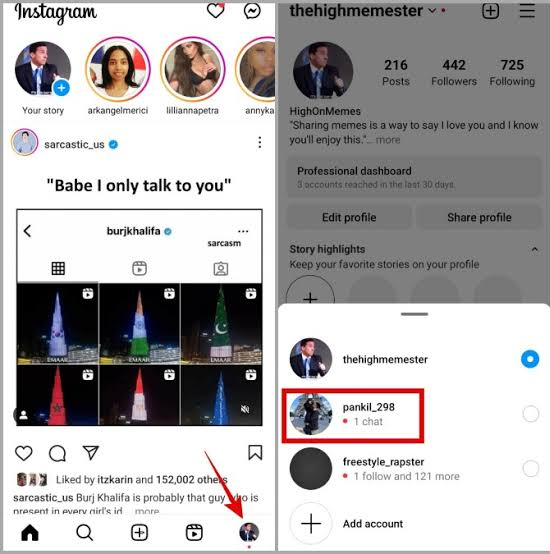
- Se hai un altro account Instagram disponibile, passa a quello sullo stesso telefono e verifica se è presente un'opzione Crea
O Creare nuovo.
![Uno screenshot del mio account Instagram sullo stesso telefono mostra un comportamento diverso per il pulsante di creazione dei post.]()
Se un account riesce ancora a pubblicare post dallo stesso telefono, è probabile che il pulsante mancante sia un problema relativo all'account piuttosto che al dispositivo. - Se possibile, accedi all'account interessato da un altro telefono su cui è installata la versione più recente dell'app Instagram.
- Se tutti gli account non funzionano solo sul telefono originale, torna indietro e risolvi i problemi relativi all'app o al sistema operativo su quel telefono.
- Se l'account interessato non funziona solo su entrambi i telefoni, conservate gli screenshot per poterli confrontare.
Se l'account interessato continua a non funzionare su un altro telefono, mentre altri account riescono a pubblicare correttamente, salva questi screenshot per utilizzarli in un rapporto sullo stato dell'account o in un rapporto tecnico.
5. Verifica lo stato dell'account e segnala la mancanza dello strumento di creazione
Se l'app è aggiornata e lo stesso account continua a non funzionare su dispositivi diversi, è consigliabile verificare se Instagram ha imposto delle restrizioni ad alcune funzionalità dell'account.
Una schermata Stato dell'account pulita non risolve automaticamente i problemi di Composer , ma ti indica se devi presentare ricorso contro le restrizioni imposte o segnalare un problema tecnico.
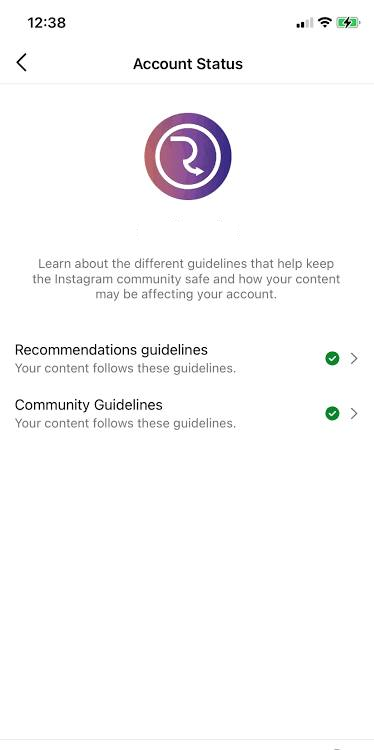
- Aperto Profilo > Menu > Stato dell'account.
![La schermata di stato dell'account Instagram mostra funzionalità che non è possibile utilizzare se il pulsante "Crea post" non è presente.]()
Se lo stato dell'account mostra restrizioni sulle funzionalità, è probabile che il pulsante "Crea" mancante sia correlato all'account stesso e non al telefono. - Aperto Funzionalità che non puoi utilizzare Se questa sezione viene visualizzata.
- Se è presente una restrizione relativa alla pubblicazione, utilizzare l'opzione di revisione o ricorso disponibile.
- Se lo stato dell'account è pulito, apri Profilo > Menu > Aiuto > Segnala un problema.
- Allega screenshot e includi la versione dell'app, il modello del telefono, i percorsi mancanti per Feed e Profilo, i test di connettività e i risultati del confronto degli account.
Una volta che Instagram ripristina lo strumento di composizione, prova a pubblicare dal tuo Feed o Profilo prima di eliminare il pulsante "+" dai dati dell'app. Se il pulsante "+" in basso non ricompare ma un altro punto di accesso per la creazione funziona, continua a utilizzare il nuovo punto di accesso invece di ripristinare nuovamente l'app.
I commenti sono chiusi.