
Risoluzione del problema della scomparsa di più link su Instagram
L'opzione per i link multipli è scomparsa dal tuo profilo Instagram? Nessun problema! Scopri come risolvere il problema e ripristinare la funzionalità all'istante.

Le cose più importanti che devi sapere
- Assicurati di modificare i link direttamente nell'editor del tuo profilo all'interno dell'app Instagram, e non in Thread o nel Centro account, per evitare che più link risultino mancanti.
- Quando sono presenti più link, Instagram li visualizza in un formato compatto (ad esempio, "e un altro link") nel tuo profilo pubblico; tocca quest'area per aprire l'elenco completo dei link salvati.
- Instagram limita i link del profilo a un massimo di 5; se si raggiunge questo limite, è necessario rimuovere o modificare un link esistente per aggiungerne uno nuovo.
Se Instagram mostra un solo link nella tua biografia, o se la sezione Link non è presente nella schermata di modifica del profilo , assicurati innanzitutto di modificare il tuo profilo direttamente all'interno di Instagram . App come Thread, Centro account e la casella di testo della biografia non controllano l'elenco dei link presenti sul tuo profilo Instagram.
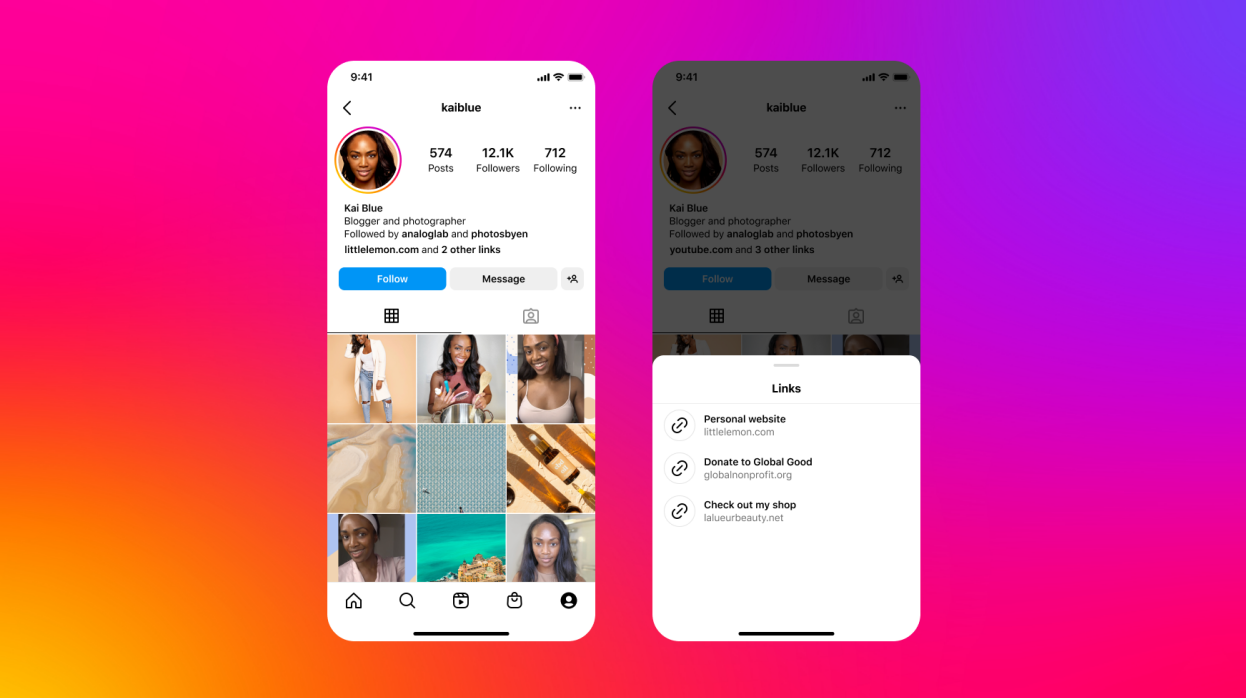
Instagram supporta fino a 5 link per profilo, ma nei profili pubblici spesso vengono nascosti dietro il primo link visibile. Pertanto, l'opzione potrebbe non essere completamente assente: potrebbe essere nascosta nell'editor, potresti aver raggiunto il numero massimo di link consentiti, oppure potrebbe mancare solo su questo specifico account.
1. Apri la sezione Link su Instagram, non in Thread o Centro account.
Threads ha un proprio editor di profilo, ma la pagina di aiuto di Meta spiega che modificare la biografia o i link su Threads non influisce sul profilo Instagram . Se si modifica nella sezione sbagliata, l'opzione per i link multipli su Instagram sembrerà non essere presente, anche se non si è ancora aperta l'impostazione corretta.
- Apri un'app Instagram.
- Clicca su immagine del profilo (La tua immagine del profilo) nell'angolo in basso a destra.
- Clicca su Modifica profilo (Modifica profilo).
- Cercare Link e Collegamenti (Link) all'interno dell'editor del tuo profilo Instagram.
![La schermata di modifica del profilo Instagram mostra la sezione Link, dove è possibile gestire i link del profilo.]()
L'opzione dei link si trova nell'editor generale del profilo di Instagram e non nei Thread, nei dettagli del Centro account personali o nel campo di testo della biografia. - Aperto Link e Collegamenti, quindi utilizzare Aggiungi link (Aggiungi un link) o Aggiungi collegamento esterno (Aggiungi un collegamento esterno) se l'opzione è disponibile.

Se stai modificando un profilo su Threads o in un'altra schermata Meta, torna su Instagram ed effettua la modifica lì. Se la sezione Link si apre in Instagram ma il profilo pubblico mostra ancora un solo link, controlla la visualizzazione nel passaggio successivo.
2. Tocca l'area dei link del profilo pubblico prima di presumere che i link aggiuntivi scompaiano.
Il metodo di Instagram per visualizzare più link è integrato. Quando vengono salvati più link, il profilo pubblico può mostrare il primo link accompagnato da un'etichetta come " 1" e da un altro come "1" o "2 ". Toccando quest'area del link si apre l'elenco completo.
- Torna al tuo profilo Instagram dopo aver aggiunto i link.
- Il primo link al profilo visibile si trova sotto la biografia.
- Se tu vedi e altri X Accanto ad esso, fai clic sull'area del collegamento.
- Controlla se Instagram apre un foglio contenente gli altri link salvati.
Se viene visualizzato il riquadro dei link espansi, la funzione per i link multipli è già abilitata. Solo il profilo pubblico utilizza la visualizzazione predefinita di Instagram. Se l'editor non consente di aggiungere un altro link, verifica il numero massimo consentito.
3. Per risolvere il problema della mancata visualizzazione dell'opzione per i collegamenti multipli: rimuovere o sostituire un collegamento se si hanno già 5 collegamenti salvati.
Le linee guida di Instagram stabiliscono che è possibile aggiungere fino a cinque siti web al proprio profilo. Una volta esauriti i cinque slot disponibili, il passo successivo più logico è sostituire un link esistente anziché tentare di aggiungerne un sesto.
- Aperto Instagram > Profilo > Modifica profilo > Link.
- Conta il numero di link al profilo già salvati.
![L'editor dei link di Instagram visualizza diversi link del profilo esistenti, verificando al contempo se è stato raggiunto il limite di cinque link.]()
Se l'account contiene già cinque link al profilo, l'opzione "aggiungi" potrebbe smettere di funzionare come campo illimitato. - Se esiste già 5 Collegamenti: Rimuovi un collegamento che non ti serve più o modifica un collegamento esistente.
- Riapri la schermata Collegamenti e verifica se l'opzione Aggiungi è ricomparsa.
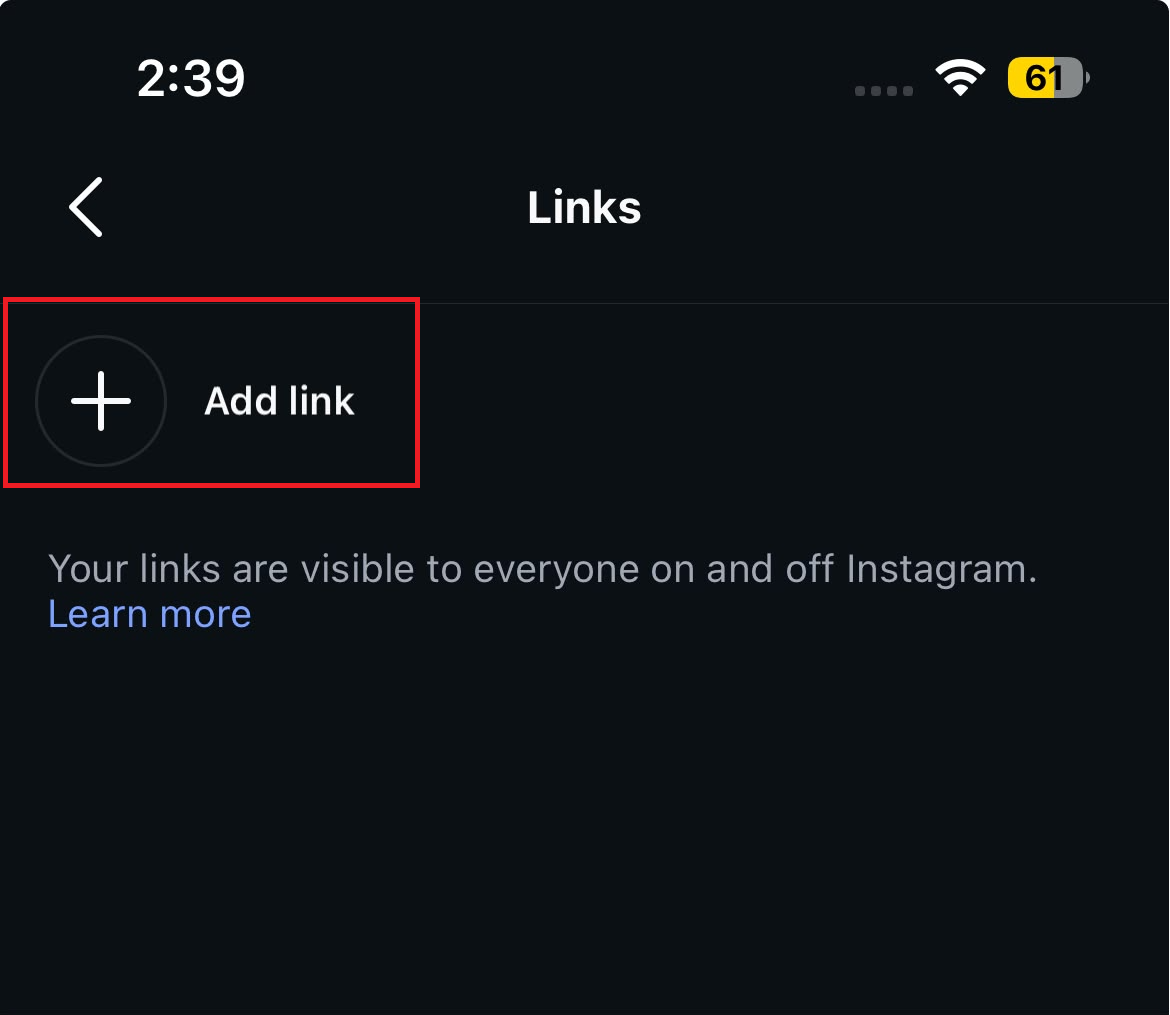
Se modificando un campo l'opzione ricompare, significa che il tuo account ha raggiunto il numero massimo di link al profilo. Se hai meno di cinque link e visualizzi ancora il vecchio campo "un link", aggiorna l'app di Instagram.
4. Aggiorna Instagram e prova l'account su un altro dispositivo per risolvere il problema di collegamento.
Le linee guida per la risoluzione dei problemi di Instagram iniziano sempre con l'aggiornamento dell'app quando una funzionalità manca o non funziona correttamente. Questo è particolarmente evidente quando un telefono mostra un editor del profilo obsoleto mentre un altro account o dispositivo presenta la schermata dei collegamenti più recente.
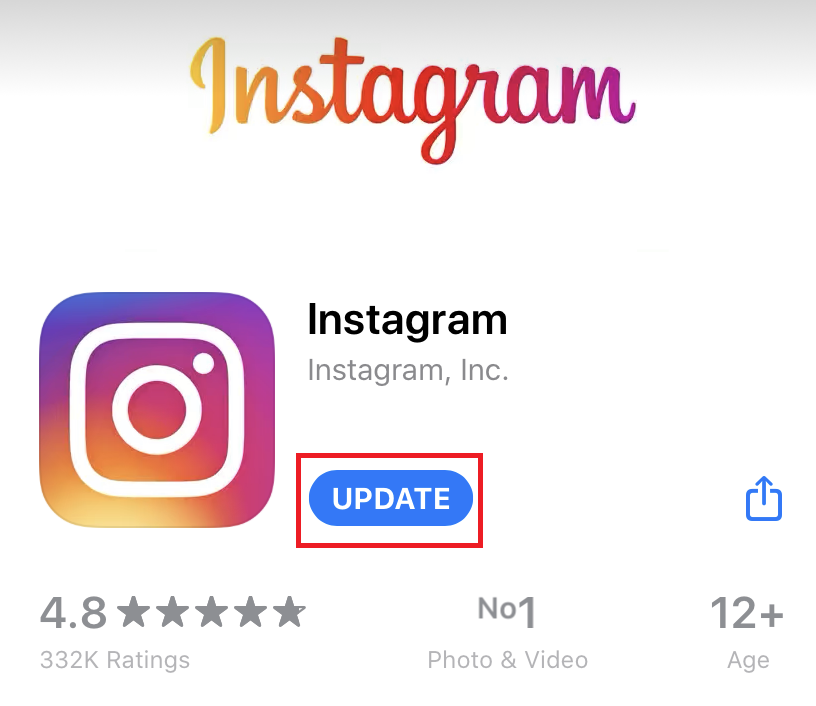
- Aggiorna l'app Instagram Di App Store O Google Play Store.
![L'App Store o il Google Play Store mostrano un aggiornamento per l'app Instagram, in attesa di risolvere il problema relativo alla mancata visualizzazione dell'opzione di collegamento multiplo.]()
Aggiorna l'app ufficiale di Instagram prima di considerare la sezione Link mancante. Problema con l'account. - Riavvia il telefono.
- Aperto Instagram > Profilo > Modifica profilo > Link di nuovo.
- Se possibile, accedi allo stesso account su un altro telefono e confronta la schermata dei collegamenti.
![Confronto dello stesso profilo Instagram sull'app mobile e su Instagram.com per verificare il comportamento dell'editor di link.]()
Se lo stesso account visualizza correttamente la sezione Collegamenti altrove, il problema è molto probabilmente dovuto all'installazione iniziale dell'app o alle condizioni del dispositivo.
Se l'opzione compare dopo un aggiornamento o su un dispositivo diverso, il problema era specifico di quella versione dell'app. Tuttavia, se l'opzione non è presente su tutti gli account dello stesso dispositivo, ma compare su un altro account sullo stesso telefono, è necessario verificare quest'ultimo.
5. Verifica lo stato dell'account e segnala i link mancanti (funzionalità).
Su Instagram è frequente riscontrare differenze nelle funzionalità tra i vari account. Un account potrebbe avere un editor del profilo più aggiornato, mentre un altro, sullo stesso telefono, potrebbe esserne ancora sprovvisto. La pagina di stato dell'account di Instagram può mostrare le limitazioni delle funzionalità, e la pagina dedicata ai problemi tecnici indirizza gli utenti a segnalare eventuali malfunzionamenti dopo l'aggiornamento dell'app.
- Aperto Instagram e vai a file personale.
- Clicca su menu nell'angolo in alto a destra.
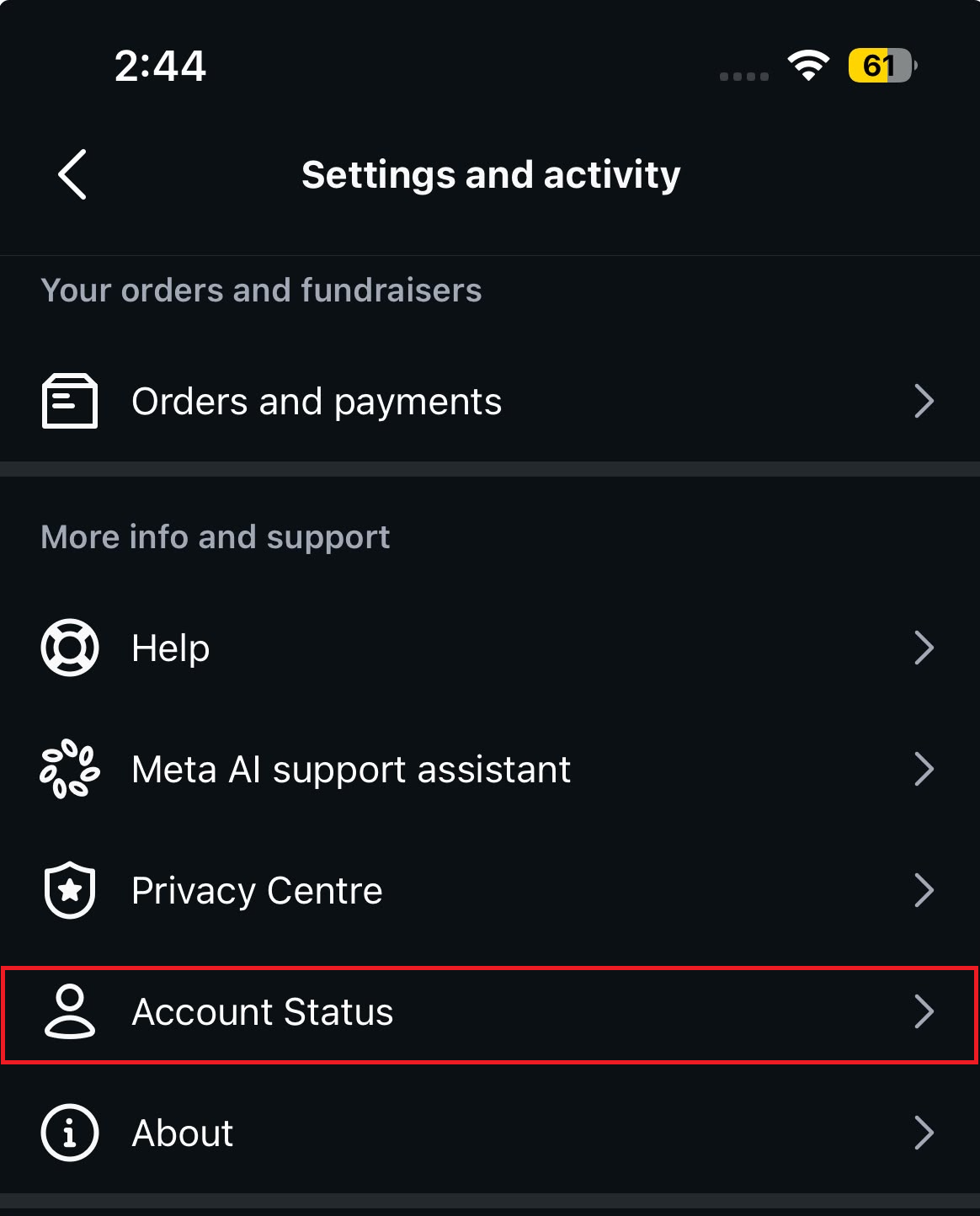
- Aperto Stato account Verifica la presenza di eventuali restrizioni relative a funzionalità o account.
![La schermata Stato dell'account su Instagram viene controllata per verificare la presenza di restrizioni alle funzionalità che potrebbero influire sulla modifica del profilo.]()
Lo stato dell'account può essere visualizzato quando un problema relativo a una funzionalità è correlato a un singolo account anziché all'installazione di un'app. - se fosse Stato account Pulisci, fallochiusura di Instagram Forzalo e riaprilo una volta.
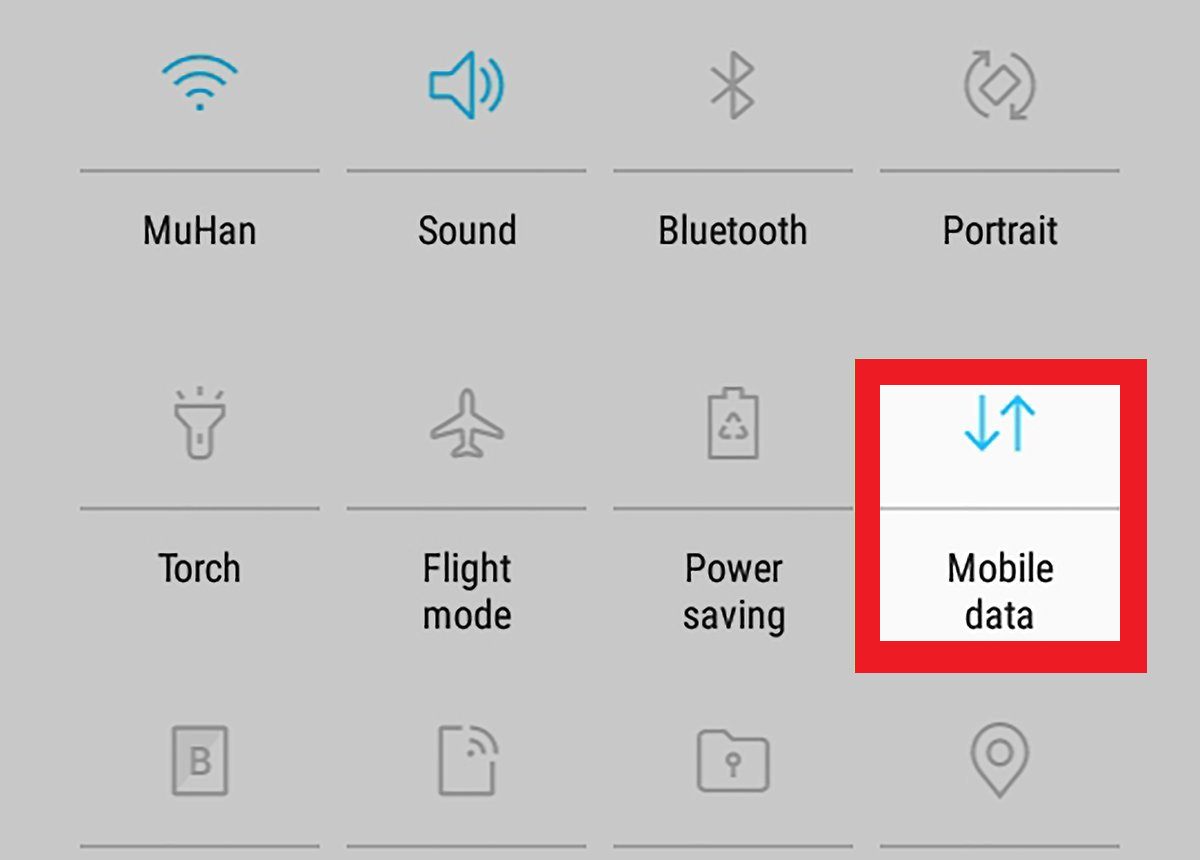
- Passare tra Wi-Fi وMobile DataQuindi controlla Modifica profilo > Collegamenti di nuovo.
- Se la sezione Link e Collegamenti Se non è ancora presente, reinstalla l'app ufficiale di Instagram.
![Ho reinstallato l'app di Instagram dopo che le funzioni di modifica del profilo e di collegamento non venivano visualizzate correttamente.]()
Reinstallare il programma è consigliabile solo dopo aver escluso l'utilizzo di un editor errato, una visualizzazione compressa, il superamento del limite di cinque collegamenti o restrizioni dell'account. - Se non cambia nulla, vai a Impostazioni > Aiuto > Segnala un problema Ha riferito che Modifica profilo > Collegamenti L'opzione per più link non è disponibile per questo account.
Indica la versione dell'app, il modello del telefono, se un altro account Instagram sullo stesso telefono dispone di questa opzione e se l'account ha già meno di cinque link. Questi dettagli dimostrano che stai segnalando un problema specifico dell'account e non un problema di link non funzionanti.
I commenti sono chiusi.