

La tua versione di Windows 11 si blocca durante il multitasking? Hai problemi con le applicazioni che impiegano più tempo ad aprirsi e i browser si bloccano con avvisi di memoria insufficiente? Uno dei motivi più comuni, ignorato dalla maggior parte degli utenti, è la memoria virtuale insufficiente nel sistema.
La memoria virtuale su un computer Windows 11 funge da backup della RAM, utilizzando una porzione del dispositivo di archiviazione. Quando la memoria virtuale del sistema si riempie e non è ottimizzata correttamente, le prestazioni del computer possono risentirne notevolmente. La buona notizia è che non è necessario sostituire immediatamente l'hardware esistente. Con le giuste modifiche, è possibile liberare istantaneamente la memoria virtuale del computer e velocizzarlo.
In questo articolo del blog ti guideremo attraverso cinque efficaci trucchi per risolvere i problemi di prestazioni lente in Windows 11.
Trucco 1: riavvia il computer
Sebbene riavviare il computer possa sembrare una soluzione banale, spesso è una delle più importanti, in quanto svuota la memoria cache. Inoltre, interrompe i processi in background che vengono eseguiti silenziosamente e consumano la memoria virtuale. Molti utenti di Windows 11 , inoltre, utilizzano la modalità di ibernazione o sospensione per settimane intere, il che può causare perdite di memoria.
Suggerimento: assicurati di riavviare il computer di tanto in tanto se continui a lavorarci per molte ore.
Trucco 2: chiudere le app in background
È necessario chiudere le applicazioni che consumano molta memoria, perché potrebbero consumare memoria virtuale anche quando non vengono utilizzate.
Quali passaggi devono essere seguiti?
- Premi Ctrl+Maiusc+Esc per aprire Task Manager
- Selezionare la scheda Operazioni
- Fai clic su Ordina per memoria
- Dopodiché puoi terminare le attività che non ti servono più.
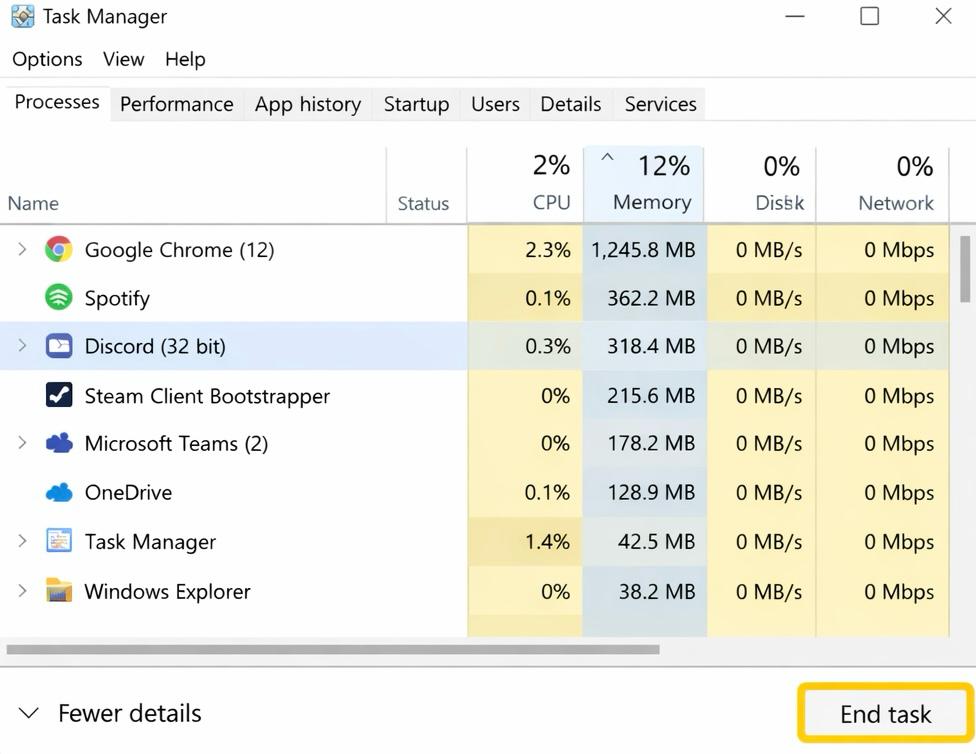
Chiudere le applicazioni che consumano molta memoria
I tipici sospettati di consumare memoria virtuale sono i giocatori, i browser con più schede e alcune applicazioni di chat.
Il terzo trucco: aumentare la memoria virtuale
Windows 11 è dotato di funzionalità che consentono di gestire automaticamente la memoria virtuale; tuttavia, sui computer lenti è spesso necessaria una regolazione manuale.
Quali passaggi devono essere seguiti?
- Premi Windows + R, quindi inserisci sysdm.cpl
- Fare clic su Avanzate, quindi selezionare Prestazioni.
- Successivamente, vai su Impostazioni.
- Da Impostazioni, puoi aprire la scheda Avanzate e quindi selezionare Modifica, che si trova direttamente sotto Memoria virtuale.
- Inoltre, deseleziona l'opzione che dice Gestisci automaticamente le dimensioni del file di paging.
- Fare clic su Unità di sistema (C:)
- Quindi seleziona Dimensioni personalizzate
Valori consigliati
- Imposta la dimensione iniziale su 1.5 volte la tua RAM.
- Imposta la dimensione massima su 3 volte la tua RAM.
Dopo aver seguito i passaggi sopra indicati, seleziona Imposta e riavvia il computer.
Suggerimento quattro: cancellare i file temporanei
È importante assicurarsi che i file temporanei vengano eliminati regolarmente perché si accumulano e riducono lo spazio libero su disco, influendo direttamente sulla memoria virtuale.
Quali passaggi devono essere seguiti?
- Premi Windows + I, vai su Sistema, quindi fai clic su Archiviazione.
- Seleziona file temporanei
- Quindi seleziona tutte le opzioni sicure e salta i download se necessario.
- Seleziona Rimuovi file
Seguendo questi passaggi, puoi abilitare Storage Sense, che pulisce automaticamente il sistema.
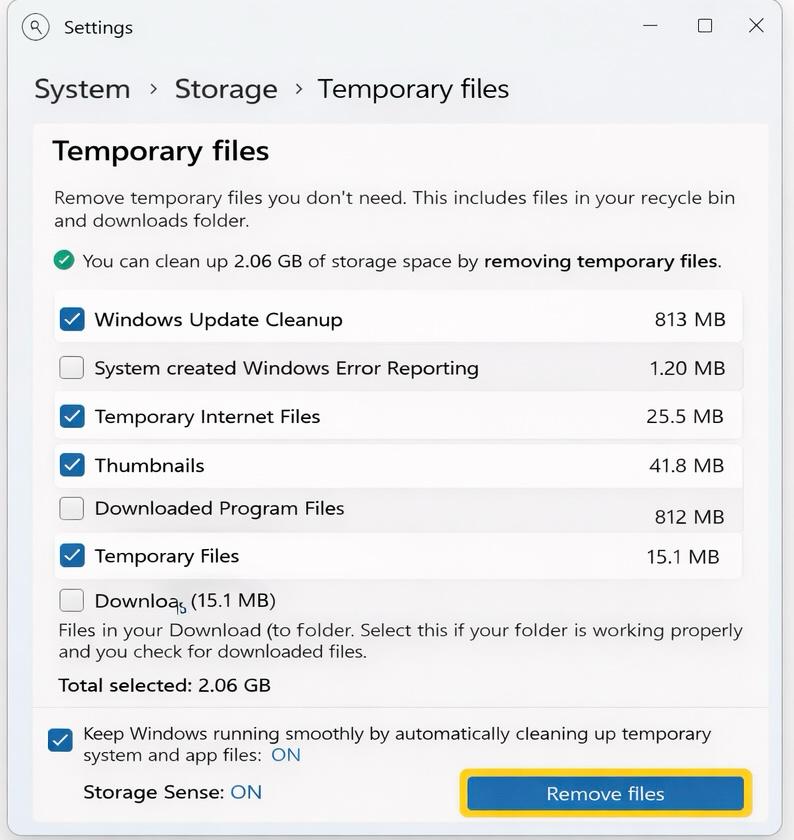
Elimina tutti i file temporanei
Il quinto trucco: regolare gli effetti visivi
Sebbene le animazioni elaborate e gli altri effetti visivi siano belli, consumano molta memoria, soprattutto sui sistemi con specifiche basse.
Quali passaggi devono essere seguiti?
- Apri le proprietà del sistema (sysdm.cpl)
- Fare clic su "Avanzate", quindi andare su "Impostazioni prestazioni".
- Fare clic sull'opzione "Regola per ottenere le migliori prestazioni".
- Quindi, disattiva manualmente tutte le animazioni, le ombre e la trasparenza.
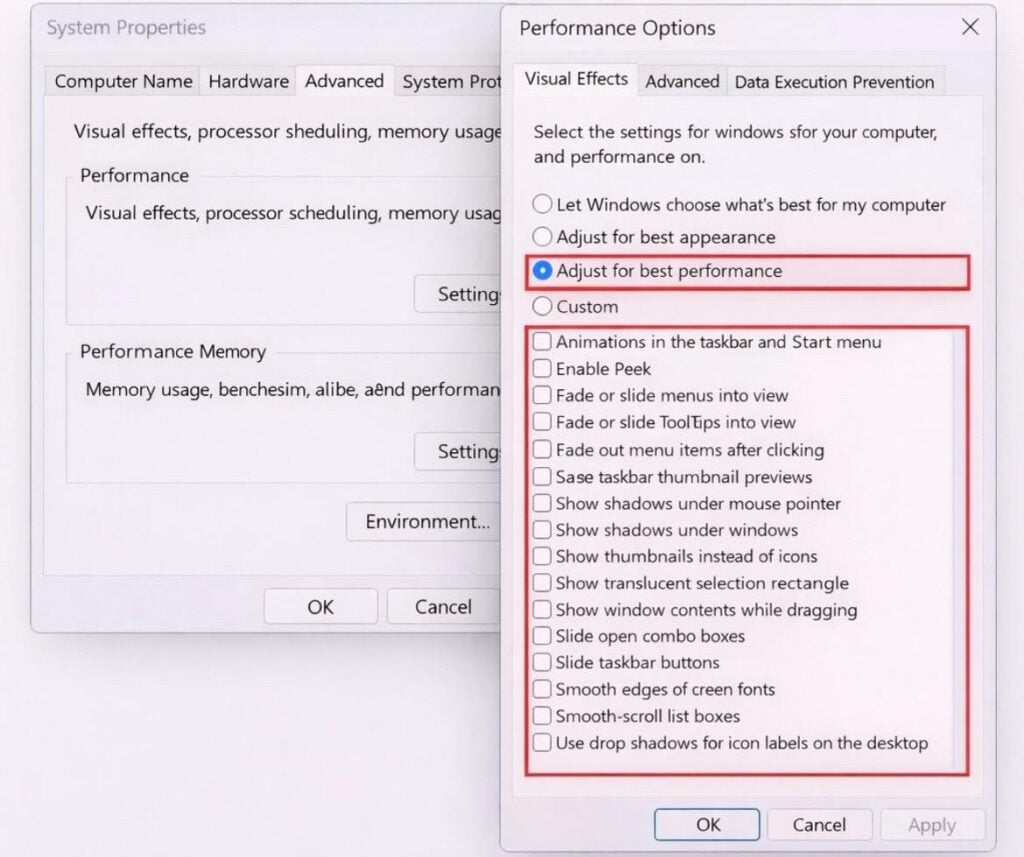
Disabilitazione degli effetti visivi
Pertanto, un sistema Windows 11 lento non indica necessariamente un problema hardware; nella maggior parte dei casi, il vero colpevole è la memoria virtuale. Pertanto, cancellare le applicazioni in background, disabilitare gli effetti visivi, liberare spazio su disco e ottimizzare le migrazioni può ripristinare prestazioni ottimali.
I commenti sono chiusi.