

Con un overlay di gioco NVIDIA, il cursore del mouse potrebbe bloccarsi improvvisamente o diventare completamente insensibile, rendendo impossibile l'utilizzo di menu o controlli in overlay. Ciò significa che l'overlay cattura il focus dell'input ma non gestisce né elabora le azioni del mouse, lasciando il cursore bloccato finché il focus non viene ripristinato.
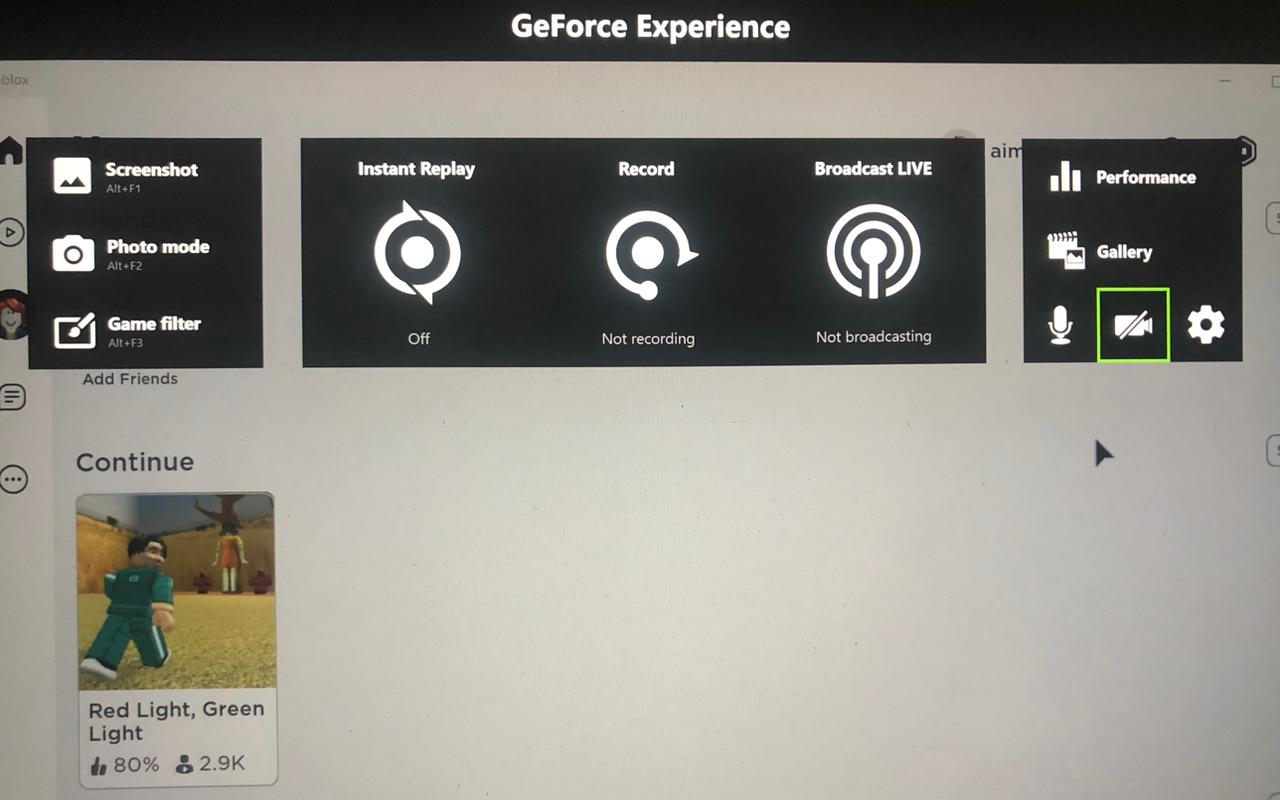
La causa più comune è un conflitto nella messa a fuoco o nel posizionamento della finestra, soprattutto quando si utilizza la modalità a schermo intero, nonché errori temporanei nell'elaborazione dell'input per le sovrapposizioni, mentre altre cause includono problemi dovuti ai sistemi anti-cheat come EasyAntiCheat.
Ora che sappiamo cosa potrebbe causare il problema, vediamo alcune soluzioni efficaci per risolverlo.
1. Riavvia il gioco
Quando si cerca di risolvere un problema software, il primo passo dovrebbe essere quello di eliminare bug minori o problemi temporanei. Il modo più rapido per farlo è riavviare il gioco.
- Prima di uscire dal gioco, salva i progressi per evitare la perdita di dati.
- Esci dal gioco dal menu di gioco o usa una scorciatoia da tastiera (ad esempio, altro + F4 (Su Windows).
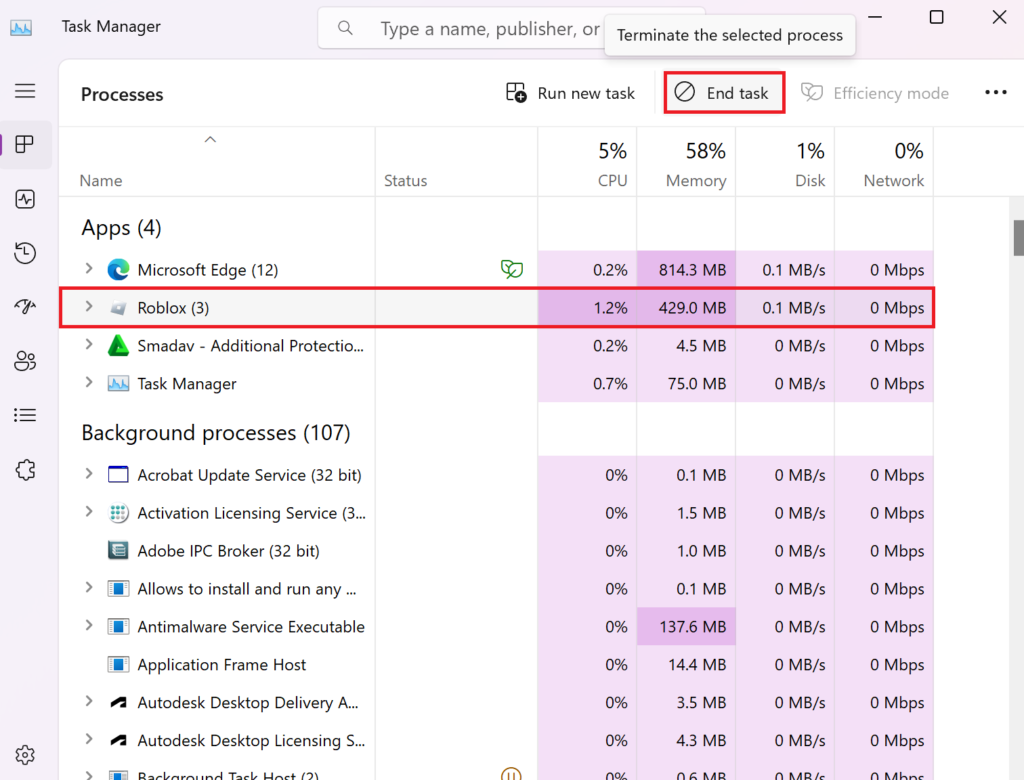
- Mentre esegui questa operazione, chiudi tutti i processi in background relativi al gioco. Per farlo, avvia Gestione Attività, seleziona il processo e cliccaci sopra. finire il lavoro.
- Attendi qualche istante, quindi riavvia il gioco.
- Una volta tornato, apri NVIDIA Overlay e controlla se il cursore del mouse si muove normalmente.
2. Ripristina l'overlay di gioco
Se il mouse si blocca all'interno dell'overlay NVIDIA, non sarà possibile interagire con le sue funzionalità. Riavviando l'overlay è possibile aggiornarne le impostazioni e ripristinare il normale funzionamento.
Ciò comporta la disattivazione e la successiva attivazione dell'overlay di gioco per eliminare gli errori temporanei che potrebbero causare il problema.
- Durante il gioco, premi la scorciatoia da tastiera per visualizzare la sovrapposizione. Di solito è... altro + Z O altro + F3La situazione potrebbe variare se si personalizzano le scorciatoie.
- Clicca su icona dell'ingranaggio Aprire impostazioni Per quanto riguarda le sovrapposizioni.
- في جمة التبويب Anno, spegnere Sovrapposizione di gioco.
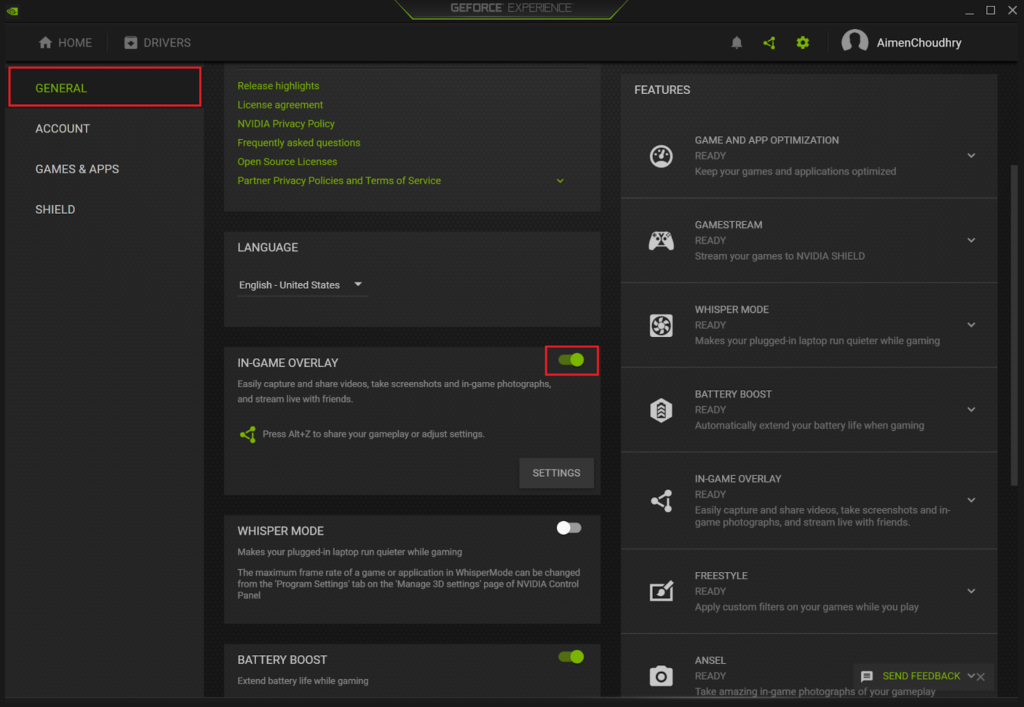
- Attendi qualche secondo, quindi riattiva l'opzione.
- Riavvia il gioco e controlla se il problema persiste.
3. Abilita la modalità finestra senza bordi
Molti utenti che non riescono a muovere il mouse in NVIDIA Overlay risolvono il problema uscendo dalla modalità a schermo intero e passando alla modalità finestra senza bordi. In questo modo il gioco occupa l'intero schermo senza i bordi e la barra del titolo presenti nella tradizionale modalità finestra.
Oltre a ripristinare il movimento del mouse, l'impostazione della finestra senza bordi spesso rende più fluido il passaggio da un'applicazione all'altra e può ridurre le interruzioni.
- Avvia il gioco e apri impostazioni Suo.
- Vai alla scheda il video e cambia Modalità display per me Finestra senza bordi.
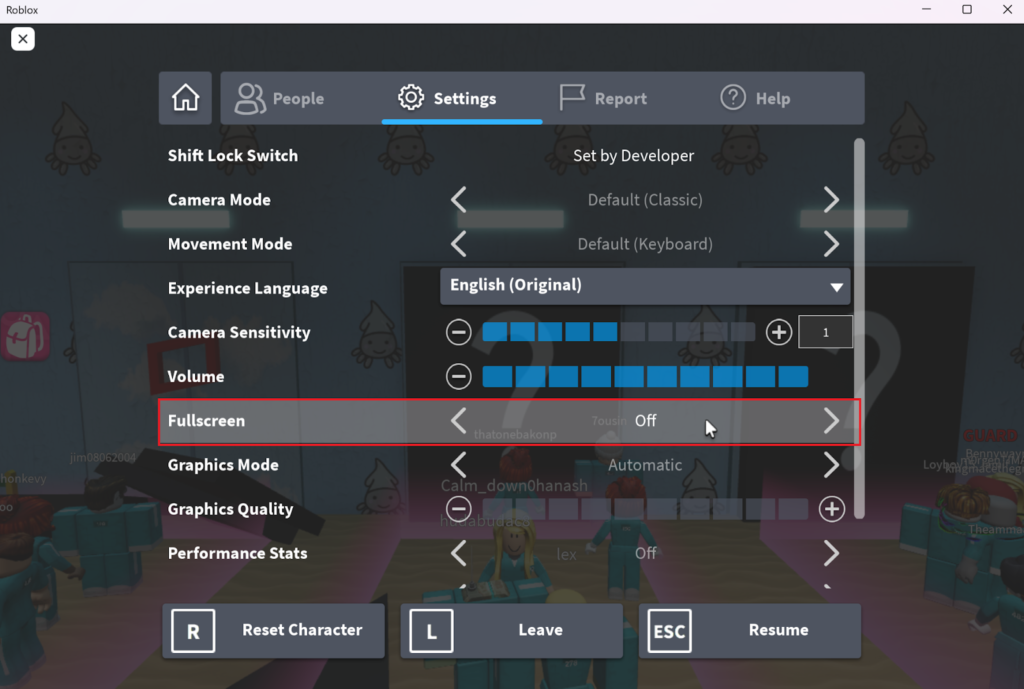
- Anche impostato Proporzioni على 4:3 O 5:4e selezionare ? corrispondenza simile 1280 × 960 (4:3) o 1280 × 1024 (5: 4).
- Salvare le modifiche, quindi aprire NVIDIA Overlay per verificare se il problema è stato risolto.
Nota: i passaggi per abilitare la modalità finestra senza bordi possono variare a seconda del gioco.
4. Utilizzare le scorciatoie da tastiera per passare da un programma all'altro
La scorciatoia da tastiera Alt + Tab permette di passare da un'applicazione all'altra senza usare il mouse. Questo è particolarmente utile in questo caso, poiché un cursore del mouse bloccato impedisce di fare qualsiasi altra cosa.
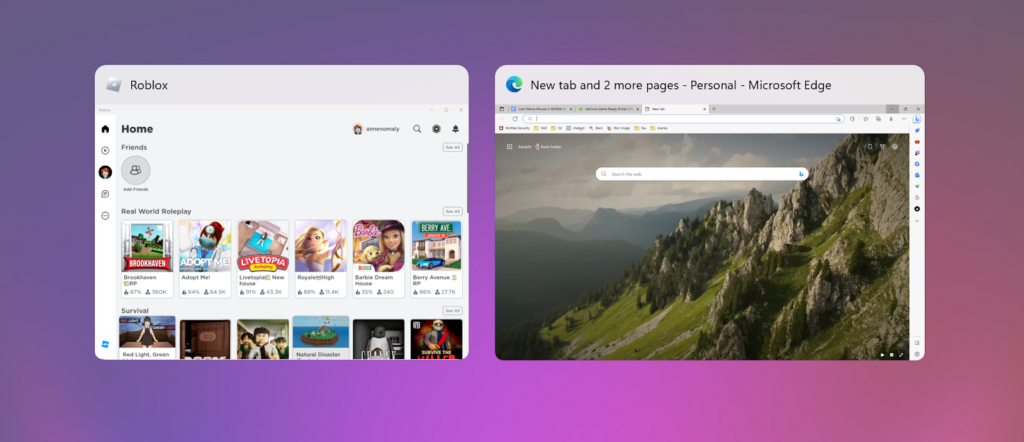
Questo metodo consente di passare a un altro programma aperto mentre il gioco è in esecuzione. Utilizzando nuovamente la scorciatoia, si tornerà al gioco, il che potrebbe aiutare a ritrovare la concentrazione e a riprendere il controllo del mouse in NVIDIA Overlay.
Sebbene questa non sia una soluzione permanente, è una soluzione temporanea utile mentre si provano altre soluzioni.
5. Aggiorna o reinstalla i driver grafici NVIDIA
I driver grafici collegano la scheda grafica NVIDIA (hardware) alle applicazioni che utilizzi (ad esempio NVIDIA Overlay).
Se i driver della scheda grafica sono obsoleti o incompatibili con il gioco, questo potrebbe essere il motivo per cui non riesci a muovere il mouse in NVIDIA Overlay . Aggiornare i driver è un passaggio importante per risolvere questo problema.
Prima di iniziare, identifica il modello della tua scheda grafica NVIDIA. Puoi trovarlo nel Pannello di controllo NVIDIA o in Gestione dispositivi in Windows.
- Vai a Pagina ufficiale dei driver NVIDIA Per scaricare i driver più recenti.
- Inserisci i dettagli richiesti e clicca بحث.
- Clic Scarica Per ottenere il driver aggiornato per il tuo modello di scheda.
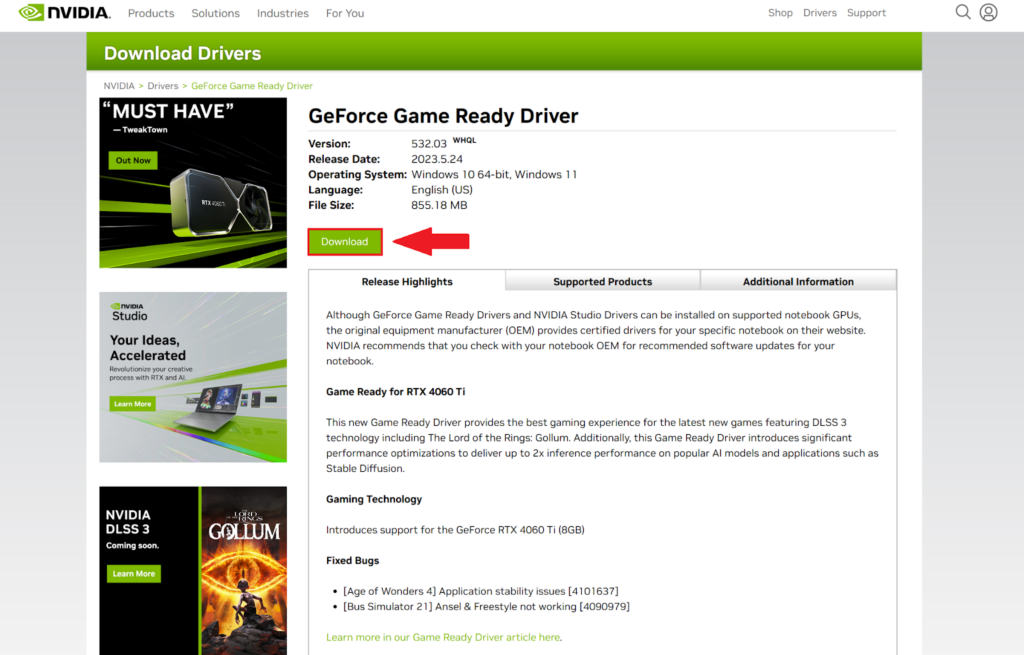
- Una volta scaricato, vai alla posizione del file e avvia l'esecuzione del programma di installazione.
- Per aggiornare il driver, seguire le istruzioni visualizzate sullo schermo nella procedura guidata di installazione.
I commenti sono chiusi.