

Il problema dello schermo nero in Nvidia si verifica quando alcuni utenti tentano di aggiornare i driver tramite Nvidia Experience. In genere, gli utenti interessati sentono un "clic" prima che lo schermo diventi nero e l'aggiornamento venga disinstallato. Questo problema è stato confermato sia su Windows 10 che su Windows 11.
Questo problema è spesso causato da un driver DCH che genera questo errore quando si tenta di aggiornarlo utilizzando un pacchetto driver Nvidia standard. Altre possibili cause includono un extender GPU difettoso, un firmware BIOS personalizzato o incongruenze nei driver.
Di seguito è riportato un elenco di soluzioni comprovate che possono essere applicate per risolvere il problema della schermata nera che interessa le installazioni dei driver Nvidia:
1. Sostituire il driver Nvidia DCH con i driver standard.
Se si utilizza Windows 10 o Windows 11, è molto probabile che il problema sia causato dal driver DCH.
ملاحظةNumerose segnalazioni degli utenti confermano che il driver DCH di Nvidia causa una notevole instabilità quando si utilizza attivamente G-Sync o quando gli utenti tentano di utilizzare una frequenza di aggiornamento variabile.
Poiché non esiste alcuna differenza fondamentale tra i driver per monitor Nvidia Standard e Nvidia DCH inclusi nel nuovo Universal Windows Driver Pack, è probabile che sia possibile evitare del tutto questo problema sostituendo il driver DCH con la versione standard.
Per fare questo, dovrai prima usare uno strumento DDU (programma di disinstallazione del driver dello schermo) Per rimuovere tutti i file rimanenti dall'installazione DCH, installare il driver Nvidia Standard.
Ecco una guida rapida su come farlo:
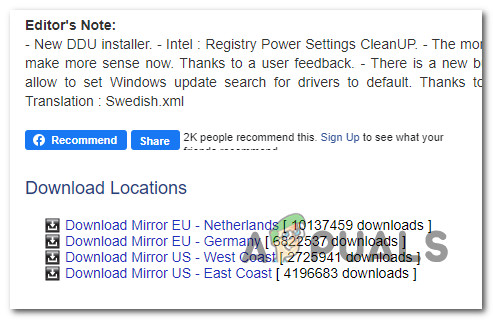
- Apri il tuo browser preferito e visita Pagina ufficiale di download per lo strumento DDU.
- Una volta raggiunta la posizione corretta, scorri verso il basso fino al 'menu'siti di download'Utilizzare uno dei link di download disponibili per scaricare il pacchetto Display Driver Uninstaller.'

- Una volta completato il download, estrai il contenuto del file zip.
- Successivamente, scollega il cavo Internet dal PC o disconnettiti dalla rete Wi-Fi.
ملاحظةCiò è necessario per impedire al sistema operativo di reinstallare i driver DCH prima che questa procedura sia completata. - Clicca su Windows + R per aprire la scatola Correre.
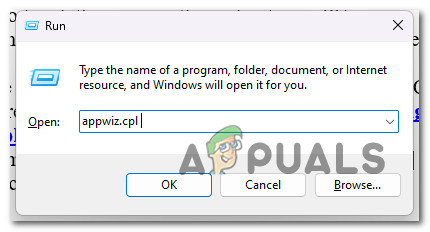
- Scrivere 'appwiz.cpl'E premere CTRL + MAIUSC + INVIO per aprire un menu Programmi e funzionalità.

- quando appare Controllo dell'account utente (UAC), Clic نعم Per conferire i poteri dell'amministratore.
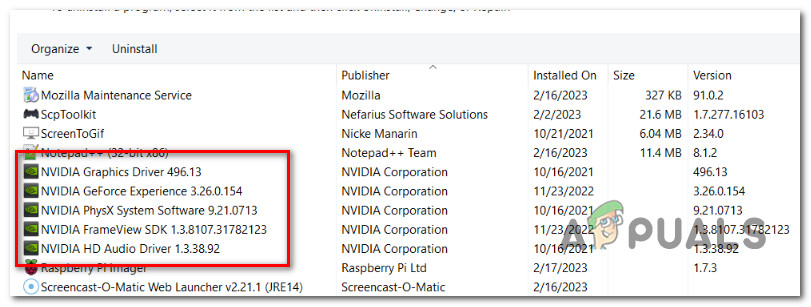
- all'interno della lista Programmi e funzionalitàFare clic su una colonna Publisher Per ordinare tutti i programmi installati in base al loro editore.
- Una volta che l'elenco è ordinato correttamente, scorri verso il basso fino a tutti i driver Nvidia attualmente installati e disinstalla sistematicamente tutto facendo clic con il pulsante destro del mouse su ciascun elemento e selezionando 'Disinstallare. '
 ملاحظةSi prega di notare che durante questa procedura è normale che si verifichi un leggero sfarfallio dello schermo. Non preoccupatevi, è perfettamente normale.
 ملاحظةSi prega di notare che durante questa procedura è normale che si verifichi un leggero sfarfallio dello schermo. Non preoccupatevi, è perfettamente normale.
- بعد ذلك ، Riavvia il computer in modalità provvisoria Per garantire che il programma Display Driver Uninstaller Funzionerà alla massima efficienza.
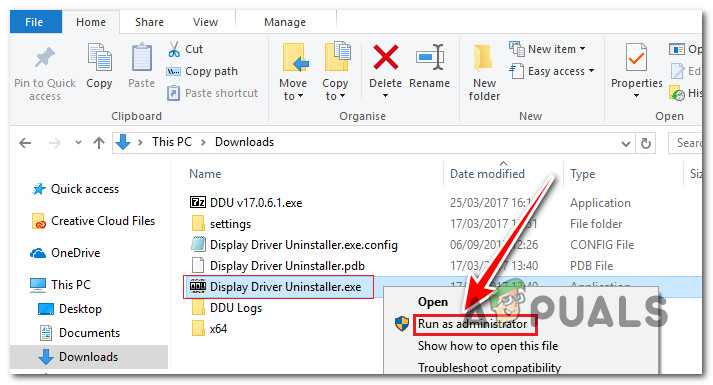
- Una volta avviato il computer in modalità provvisoria, fare clic con il pulsante destro del mouse sul file eseguibile principale DDU e fare clic su 'Eseguire come amministratore. '

- Dal menu contestuale di UAC (controllo dell'account utente)Fare clic su Sì per concedere i privilegi di amministratore.
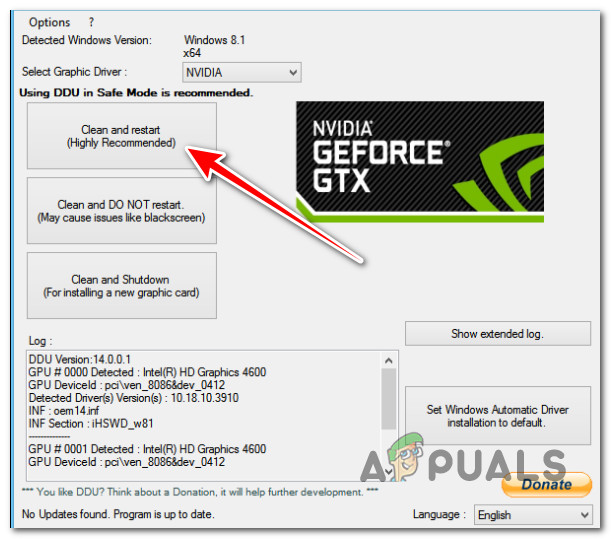
- Nella prima schermata del programma DDU, seleziona la tua unità di elaborazione grafica (GPU) dal menu a discesa (sotto Seleziona il tipo di dispositivo).
- Quindi, tocca Pulisci e riavvia Per iniziare il processo di pulizia del driver Nvidia DCH.

- Una volta completato il processo, riavviare come indicato.
- Al prossimo avvio, ricollega il cavo Internet o ricollegati alla rete Wi-Fi, quindi inserisci Guida ufficiale al download di Nvidia.
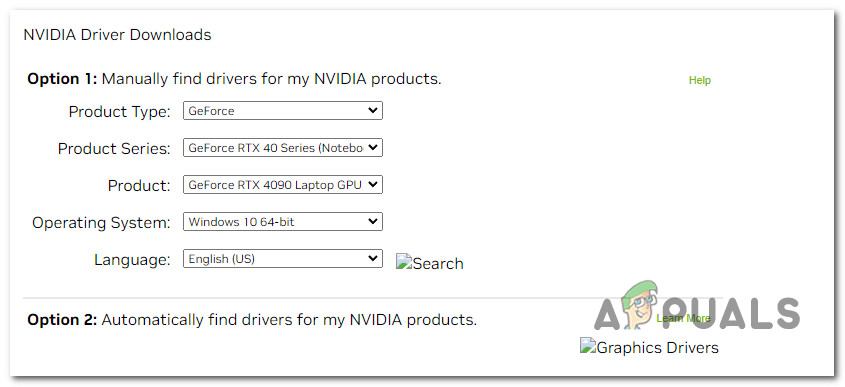
- Scorri verso il basso fino alla sezione Download dei driver NVIDIA e seleziona Tipo di prodotto, serie di prodotti, prodotto, sistema operativo e lingua In base allo scenario di utilizzo.
 ملاحظةIn questa guida troverai solo i driver Nvidia standard, quindi non correrai il rischio di reinstallare il driver DCH.
 - Clic بحث Attendi che venga creato un elenco di driver compatibili.
 ملاحظةA seconda di come utilizzi la tua unità di elaborazione grafica (GPU) (per i giochi o per l'editing/rendering video), scegli una delle due Driver NVIDIA Studio O Gioco GeForce pronto Autista. Evita di scaricare. Driver di rilascio betaPerché spesso è instabile e può causare ulteriori problemi.
 - Fare clic sul driver che si desidera scaricare, quindi fare clic sul pulsante . Scarica ad esso associato.
- Dopo aver scaricato il driver localmente, aprilo con privilegi di amministratore e segui le istruzioni visualizzate sullo schermo per installarlo localmente.
 ملاحظةIn questa guida troverai solo i driver Nvidia standard, quindi non correrai il rischio di reinstallare il driver DCH.
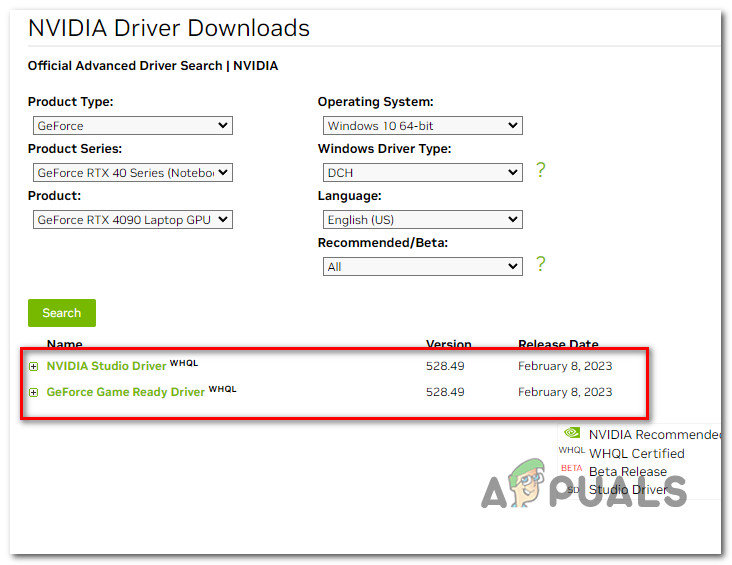 ملاحظةA seconda di come utilizzi la tua unità di elaborazione grafica (GPU) (per i giochi o per l'editing/rendering video), scegli una delle due Driver NVIDIA Studio O Gioco GeForce pronto Autista. Evita di scaricare. Driver di rilascio betaPerché spesso è instabile e può causare ulteriori problemi.
2. Sostituire l'extender GPU (se possibile).
Se la sostituzione del driver DCH con i driver Nvidia standard non funziona nel tuo caso e stai utilizzando un extender GPU, è molto probabile che ci sia un problema hardware.
Sono disponibili molti estensori GPU difettosi, che hanno confermato di causare questo problema in modo intermittente, indipendentemente dal produttore dell'unità di elaborazione grafica.
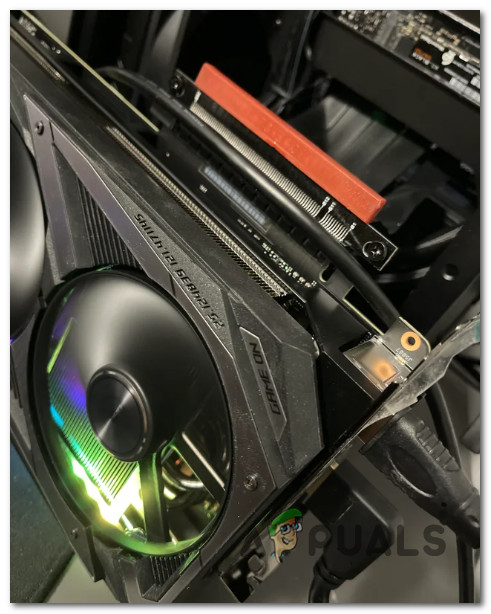
Se utilizzi un extender GPU, contatta il rivenditore che te l'ha venduto e chiedi se hai diritto a un reso. Se l'hai acquistato da Riser, potresti usufruire del loro programma di richiamo e restituirlo anche se la garanzia è nulla.
3. Ripristinare le impostazioni BIOS standard (se possibile).
Se in precedenza hai installato un BIOS progettato specificamente per le tue esigenze di overclocking, è probabile che questa sia la causa della schermata nera che stai visualizzando.
È noto che gli aggiornamenti del BIOS personalizzati sono in conflitto con i nuovi driver di aggiornamento NVIDIA, soprattutto da quando hanno modificato il loro metodo di packaging.
Se questo scenario si applica al tuo caso, puoi risolvere il problema aggiornando il BIOS utilizzando la versione flash del BIOS originale fornita dal produttore.
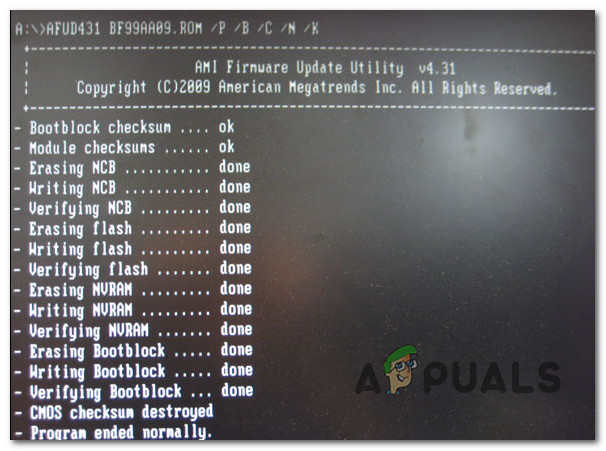
ImportanteQuesta procedura varia a seconda del produttore della scheda madre. Consulta la documentazione ufficiale prima di provare a flashare il BIOS. Se non l'hai mai fatto prima, affidalo a un professionista certificato, perché rischi di danneggiare permanentemente la scheda madre (rompendola).
4. Aggiungere NoLockScreen al registro (se possibile).
Se lo schermo diventa nero subito dopo aver raggiunto la schermata di accesso iniziale, in cui è necessario effettuare l'accesso utilizzando il proprio account utente, è possibile aggirare completamente il problema disattivando completamente la schermata di blocco con una semplice modifica al registro.
ImportantePrestare attenzione quando si modifica il registro di sistema. Eliminare o modificare accidentalmente i valori del registro di sistema può rendere instabile il computer. Si consiglia vivamente di... Eseguire il backup dei dati in anticipo.
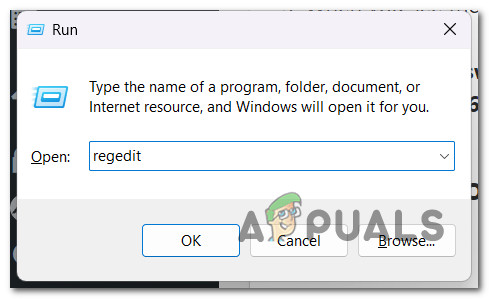
- Clicca su Tasto Windows + R Per aprire una finestra di dialogo Correre.
- Poi scrivi 'regedit'E premere CTRL + MAIUSC + INVIO Aprire Editor del registro Poteri dell'amministratore.

- Quando ti appare Controllo account utente (UAC)Clicca su 'نعمPer conferire all'amministratore i poteri necessari Editor del registro.
- accedere Editor del Registro di sistema, Vai al seguente percorso:
HKEY_LOCAL_MACHINESOFTWAREPoliciesMicrosoftWindowsPersonalization
Nota: Se non c'è la chiave Personalizzazione Se è presente, fare clic con il tasto destro del mouse sul tasto Windows e fare clic su Nuovo > Chiave per crearlo.
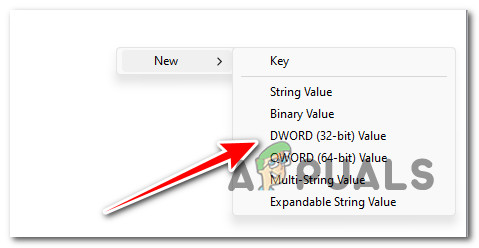
- chiave interna PersonalizzazioneFare clic con il tasto destro del mouse in uno spazio vuoto e fare clic su Valore DWORD (32 bit).

- Rinominare DWORD Che è stato appena creato per 'Nessuno schermo di bloccoQuindi fai doppio clic su di esso e imposta la sua base su Esadecimale e il valore dei suoi dati su 1.
- Clicca su ok Per salvare le modifiche, riavvia il computer e verifica se il problema è stato risolto.
5. Collegare all'uscita VGA (se possibile).
Se la scheda grafica (GPU) ha un'uscita VGA e il monitor è compatibile, prova a collegare il monitor tramite l'uscita VGA per vedere se finalmente ricevi un segnale.
Probabilmente scoprirai che tutte le funzioni funzionano correttamente se connesso tramite VGA.
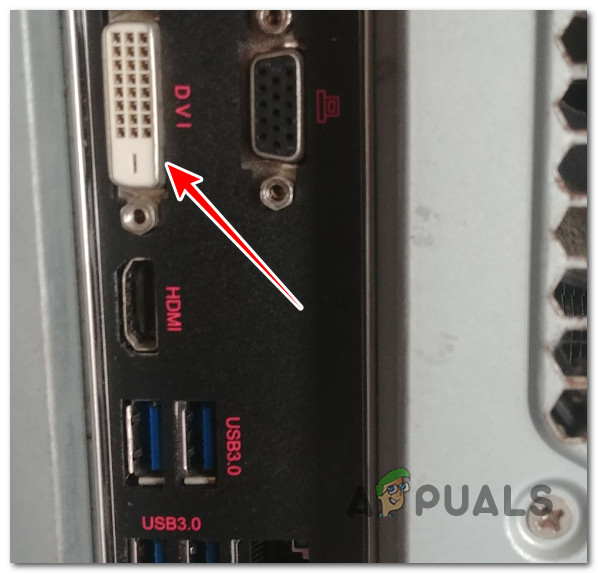
Se questa soluzione temporanea funziona, è sufficiente utilizzare una connessione VGA finché non sarà disponibile una nuova versione del driver per la GPU NVIDIA. Quando sarà disponibile un nuovo aggiornamento, seguire le istruzioni per l'aggiornamento e verificare se il problema si è risolto.
I commenti sono chiusi.