
Kemono non funziona? 7 soluzioni da provare subito
Kemono non funziona? Nessun problema! Scopri 7 soluzioni rapide e collaudate per risolvere qualsiasi problema all'istante. Riaccedi ai tuoi contenuti preferiti in pochi semplici passaggi!

Le cose più importanti che devi sapere
- Inizia con controlli di base come testare la connessione a Internet, verificare la presenza di interruzioni del servizio su piattaforme simili e riavviare il router.
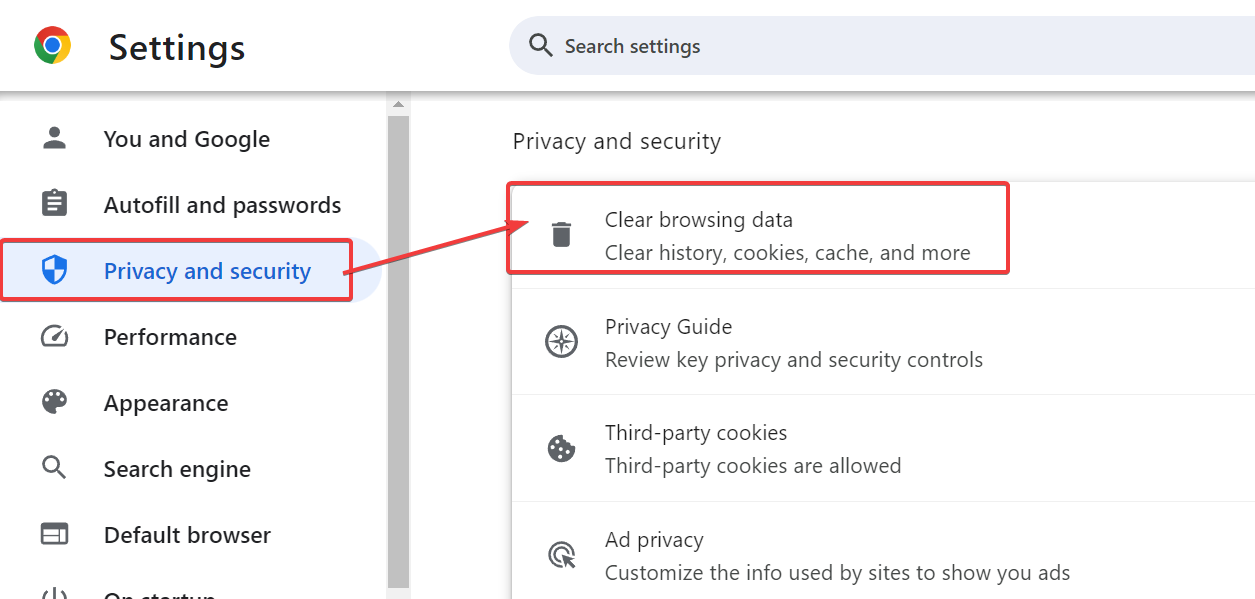
- Per risolvere i problemi di accessibilità, cancella la cache e i cookie del browser tramite le impostazioni di Privacy e Sicurezza.
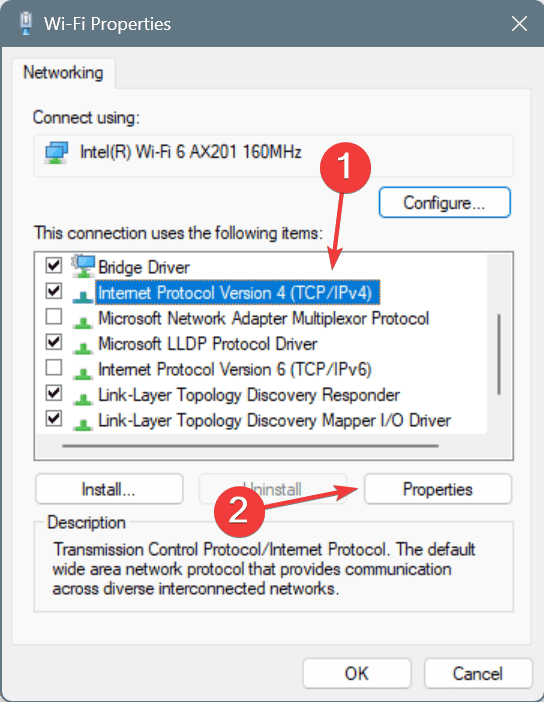
- Modifica manualmente le impostazioni DNS impostando 8.8.8.8 come server preferito e 8.8.4.4 come server alternativo nelle proprietà del protocollo Internet versione 4 (TCP/IPv4).
Kemono potrebbe occasionalmente non caricarsi correttamente o visualizzare errori quando si tenta di accedervi. Ciò è solitamente dovuto a problemi del browser, interruzioni del server o file di cache obsoleti. Di seguito sono riportate le istruzioni dettagliate per ripristinare rapidamente l'accesso.
Cosa devo fare se Kemono non funziona?
1. Test di base prima di iniziare
Prima di applicare soluzioni più complesse, esegui questi semplici controlli. Spesso risolvono il problema con il minimo sforzo.
- Verifica la tua connessione internet aprendo un altro sito web o riproducendo un video.
- Assicurati che Kemono non stia subendo interruzioni consultando le linee guida relative alle interruzioni di servizio di siti o piattaforme di streaming simili.
- Riavvia il router per aggiornare la connessione di rete.
2. Svuota la cache del browser e i cookie
I dati memorizzati nella cache potrebbero causare errori in Kemono.
- Apri le impostazioni del tuo browser.
- Vai a Privacy & Sicurezza.
- Scegliere Cancella dati di navigazione Specificare le autorizzazioni per la cache e i cookie.
![Cancella la finestra dei dati di navigazione in Google Chrome]()
- Riavvia il browser e prova ad accedere nuovamente a Kemono.
Se utilizzi Chrome e riscontri ancora problemi, consulta questa guida su come risolvere il problema di 9Anime che non funziona su Chrome, poiché molti dei passaggi descritti sono validi anche per altri browser.
3. Cambia browser o usa la modalità di navigazione in incognito
Alcune estensioni o sessioni di navigazione salvate potrebbero impedire il corretto caricamento del sito web di Kemono.
- Apri una scheda in incognito o privata nel tuo browser e visita il sito web di Kemono.
- Se funziona, disattiva tutte le estensioni non necessarie nel tuo browser.
- Prova a utilizzare altri browser come Chrome, Firefox o Edge per verificare se il problema è specifico del browser che stai utilizzando.
4. Modificare le impostazioni DNS
I server DNS lenti o bloccati possono impedire il caricamento delle pagine web, incluso Kemono.
- Aperto impostazione di rete il tuo.
- Scegliere Modifica le opzioni dell'adattatore (Modifica le opzioni dell'adattatore).
- Fai clic con il pulsante destro del mouse sulla connessione attiva e seleziona ا (Proprietà).
- Distinguere Protocollo Internet versione 4 (TCP/IPv4) (Protocollo Internet versione 4 (TCP/IPv4)) Quindi fai clic su ا (Proprietà).
![Caratteristiche IPv4]()
- Configurare manualmente il DNS come segue:
- Preferito: 8.8.8.8
- Alternativa (Alternativa): 8.8.4.4
- Salva le modifiche e prova ad accedere nuovamente a Kemono.
Per problemi di streaming simili, puoi consultare questa guida su come ridurre le interruzioni e risolvere i problemi di buffering in 9Anime.
5. Disattivare VPN o proxy
Il sito web di Kemono potrebbe occasionalmente bloccare il traffico proveniente da determinati server VPN o proxy, impedendone l'accesso.
- Disattiva temporaneamente la tua VPN.
- Se il sito funziona, prova a connetterti a un server VPN diverso.
- Rimuovi le impostazioni proxy se sono configurate sulla tua rete.
6. Cancella la cache DNS e ripristina TCP/IP.
I problemi con la cache di rete possono impedire il caricamento dei siti web, e questo potrebbe essere il motivo per cui Kemono non funziona.
- premi il mio tasto Win + R, quindi digita
cmde premere il tasto entra. - Nel prompt dei comandi, eseguire i seguenti comandi uno alla volta:
ipconfig /flushdns

netsh int ip reset - Ricomincia il tuo computer E riprova.
7. Prova con un dispositivo o una rete diversa.
Se nessuna delle soluzioni precedenti funziona, prova a connetterti utilizzando la connessione dati mobile o una rete Wi-Fi diversa. Questo ti aiuterà a capire se il problema riguarda Kemono stesso o le impostazioni del tuo dispositivo.
domande comuni
Perché Kemono non si carica affatto?
Il sito potrebbe essere temporaneamente non disponibile oppure il tuo sistema DNS (Domain Name System) potrebbe non riuscire a risolvere l'indirizzo del sito.
L'utilizzo di una VPN può causare il malfunzionamento di Kemono?
Sì, alcune VPN o server proxy potrebbero essere bloccati. Cambiare server o disattivarli spesso risolve il problema.
Svuotare la cache risolve davvero gli errori di Kemono?
Sì, i cookie o la cache obsoleti sono una causa comune di problemi di caricamento delle pagine.
Cosa devo fare se Kemono non è disponibile per tutti?
Attendi che i server del sito web tornino online. Puoi monitorare lo stato del servizio sui siti di monitoraggio delle interruzioni.
Conclusione
Se Kemono non funziona, inizia con i controlli di base e poi segui ogni passaggio in ordine. La maggior parte dei problemi si risolve correggendo la connessione, cancellando la cache del browser o modificando il DNS. In alcuni casi, disabilitare le VPN o provare con un altro dispositivo può aiutare a verificare se il problema è locale. Se il problema persiste dopo aver provato tutti i passaggi, è probabile che il problema sia lato Kemono e la soluzione migliore è attendere il ripristino del servizio.
I commenti sono chiusi.