

Microsoft Word è una delle applicazioni più datate e utilizzate su Mac. Nonostante l'intensa concorrenza, rimane un programma di elaborazione testi molto popolare, grazie alla popolarità della suite Microsoft Office tra le grandi aziende. Se usi Word frequentemente, saprai che funziona bene la maggior parte delle volte. Ma quando le cose vanno male, può diventare un problema serio. In questo articolo, ti mostreremo come risolvere il blocco di Microsoft Word sul tuo Mac.
Perché Microsoft Word si blocca sul mio Mac?
Esistono diverse possibili cause per cui Word potrebbe bloccarsi sul tuo Mac, il più delle volte legate a problemi di risorse, file di impostazioni danneggiati, incompatibilità con macOS o problemi con i componenti aggiuntivi. Ecco una panoramica delle cause più comuni, insieme alle soluzioni suggerite:
* ** Risorse di sistema insufficienti: ** Word è un'applicazione che richiede molta RAM. Se la RAM del Mac è insufficiente, ad esempio a causa dell'esecuzione di troppe applicazioni o di numerose schede del browser aperte, ciò può causare problemi di prestazioni e il blocco di Word. La soluzione consiste nel chiudere le applicazioni non necessarie per liberare RAM.
* ** File di impostazioni danneggiati: ** Come la maggior parte delle applicazioni, Word memorizza le sue preferenze e impostazioni in un file sul Mac e la cache in un altro. Se questi file si danneggiano, possono verificarsi problemi come rallentamenti o blocchi. Per risolvere il problema, puoi provare a eliminare i file di impostazioni di Word (dopo averne prima eseguito il backup) in modo che il programma crei nuovi file al riavvio.
* ** Utilizzo di una versione obsoleta del software: ** Se aggiorni regolarmente macOS ma non aggiorni Word da un po' di tempo, la versione di Word che stai utilizzando potrebbe non essere completamente compatibile con la versione di macOS installata sul tuo Mac. Assicurati di aggiornare Word all'ultima versione disponibile tramite il Mac App Store o il sito Web di Microsoft.
* ** File di ripristino automatico danneggiato :** Quando Word si arresta in modo anomalo o si chiude inaspettatamente, tenta di salvare il documento attualmente aperto. Al riavvio, tenta di aprire questo documento per consentirti di continuare a lavorarci. Se il file di ripristino automatico è danneggiato, Word potrebbe bloccarsi. Prova a eliminare i file di ripristino automatico temporanei di Word.
** Componenti aggiuntivi o macro difettosi: ** Se si utilizzano estensioni, note come componenti aggiuntivi, con Word, queste potrebbero causare il blocco del programma. Allo stesso modo, se i documenti di Word si basano su macro, queste potrebbero rallentare il programma o addirittura bloccarlo. Disabilitare temporaneamente i componenti aggiuntivi e le macro per verificare se uno di essi è la causa del problema. È quindi possibile riattivarli uno alla volta per identificare il componente aggiuntivo o la macro problematica.
Come risolvere il blocco dell'app Word su Mac
La prima cosa da fare è attendere qualche minuto. Spesso, i blocchi temporanei sono causati da processi intensivi in esecuzione in background, come il controllo ortografico automatico o il salvataggio automatico. Se Microsoft Word non risponde dopo qualche minuto, segui questi passaggi per risolvere il problema:
1. Liberare RAM
Si consiglia vivamente di chiudere le altre applicazioni e di liberare prima memoria. Microsoft Word spesso si blocca a causa della mancanza di RAM disponibile. Liberando memoria, è possibile sbloccare il programma e recuperare il lavoro non salvato. Esistono due modi per farlo:
Il primo metodo consiste nel liberare memoria automaticamente e facilmente. Puoi utilizzare l' applicazione CleanMyMac presente nel menu . Questa applicazione ti permette di monitorare i processi in background e controllare il consumo di risorse. Ecco come usarla:
- Installa CleanMyMac – Ottieni la tua prova gratuita qui.
- Fare clic sulla piccola icona dell'iMac nella barra dei menu.
- Fai clic su "Memoria" e controlla quali app stanno consumando più memoria.
- Chiudere le applicazioni che non si stanno utilizzando (non chiudere Microsoft Word adesso).

Puoi ripetere lo stesso procedimento per la CPU in modo da liberare risorse per Plus. Se preferisci farlo manualmente, puoi utilizzare il Monitoraggio Attività integrato in macOS.
Se questi passaggi non funzionano, passare ai passaggi successivi.
2. Forza la chiusura di Microsoft Word
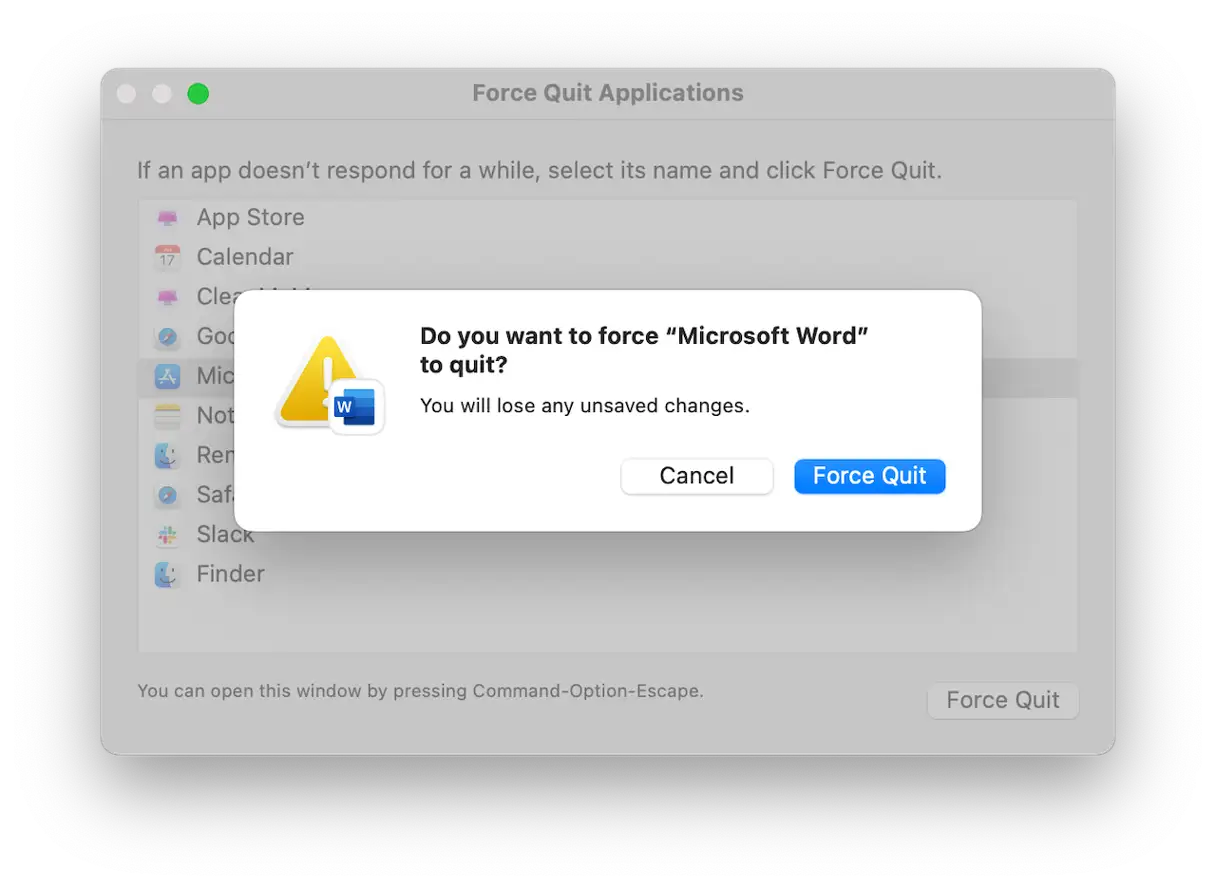
Se Word si blocca, il passaggio successivo è forzarne la chiusura e riavviarlo per verificare se il blocco si verifica nuovamente. Per forzarne la chiusura, sono disponibili tre opzioni di base:
* Fai clic sul menu Apple, seleziona "Uscita forzata", seleziona Word e quindi fai clic su "Uscita forzata". Questo metodo è efficace per chiudere le applicazioni che non rispondono.
* Premi Comando+Opzione+Esc, seleziona Word e fai clic su Forza chiusura. Questa scorciatoia è un modo rapido per accedere alla finestra Forza chiusura.
* Fai clic con il pulsante destro del mouse sull'icona di Word nel Dock e seleziona "Chiusura forzata". Questo metodo è particolarmente utile se Word è in esecuzione ma non è possibile accedervi dalle finestre aperte.
3. Aggiornare l'applicazione Word
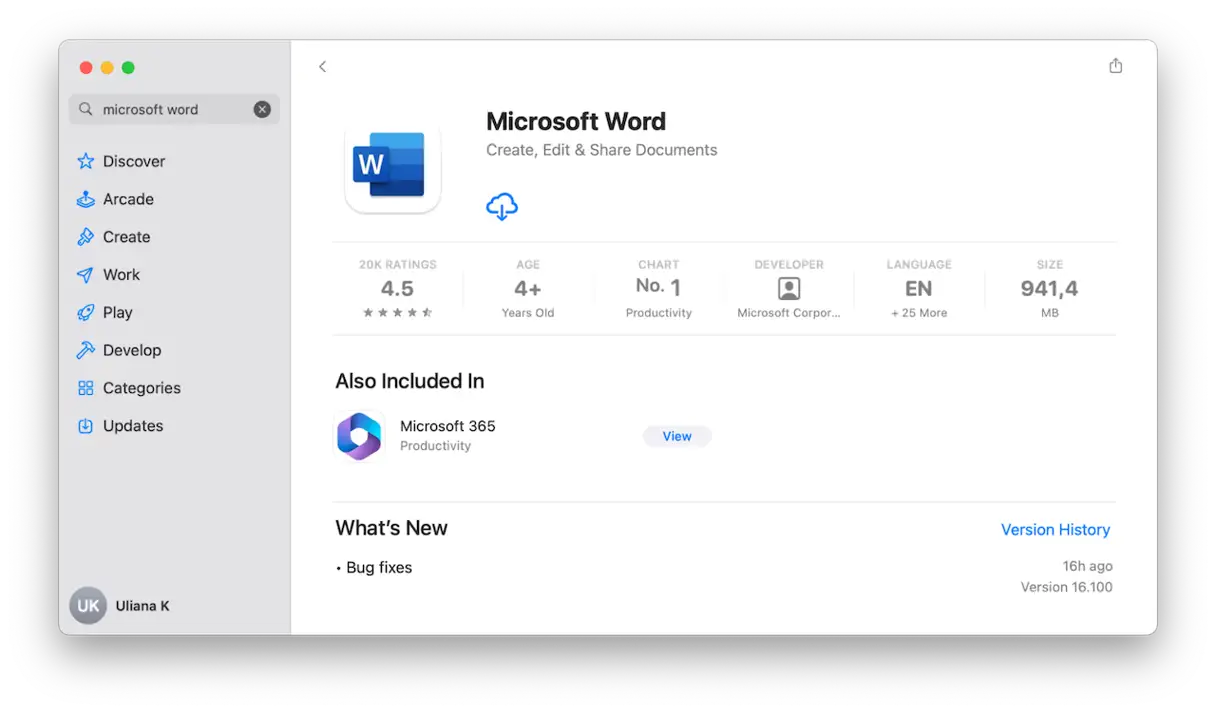
La modalità di aggiornamento dell'app Word dipende dalla fonte di download. Se l'hai scaricata dall'App Store, controlla la presenza di aggiornamenti nella sezione Aggiornamenti dell'App Store. Se l'hai scaricata direttamente da Microsoft, fai clic sul menu Guida nell'app Word e scegli "Verifica aggiornamenti". Se è disponibile un aggiornamento, installalo immediatamente per assicurarti di disporre delle funzionalità e delle correzioni di sicurezza più recenti.

4. Aggiorna macOS
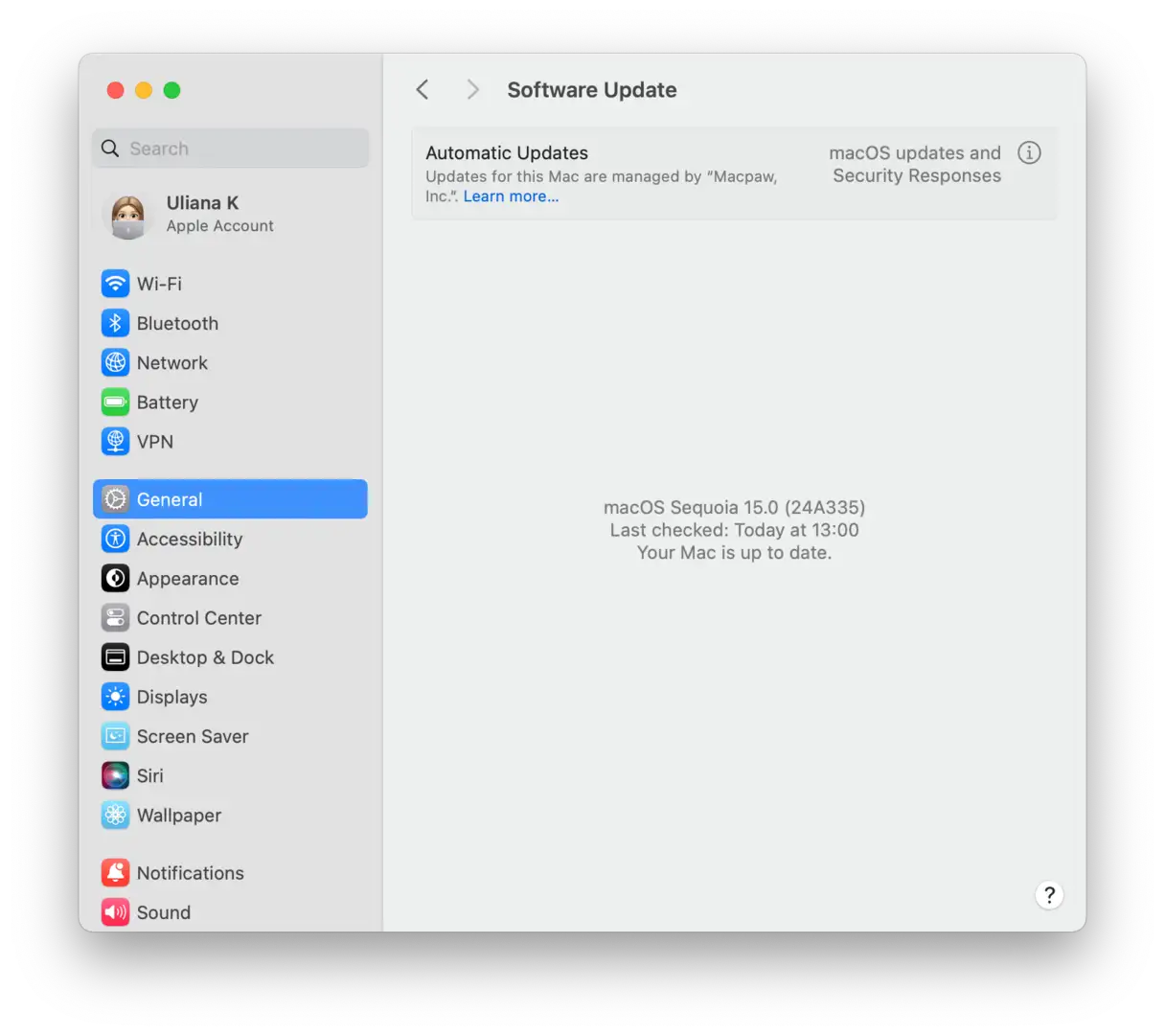
Per assicurarti di disporre delle funzionalità e delle patch di sicurezza più recenti, è importante aggiornare regolarmente macOS. Per verificare la presenza di nuovi aggiornamenti, vai al menu Apple > Impostazioni di sistema > Generali, quindi seleziona Aggiornamento Software. Attendi che il Mac verifichi la presenza di aggiornamenti disponibili. Se un aggiornamento è disponibile, segui le istruzioni sullo schermo per installarlo.
Proprio come la tua casa o la tua auto, anche il tuo Mac trae vantaggio da una manutenzione regolare. Eseguendo le attività di manutenzione quando necessario, puoi assicurarti che il tuo Mac funzioni nel modo più veloce e fluido possibile. Questo potrebbe persino impedire a Microsoft Word di bloccarsi. Queste attività di manutenzione includono la reindicizzazione di Spotlight, la riduzione degli snapshot di Time Machine, la cancellazione della cache DNS e la correzione dei permessi del disco. Ma come fai a sapere quali attività eseguire, quando e come eseguirle? Il modo più semplice è utilizzare la funzione Prestazioni di CleanMyMac.
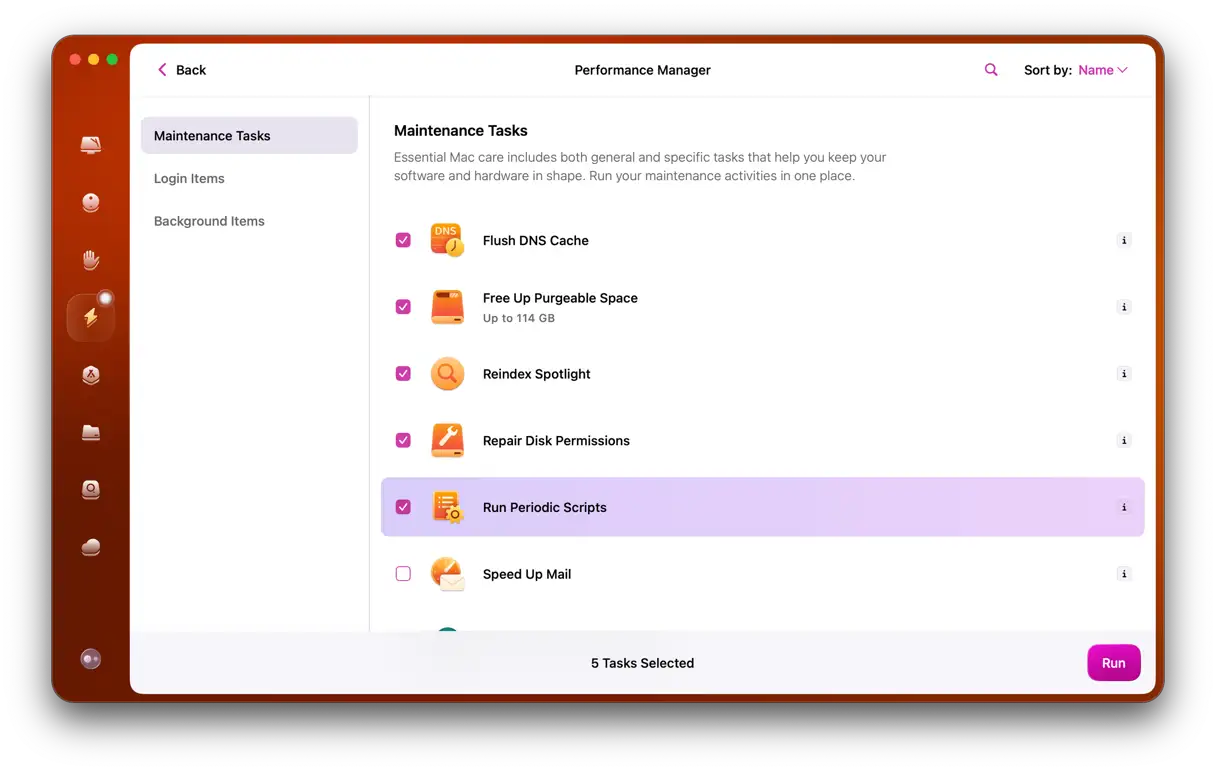
Esegue la scansione del tuo Mac alla ricerca delle attività da eseguire e ti invia un report. Tutto quello che devi fare è cliccare su "Esegui attività" o "Revisiona" per saperne di più sui suoi suggerimenti.
5. Rimuovere i file di ripristino automatico
Se Word continua a bloccarsi quando provi a utilizzarlo, il passaggio successivo è cancellare i file di ripristino automatico, poiché potrebbero essere la causa del problema. Questi file sono backup temporanei che Word conserva per aiutarti a recuperare il tuo lavoro in caso di arresto anomalo imprevisto. Tuttavia, a volte questi stessi file possono causare problemi.
- Fare clic sull'icona del Finder nel Dock.
- Selezionare il menu "Vai", quindi "Vai alla cartella".
- Nella casella di testo, incolla questo percorso e premi Invio:
~ / Library / Contenitori / com.microsoft.Word / dati / Library / Preferences / salvataggio automatico
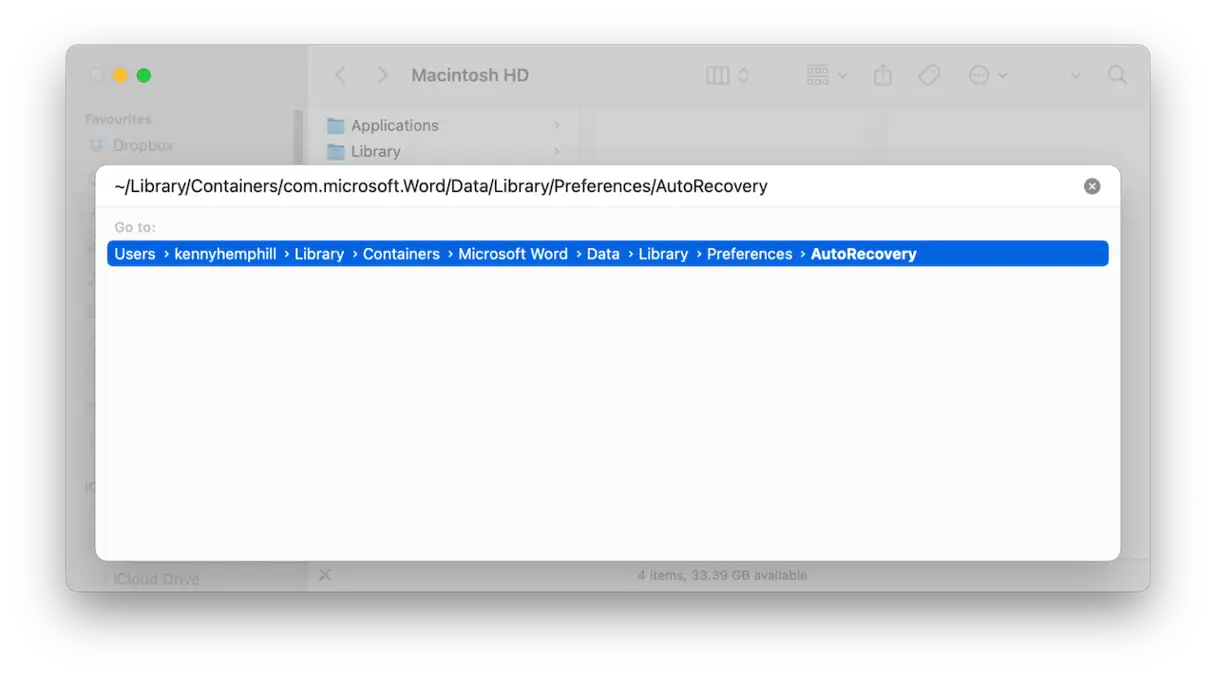
- Trascina tutti i file da questa cartella nel Cestino e poi svuota il Cestino.
Nota: se elimini questi file, non sarai in grado di recuperare i tuoi progressi non salvati. Pertanto, ti consigliamo di ripristinare prima il tuo lavoro e poi di eliminare questi file. Per recuperare i tuoi progressi non salvati, individua il file di ripristino automatico per il documento "[Nome file non salvato]" nella cartella menzionata in precedenza e copialo sul desktop. Modifica l'estensione in .docx. Ora puoi aprirlo in Pages o Microsoft Word e procedere all'eliminazione dei file nella cartella di ripristino automatico. Ricorda che questo passaggio è importante per proteggere i tuoi dati ed evitare di perdere il lavoro svolto.
6. Disattivare componenti aggiuntivi e macro
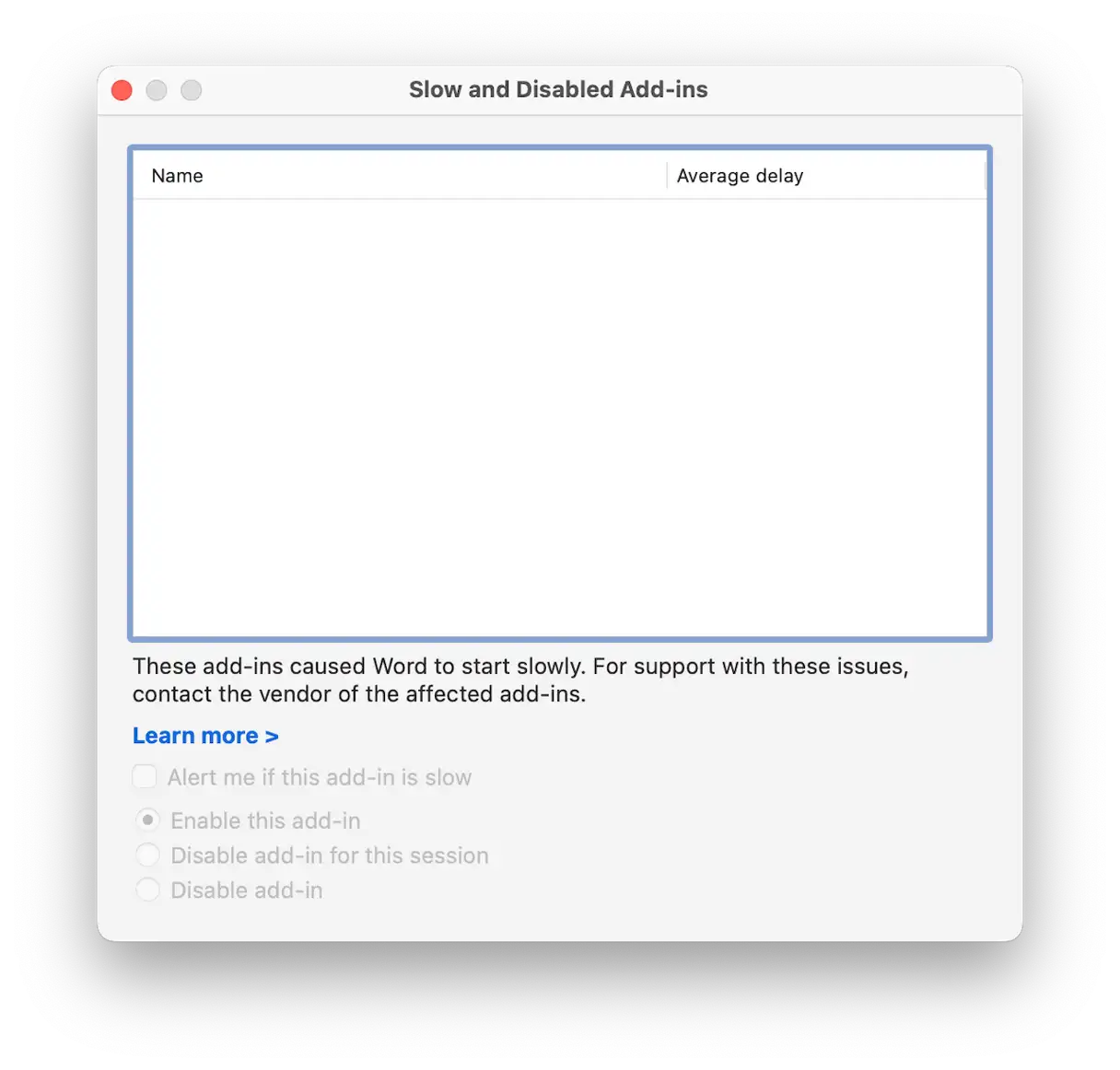
Se Word continua a bloccarsi, il passaggio successivo è disattivare componenti aggiuntivi e macro. Questi piccoli componenti aggiuntivi sono spesso responsabili di problemi di prestazioni e stabilità.
- In Word, se applicabile, fare clic sul menu Strumenti e selezionare Componenti aggiuntivi lenti e disattivati. Selezionare ciascun componente aggiuntivo uno alla volta e selezionare Disattiva. Riavviare Word.
- Se il blocco persiste, vai su Strumenti > Macro, seleziona ciascuna macro e scegli Disattiva. Assicurati che tutte le macro siano disattivate per verificare se una di esse sta causando il problema.
- Se la disattivazione di macro o componenti aggiuntivi risolve il problema, puoi riattivarli uno alla volta fino a trovare la funzione o la macro che causa il blocco. In questo modo, puoi individuare la causa esatta del problema.
7. Reinstallare Word
Se nessuna delle soluzioni precedenti funziona, il passaggio finale è disinstallare e reinstallare Word. Tuttavia, è importante assicurarsi che il programma sia completamente rimosso. Trascinare semplicemente l'icona del programma nel Cestino non sarà sufficiente. Il modo più semplice per rimuovere completamente Word o qualsiasi altra applicazione è utilizzare lo strumento di disinstallazione disponibile nella funzionalità App di CleanMyMac. Seleziona semplicemente Microsoft Word e fai clic su "Disinstalla". Quindi, vai all'App Store o al sito Web ufficiale di Microsoft e scarica nuovamente il programma.
L'avvio del Mac in modalità sicura carica solo le estensioni di sistema necessarie al suo funzionamento. Avviando il Mac in modalità sicura, è possibile verificare se un'estensione di sistema è la causa del problema. Se il problema scompare in modalità sicura, è possibile riavviare normalmente il Mac, disabilitare tutte le estensioni in Impostazioni di Sistema > Generali > Elementi di login ed estensioni e quindi riattivarle una alla volta finché non si individua la causa. Le istruzioni su come avviare il Mac in modalità sicura sono disponibili sul sito web di Apple.
Se Microsoft Word si blocca sul tuo Mac, le cause potrebbero essere diverse. Il trucco per risolvere il problema è identificare la probabile causa del blocco del Mac. Segui i passaggi precedenti per risolvere il problema e far funzionare di nuovo Word sul tuo Mac.
I commenti sono chiusi.