
10 soluzioni al problema "App che esauriscono la memoria" in macOS: ripristina le prestazioni del tuo dispositivo

macOS è basato su Unix, il che significa che la sua gestione della memoria è molto solida. Tuttavia, non è perfetto, quindi potresti comunque visualizzare un messaggio di errore che dice: "Il sistema ha esaurito la memoria per le applicazioni". Cosa significa e perché si verifica? Spiegheremo le cause di questo errore e cosa fare per risolverlo. Questo errore indica spesso che la RAM del dispositivo è sottoposta a un carico eccessivo, con conseguenti rallentamenti delle prestazioni e arresti anomali imprevisti delle app. Comprendere le cause di questo errore è il primo passo per ripristinare le prestazioni ottimali del tuo Mac. Continua a leggere per scoprire le cause e le soluzioni efficaci.
Cos'è la memoria app in macOS?
Innanzitutto, capiamo cos'è la Memoria App. In parole povere, è la parte di macOS responsabile della gestione delle applicazioni in esecuzione. Non deve essere confusa con lo spazio di archiviazione del Mac. Quando scarichi un'applicazione, questa viene spostata nella cartella Applicazioni e archiviata sul disco rigido del Mac. Tuttavia, quando inizi a utilizzare un'applicazione, questa consuma memoria ad accesso casuale (RAM), ovvero la memoria che le applicazioni utilizzano per archiviare temporaneamente i dati e le istruzioni necessarie per l'esecuzione. Pertanto, la Memoria App è una parte fondamentale delle prestazioni del Mac, influendo direttamente sulla reattività delle applicazioni e sulla capacità del sistema di eseguire in modo efficiente più applicazioni contemporaneamente. Una gestione efficace della Memoria App contribuisce a migliorare l'esperienza utente e riduce i problemi di rallentamenti e arresti anomali improvvisi delle applicazioni.
Cosa significa realmente il messaggio "le applicazioni di sistema hanno esaurito la memoria"?
macOS si basa sulla memoria ad accesso casuale (RAM) per archiviare i dati utilizzati dai processi attivi. Quando la RAM disponibile si esaurisce, macOS inizia a memorizzare i dati sull'unità di avvio principale, scambiando dati tra quest'ultima e la RAM secondo necessità. Questo processo è noto come memoria virtuale. Per questo motivo, è necessario assicurarsi sempre che ci sia spazio libero sufficiente sull'unità di avvio: una buona regola pratica è allocare il 10% dello spazio totale. Se lo spazio sull'unità di avvio non è sufficiente per archiviare i file temporanei delle applicazioni, verrà visualizzato un messaggio di errore che indica che il sistema ha esaurito la memoria per le applicazioni.
No, la memoria delle applicazioni (Application Memory) è una porzione di RAM utilizzata dalle applicazioni durante l'esecuzione. In parole povere, la RAM è lo spazio fisico, mentre la memoria delle applicazioni è una porzione di quello spazio. Sui Mac moderni, la RAM è ora denominata Unified Memory, il che migliora la gestione della memoria e le prestazioni complessive.
Qual è la causa di questo problema?
Sono molteplici i motivi per cui potrebbe comparire questo messaggio di errore e, nonostante l'efficienza del sistema di gestione della memoria in macOS, la comparsa di questo messaggio richiede un intervento urgente.
Le possibili cause includono:
- Poco spazio su disco: Lo spazio disponibile sul disco rigido principale (disco di avvio) è notevolmente ridotto. Ciò influisce direttamente sulla capacità del sistema di utilizzare la memoria virtuale in modo efficiente.
- Eccessivo multitasking: Eseguire troppe applicazioni contemporaneamente, consumando molta RAM disponibile.
- Il browser ha smesso di rispondere: Avere un gran numero di schede aperte nel browser o schede che contengono contenuti densi (come video o annunci pubblicitari) comporta un consumo eccessivo di memoria e arresti anomali del browser.
- App che causano problemi: Alcune applicazioni potrebbero consumare quantità di memoria eccessivamente elevate (accumulo di memoria) a causa di errori software o incompatibilità di sistema.
- Processi in background: In alcuni casi, i processi di sistema principali come WindowServer (responsabile della gestione dell'interfaccia utente grafica) o universalaccessd (responsabile di facilitare l'accessibilità per le persone con disabilità) possono consumare risorse significative.
Soluzione immediata: come fermare l'errore ora
Il modo migliore per evitare questo messaggio di errore è assicurarsi di avere quanta più memoria libera possibile sul Mac. CleanMyMac , l'affidabile strumento di Apple per Mac, offre un'applicazione di facile utilizzo che consente di monitorare e liberare la memoria delle applicazioni ogni volta che il Mac risulta lento. Ecco come utilizzarla:
- Inizia la tua prova gratuita di CleanMyMac (Puoi utilizzarlo gratuitamente per 7 giorni).
- Installa l'app e aprila.
- Vai alla barra dei menu in alto e clicca sulla piccola icona CleanMyMac.
- Fare clic su Memoria.
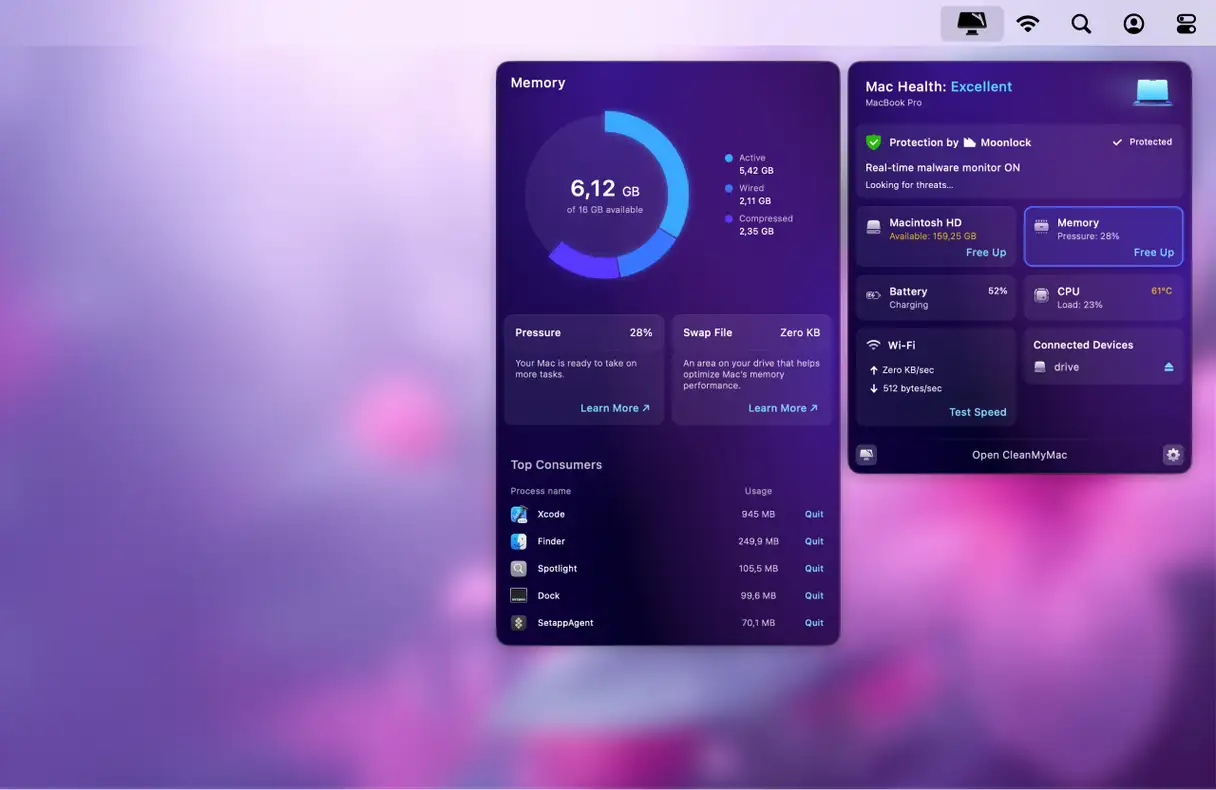
La schermata di monitoraggio della memoria apparirà sulla sinistra. Qui puoi controllare la quantità di memoria disponibile e chiudere le applicazioni che ne consumano una quantità significativa. Puoi anche liberare memoria direttamente da qui: clicca su "Libera" nella sezione "Memoria" per risolvere tutti i problemi di memoria sul tuo Mac. Con CleanMyMac, puoi ottimizzare facilmente le prestazioni del tuo Mac e liberare memoria, garantendo un funzionamento fluido ed efficiente.
Come controllare la memoria delle app su Mac?
Prima di iniziare a liberare memoria per le app sul tuo Mac, potresti aver bisogno di sapere come verificarla. Fortunatamente, esiste uno strumento integrato progettato specificamente per questo compito: Monitoraggio Attività. Questo strumento professionale consente di monitorare con precisione l'utilizzo della memoria e di analizzare i processi in esecuzione.
Ecco come utilizzarlo passo dopo passo:
1. Vai su Applicazioni > Utility.
2. Apri Monitoraggio Attività. Puoi trovarlo facilmente cercandolo in Spotlight.
3. Fare clic sulla scheda "Memoria" e controllare i dati nella parte inferiore della finestra. Prestare particolare attenzione a "Memoria app" accanto a "Memoria utilizzata". Questo indicatore mostra la quantità di memoria utilizzata dalle applicazioni e dai processi in esecuzione.
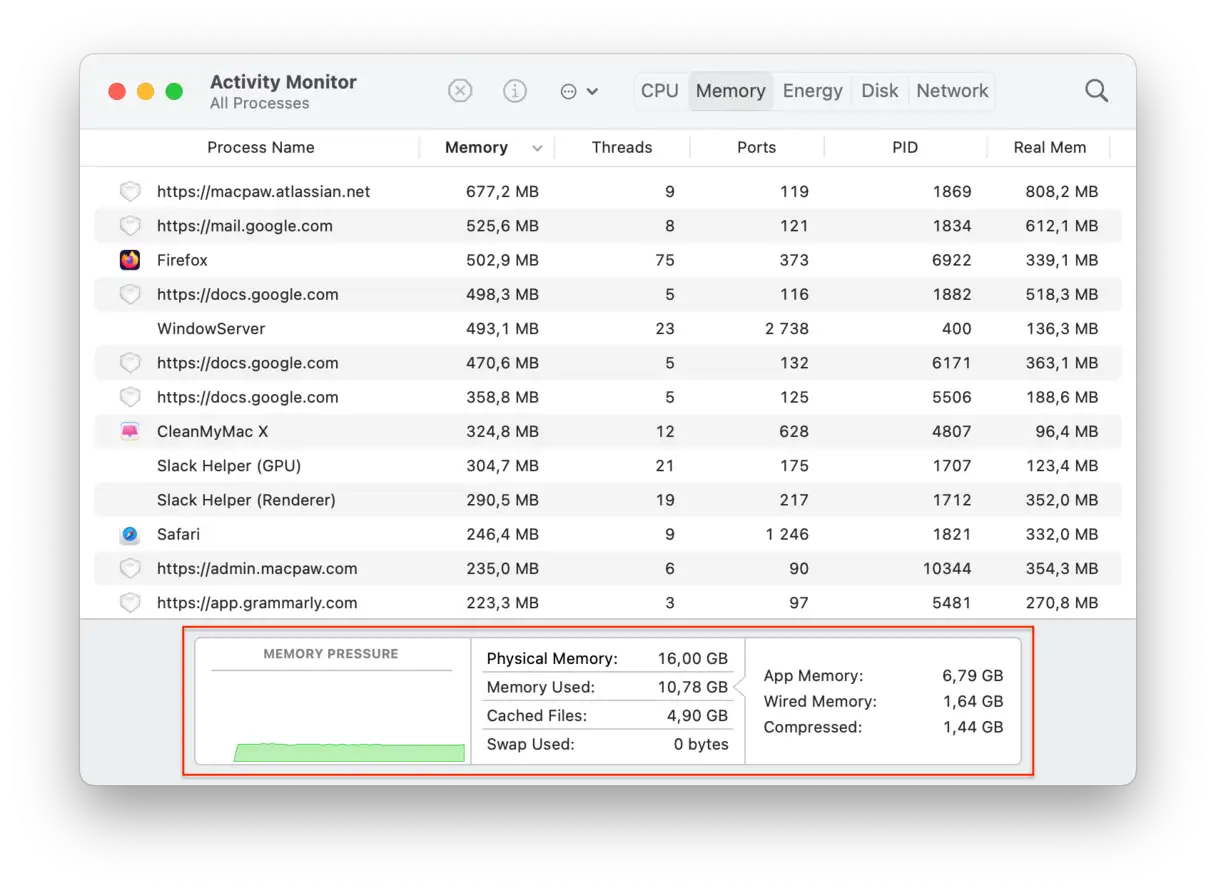
Ecco cosa vedrai in dettaglio:
* **Memoria dell'applicazione:**Memoria attualmente utilizzata dalle applicazioni e dai processi attivi. Questa è la metrica chiave da monitorare per determinare quali applicazioni stanno consumando più memoria.
* **Memoria cablata:**Memoria riservata dalle applicazioni e non può essere liberata. Questa memoria è spesso utilizzata dai processi di sistema principali.
* **Memoria compressa:** Memoria inattiva che può essere utilizzata da altre applicazioni se necessario. macOS comprime la memoria inutilizzata per liberare spazio.
* **Memoria utilizzata nello swapping (Swap Used):** Memoria utilizzata da macOS sul disco rigido quando la RAM è piena. Un uso eccessivo dello swapping può rallentare le prestazioni del sistema.
* **File memorizzati nella cache:** File memorizzati temporaneamente e riutilizzabili rapidamente. Questi file contribuiscono a migliorare le prestazioni del sistema.
* **Pressione della memoria:** Analisi completa basata su tutti i numeri sopra indicati. Il verde indica che la memoria funziona correttamente, il giallo indica la necessità di cautela e il rosso indica la necessità di RAM aggiuntiva.
A volte, Activity Monitor potrebbe non visualizzare accuratamente l'utilizzo effettivo della memoria. Ciò è dovuto alla natura e alla complessità dell'utilizzo della memoria, poiché vengono calcolate diverse funzionalità e, pertanto, il calcolo non è sempre semplice e accurato al 100%. Tuttavia, Activity Monitor rimane uno strumento prezioso per valutare l'utilizzo complessivo della memoria e identificare le applicazioni che potrebbero causare problemi di prestazioni.
Risolvere il problema delle "applicazioni di sistema che esauriscono la memoria"
Potresti ricevere il messaggio di errore "Memoria insufficiente per l'app di sistema" quando esegui più app o app che consumano molte risorse sul tuo dispositivo. Questo problema indica che il sistema operativo non è in grado di allocare memoria sufficiente per eseguire tutte le app senza problemi. Fortunatamente, esistono diversi modi per risolvere questo problema e ripristinare le prestazioni ottimali del sistema.
Oltre alle soluzioni di base come la chiusura delle applicazioni non necessarie e il riavvio del dispositivo, esistono altre strategie che puoi provare per migliorare la gestione della memoria e ridurre la probabilità che questo errore si ripresenti. Ad esempio, puoi aumentare la quantità di memoria virtuale allocata al sistema o eseguire la scansione del dispositivo alla ricerca di malware che potrebbero consumare memoria inutilmente. Anche l'aggiornamento del sistema operativo e dei driver del dispositivo può migliorare le prestazioni generali e ridurre il consumo di memoria.
1. Riavvia il tuo Mac
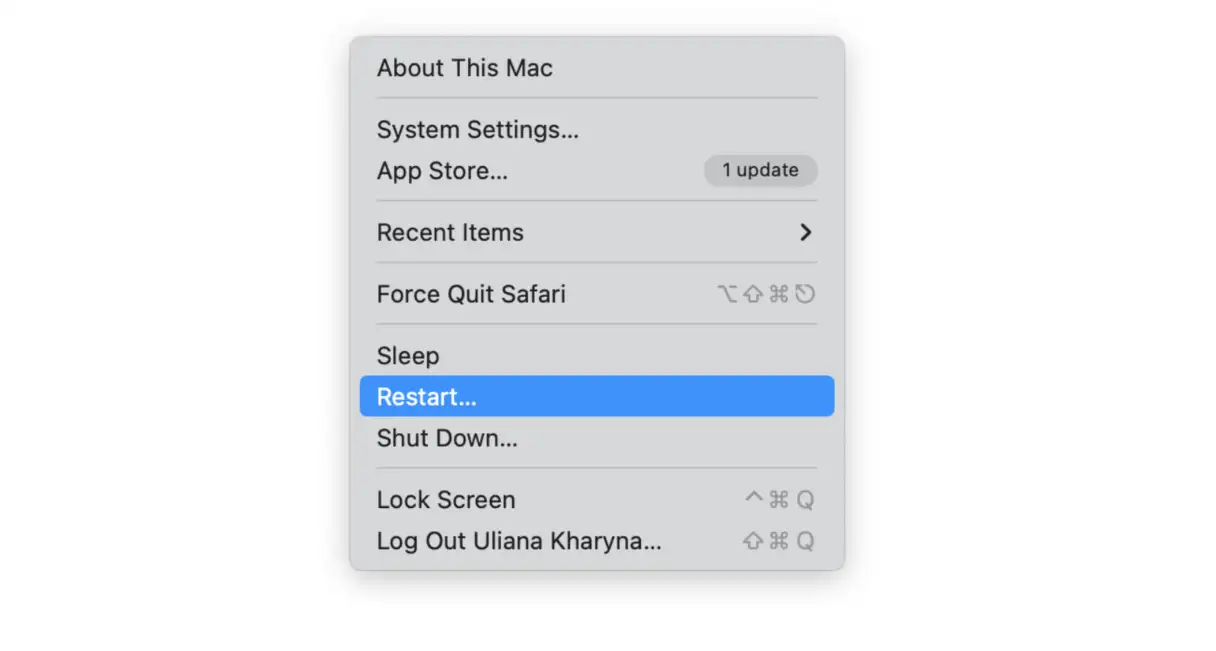
Il riavvio è il primo e più semplice passaggio da provare per risolvere la maggior parte dei problemi minori del Mac. Questo processo cancella la cache e altri file temporanei, liberando spazio su disco utilizzato per la memoria virtuale. Per farlo, vai al menu Apple e seleziona "Riavvia". Si consiglia di eseguire questa procedura almeno una volta alla settimana come misura preventiva per evitare potenziali problemi di memoria e migliorare le prestazioni generali del sistema.
2. Aggiorna macOS
In caso di problemi con il Mac, è consigliabile verificare la disponibilità di aggiornamenti per macOS. Il problema potrebbe essere causato da un bug tecnico che è stato risolto nell'ultimo aggiornamento. Aggiornare il sistema garantisce l'installazione delle funzionalità e dei miglioramenti di sicurezza più recenti, nonché di eventuali correzioni di bug.
-
- Fare clic sul menu Apple e scegliere Impostazioni di sistema.
- Selezionare "Generale" e poi "Aggiornamento software".
- Se è disponibile un aggiornamento, segui le istruzioni sullo schermo per installarlo. Il processo di installazione potrebbe richiedere del tempo, quindi assicurati che il dispositivo sia connesso a una fonte di alimentazione stabile e a una rete Wi-Fi potente.
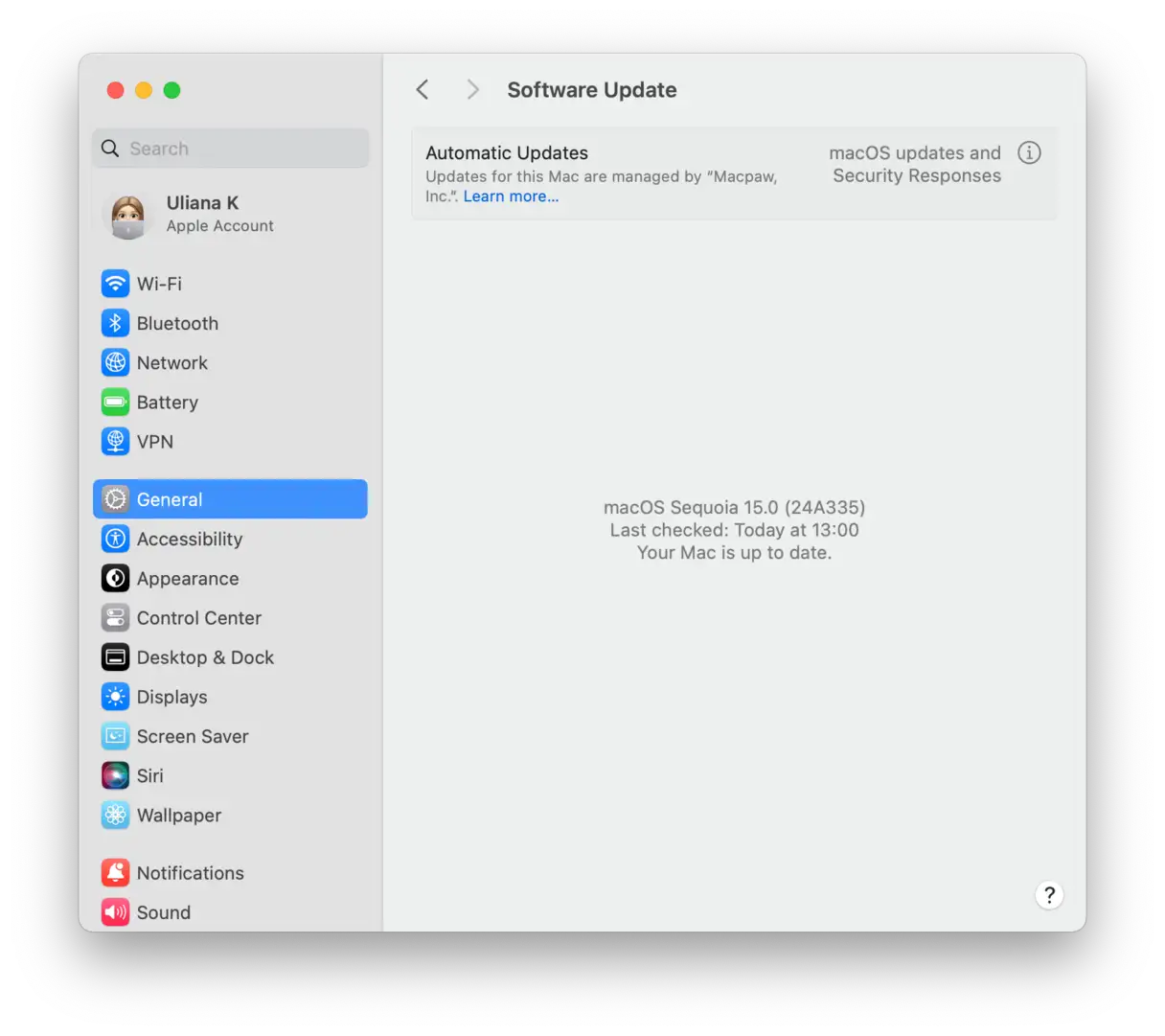
Mentre attendi il download dell'aggiornamento, controlla un'altra sezione in Impostazioni di sistema > Generali, "Elementi di login ed estensioni". Disattivare le app non necessarie che si avviano automaticamente all'accesso e vengono eseguite in background migliorerà l'utilizzo della memoria delle app e potrebbe anche contribuire a risolvere il problema. Questo passaggio contribuisce a migliorare le prestazioni e la reattività generali del sistema.
3. Chiudi le applicazioni non utilizzate per migliorare le prestazioni del tuo dispositivo.
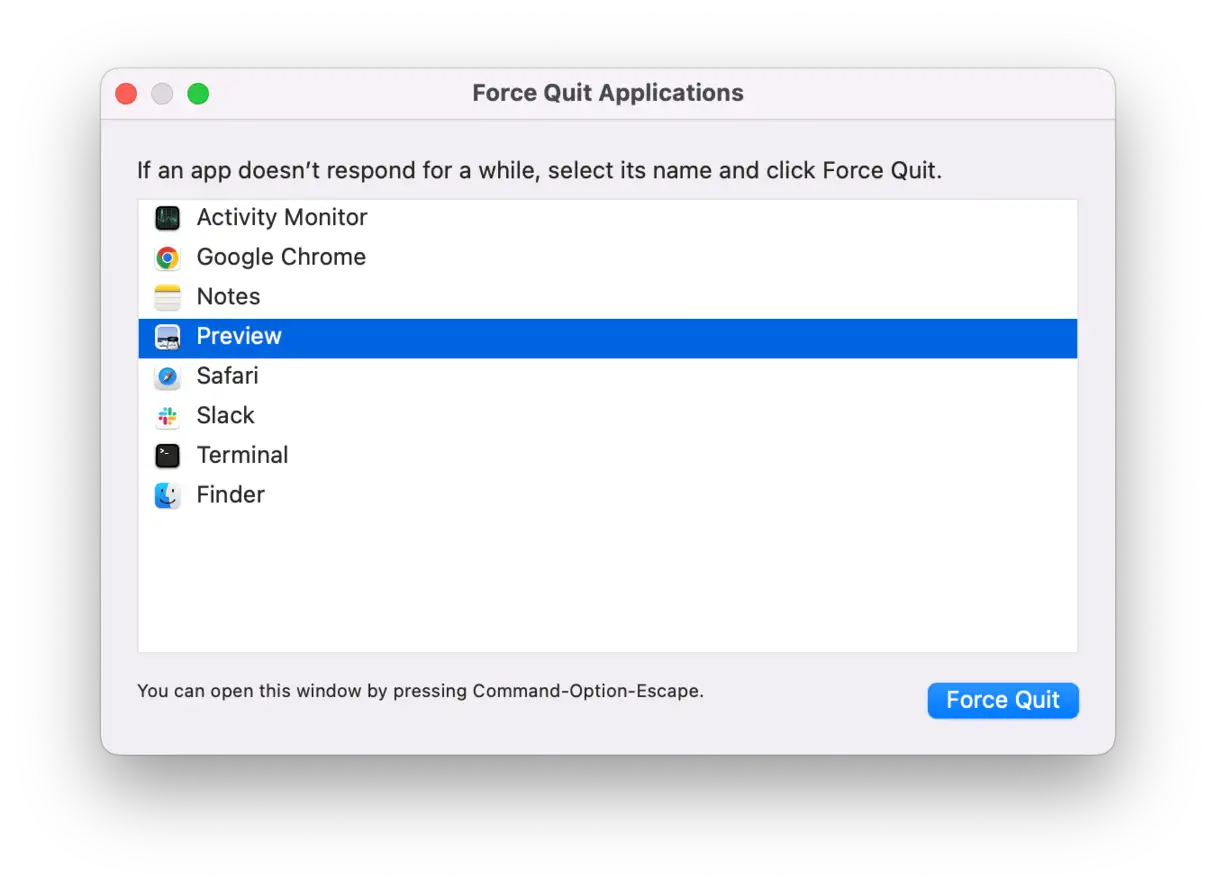
L'esecuzione di applicazioni in background, anche quando non sono in uso, consuma una quantità significativa di memoria virtuale (RAM) e influisce negativamente sulle prestazioni del sistema. Pertanto, è consigliabile chiudere le applicazioni non appena si finisce di utilizzarle. Per farlo su macOS, premere Opzione-Comando-Esc per aprire il menu Uscita Forzata. Selezionare le applicazioni che non si stanno utilizzando e chiuderle per liberare risorse di sistema e velocizzare il dispositivo. Questo semplice passaggio può fare una notevole differenza nella reattività e nella velocità del sistema.
4. Liberare spazio su disco
Gli utenti dei forum concordano generalmente sul fatto che uno spazio su disco insufficiente sia una probabile causa di problemi di memoria delle applicazioni sui Mac. Come accennato in precedenza, si consiglia di avere almeno il 10% di spazio su disco libero. Quindi, se si possiede un Mac con 512 GB di spazio di archiviazione, è consigliabile liberarne più di 50 GB per garantire un funzionamento fluido del computer.
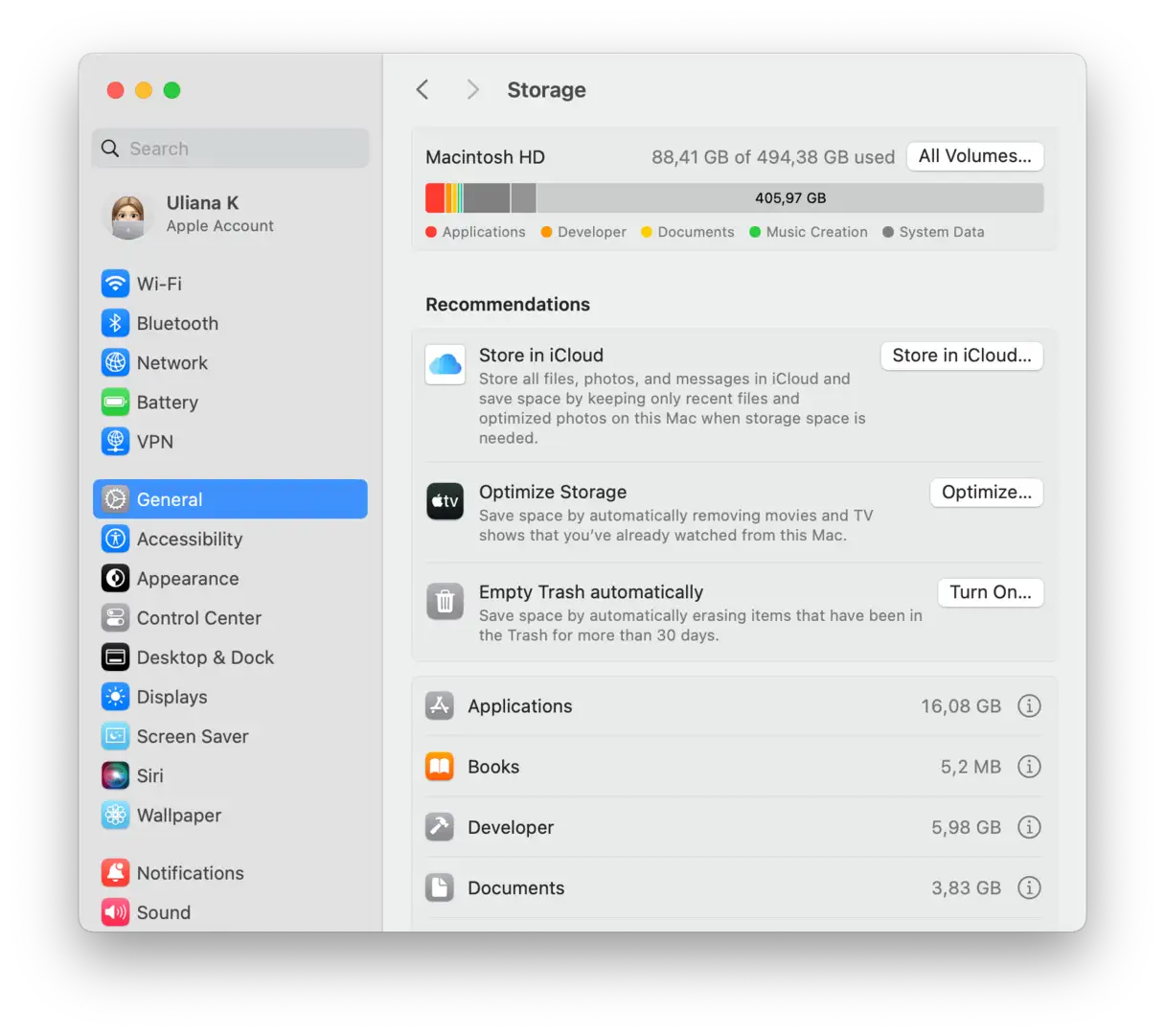
Ma come liberare spazio di archiviazione sul tuo Mac? Vai su Preferenze di Sistema > Generali > Archiviazione e clicca su ciascuna categoria sotto la tabella colorata per vedere cosa puoi eliminare.
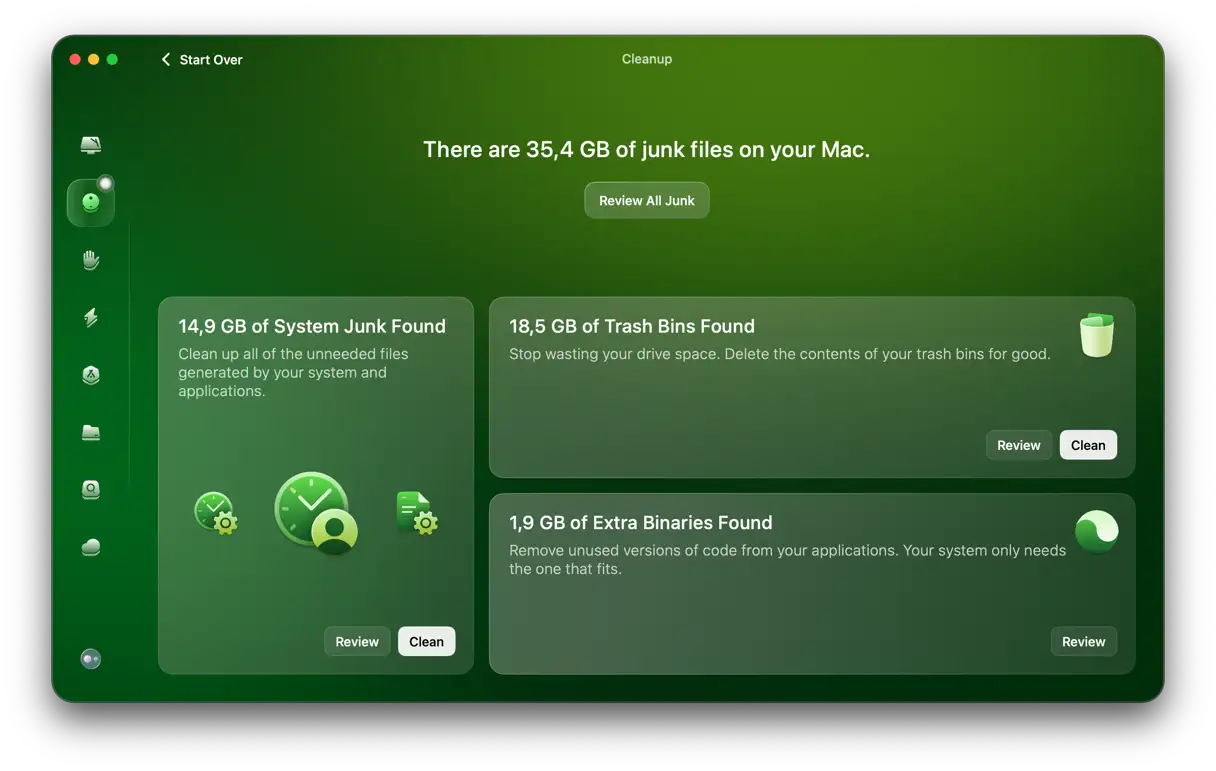
Se questo processo ti sembra scoraggiante, esiste un modo più semplice per sbarazzarsi dei file superflui: CleanMyMac . Questo programma include un pratico strumento di "pulizia" che permette di rimuovere tutti i file indesiderati, liberando così spazio di archiviazione per i dati di sistema. Ecco come funziona:
- Apri CleanMyMac – Ottieni la tua prova gratuita qui.
- Fare clic su Pulisci > Scansione.
- Se vuoi scegliere cosa eliminare, clicca su "Esamina tutti i file indesiderati". Altrimenti, clicca subito su "Pulisci". Non preoccuparti: CleanMyMac rimuove solo i file che puoi eliminare in sicurezza.
Il programma include anche uno strumento "My Clutter" che ti aiuta a trovare i file più grandi e vecchi, le foto simili e i file duplicati. Con CleanMyMac, libererai molto spazio di archiviazione in breve tempo.
5. Aggiorna le app
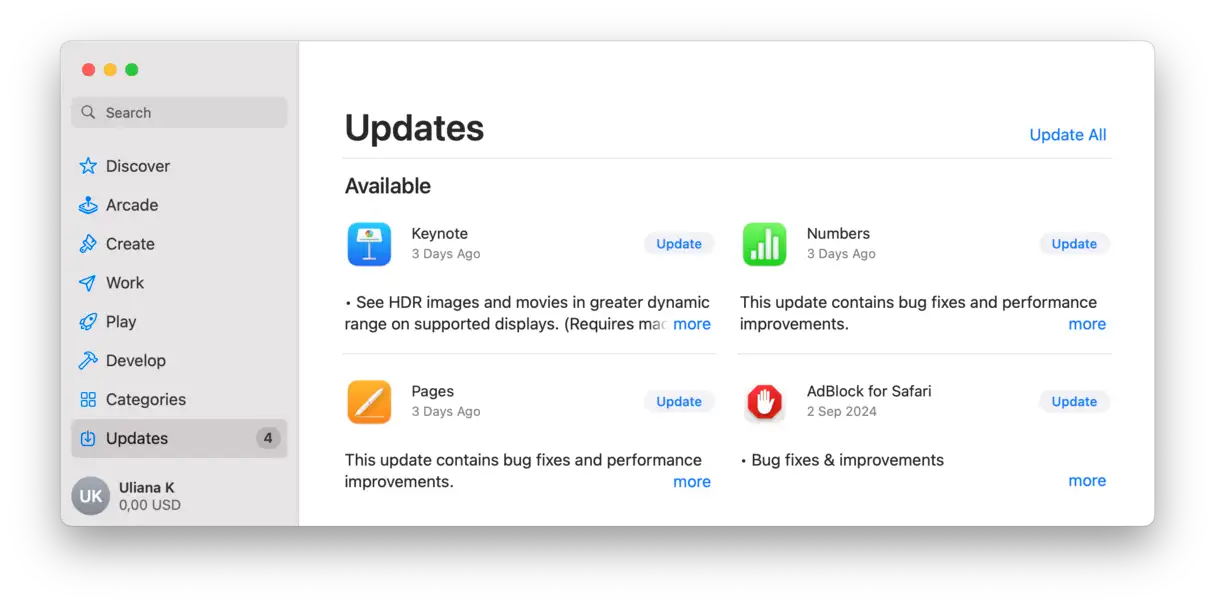
Come con macOS, una delle app in esecuzione potrebbe presentare un bug che causa un consumo eccessivo di memoria. Pertanto, è consigliabile verificare la disponibilità di aggiornamenti per queste app, poiché eventuali bug sono stati probabilmente risolti nel nuovo aggiornamento. Per le app scaricate dall'App Store, è possibile farlo direttamente tramite lo store stesso seguendo questi passaggi:
- Aprire l'App Store dal Dock o dalla cartella Applicazioni.
- Fare clic su "Aggiornamenti".
- Se sono disponibili aggiornamenti, tocca Aggiorna accanto all'app selezionata oppure Aggiorna tutto per aggiornare tutte le app contemporaneamente.
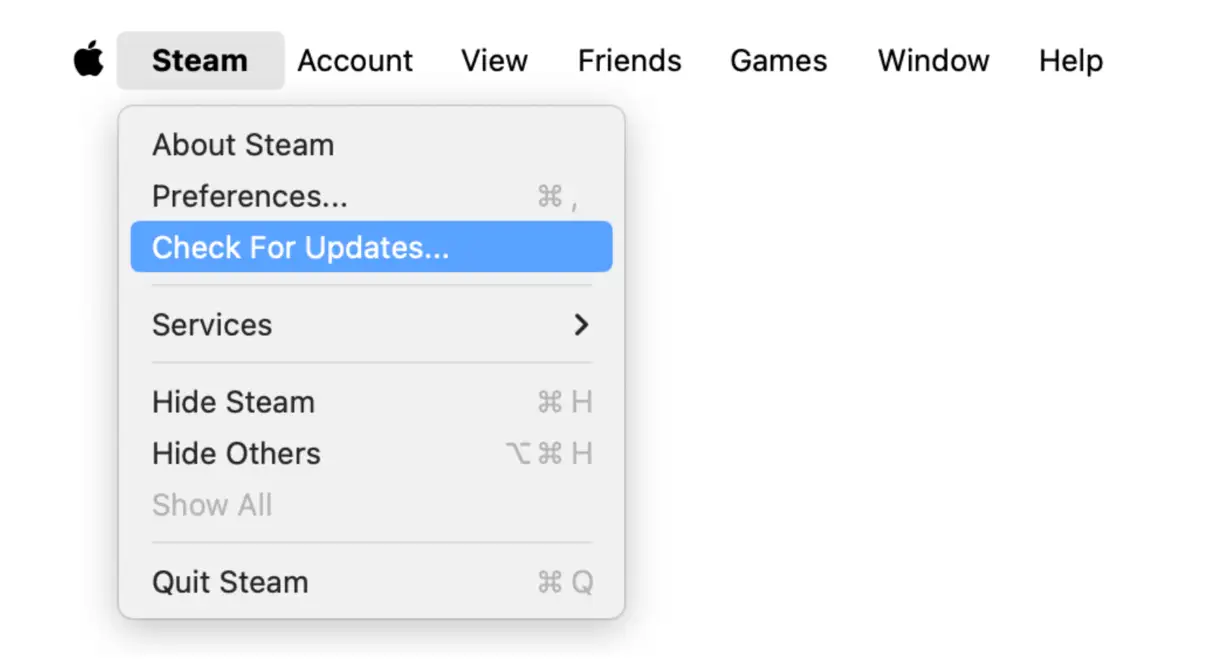
Per altre app che non sono state scaricate dall'App Store, tocca il nome dell'app nell'angolo in alto a sinistra dello schermo: dovrebbe esserci l'opzione "Verifica aggiornamenti". In alcuni casi, potrebbe essere necessario visitare il sito web dello sviluppatore dell'app per scaricare gli ultimi aggiornamenti. Aggiornare regolarmente le app garantisce prestazioni migliori, correzioni di bug e miglioramenti della sicurezza.
6. Chiudere le schede e le estensioni del browser: risolvere i problemi di memoria relativi al browser
Una singola scheda può consumare fino a 1 GB di RAM. Molte app web, come Canva, consumano una quantità significativa di memoria, il che può sovraccaricare rapidamente il Mac, soprattutto con più schede aperte. Pertanto, chiudi tutte le schede che non ti servono e mantieni solo quelle necessarie. Puoi aggiungere le schede importanti per accedervi rapidamente.
Uno studio ha dimostrato che 8 schede rappresentano il numero ottimale di schede che gli utenti trovano gestibili.
- Per organizzare le tue schede, usa Gruppi di schede in Safari.
- Fai clic con il pulsante destro del mouse su una scheda per aggiungerla a Chrome.
Le estensioni sono più difficili da gestire perché vengono eseguite in background. Possono effettuare aggiornamenti in background e interagire con i siti web, consumando preziosa RAM.
- In Chrome, vai su Chrome (menu in alto) > Impostazioni > Estensioni.
- In Safari, fai clic su Safari > Impostazioni > Estensioni.
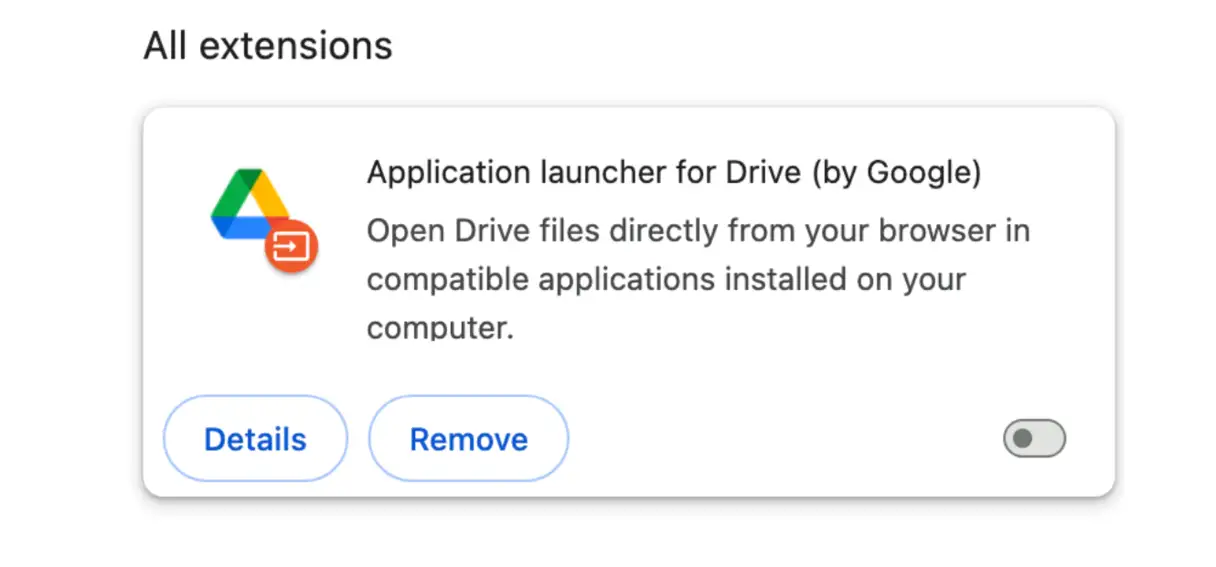
- Per ora disattiva tutti i componenti aggiuntivi (dato che stiamo lavorando per risolvere il problema "Memoria esaurita nel sistema").
- Fare clic su "Dettagli estensione" per rivedere e limitare le autorizzazioni.
7. Rimuovi le app non necessarie per migliorare le prestazioni del tuo Mac
Alcune app occupano una quantità significativa di spazio sul tuo Mac, potenzialmente di diversi gigabyte. Pertanto, è opportuno rimuovere le app che non usi più per liberare prezioso spazio di archiviazione e migliorare le prestazioni. Se hai scaricato queste app dall'App Store, puoi sempre scaricarle di nuovo quando necessario. Se non le hai scaricate dall'App Store, di solito puoi scaricarle di nuovo dal sito web dello sviluppatore dell'app. Sapevi, ad esempio, che Microsoft Word può occupare fino a 2 GB di spazio? Pertanto, è una buona idea rimuovere le app non necessarie per liberare spazio e migliorare le prestazioni.
Ecco diversi modi per rimuovere le app dal tuo Mac:
1. ** Rimozione delle app tramite l'App Store: ** Se hai scaricato l'app dall'App Store, apri l'App Store, tocca il tuo nome utente in basso e trova l'app che desideri rimuovere. Quindi, tocca il pulsante con i tre puntini (...) e seleziona "Elimina app". Conferma la rimozione.
2. ** Trascina l'app nel Cestino dalla cartella Applicazioni: ** Apri la cartella "Applicazioni" e trascina l'app che desideri rimuovere nel Cestino. Non dimenticare di svuotare il Cestino in seguito.
3. ** Utilizzo di Launchpad: ** Trova l'app che desideri rimuovere tramite Launchpad, tieni premuta l'icona dell'app finché non inizia a vibrare, quindi tocca la "X" > "Elimina".
4. ** Esegui il programma di disinstallazione originale incluso in alcune applicazioni: ** Alcune applicazioni sono dotate di un proprio programma di disinstallazione. Puoi trovarlo nella cartella "Applicazioni" con il nome "[Nome app] Disinstalla" o "Disinstalla [Nome app]".
5. ** Utilizzo di CleanMyMac e del suo strumento di disinstallazione: ** CleanMyMac è un potente strumento che consente di rimuovere facilmente e rapidamente le applicazioni e i relativi file. È sufficiente aprire CleanMyMac, andare su "Applicazioni", quindi fare clic su "Scansiona" > "Gestisci le mie applicazioni" > "Disinstalla". A questo punto, selezionare l'applicazione (o più applicazioni contemporaneamente) e fare clic su "Disinstalla".

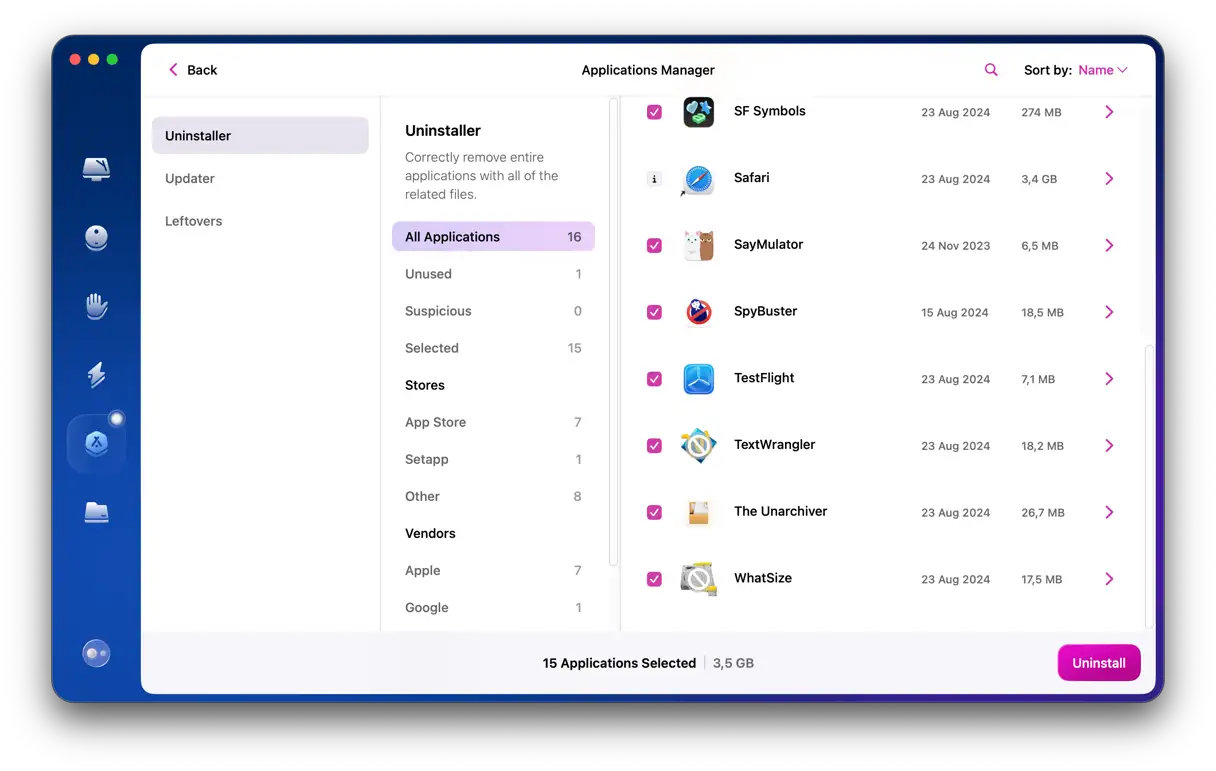
** Nota importante: **
Se non hai utilizzato CleanMyMac per rimuovere le app, dovrai eseguire una scansione per individuare eventuali file residui e assicurarti che l'app venga rimossa completamente. Spesso le app lasciano file nascosti che possono influire sulle prestazioni del Mac.
8. Ridurre il consumo di memoria del Finder
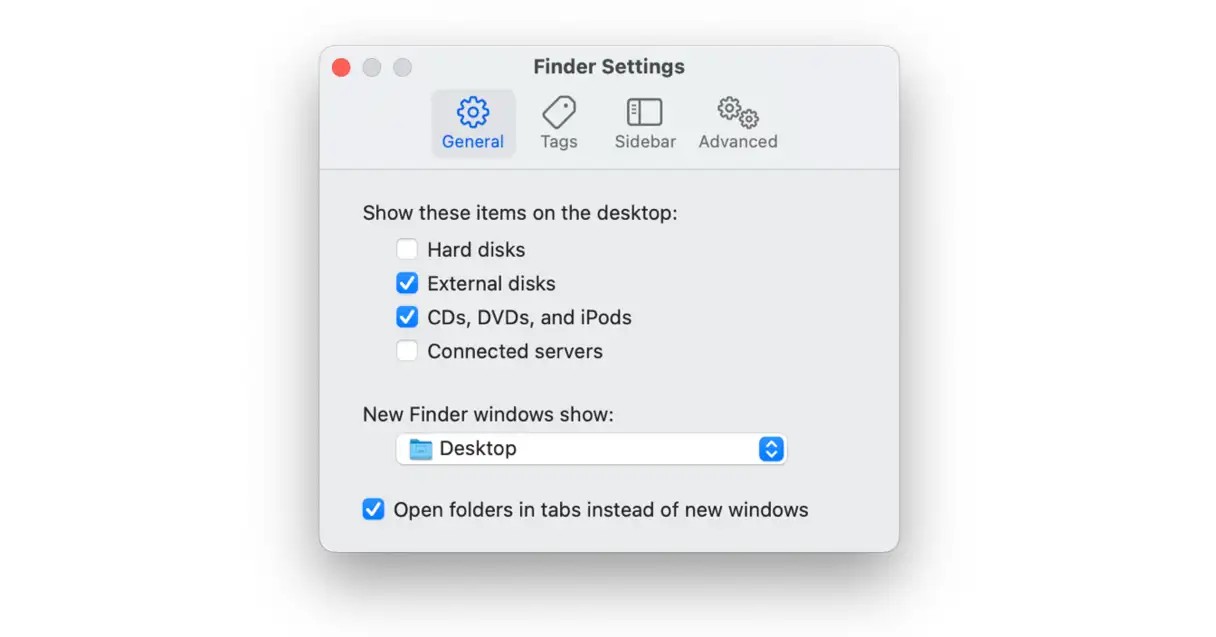
Nella maggior parte dei casi, i problemi di memoria sono correlati al Finder, il file manager nativo di macOS che ti aiuta a esplorare i file e memorizza i percorsi di tutti i file sul tuo Mac. Tuttavia, questo processo è considerato ad alto consumo di RAM. Quindi, se altre soluzioni non funzionano, potrebbe essere necessario limitare l'utilizzo di memoria del Finder. Ecco come fare:
-
- Apri una nuova finestra del Finder.
- Dalla barra dei menu, seleziona Finder > Impostazioni.
- Nella scheda Generale, trova il menu a discesa "Mostra nuove finestre del Finder:".
- Seleziona una posizione diversa da "Recenti" o "Tutti i miei file". In questo modo eviterai che il Finder carichi un elenco completo di file ogni volta che apri una nuova finestra, riducendo significativamente il consumo di memoria.
- Tieni premuto il tasto Opzione, quindi fai clic con il pulsante destro del mouse sull'icona del Finder nel Dock.
- Seleziona Riavvia. Questo riavvierà il Finder e libererà la memoria che stava consumando.
![]() Vai su Finder > Visualizza > Mostra opzioni di visualizzazione.
Vai su Finder > Visualizza > Mostra opzioni di visualizzazione.- Nella parte inferiore del pannello, deseleziona "Mostra anteprima icona". Questo impedirà al Finder di generare miniature per ogni file, risparmiando memoria e migliorando la velocità di navigazione.

9. Sfrutta gli strumenti di gestione dello storage macOS di Apple
Apple offre una serie di potenti strumenti per aiutarti a gestire lo spazio di archiviazione sul disco rigido principale del tuo Mac (l'unità di avvio). Questi strumenti sono progettati per migliorare le prestazioni del sistema e mantenere spazio sufficiente per file e applicazioni essenziali.
- Fai clic sul menu Apple, quindi scegli Informazioni su questo Mac > Ulteriori informazioni.
- Nella finestra che appare, seleziona "Impostazioni di archiviazione". Si aprirà una nuova finestra che mostrerà i dettagli sull'utilizzo dello spazio di archiviazione del tuo dispositivo.
- Consulta la sezione "Consigli". Qui troverai un elenco dei consigli di Apple per liberare spazio di archiviazione. In genere, questi includono la rimozione di file di grandi dimensioni e non necessari, l'attivazione della funzione "Ottimizza spazio" di iCloud e lo svuotamento automatico del Cestino. Valuta ogni consiglio e seleziona le azioni che desideri intraprendere, quindi segui le istruzioni fornite per implementarle.
10. Installa Plus RAM – Soluzione hardware
La soluzione finale, e più costosa, è installare più RAM sul Mac, se disponibile. Avere più RAM fisica significa che macOS dovrà utilizzare meno l'unità di avvio per archiviare i file di swap temporanei, riducendo il carico sul disco e migliorando le prestazioni complessive. Tuttavia, non tutti i Mac possono avere la RAM aggiornata dopo l'acquisto e, per quelli che possono, di solito è necessario recarsi in un Apple Store o in un centro assistenza autorizzato. Prima di prendere in considerazione questa opzione, controlla le specifiche del tuo Mac per determinare se è possibile un aggiornamento della RAM e qual è la memoria massima supportata. Questa opzione può essere costosa, ma spesso offre un notevole aumento delle prestazioni, soprattutto se lavori con applicazioni che richiedono molta memoria come l'editing video o la grafica.
Aggiornare la RAM o acquistare un nuovo Mac
Se il tuo Mac supporta ancora gli aggiornamenti della RAM, aggiornarlo sarà ovviamente meno costoso che acquistare un nuovo MacBook. Tuttavia, l'elenco dei modelli che supportano questa funzionalità è molto limitato, inclusi il MacBook Pro precedente al 2012, il Mac Mini del 2018 e il Mac Pro (2019 e 2023). Pertanto, potresti prima o poi trovarti nella necessità di investire in un nuovo Mac.
Se questa è la tua situazione, potresti chiederti di quanta RAM hai effettivamente bisogno. Dipende dalle attività che svolgi attualmente e da quelle che prevedi di svolgere nei prossimi cinque anni, ad esempio:
- * 8-16 GB sono solitamente sufficienti per semplici attività quotidiane come l'invio di e-mail, la navigazione sul Web e l'editing fotografico di base.
- * Scegli 24 GB o più se usi il Mac per giocare e modificare foto e video di grandi dimensioni.
- * Scegli Plus se giochi a giochi avanzati con grafica intensiva e usi il Mac per il rendering 3D. Tieni presente che anche un Mac con 64 GB di RAM potrebbe riscontrare lo stesso errore se esegui contemporaneamente molte applicazioni che richiedono molte risorse.
Potresti anche chiederti se ci siano differenze tra MacBook Air e MacBook Pro in termini di prestazioni della memoria. Il MacBook Pro è dotato di diverse modifiche al chip (come M4 Pro o M4 Max), mentre il MacBook Air è dotato di un chip standard (come l'M4). Queste modifiche consentono di espandere ulteriormente la RAM del MacBook Pro, ma non sono ancora aggiornabili, il che significa che non è possibile aggiungere altra RAM senza acquistare un nuovo Mac con più memoria. Tuttavia, con il passaggio al silicio Apple, tutti i modelli di MacBook offrono prestazioni decenti, quindi scegli in base alle attività che intendi svolgere e ai consigli di cui sopra. Quando scegli il MacBook giusto, considera le tue esigenze future in termini di app e programmi che intendi utilizzare, nonché le dimensioni dei file che gestirai.
Come ridurre il consumo di memoria sul tuo Mac utilizzando Activity Monitor
Se hai seguito tutti i passaggi precedenti e continui a ricevere lo stesso messaggio di errore, dovrai effettuare delle indagini per risalire alla fonte del problema. macOS offre uno strumento eccellente a questo scopo: Monitoraggio Attività. Questa app ti consente di visualizzare tutti i processi attualmente in esecuzione sul tuo Mac ed elencarli in base alle risorse di sistema che consumano, inclusa la RAM. In questo modo, puoi identificare i processi che consumano una grande quantità di memoria e potrebbero causare il messaggio di errore, per poi interromperli.
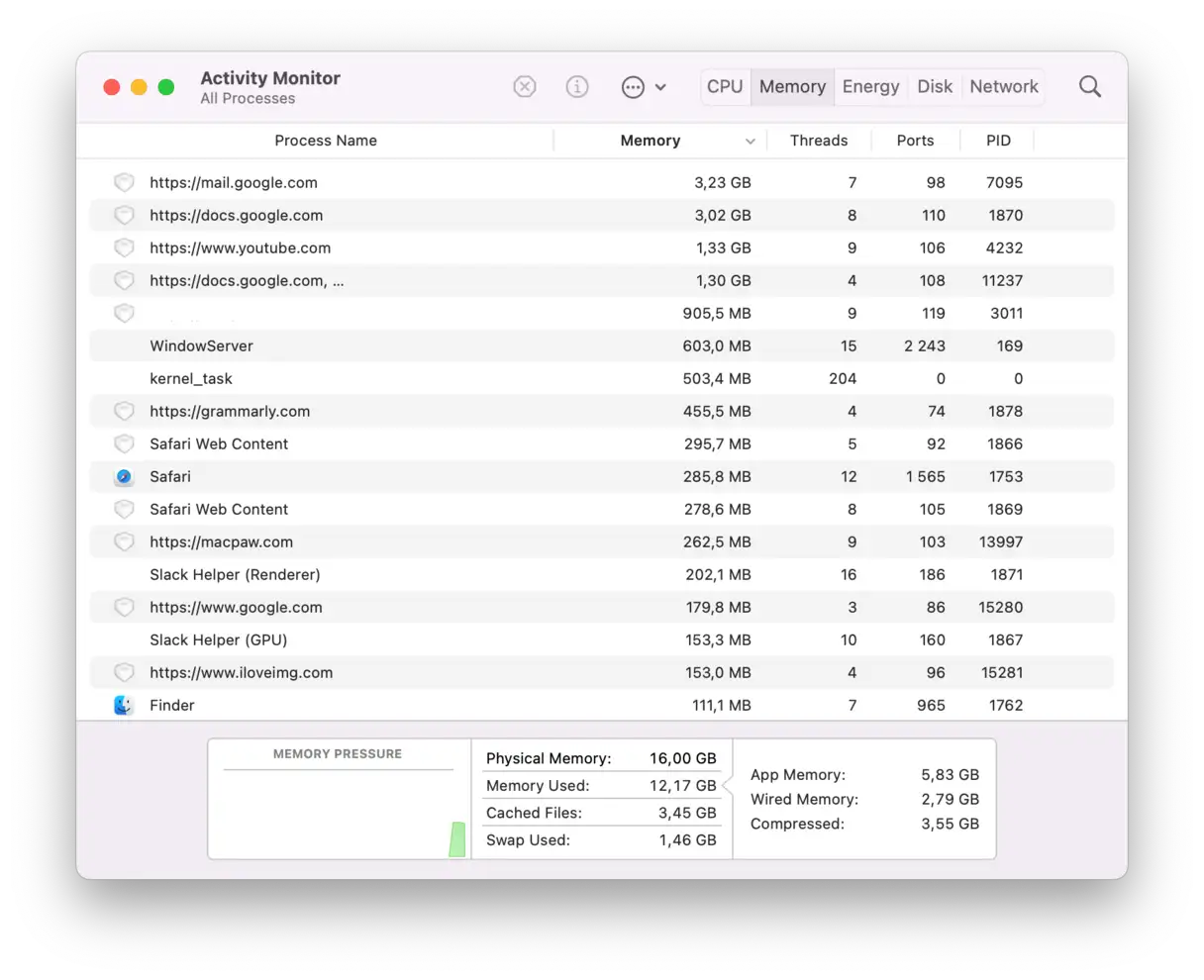
- Vai su Applicazioni > Utility e apri Monitoraggio Attività.
- Fare clic sulla scheda Memoria per visualizzare un elenco dei processi che consumano memoria, tra cui applicazioni e schede del browser.
- Seleziona un processo o un'applicazione e clicca sulla "X" per chiuderlo.
È possibile liberare memoria su un Mac eseguendo un singolo comando nel Terminale: `sudo purge`
Sarà necessario immettere la password dell'amministratore.
Puoi usare il comando top Per visualizzare tutti i processi in esecuzione e le risorse che stanno utilizzando, è come Activity Monitor, ma nel Terminale.
Come prevenire futuri problemi di memoria delle app
La soluzione migliore per evitare malfunzionamenti sul tuo Mac è una manutenzione regolare e di routine. L'app CleanMyMac di cui abbiamo parlato in precedenza offre una funzionalità "Prestazioni" per aiutarti a migliorare rapidamente le prestazioni del tuo Mac. L'app pulisce la cache DNS, reindicizza Spotlight, corregge i permessi del disco e svolge una serie di altre attività per mantenere il tuo Mac sempre funzionante.
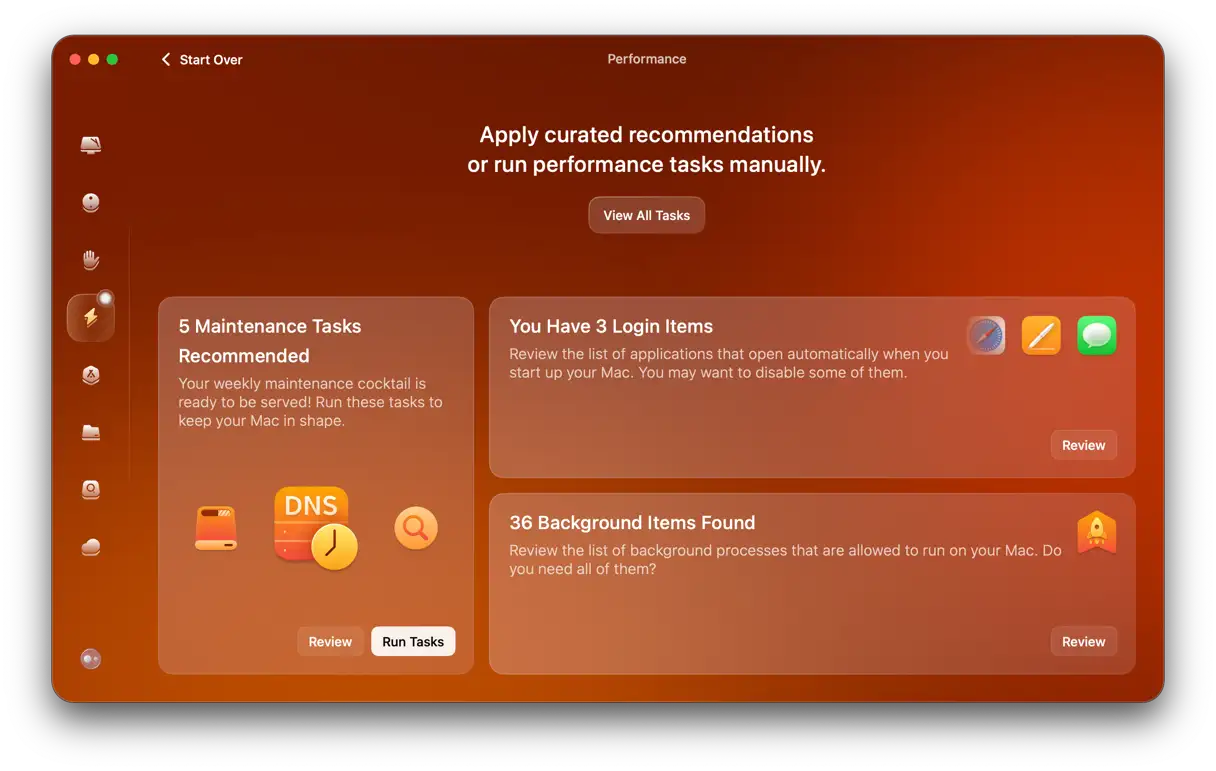
Se esegui questa app regolarmente, ad esempio una volta a settimana, non dovresti più ricevere questo messaggio di errore. Se non desideri utilizzare un'app di terze parti per ottimizzare e gestire il tuo Mac, segui i passaggi sopra indicati di tanto in tanto.
Esistono molte ragioni per cui potresti visualizzare un messaggio di errore che indica che il sistema ha esaurito la memoria per le applicazioni. Tuttavia, tutte indicano un problema: la mancanza di spazio sull'unità di avvio. Pertanto, la soluzione più semplice è liberare più spazio. Tuttavia, dovresti seguire i passaggi sopra descritti per determinare se un'applicazione sta causando il problema e consuma troppa memoria.
Domande frequenti (FAQ)
Qui troverai le risposte alle domande più frequenti sui nostri servizi e prodotti. Abbiamo raccolto queste domande frequenti per fornirti informazioni rapide e utili, permettendoti di comprendere meglio come lavoriamo e come possiamo aiutarti. Se non trovi la risposta alla tua domanda, non esitare a contattare il nostro team di supporto tecnico per un supporto personalizzato. Ci impegniamo a offrire la migliore esperienza possibile ai nostri clienti.
Questo errore può danneggiare il mio Mac?
In generale, la risposta è no. Sebbene questo errore indichi un sovraccarico delle risorse del Mac, il peggio che può accadere è un blocco temporaneo del sistema. Tuttavia, se questo errore si verifica frequentemente e i tentativi di risolverlo non hanno funzionato, potrebbe essere necessario contattare il Supporto Apple per ricevere assistenza specializzata. La ricorrenza potrebbe indicare un problema più grave che richiede un esame approfondito da parte di un tecnico qualificato. È importante notare che, in casi molto rari, un errore ricorrente può indicare un problema di memoria (RAM) o del disco rigido, ma ciò è molto improbabile sui computer moderni. Cerca "Supporto Apple" per informazioni di contatto.
Perché viene visualizzato questo messaggio di avviso anche se ho abbastanza RAM?
Questo messaggio è spesso causato da una perdita di memoria, ovvero quando un'app consuma più RAM di quella assegnata. Una perdita di memoria si verifica quando un'app alloca una porzione di memoria ma non la rilascia dopo l'uso. Col tempo, l'app potrebbe iniziare a consumare sempre più memoria disponibile, causando problemi di prestazioni e questo messaggio di avviso. Vale la pena notare che alcune app potrebbero essere progettate in modo inefficiente, con conseguente consumo eccessivo di memoria anche in assenza di perdite evidenti.
8 GB di RAM saranno ancora sufficienti nel 2025?
Se il tuo lavoro si limita ad attività di base come la navigazione web e l'elaborazione di testi, 8 GB di RAM saranno più che sufficienti. Tuttavia, tieni presente che tutti i nuovi Mac ora sono dotati di 16 GB di RAM, riflettendo una tendenza verso applicazioni che richiedono più risorse. Se prevedi di eseguire applicazioni moderne, eseguire attività più complesse come l'editing di foto o video, o eseguire più applicazioni contemporaneamente, ti consigliamo di scegliere un computer con più RAM per garantire prestazioni fluide e una migliore esperienza utente.
Perché Spotify consuma così tanta memoria e come risolvere il problema?
Questo è in genere causato da perdite di memoria legate alla memorizzazione nella cache e ai contenuti offline. Per risolvere questo problema, svuota la cache di Spotify e riduci la qualità dello streaming. Inoltre, assicurati che l'app Spotify sia aggiornata all'ultima versione, poiché gli aggiornamenti spesso includono correzioni per perdite di memoria e miglioramenti delle prestazioni. Puoi anche ridurre il numero di brani scaricati per l'ascolto offline, poiché archiviare troppi brani può contribuire ad aumentare il consumo di memoria. Infine, prova a riavviare periodicamente il dispositivo per liberare memoria e ridurre la probabilità che si verifichi questo problema.
Perché ricevo messaggi di errore quando utilizzo le applicazioni Adobe?
Le applicazioni Adobe sono programmi che consumano notevoli risorse di sistema, in particolare RAM, per funzionare correttamente e senza intoppi. Inoltre, queste applicazioni generano una grande quantità di file di cache. Per risolvere i messaggi di errore, puoi provare a modificare alcune impostazioni e a cancellare i file di cache accumulati.
Esistono molte ragioni per cui potresti visualizzare un messaggio di errore che indica che il sistema ha esaurito la memoria per le applicazioni. Tuttavia, tutte indicano un problema: la mancanza di spazio sull'unità di avvio. Pertanto, la soluzione più semplice è liberare più spazio. Tuttavia, dovresti seguire i passaggi sopra descritti per determinare se un'applicazione sta causando il problema e consuma troppa memoria.
I commenti sono chiusi.