
Risolto il problema per cui MSI Afterburner non applicava la curva della ventola
La curva di velocità delle ventole di MSI Afterburner non funziona? Scopri le soluzioni definitive per risolvere questo problema e riprendere il pieno controllo del raffreddamento del tuo dispositivo!

Le cose più importanti che devi sapere
- Per attivare la curva di velocità della ventola personalizzata, l'opzione "Abilita il controllo automatico della ventola tramite software definito dall'utente" deve essere attivata nelle impostazioni di Afterburner e il controllo principale della ventola deve essere impostato sulla modalità "Auto" e non su una velocità manuale fissa.
- Per garantire che la curva di velocità della ventola venga applicata all'avvio di Windows, abilita "Avvia con Windows" nelle impostazioni e il pulsante "Applica all'avvio di Windows" nella finestra principale dopo aver salvato le impostazioni in un profilo.
- Per risolvere i problemi relativi al comportamento a Zero-RPM o alla mancata risposta della curva, prova ad abilitare "Usa la modalità di controllo del firmware" o "Sovrascrivi la velocità della ventola a zero con la curva hardware" nelle impostazioni della ventola e chiudi qualsiasi altra utilità della GPU per evitare conflitti.
Se la curva di velocità delle ventole di MSI Afterburner sembra essere preservata, ma la GPU pare ignorarla, la prima domanda da porsi è se Afterburner controlli effettivamente le ventole. Una velocità fissa manuale delle ventole potrebbe funzionare, mentre la curva dipendente dalla temperatura rimane inefficace.
Questo accade perché il controllo della ventola è condiviso tra Afterburner, il firmware della GPU, il driver e, a volte, l'utility del produttore della scheda.
- Sui laptopLe curve di velocità personalizzate per le ventole della GPU potrebbero non essere disponibili, poiché il comportamento delle ventole è limitato dal produttore.
- sulle schede desktopLa curva potrebbe comunque essere limitata da una velocità minima della ventola, da regole di velocità di rotazione a zero RPM o da altre utility come MSI Center, ASUS GPU Tweak, Gigabyte Control Center o software simili.
1. Assicurarsi che la scheda grafica (GPU) supporti l'utilizzo di una curva di velocità della ventola personalizzata.
La guida di MSI per Afterburner afferma che le GPU per laptop non possono utilizzare curve di velocità della ventola personalizzate in Afterburner perché il produttore le preimposta nel BIOS. Se stai ottimizzando un laptop da gioco , la curva potrebbe sembrare regolabile, ma il comportamento della ventola sarà comunque controllato dal controller integrato o da un'utility del produttore.
Le unità di elaborazione grafica (GPU) per desktop offrono in genere un maggiore controllo, ma sono comunque soggette a limitazioni hardware. Molte schede moderne non accettano velocità della ventola inferiori alla velocità minima manuale e alcune continuano a utilizzare la logica a zero RPM della scheda finché la GPU non esce dalla zona di arresto della ventola in modalità inattiva.
- Assicurati di regolare Scheda grafica per computer desktop O Unità di elaborazione grafica (GPU) del laptop.
![Confronto tra una scheda grafica per computer desktop e una GPU (unità di elaborazione grafica) per laptop prima di procedere alla risoluzione dei problemi e alla correzione delle problematiche relative al controllo della curva di velocità della ventola tramite MSI Afterburner.]()
Il comportamento della ventola della GPU (unità di elaborazione grafica) di un laptop è spesso controllato dal firmware di fabbrica, non dalla curva di velocità della ventola di Afterburner progettata per i computer desktop. - Se il dispositivo è un laptop, prova a utilizzare lo strumento di controllo del produttore anziché forzare la curva di Afterburner progettata per i computer desktop.
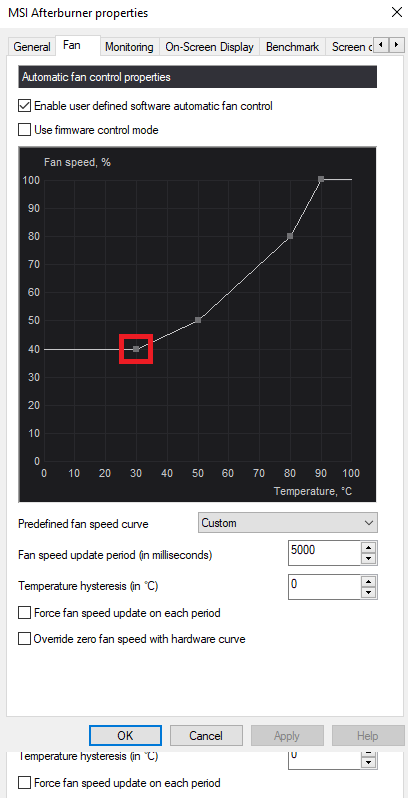
- Per la scheda desktop, apri MSI Afterburner > Impostazioni > Ventola Verifica la velocità minima della ventola consentita dall'editor di curve.
![L'editor della curva della ventola di MSI Afterburner mostra un limite di velocità minimo che impedisce l'impostazione manuale del punto di rotazione della ventola su valori inferiori.]()
Se la scheda impone una velocità minima della ventola, i punti al di sotto di tale limite potrebbero sembrare salvati, ma in realtà non funzioneranno. - Spostare i punti della ventola che sono troppo bassi o che raggiungono 0% Se il saldo supera il limite minimo consentito dalla carta, ripetere il test.
- Esegui un breve test di carico sulla GPU (unità di elaborazione grafica) e osserva se le ventole iniziano a seguire la curva dopo che la scheda esce dal suo normale intervallo di spegnimento delle ventole.
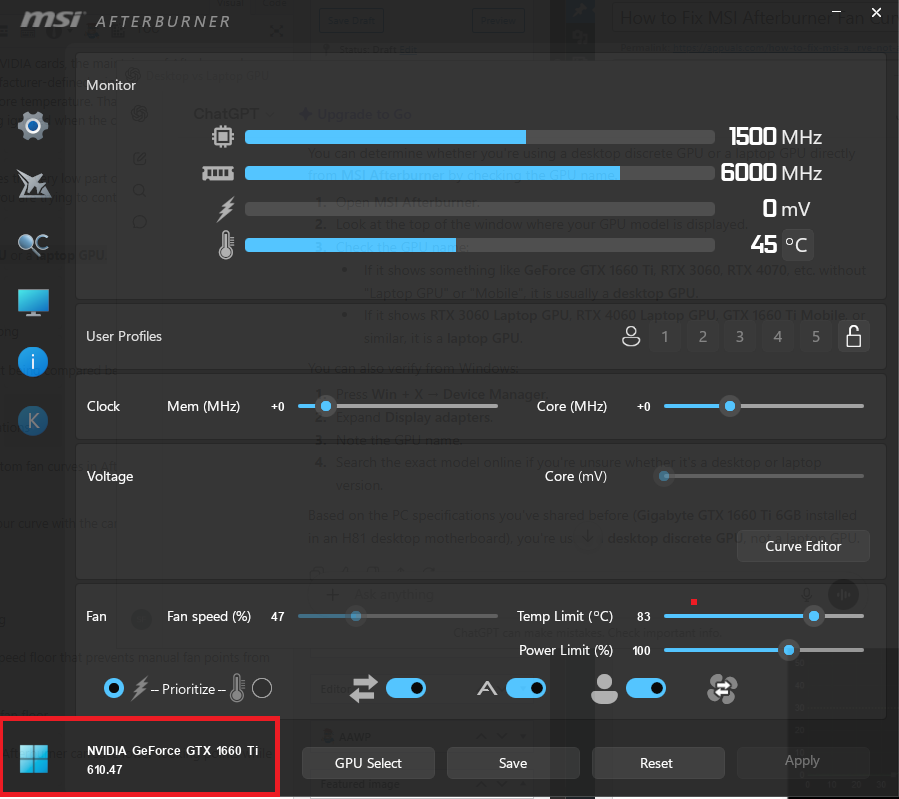
Se la curva non funziona correttamente solo su un laptop o solo al di sotto della velocità minima della ventola della scheda, allora Afterburner non è il problema. Tuttavia, se la scheda è una GPU per desktop e la curva viene completamente ignorata, consultare la sezione Modalità di controllo nel passaggio successivo.
2. Attivare il controllo automatico della ventola definito dall'utente e mantenere la modalità automatica.
Disegnare la curva della ventola non è sufficiente a garantirne il corretto funzionamento. La configurazione di MSI richiede l'attivazione dell'opzione "Abilita il controllo automatico della ventola tramite software definito dall'utente" e il controllo principale della ventola nel software MSI Afterburner deve rimanere in modalità "Auto" affinché la curva si adatti alle variazioni di temperatura.
Questo è lo scenario tipico in cui il cursore della velocità della ventola è impostato su una percentuale fissa, ma la curva non cambia in base alla temperatura. Il controllo manuale della velocità della ventola e il controllo automatico della curva sono due modalità diverse.
- Aperto MSI Afterburner.
- Clicca su Impostazioni profilo, quindi apri la scheda Fan.
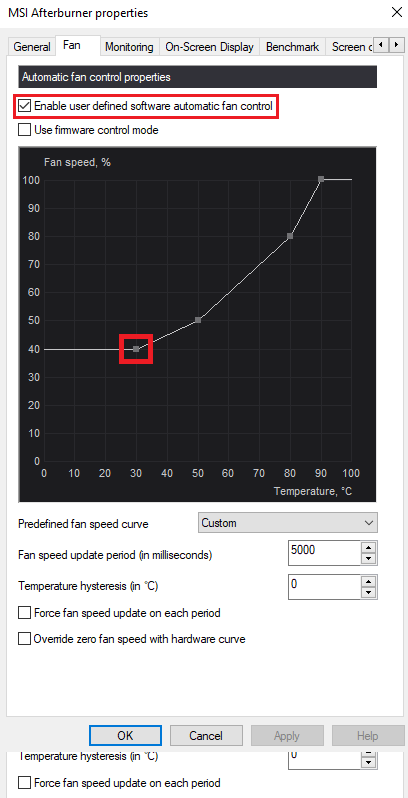
- Abilita opzione Controllo automatico della ventola tramite software configurabile dall'utente.
![La scheda "Ventola" in MSI Afterburner con l'opzione di controllo automatico della ventola definita dall'utente abilitata.]()
La curva si attiva solo dopo aver impartito ad Afterburner l'istruzione di utilizzare il controllo automatico della ventola definito dall'utente. - Regola i punti della curva, quindi fai clic su APPLICA.
- Torna alla finestra principale di Afterburner e assicurati che il controllo della ventola sia impostato sulla posizione appropriata. AutomaticoNon si tratta di una percentuale fissa manuale.
![La finestra principale del programma MSI Afterburner mostra il controllo automatico (Auto) della ventola abilitato, anziché una velocità fissa manuale.]()
La velocità manuale costante può funzionare anche quando la curva è inattiva, se la modalità automatica è disattivata. - Esegui un gioco o un test di benchmark e monitora entrambi velocità della ventola % e giri/minuto della ventola Nel monitor del dispositivo.
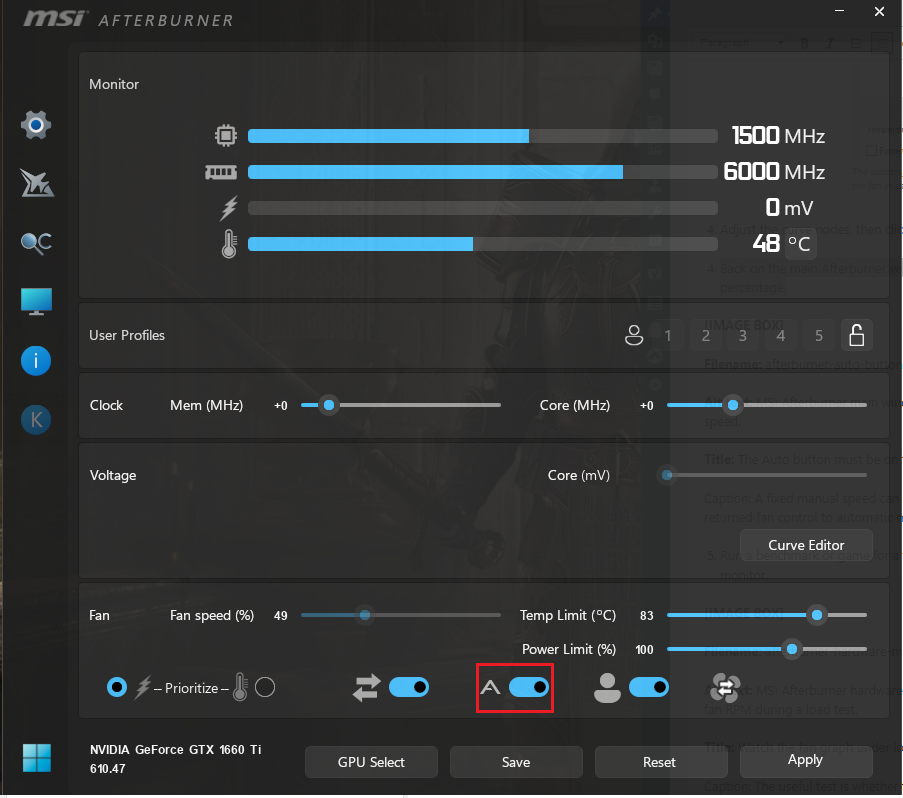
Se le ventole iniziano a monitorare la temperatura dopo aver ripristinato la modalità automatica , significa che la curva non era attiva inizialmente. Se ora funziona ma scompare dopo un riavvio, è necessario correggere il comportamento di avvio.
3. Abilitare il caricamento della curva della ventola in MSI Afterburner all'avvio di Windows.
Afterburner non salva in modo permanente tutte le curve di programmazione nella GPU (unità di elaborazione grafica). Secondo il manuale di MSI, l'opzione " Avvia con Windows" consente ad Afterburner di caricare automaticamente le impostazioni e le impostazioni della ventola della GPU all'avvio del computer.
Nella finestra principale è presente anche un pulsante separato denominato "Applica all'avvio di Windows" . Se è abilitata solo una di queste due opzioni, Afterburner potrebbe aprirsi senza applicare il profilo previsto, oppure la scheda potrebbe ripristinare il comportamento predefinito della ventola dopo ogni riavvio.
- Aperto MSI Afterburner > Impostazioni.
- Abilitare Inizia con Windows.
![Le impostazioni di MSI Afterburner mostrano le opzioni "Avvia con Windows" e "Applica all'avvio di Windows" nella finestra principale.]()
Se Afterburner non si avvia all'avvio del sistema, la GPU (unità di elaborazione grafica) potrebbe tornare al comportamento predefinito della ventola fino all'apertura del programma. L'applicazione di nuovo. - Clicca su OKQuindi torna alla finestra principale di Afterburner.
- Salva le tue impostazioni attuali in un profilo numerato.
- Abilitare Applica all'avvio di WindowsSe il pulsante è inattivo (grigio), aprilo blocco del profilo Prima prova, poi riprova.
- Ricomincia Windows Prima di avviare qualsiasi gioco, verifica se la curva di velocità della ventola è attiva.
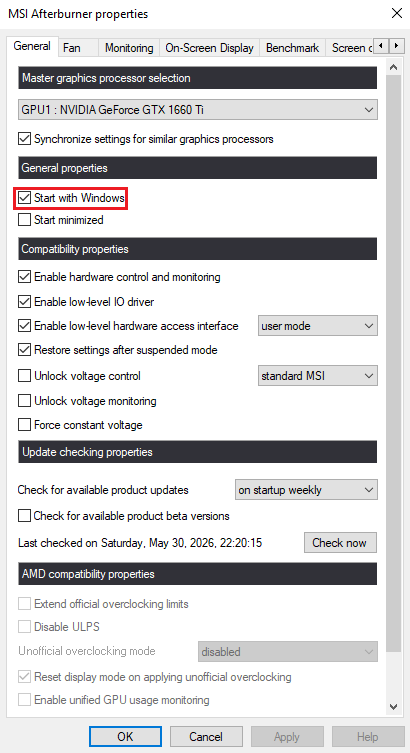
Se la curva di velocità delle ventole rimane attiva dopo un riavvio, il problema era legato al caricamento delle impostazioni di avvio. Tuttavia, se Afterburner viene caricato correttamente ma le ventole continuano a fermarsi e a girare a intermittenza, la causa è probabilmente da ricercarsi nel comportamento della scheda a zero RPM.
4. Regolazione del comportamento Zero-RPM e controllo del firmware e degli strumenti del fornitore
Le moderne unità di elaborazione grafica (GPU) spesso includono una modalità di spegnimento della ventola integrata, che può far apparire la curva di velocità della ventola personalizzata disabilitata in stato di inattività. Ciò si verifica soprattutto quando la curva richiede 0 RPM o una percentuale molto bassa all'interno di un intervallo di temperatura in cui il BIOS della scheda impone ancora una regola diversa.
MSI Afterburner include opzioni importanti come " Usa la modalità di controllo del firmware" e "Sovrascrivi la velocità zero della ventola con la curva hardware" , progettate per le schede che richiedono una gestione speciale per il controllo della ventola. Inoltre, le utility del produttore possono causare interferenze, quindi è essenziale evitare che due applicazioni controllino la stessa ventola contemporaneamente.
- Aperto Impostazioni > Ventola.
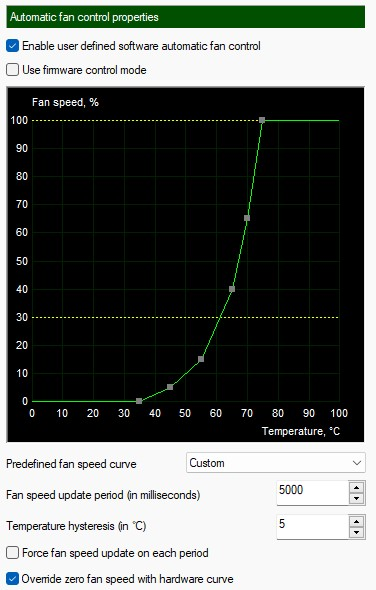
- Se la curva del programma normale non risponde adeguatamente sulla scheda desktop, prova ad attivare l'opzione Utilizzare la modalità di controllo del firmware.
![La scheda Ventola in MSI Afterburner mostra l'attivazione della modalità di controllo del firmware per la scheda grafica desktop.]()
La modalità di controllo tramite firmware può essere d'aiuto per alcune schede che non rispondono bene alla normale curva controllata via software. - Se il problema è principalmente legato al comportamento della ventola inattiva, prova ad attivare l'opzione Sovrascrivi la velocità zero della ventola con la curva hardware.
![L'opzione di MSI Afterburner per sovrascrivere la velocità zero della ventola con una curva hardware è abilitata durante la configurazione di un profilo ventola personalizzato.]()
Questa opzione consente al comportamento di arresto della ventola della scheda grafica di gestire la porzione di curva a 0 RPM anziché imporre un punto software non supportato. - Se disponi di utilità GPU come Centro MSI O Dragon Center O GPU di ASUS Tweak O Centro di controllo Gigabyte O Precisione EVGA Se installato, spegnerlo completamente o disabilitare l'unità di controllo della ventola per eseguire questo test.
- Per le schede MSI che contengono la tecnologia Zero FrozrTesta la configurazione utilizzando entrambi i metodi all'interno Centro MSIAlcuni utenti segnalano che Afterburner funziona correttamente solo quando rimani Zero Frozr È abilitato e il modo in cui Afterburner gestisce la velocità zero viene modificato di conseguenza.
- Semplifica la curva riducendola a pochi punti chiari, quindi ri- Test comportamentale La ventola è in modalità inattiva e sotto pressione.
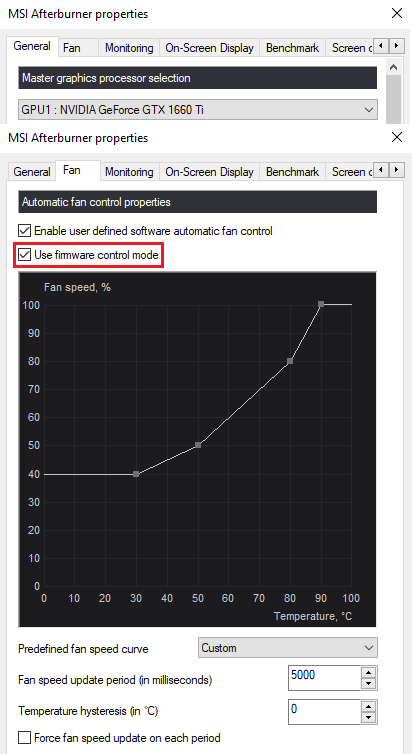
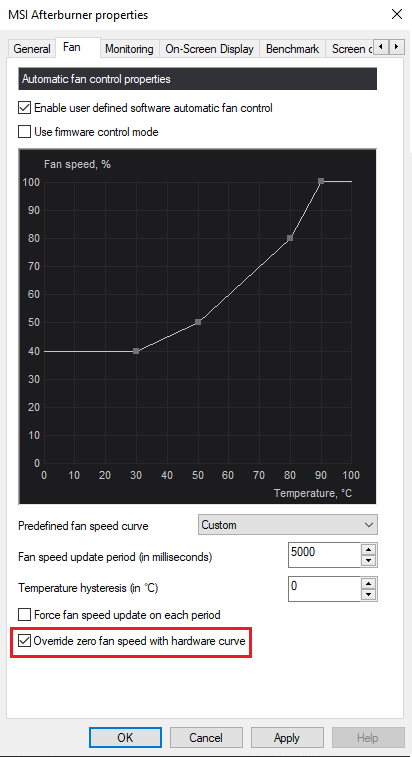
Se dopo queste modifiche la scheda inizia a seguire la curva, significa che il problema era dovuto a un'incompatibilità tra Afterburner e il livello di controllo dell'arresto della ventola o il controllo del produttore della scheda. Se nessuna di queste soluzioni risolve definitivamente il problema, aggiorna i driver della scheda e reinstalla Afterburner.
5. Aggiorna il driver della scheda grafica ed esegui una reinstallazione pulita di Afterburner.
MSI raccomanda sempre di utilizzare i driver più recenti per la scheda grafica e l'ultima versione di Afterburner prima di configurare qualsiasi impostazione. Questo è particolarmente importante dopo aver sostituito la scheda grafica, aver eseguito un aggiornamento importante dei driver o aver installato una scheda NVIDIA, AMD o Intel più recente che una versione precedente di Afterburner potrebbe non gestire in modo efficiente.
Applica questi passaggi solo dopo aver verificato che le impostazioni della ventola, l'avvio e la modalità a zero giri siano corrette. Reinstallare prima il software potrebbe mascherare la vera causa del problema e costringerti a riconfigurare le stesse impostazioni errate.
- Installa il driver stabile più recente per la tua GPU da NVIDIA O AMD O IntelQuindi riavvia il sistema Windows.
- Scarica l'ultima versione di MSI Afterburner Solo dal sito MSI Ufficiale o Guru3DMSI mette in guardia contro i siti web falsi di Afterburner, quindi evitate le fonti inaffidabili.
- Se hai installato di recente una nuova scheda grafica, riavvia il computer una volta dopo l'installazione del driver prima di riaprire Afterburner.
- Se la curva della ventola continua a non aderire alla scheda, smontala. MSI AfterburnerSuccessivamente, reinstallate la versione corrente e ricreate manualmente la curva della ventola anziché importare immediatamente i vecchi profili.
- Esegui il test della curva tenendo Afterburner in esecuzione e prima di riaprire qualsiasi altra applicazione di ottimizzazione della GPU.
Se un'installazione pulita non riesce a controllare le ventole, il problema rimanente di solito non dipende da Afterburner: potrebbe essere correlato al firmware del portatile, a un limite minimo di velocità delle ventole per la scheda grafica o a una regola di arresto delle ventole definita dal produttore che il software della GPU non consente di ignorare. In questo caso, utilizza lo strumento fornito dal produttore della GPU o lascia invariata la policy fisica delle ventole, invece di forzare una curva che la scheda non è in grado di gestire.
I commenti sono chiusi.