
Come risolvere il problema della mancata attivazione di Instant Replay in GeForce Experience
La funzione Instant Replay di NVIDIA GeForce Experience non funziona? Scopri soluzioni efficaci per risolvere il problema e ripristinare le tue registrazioni di gioco!

Le cose più importanti che devi sapere
- Per abilitare Instant Replay, assicurati innanzitutto che l'overlay NVIDIA sia attivo e che l'app NVIDIA e il driver del monitor siano aggiornati all'ultima versione compatibile.
- Se la sovrapposizione NVIDIA appare vuota, ripristina la cartella Video di Windows nella sua posizione predefinita locale tramite le proprietà della cartella in Esplora file.
- Chiudi le applicazioni che eseguono contenuti protetti da DRM oppure disattiva l'opzione di acquisizione del desktop nelle impostazioni di NVIDIA Overlay se stai registrando solo giochi.
Quando NVIDIA Instant Replay rimane disattivato , si arresta automaticamente subito dopo essere stato attivato o lascia vuota la sovrapposizione Alt+Z , il registratore dello schermo spesso fallisce prima di poter avviare un buffer pulito per la riproduzione. Spesso, il problema non risiede nel gioco stesso; piuttosto, il livello di acquisizione potrebbe non essere in grado di caricarsi, non riuscire ad accedere al percorso di salvataggio o essere bloccato durante la registrazione della schermata che sta tentando di acquisire.
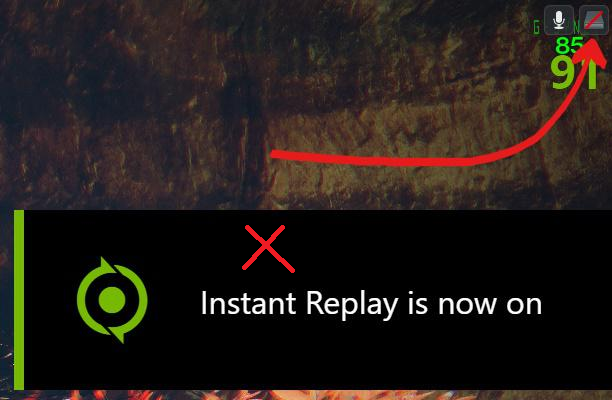
L'approccio per risolvere il problema varia a seconda dei sintomi specifici. Se premendo Alt+Z il problema non si risolve, inizia controllando il percorso dell'overlay e del driver. Se l'overlay si apre ma i suoi menu non sono presenti, controlla la cartella Video nel tuo sistema Windows . Se Instant Replay smette di funzionare solo quando apri un browser, riproduci in streaming Discord, Spotify, Netflix, Audible o apri un'altra applicazione protetta , è probabile che il livello di acquisizione del desktop stia applicando una protezione anticopia.
1. Assicurati che l'overlay NVIDIA si possa aprire correttamente.
Instant Replay non può avviarsi se il servizio di sovrapposizione è disabilitato o se l'applicazione e il driver video sono troppo obsoleti per caricare il pannello di registrazione. Questo è il controllo iniziale corretto quando premendo Alt+Z non succede nulla, quando la scorciatoia emette solo un suono da Windows o quando la finestra di Instant Replay è completamente inutilizzabile.
Se Alt+Z apre effettivamente una sovrapposizione completa, ma solo l'acquisizione del desktop fallisce, è possibile ricorrere ai metodi Contenuto protetto e Intervallo di acquisizione descritti di seguito.
- Inizia aprendo un'app App NVIDIASe stai ancora utilizzando GeForce ExperienceApri questo client per eseguire la verifica.
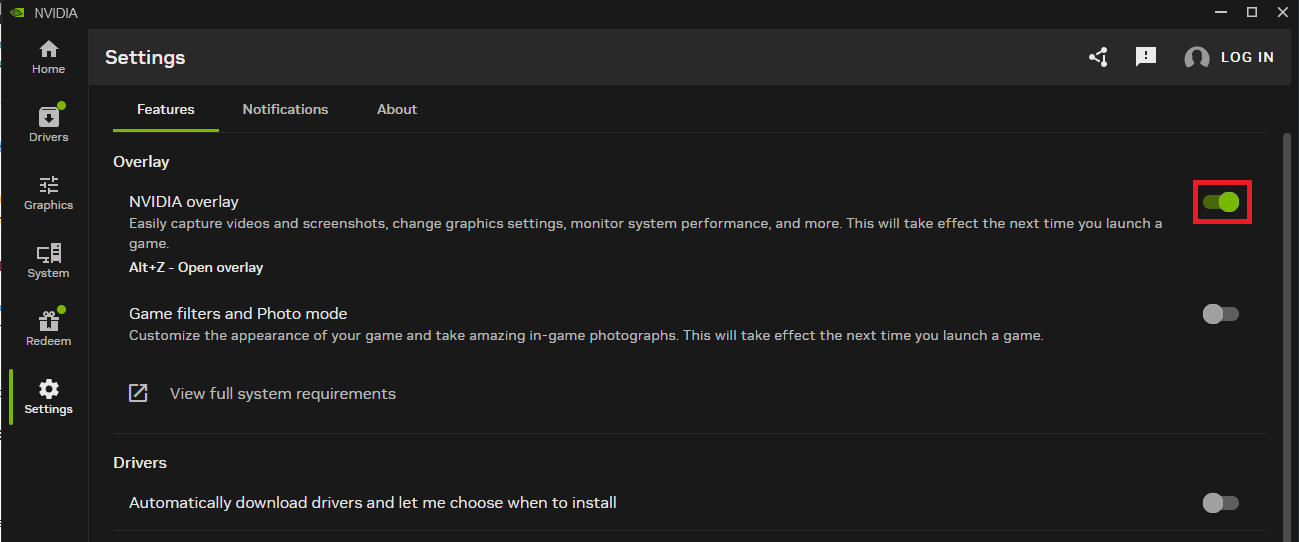
- Nell'applicazione App NVIDIA, Vai a Impostazioni > Funzionalità e abilitare Sovrapposizione NVIDIAMa in GeForce Experienceaprire Impostazioni> Generale Attiva l'opzione Sovrapposizione di gioco.
![Impostazioni dell'applicazione NVIDIA o GeForce Experience con la sovrapposizione in gioco abilitata.]()
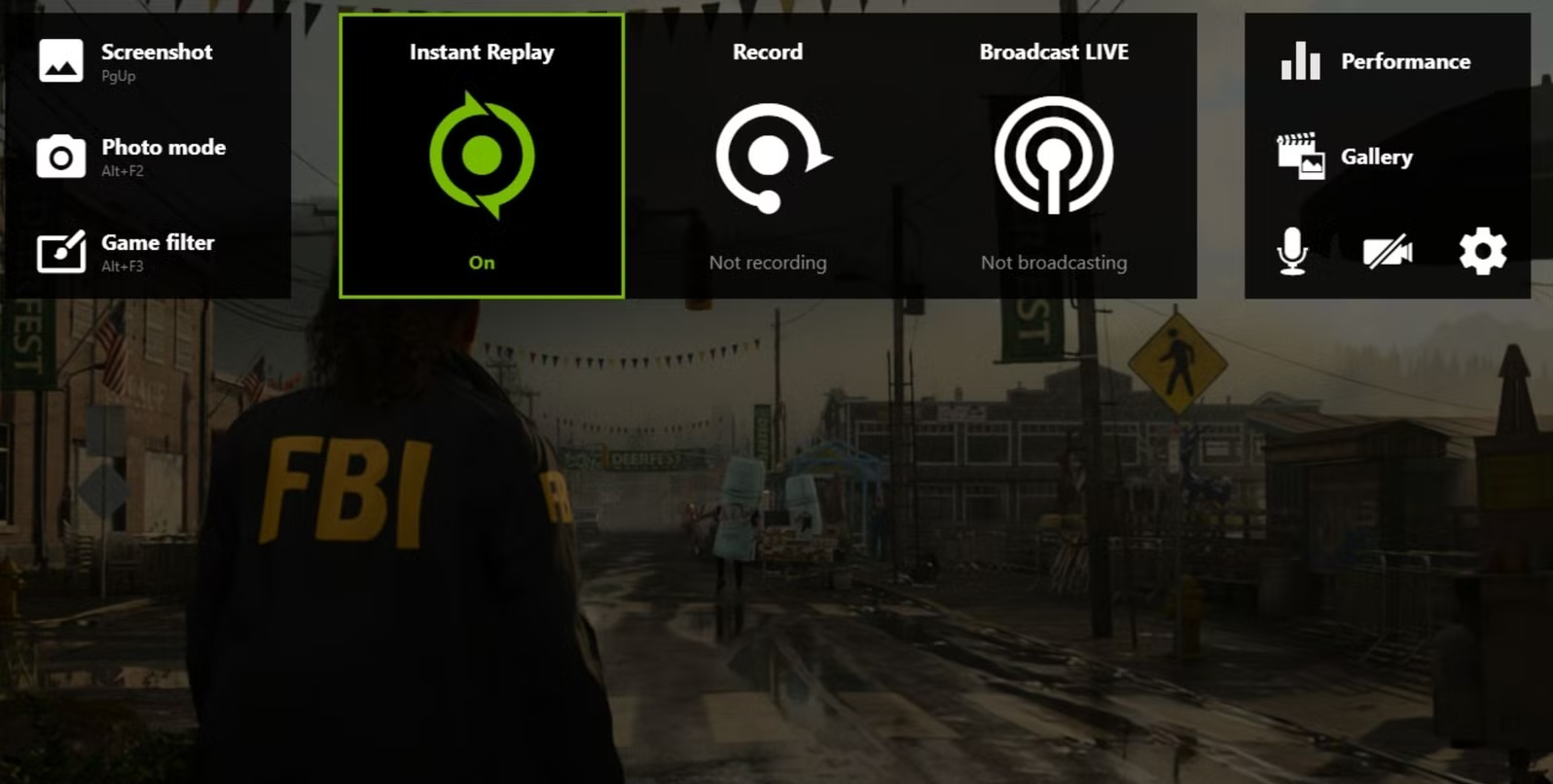
La funzione Instant Replay non può essere attivata se la sovrapposizione della registrazione è disabilitata a livello di applicazione. - Premere i due tasti Alt + Z Assicurati che la sovrapposizione sia visibile.
- Scegliere Instant Replay Eseguilo una volta.
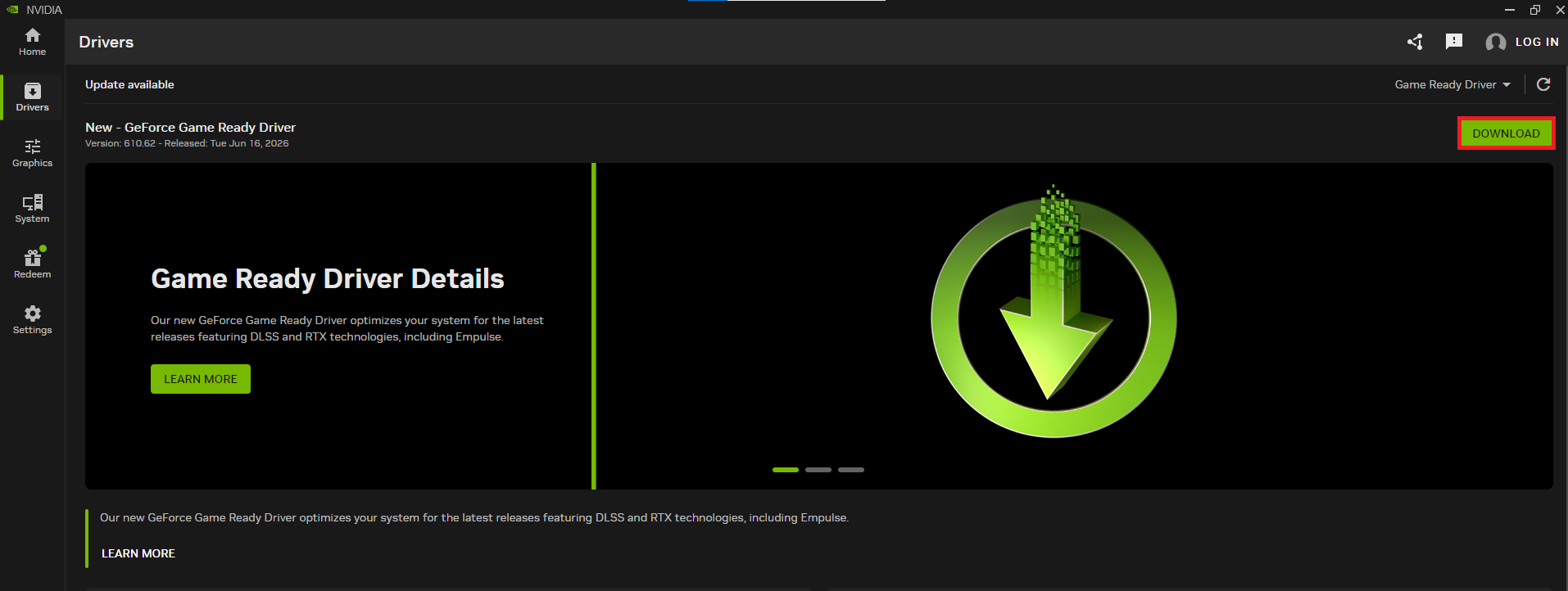
- Se la sovrapposizione non si apre ancora, installa un'applicazione. App NVIDIA Sistema operativo e supportato Game Ready O Monolocale Compatibile con Unità di elaborazione grafica (GPU) Il tuo, poi riavvia Windows.
![La pagina di download dell'app NVIDIA e la pagina del driver Game Ready vengono utilizzate per aggiornare lo stack di acquisizione.]()
L'assistenza NVIDIA attuale afferma che i driver obsoleti e non supportati potrebbero disabilitare le funzionalità di overlay, quindi è consigliabile aggiornare l'applicazione e il driver della scheda video prima di cercare altre cause meno comuni.
Se la sovrapposizione viene visualizzata e Instant Replay rimane attivo, il problema probabilmente risiede in un percorso della sovrapposizione errato o obsoleto. Se la sovrapposizione viene visualizzata ma il pannello è vuoto o privo di impostazioni, il passaggio successivo consiste nel controllare la cartella Video in Windows.
Se l'app non si apre correttamente per consentirti di controllare le impostazioni, consulta prima questa guida di configurazione di GeForce Experience. Se la combinazione di tasti Alt+Z continua a non funzionare anche dopo aver aggiornato l'app e i driver NVIDIA, consulta questa guida più completa sull'overlay NVIDIA prima di tentare nuovamente di modificare le impostazioni di Instant Replay.
2. Ripristina la cartella Video di Windows se la sovrapposizione appare vuota.
Quando la sovrapposizione NVIDIA appare vuota, indica un problema diverso da un semplice malfunzionamento di Instant Replay. La sovrapposizione potrebbe non visualizzare le proprie impostazioni se non riesce ad accedere alla cartella Video di Windows , soprattutto se tale cartella è stata spostata su un'unità di rete, un'unità esterna, una posizione non disponibile o un percorso reindirizzato.
Il ripristino della cartella Video predefinita fornisce nuovamente una posizione locale normale da cui l'overlay può leggere i file. Eseguire questa operazione solo se l'overlay si apre ma i controlli o le impostazioni risultano mancanti.
- Clicca su Alt + Z Assicurati che la sovrapposizione sia visibile, ma che i menu, le impostazioni o i controlli appaiano vuoti.
![L'interfaccia grafica di gioco di NVIDIA appare vuota o con i pannelli delle impostazioni mancanti.]()
La sovrapposizione vuota indica un problema di accesso alla cartella Video in Windows prima di indicare un problema di esecuzione di Instant Replay. - Aperto File Explorer.
- انقر بزر الماوس الأيمن ى Video Nella barra laterale sinistra o nella cartella utente, quindi selezionare Proprietà a Confronto.
- Apri la scheda Località.
- Se il percorso punta a una posizione personalizzata, esterna, di rete o mancante, fare clic su Ripristino predefinitoQuindi applica la modifica.
![Nelle proprietà della cartella Video di Windows sono visualizzate la scheda Posizione e l'opzione Ripristina impostazioni predefinite.]()
La soluzione temporanea attualmente adottata da NVIDIA per il problema della sovrapposizione vuota consiste nel ripristinare la cartella Video di Windows nella sua posizione locale predefinita. - Riavvia Windows e riapri la sovrapposizione.
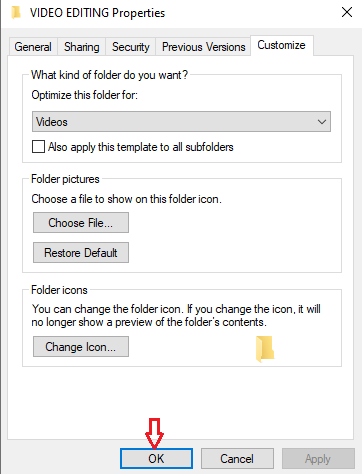
Se i controlli ricompaiono, significa che il percorso della cartella Video non disponibile impediva il caricamento della sovrapposizione. Se la sovrapposizione continua a non caricarsi e si utilizza Windows N Edition , sarà necessario installare i componenti multimediali mancanti nel passaggio successivo.
3. Installare il Media Feature Pack nelle edizioni di Windows N
Le versioni N di Windows non dispongono delle tecnologie multimediali necessarie agli strumenti di registrazione. In queste versioni, l'overlay NVIDIA potrebbe non aprirsi o non registrarsi finché non viene installato il Media Feature Pack.
Ignorate questo metodo nelle versioni standard di Windows Home, Pro o Enterprise che non terminano con la lettera N.
- Aperto Impostazioni> Sistema> Informazioni su.
- Sotto Specifiche di WindowsVerifica se la versione termina con la lettera N.
- Se la versione di Windows è N, apri Impostazioni > App > Funzionalità opzionali.
- Scegliere Visualizza caratteristiche O Aggiungi una funzione, quindi cerca Pack Media Feature e installarlo.
![La pagina Informazioni su Windows mostra la versione N e la pagina Microsoft Media Feature Pack necessarie per supportare l'overlay NVIDIA.]()
Il supporto per l'overlay di NVIDIA indica che le edizioni Windows 10 N e Windows 11 N necessitano del Media Feature Pack affinché l'overlay di acquisizione funzioni correttamente. - Riavvia il computer dopo aver installato il pacchetto di funzionalità.
- Riaprire App NVIDIA، اضغط ج Alt + Z, e accendere Instant Replay.
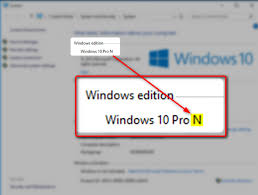
Se la sovrapposizione funziona dopo aver seguito questi passaggi, significa che a Windows mancavano i componenti multimediali. Se Instant Replay si apre ma si disattiva non appena si tenta di registrare, consultare la sezione "Acquisizione del desktop e delle applicazioni protette" nel passaggio successivo.
4. Chiudi le applicazioni protette o disattiva l'acquisizione del desktop.
La funzione Instant Replay potrebbe disattivarsi automaticamente quando è attiva la cattura dello schermo e NVIDIA rileva contenuti protetti in background. Ciò può accadere anche se l'applicazione protetta non è quella che si sta tentando di registrare.
Servizi di streaming, app musicali, schede del browser, app di streaming Discord e alcuni giochi con protezioni avanzate possono causare questo problema. Il test migliore consiste nel chiudere prima i contenuti protetti e poi disattivare l'acquisizione dello schermo se si ha bisogno di registrare solo le sessioni di gioco.
- Chiudi le schede o le applicazioni del browser che potrebbero riprodurre o caricare contenuti multimediali protetti, come Netflix وSpotify وUdibile وServizi simili.
![NVIDIA spiega che un'applicazione protetta impedisce l'acquisizione dello schermo e blocca la funzione Instant Replay.]()
ricordare NVIDIA I contenuti protetti da DRM in esecuzione in background possono impedire l'acquisizione del desktop e bloccare il funzionamento di Instant Replay. - Interrompi qualsiasi streaming attivo dell'applicazione Discordia Per questo test.
- Clicca su Alt + Z.
- Ingranaggio aperto Impostazioni profilo Nella sovrapposizione, seleziona Cattura video.
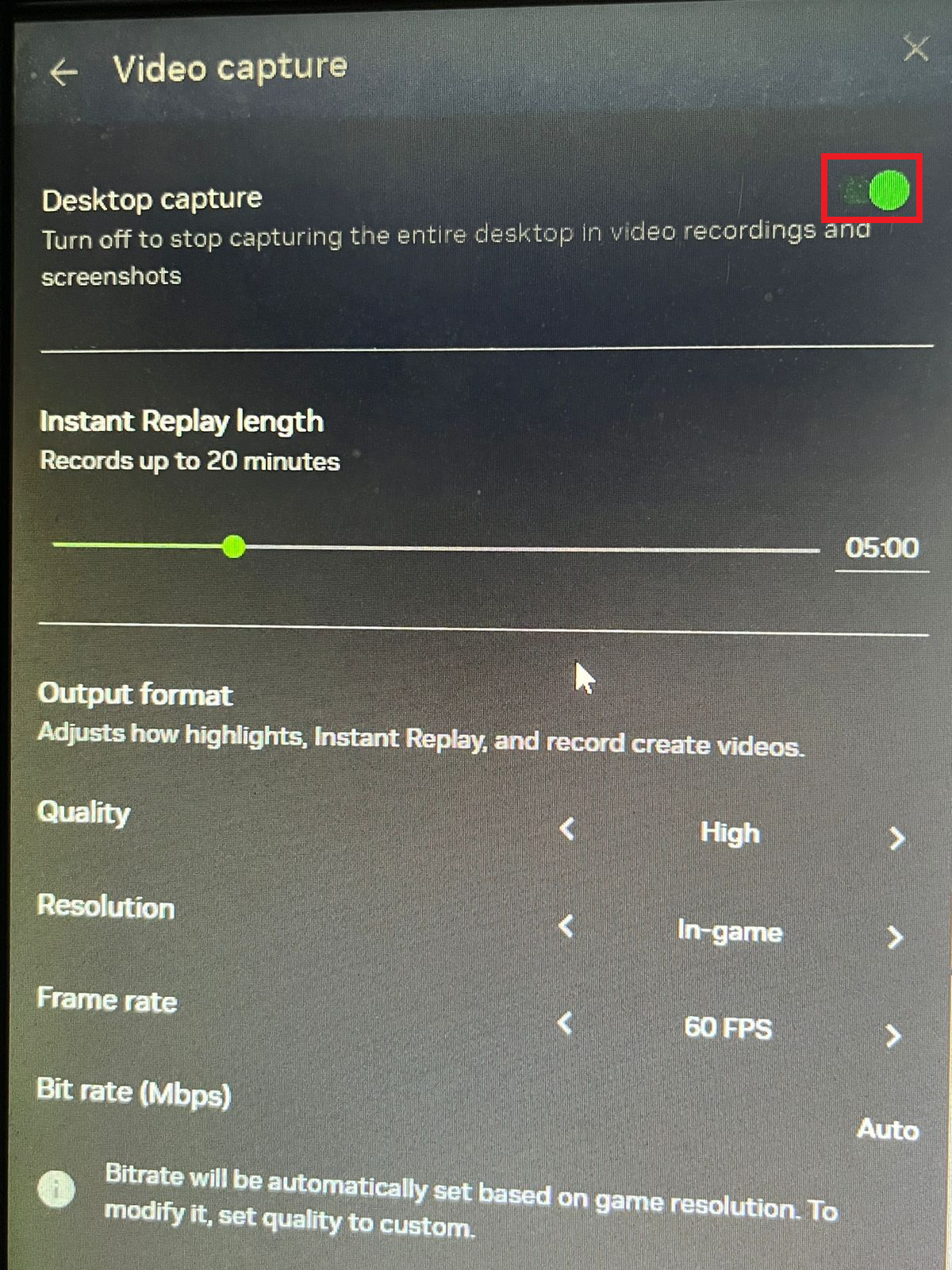
- spegnere Acquisizione desktop Quando devi solo catturare un normale gioco DirectX. Nelle versioni GeForce Experience Per l'impostazione più vecchia, cerca l'impostazione equivalente sotto Controllo della Privacy.
![Impostazioni di acquisizione video nell'overlay NVIDIA con acquisizione desktop disattivata per installare Instant Replay per i giochi.]()
Supporto consigliato NVIDIA La situazione attuale comporta in particolare la disabilitazione Acquisizione desktop Quando entra in conflitto con applicazioni protette o streaming Discordia. - accendere Instant Replay Provalo all'interno del gioco.
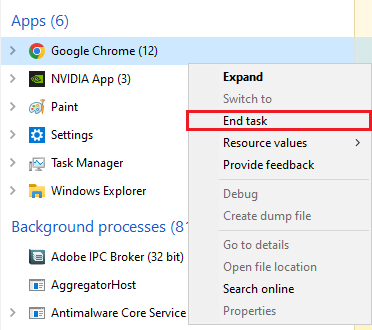
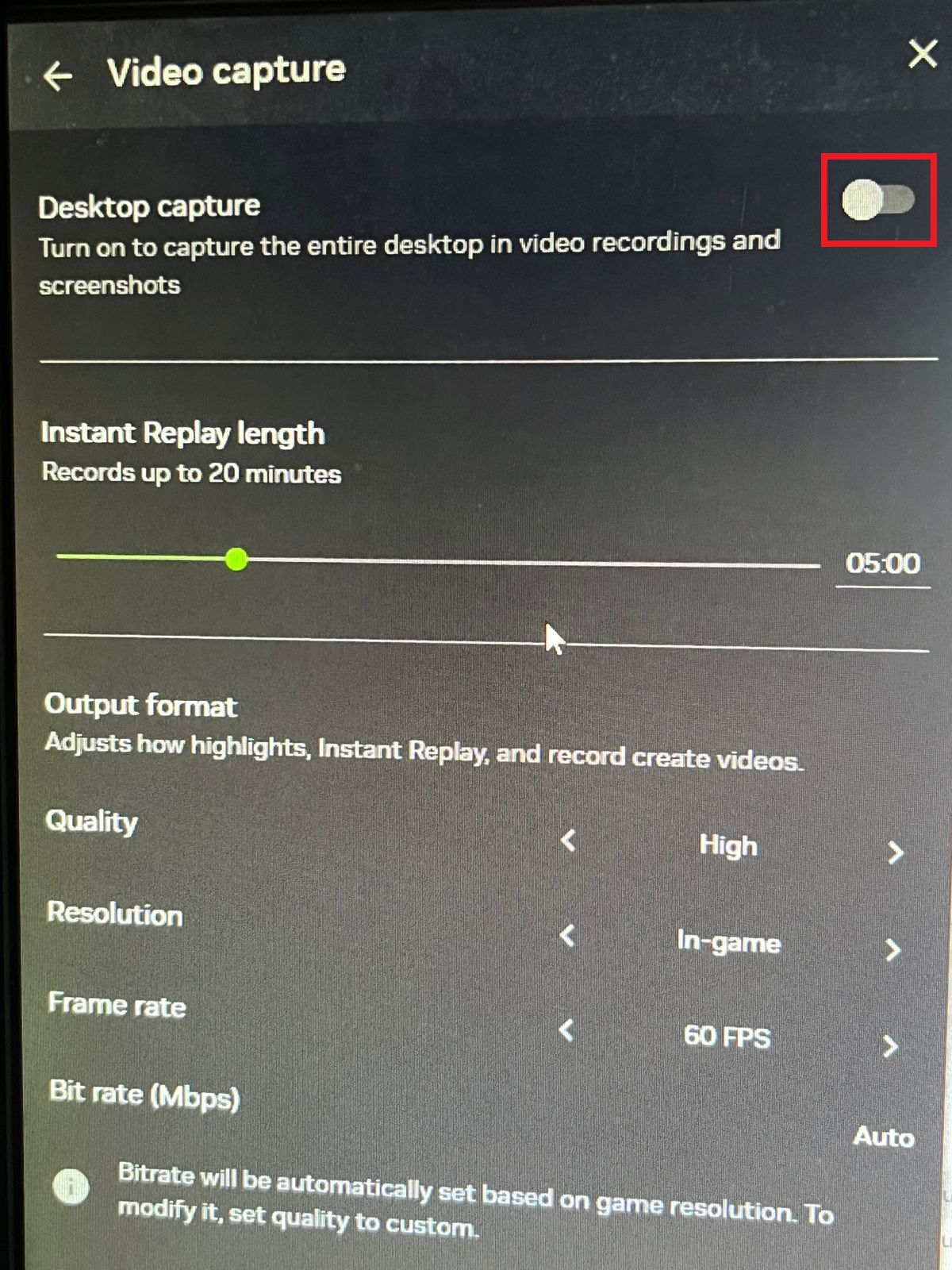
Se Instant Replay continua a funzionare dopo aver chiuso le applicazioni protette o disabilitato l'acquisizione del desktop , significa che l'archivio dei replay è stato bloccato dalle regole di acquisizione a livello di desktop. Se il problema si verifica solo in un gioco meno recente, in uno eseguito in una finestra, in uno basato su browser o in uno che utilizza Java o OpenGL, prova a modificare l'ambito di acquisizione invece di reinstallare tutto.
5. Fai corrispondere la schermata del desktop all'applicazione che stai registrando.
Non tutti i target vengono acquisiti utilizzando lo stesso percorso. I giochi DirectX possono solitamente essere acquisiti direttamente, mentre il percorso di acquisizione del desktop viene utilizzato per acquisire il desktop, i giochi basati su browser, i giochi Java, i titoli OpenGL e alcune applicazioni meno recenti o in modalità finestra.
Questo crea un fastidioso compromesso: l'acquisizione dello schermo potrebbe essere necessaria per l'applicazione che si desidera registrare, ma allo stesso tempo potrebbe essere l'impostazione che disabilita la riproduzione istantanea durante la riproduzione di contenuti protetti.
- Prova prima la funzione di replay istantaneo in una partita DirectX È risaputo.
- Se la registrazione di questo gioco DirectX avviene normalmente, significa che lo stack di acquisizione funziona correttamente.
- Se la registrazione non riesce per un'applicazione solo desktop, un gioco per browser, un titolo legacy, un gioco OpenGL, un gioco Java o un'applicazione a finestra, chiudi le applicazioni con contenuti protetti e riavvia il computer. Acquisizione desktop.
![La funzione di sovrapposizione di NVIDIA consente di acquisire lo schermo di giochi meno recenti, applicazioni web o applicazioni in finestra che ne necessitano.]()
Le linee guida di NVIDIA spiegano che la cattura del desktop è ciò che estende il raggio di registrazione per includere il desktop e molte applicazioni legacy o non DirectX. - Prima di riaprire browser, stream Discord o applicazioni multimediali, esegui nuovamente il test sul dispositivo di destinazione.
Se un gioco DirectX viene registrato ma l'altro target no, il problema risiede nella compatibilità dell'applicazione di acquisizione. Se nessun gioco supportato viene registrato, verifica la compatibilità hardware e reinstalla il client di acquisizione NVIDIA.
6. Verifica il supporto di ShadowPlay e poi reinstalla l'app NVIDIA.
Per risolvere il problema di Instant Replay, è necessario innanzitutto assicurarsi che ShadowPlay e il percorso del codificatore video NVIDIA siano supportati. Se la scheda grafica (GPU), il driver o l'applicazione NVIDIA non soddisfano i requisiti, la sovrapposizione potrebbe essere visualizzata, ma le funzionalità di registrazione potrebbero rimanere non disponibili o instabili.
Eseguire questi passaggi dopo aver verificato la sovrapposizione, la cartella Video, la versione di Windows N, il contenuto protetto e l'ambito di acquisizione. Reinstallare prima il programma spesso ripristina le stesse impostazioni disabilitate o lo stato di acquisizione bloccato.
- Aperto App NVIDIA > Sistema > La mia postazione di lavoroOppure controlla il modello della tua scheda grafica (GPU) in Gestione dispositivi > Schede video.
- Confronta la scheda grafica (GPU) e il driver con i requisiti di supporto App NVIDIA e Ombre cinesi per il tuo sistema
- Se i dispositivi sono supportati, disinstallare App NVIDIA Di Impostazioni > App > App installate.
- Riavvia Windows.
- installare App NVIDIA Di NVIDIA Installa il driver consigliato dall'interno dell'applicazione o dalla pagina Driver. NVIDIA.
- Prima di ripristinare le impostazioni di sovrapposizione personalizzate, apri Alt + Z E prova Instant Replay In uno dei giochi DirectX supportato.
Se Instant Replay funziona dopo la reinstallazione, ricostruisci le impostazioni del registro passo dopo passo. Se il problema persiste sui dispositivi supportati, raccogli informazioni sul modello della scheda grafica (GPU), la versione del driver, la versione di Windows , il comportamento dell'overlay, lo stato di acquisizione del desktop e qualsiasi avviso relativo a contenuti protetti prima di segnalarli all'assistenza NVIDIA.
I commenti sono chiusi.