

Ho sempre cercato un modo più efficace per tenere traccia delle mie attività quotidiane. Spesso sono così preso dal lavoro che dimentico di completare un paio di compiti, per poi andare nel panico alle 11:XNUMX perché non li ho finiti.
Google Keep non soddisfa più le mie esigenze. La mia app preferita per i post-it digitali è diventata troppo caotica.
Ho bisogno di un modo per registrare i miei compiti e poi spuntarli una volta completati. Voglio anche rivedere la mia lista dopo averla completata alla fine della settimana per valutare la mia produttività e individuare gli aspetti da migliorare.
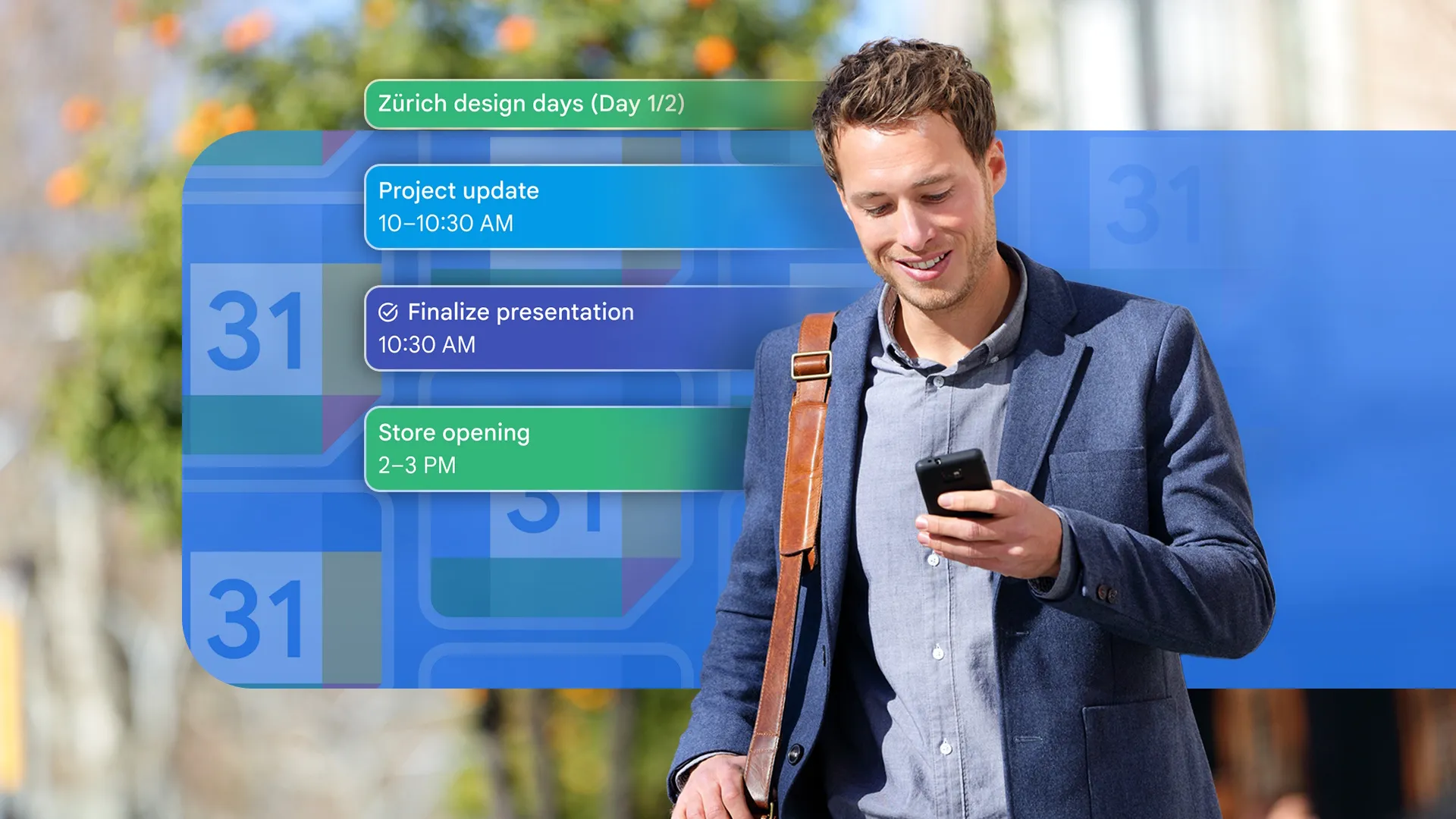
Ho quindi deciso di provare Google Calendar , dato che è sempre installato sul mio telefono di fiducia ed è facile da consultare sul mio dispositivo. Lo userò per organizzare le attività, stabilire le priorità e monitorare i miei progressi per tutta la settimana, dopodiché condividerò i risultati e le eventuali difficoltà incontrate.
La funzione Attività di Google Calendar è la mia soluzione preferita per gestire il mio tempo e le mie attività.
Come ho costruito la mia routine quotidiana basandomi sull'aggiunta di attività
Ho scelto di utilizzare la funzione "Attività" integrata in Google Calendar, uno strumento efficace per organizzare il tempo e gestire gli impegni quotidiani. Questa funzione mi permette di impostare data e ora per ogni attività, nonché di aggiungere note dettagliate per spiegare chiaramente cosa è necessario fare.
La funzione Attività offre la possibilità di mantenere visibili le attività sul calendario o di nasconderle tramite le impostazioni. Personalmente, preferisco mantenere visibili le attività completate perché vederle spuntate dalla mia lista di cose da fare mi dà un senso di realizzazione e mi motiva a continuare. Questa semplice strategia aumenta la produttività e rende la gestione del tempo più piacevole.
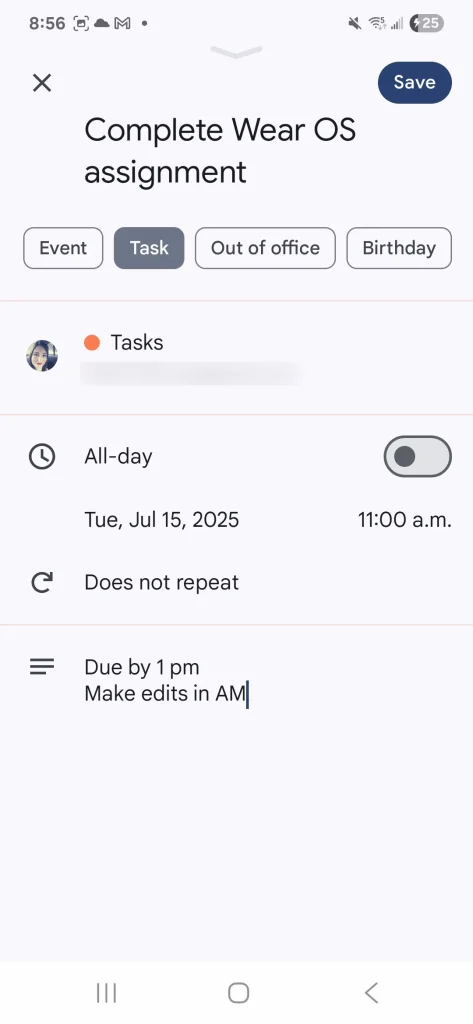
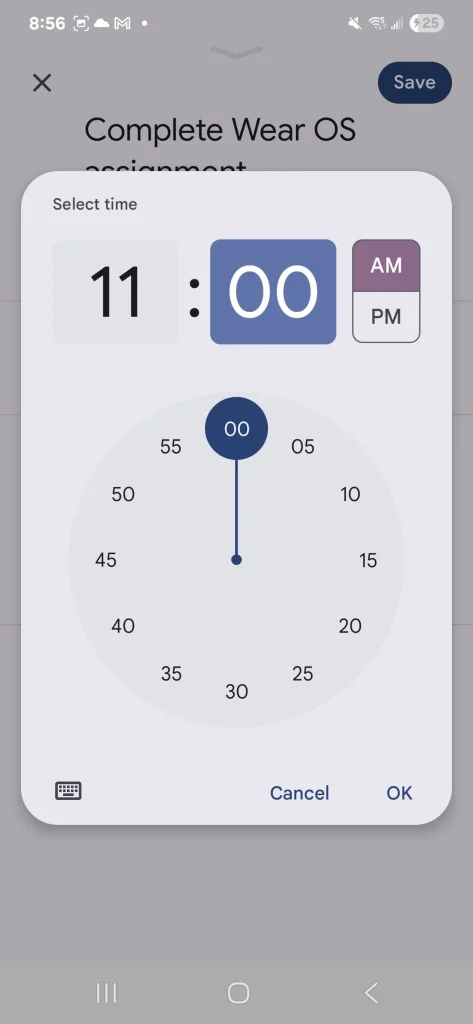
Inoltre, puoi impostare le attività come ricorrenti, il che mi aiuta a includere facilmente le attività di routine ricorrenti (come dare da mangiare e portare a spasso i cani, che svolgo quotidianamente) nella mia routine quotidiana. Questa funzione mi fa risparmiare tempo e fatica e mi assicura di non dimenticare attività importanti.
Ho anche la possibilità di aggiungere "eventi". Uso gli eventi per gli eventi che si verificano una sola volta e in un momento specifico. Ad esempio, al lavoro, se ho delle riunioni, le aggiungo come eventi al mio calendario.
Non aggiungo "eventi" per le occasioni che non richiedono una riunione o un appuntamento specifico. In questi casi, mi affido esclusivamente alla funzione Attività per gestire la mia routine quotidiana. Utilizzare Attività in questo modo mi permette di concentrarmi sulle priorità e di organizzare il mio tempo in modo più efficiente.
Completamento automatico delle attività del giorno precedente: una soluzione intelligente per aumentare la produttività
Questa funzionalità ti consente di completare automaticamente le attività del giorno precedente, risparmiando tempo e fatica e aumentando significativamente la tua produttività. Immagina di aver iniziato a lavorare a un progetto importante ieri e di aver identificato alcune attività che non sei riuscito a completare. Grazie a questa funzionalità intelligente, il sistema sposterà automaticamente queste attività non completate nella lista delle cose da fare del giorno successivo, preservando tutti i dettagli e le impostazioni ad esse relative.
Ciò significa che non dovrai reinserire manualmente le attività o ricordare esattamente a cosa stavi lavorando. Puoi iniziare subito, sapendo che tutte le tue attività precedenti sono organizzate e pronte per essere eseguite. Questa funzionalità è particolarmente utile per chi lavora su progetti a lungo termine o con attività ricorrenti, poiché li aiuta a rimanere organizzati e a rimanere sulla buona strada.
Inoltre, questa funzionalità può essere personalizzata in base alle tue esigenze individuali. Ad esempio, puoi specificare tipi specifici di attività da completare automaticamente o specificare quando le attività devono essere spostate al giorno successivo. Questo ti offre il controllo completo sul tuo flusso di lavoro e ti garantisce di utilizzare questa funzionalità nel modo più efficace.
In breve, il completamento automatico delle attività del giorno precedente è uno strumento potente che può aiutarti a risparmiare tempo, aumentare la produttività e migliorare l'organizzazione del lavoro. Che tu sia uno studente, un professionista o un imprenditore, questa funzionalità merita sicuramente di essere esplorata e sfruttata.
È necessario migliorare il sistema di ordinamento delle attività in Google Calendar.
Un aspetto che trovo spiacevole nell'utilizzo di Google Calendar è dimenticare di completare alcune attività in sospeso tra giovedì e venerdì.
Sebbene questi compiti non fossero importanti quanto portare a termine il lavoro o prendermi cura degli animali domestici, mi dimenticai completamente di svolgere alcune delle faccende domestiche.
Fortunatamente, sabato avevo un po' di flessibilità, quindi ho copiato le attività e ho cambiato le date a sabato. Tuttavia, non mi piaceva il fatto che a volte l'app desse per scontato che avessi già completato l'attività (contrassegnandola come completata).
Al contrario, ho notato che avevo delle "attività in sospeso" che mi aspettavano lo stesso giorno. Pertanto, anche se le avessi completate, l'unico modo per rimuoverle dall'elenco era selezionarle manualmente e contrassegnarle come completate.
Questo metodo funziona bene, anche se avrei preferito che fosse più semplice contrassegnare come completato (per farlo bisogna andare in una scheda separata) sul mio telefono.
Il problema principale è raccogliere tutti i compiti in un'unica lista. Se scrivi 12 attività da completare in un giorno, la lista diventerà molto lunga dopo un'intera settimana, rendendo difficile tenerne traccia.
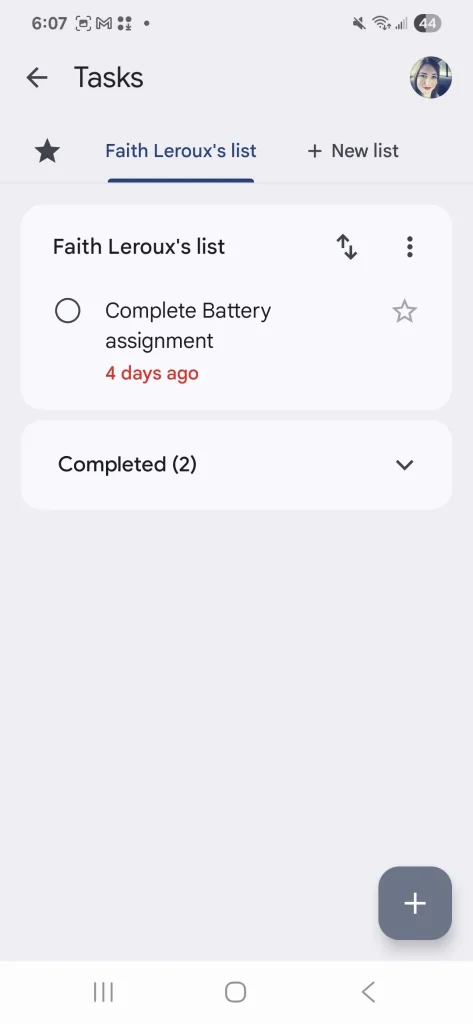
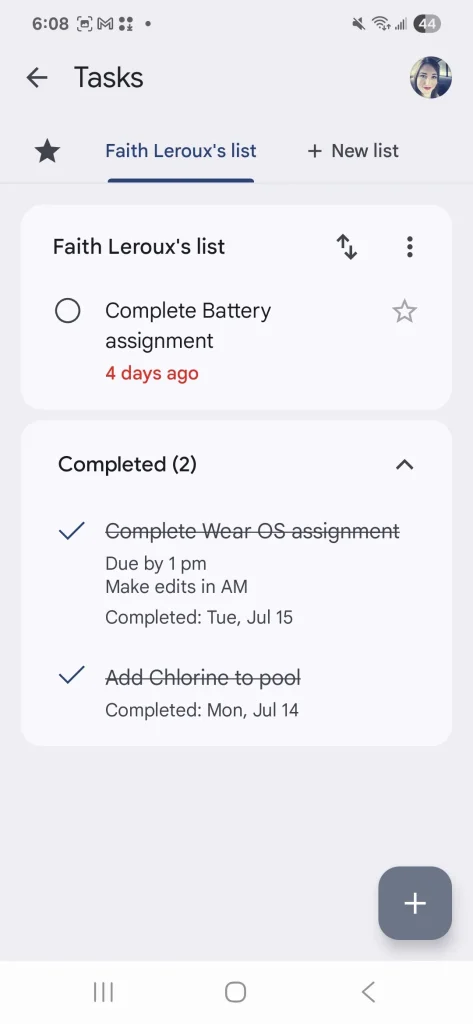
Invece, se volevo contrassegnare le attività per un giorno specifico, dovevo andare nell'app Calendario, selezionare la data, quindi aprire ogni attività singolarmente e contrassegnarla. Questo metodo mi sembrava macchinoso e dispendioso in termini di tempo.
Vorrei anche creare nuovi elenchi personalizzabili, in modo da poterli impostare in modo da includere attività per date specifiche, invece di visualizzare tutte le attività arretrate di un'intera settimana. Questa funzionalità mi aiuterà a organizzare e dare priorità alle attività.
Se non ho completato un'attività per 6 giorni, probabilmente non potrò farci niente ora, quindi dovrei rimuoverla dal mio elenco di attività attive per evitare confusione.

Google Pixel 9a riprende tutte le fantastiche funzionalità di Pixel 8a e le modernizza. Con un nuovo design ispirato a Pixel 9 e l'assenza di una sporgenza per la fotocamera, questo potrebbe essere il miglior smartphone sotto i 500 dollari che abbiamo visto finora.
Utilizza i promemoria per portare a termine in modo efficace i compiti imminenti.
I promemoria sono uno strumento potente per la gestione del tempo e l'aumento della produttività, aiutandoti a non dimenticare mai un compito importante. Che tu utilizzi un'app di promemoria integrata nel tuo smartphone (come Google Tasks o Microsoft To Do) o un sistema di gestione delle attività più sofisticato, un uso efficace dei promemoria può fare un'enorme differenza nella tua capacità di completare le attività in tempo. Ecco come utilizzare i promemoria in modo efficace per completare le attività imminenti:
- Registra tutte le attività: Inizia annotando ogni attività che devi svolgere, piccola o grande che sia. Includi abbastanza dettagli da ricordare esattamente cosa fare quando arriverà il momento.
- Stabilisci date di scadenza realistiche: Stabilisci una data e un orario di scadenza per ogni attività. Sii realistico sul tempo necessario per completarla e considera qualsiasi altro fattore che potrebbe influenzare la tua pianificazione.
- Utilizza promemoria ricorrenti: Per le attività che devi completare regolarmente (come pagare le bollette o assumere farmaci), imposta promemoria ricorrenti. Puoi impostare promemoria che si ripetono quotidianamente, settimanalmente, mensilmente o a qualsiasi altro intervallo di tempo che si adatti alle tue esigenze.
- Personalizza i promemoria: Personalizza i tuoi promemoria per renderli il più utili possibile. Puoi aggiungere note, link o allegati ai promemoria per fornire informazioni aggiuntive. Puoi anche scegliere un tono di avviso diverso per ogni tipo di attività.
- Rivedere e modificare regolarmente: Prenditi del tempo per rivedere regolarmente i tuoi promemoria. Modifica le date di scadenza se necessario e rimuovi le attività completate. Questo ti aiuterà a rimanere organizzato e a tenere sotto controllo i tuoi impegni.
- Beneficia dell'integrazione delle applicazioni: Molte app di promemoria si integrano con altre app, come calendari ed email. Questo può aiutarti a gestire le tue attività in modo più efficace. Ad esempio, puoi creare un promemoria direttamente da un'email o aggiungere un'attività al tuo calendario.
- Evita di abusare dei promemoria: Sebbene i promemoria possano essere utili, usarli eccessivamente può portare al burnout. Concentratevi sull'utilizzo dei promemoria solo per le attività importanti ed evitate di crearne per ogni piccola cosa.
Seguendo questi suggerimenti, puoi utilizzare efficacemente i promemoria per portare a termine i tuoi impegni e migliorare la tua produttività. Ricorda, l'obiettivo è usare i promemoria come uno strumento per aiutarti a rimanere organizzato e in carreggiata, non come un modo per aggiungere stress alla tua vita.
Gli avvisi hanno attirato la mia attenzione.
Anche se a volte le notifiche possono essere fastidiose, svolgono efficacemente il loro compito. Le trovo estremamente utili per ricordarmi le attività imminenti da completare.
Ci sono voluti alcuni giorni prima che mi rendessi conto che non ricevevo questi avvisi di default, perché avevo dovuto modificare le impostazioni (avevo bloccato le notifiche di Google Calendar). Il mio dispositivo non mi permetteva di attivare/disattivare l'opzione all'interno dell'app stessa.
Invece, ho dovuto andare alle impostazioni di notifica dell'app, selezionare Google Calendar e quindi abilitare l'opzione per consentire le notifiche.
Per accedere a queste impostazioni sono stati necessari alcuni passaggi aggiuntivi, quindi l'esperienza non è stata così intuitiva come speravo.
Per quanto riguarda gli avvisi, ho potuto personalizzarli leggermente (anche se le opzioni disponibili potrebbero variare a seconda del modello del dispositivo. Io uso un Samsung Galaxy, quindi le mie opzioni potrebbero essere diverse da quelle di altri).
Ad esempio, preferisco che le attività scadute non vengano visualizzate, ma che vengano comunque visualizzate nella schermata di blocco. Questo mi ricorda di completarle prima di iniziare qualsiasi altra cosa.
Per quanto riguarda le notifiche vere e proprie, non mi dispiace un suono piacevole e rilassante, perché cattura la mia attenzione e mi ricorda che ho altri impegni da sbrigare.
Quando lavoro a un compito, come un nuovo incarico di lavoro, tendo a essere completamente concentrato. Usare un breve rumore interrompe la mia concentrazione, mi ricorda che ho un compito da svolgere e poi mi permette di riconcentrarmi. Lo faccio per i compiti che so essere più urgenti.
Ad esempio, ho ordinato delle spedizioni che sarebbero dovute arrivare il 16. Ho ricevuto un'e-mail sullo stato della consegna, quindi ho aggiunto l'attività di controllare la porta d'ingresso ogni due ore al mattino.
Non sempre sento il campanello d'ingresso a causa della posizione del mio ufficio (in più, i miei cani adorano abbaiare a tutto ciò che passa). Gli avvisi di attività si sono dimostrati efficaci nel riscuotere questi addebiti. Questa funzione di Google Calendar mi ha aiutato a gestire il mio tempo e le attività quotidiane in modo più efficiente.
Nessuna opzione per le attività di codifica a colori: analizzare le ragioni e le alternative disponibili
Il sistema di gestione delle attività che stai utilizzando potrebbe non includere la codifica a colori, una funzionalità comune utilizzata per categorizzare visivamente e assegnare priorità alle attività. Questa mancanza può ostacolare la tua capacità di organizzare le attività e identificare rapidamente quelle più importanti.
Analisi delle possibili cause dell'assenza di questa caratteristica:
Semplicità del design: l'obiettivo principale del sistema potrebbe essere la semplicità e la facilità d'uso, evitando funzionalità avanzate che potrebbero complicare l'interfaccia.
Limitazioni tecniche: lo sviluppatore potrebbe riscontrare limitazioni tecniche nell'implementazione di questa funzionalità, soprattutto se il sistema è obsoleto o si basa su un'infrastruttura limitata.
Considerazioni sull'esperienza utente: il team di progettazione potrebbe aver deciso di non includere la codifica a colori in base alle ricerche degli utenti, che indicano che questa funzionalità potrebbe risultare confusa o non necessaria per alcuni.
Concentrarsi su altre funzionalità: l'attenzione potrebbe essere rivolta allo sviluppo di altre funzionalità considerate più importanti o richieste dagli utenti.
Alternative alle attività di codifica a colori:
- Se il tuo sistema non dispone di una codifica a colori, puoi valutare le seguenti alternative per migliorare l'organizzazione delle attività e la definizione delle priorità:
- Utilizzo dei tagLe categorie consentono di raggruppare attività correlate, semplificandone la filtrazione e la ricerca. È possibile creare categorie come "Urgente", "Importante", "Progetto X" e così via.
Livelli di priorità: assegna livelli di priorità numerici (ad esempio 1, 2, 3) o testuali (ad esempio "Alto", "Medio", "Basso") a ciascuna attività. - Utilizzo delle date di scadenza: Stabilisci una data di scadenza per ogni attività e organizza le attività in base alla data di scadenza più vicina.
- Suddividere le attività in progetti: Raggruppa le attività relative a un progetto specifico, semplificando la gestione di progetti più ampi.
- Utilizzo dei campi personalizzati: Crea campi personalizzati per memorizzare informazioni aggiuntive su ogni attività, come "Sforzo richiesto", "Persona responsabile" o "Stato".
- Affidarsi a sistemi di gestione delle attività esterni: Se le alternative disponibili non sono sufficienti, potresti prendere in considerazione l'utilizzo di un sistema di gestione delle attività di terze parti che offra la codifica a colori o altre funzionalità organizzative avanzate, come Asana, Trello o Monday.com.
Sebbene la mancanza di una codifica a colori possa essere frustrante, esistono molte alternative disponibili che possono aiutarti a organizzare e dare priorità alle attività in modo efficace. Valuta le tue esigenze e scegli le alternative più adatte al tuo flusso di lavoro. Ricorda, l'obiettivo finale è aumentare la produttività e raggiungere i tuoi obiettivi in modo efficace.
La codifica a colori è limitata agli eventi.
Essendo una persona che si sente facilmente sopraffatta, sono sempre alla ricerca di modi per alleviare la mia ansia. Ciò che apprezzo dell'aggiunta di eventi a Google Calendar è la possibilità di codificarli a colori, una funzionalità organizzativa molto utile.
Questo metodo mi ha aiutato a determinare il livello di priorità di ogni attività. Uso il verde per le attività prioritarie regolari, il giallo per quelle che "dovrebbero essere svolte ma possono essere rimandate", l'arancione per le attività che devono essere completate in quel giorno specifico e il rosso per le attività urgenti che richiedono un intervento immediato.
Tuttavia, dopo aver scelto di utilizzare la funzionalità Attività per creare la mia routine quotidiana, sono rimasto deluso dal fatto che la codifica a colori fosse disponibile solo per gli eventi. Le attività apparivano in un solo colore, associato all'indirizzo email. Questa limitazione riduceva l'utilità della funzionalità per me.
Poiché preferisco categorizzare gli eventi (separatamente dalle attività) come cose a cui devo partecipare o per cui devo prepararmi, non utilizzo questa funzionalità personalizzata. Vorrei che Tasks avesse più opzioni di personalizzazione, simili agli Eventi di Google Calendar. L'aggiunta di questa funzionalità migliorerebbe notevolmente la mia capacità di gestire tempo e attività in modo efficace, riducendo la sensazione di sopraffazione che spesso mi accompagna. Questo miglioramento renderebbe Google Calendar uno strumento più potente e completo per la gestione del tempo e delle attività.
Google Calendar: molto più di una semplice app di calendario
Nonostante alcuni piccoli problemi che potresti riscontrare, Google Calendar rimane un'applicazione potente e affidabile per gestire in modo efficiente le tue attività quotidiane. Va oltre il semplice calendario tradizionale, offrendo una suite completa di funzionalità che aumentano la tua produttività e organizzano il tuo tempo in modo efficace.
L'app ti consente di creare eventi e attività e di impostare promemoria per assicurarti di non perdere mai un appuntamento o un compito importante. Inoltre, puoi integrare Google Calendar con altre app che usi regolarmente, rendendolo parte integrante del tuo flusso di lavoro quotidiano. Puoi anche aggiungere tutti i tuoi diversi account Google per consolidare i tuoi impegni in un unico posto, semplificando il monitoraggio dei tuoi impegni su più piattaforme.
L'app svolge i suoi compiti in modo impeccabile, superando persino le aspettative e offrendo un'esperienza utente fluida ed efficiente. Intendo esplorare appieno il potenziale della sua integrazione con Gmail nel prossimo futuro, poiché intravedo grandi possibilità per semplificare la pianificazione di appuntamenti e riunioni in particolare.
I commenti sono chiusi.