

Se sei come me, probabilmente il tuo telefono Include una varietà di app per la produttività come Google Keep, Todoist, Notion e Trello. Personalmente, mi sono affidato a Google Tasks per le liste di cose da fare, a Google Calendar per la mia agenda e a Google Keep per il monitoraggio delle abitudini e gli appunti di vita.
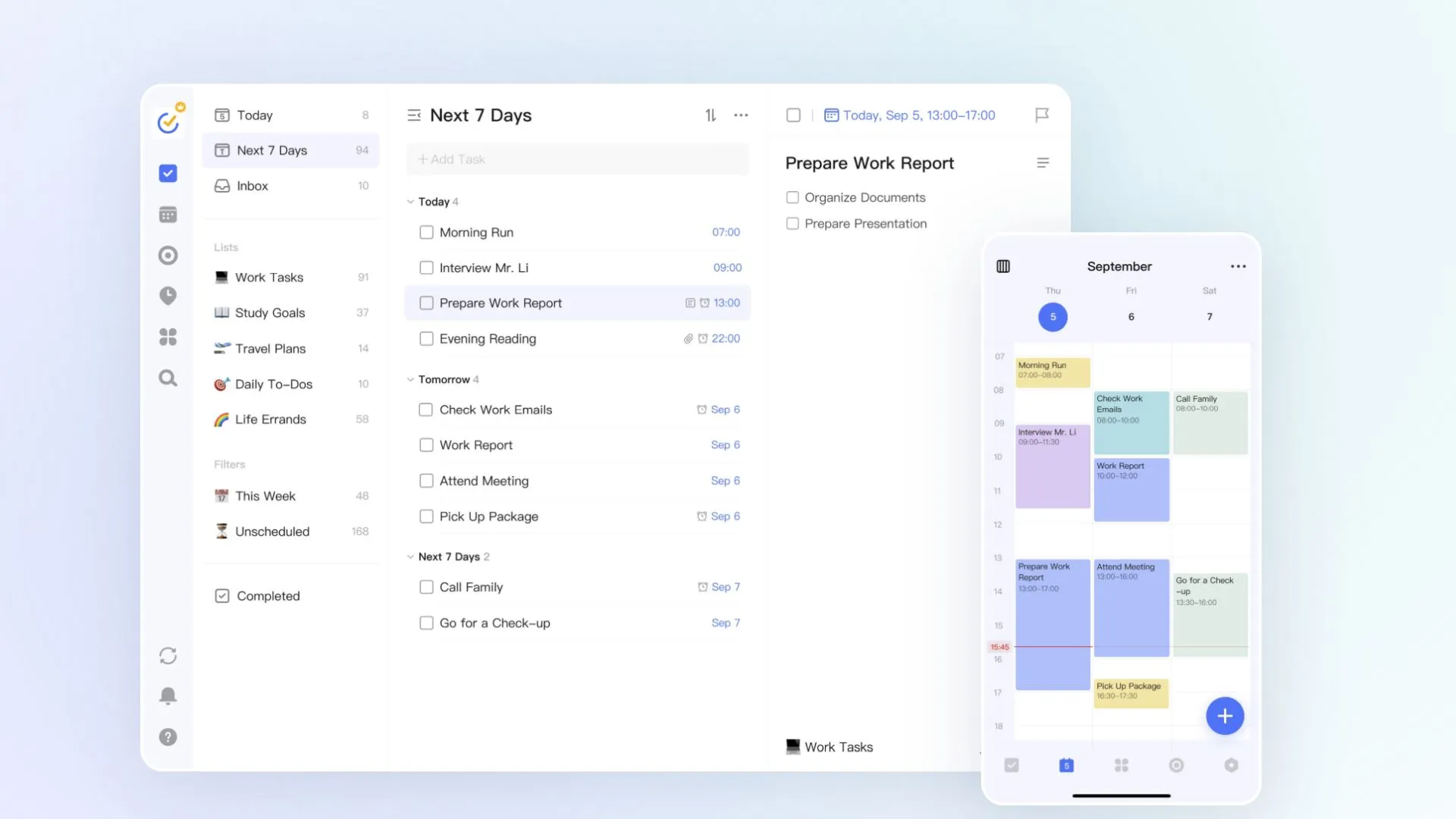
Sebbene questo sistema non fosse poi così male, navigare tra queste app risultava macchinoso e inefficiente. A volte contrassegnavo un'attività come completata in Tasks e poi dimenticavo di aggiornarla in Calendar. Altre volte, lasciavo che Google Keep si trasformasse in una lunga lista di attività dimenticate.
Quando ho scoperto TickTick, un'app che promette di gestire attività, pianificazione e monitoraggio delle abitudini, ero curioso di vedere se potesse sostituire tutte e tre. Potevo concentrare tutto in un unico posto e sentirmi più organizzato e produttivo?
Per un'intera settimana ho deciso di abbandonare Google Tasks, Calendar e Keep e di affidarmi completamente a TickTick. Ecco come ho fatto e come si è comportata l'app.
Installazione e configurazione di TickTick su Android: una guida completa
Per organizzare in modo efficiente le tue attività sul tuo dispositivo Android, l'app TickTick è un'ottima scelta. Questa app ti consente di gestire le attività, impostare promemoria, collaborare con altri e aumentare la tua produttività complessiva. Ecco i passaggi dettagliati per installare e configurare TickTick sul tuo dispositivo Android:
1. Scarica l'app: Per prima cosa, accedi al Google Play Store sul tuo dispositivo Android. Cerca "TickTick" utilizzando la barra di ricerca. Una volta trovata l'app, tocca il pulsante "Installa" per avviare il download e l'installazione.
2. Crea un account o accedi: Una volta completata l'installazione, apri l'app TickTick. Ti verrà chiesto di creare un nuovo account o di accedere con uno esistente. Puoi registrarti utilizzando il tuo indirizzo email, l'account Google o l'account Facebook. Scegli il metodo più adatto a te e segui le istruzioni per creare il tuo account o accedere.
3. Personalizza le impostazioni: Dopo aver effettuato l'accesso, puoi personalizzare le impostazioni dell'app in base alle tue preferenze. Fai clic sull'icona "Menu" (solitamente tre linee orizzontali) nell'angolo in alto a sinistra dello schermo. Quindi, seleziona "Impostazioni" dal menu. Qui puoi regolare diverse opzioni, come:
L'apparenza: Modifica il colore e lo stile dell'app in base ai tuoi gusti.
Avvisi: Personalizza il modo in cui ricevi promemoria e notifiche.
Liste di cose da fare intelligenti: Crea elenchi di cose da fare intelligenti per organizzare automaticamente le attività in base a criteri specifici.
integrali: Collega TickTick ad altri servizi, come il tuo calendario, per assicurarti di non perdere mai nessuna scadenza.
4. Per iniziare a usare TickTick: Una volta completata la personalizzazione delle impostazioni, puoi iniziare a utilizzare TickTick per gestire le tue attività. Fai clic sul pulsante "+" per aggiungere una nuova attività. Puoi aggiungere un titolo all'attività, impostare una data di scadenza, aggiungere promemoria, impostare una priorità e aggiungere note.
5. Esplora le funzionalità avanzate: TickTick offre diverse funzionalità avanzate che possono aiutarti ad aumentare la tua produttività. Ad esempio, puoi utilizzare la funzione Timer Pomodoro per concentrarti su attività specifiche per periodi di tempo specifici. Puoi anche utilizzare la funzione Collaborazione per condividere liste di cose da fare con altri e lavorare insieme ai progetti.
Seguendo questi passaggi, potrai installare e configurare l'app TickTick sul tuo dispositivo Android e iniziare a utilizzarla per gestire le tue attività in modo efficiente ed efficace. Ricordati di esplorare tutte le funzionalità dell'app per sfruttarla al meglio.
Primi passi per iniziare
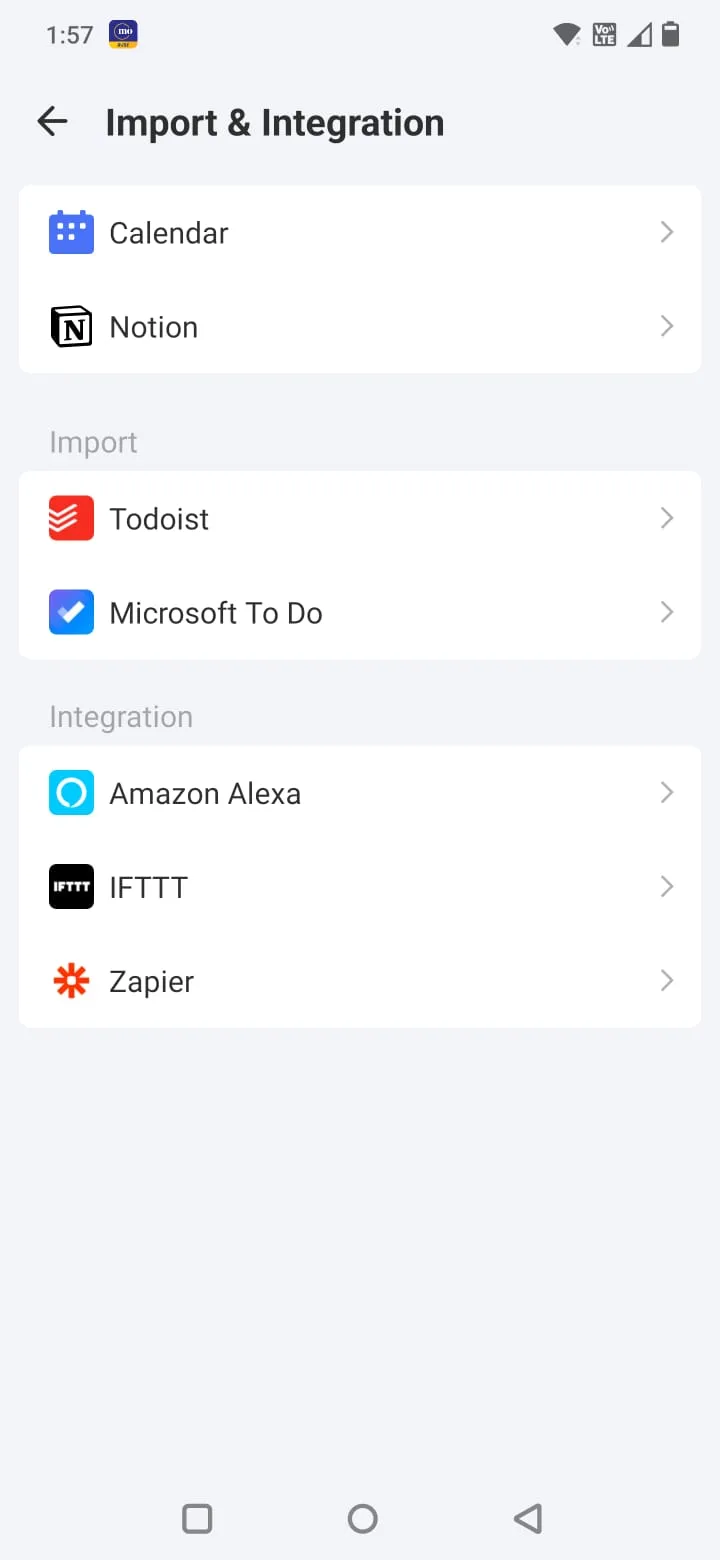
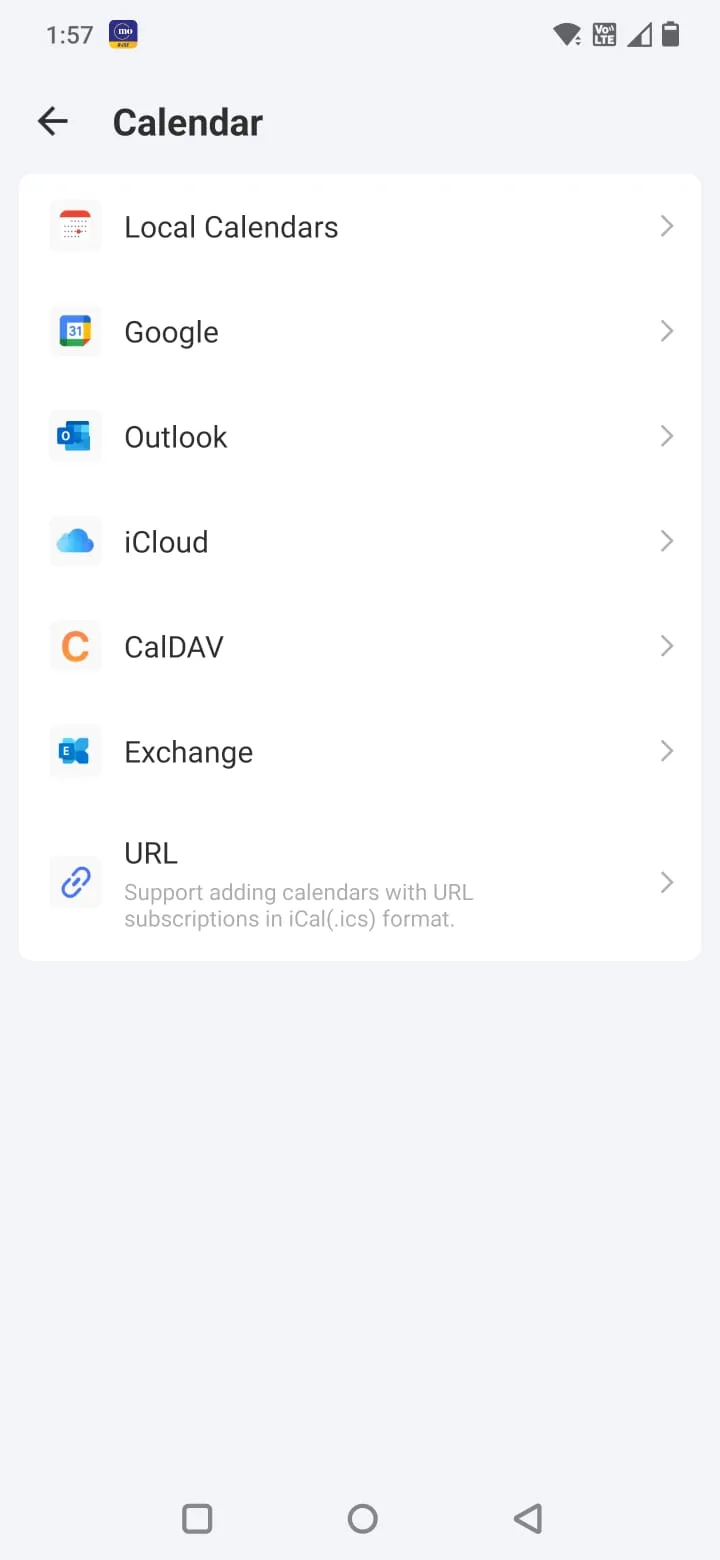
Passare da tre app all'altra non è stato del tutto fluido. TickTick ha semplificato la sincronizzazione degli eventi di Google Calendar (anche se richiede un abbonamento premium). Tuttavia, importare tutte le mie attività e abitudini esistenti è stato complicato.
L'app non ha la possibilità di importare dati da Google Tasks e Google Keep.
Per quanto riguarda le abitudini, ho ricreato le mie checklist in Google Keep e le ho impostate come abitudini quotidiane ricorrenti in TickTick. Allo stesso modo, ho trasferito manualmente le mie liste da Google Tasks.
Il lato positivo è che questo mi ha dato l'opportunità di riconsiderare completamente la mia organizzazione dei compiti. Mi sono reso conto che stavo conservando decine di vecchi compiti irrilevanti.
Passare a TickTick è un'opportunità per ricominciare da capo, tenendo solo ciò che è importante.
A prima vista, il design di TickTick sembrava familiare.
Il task manager era simile a Google Tasks, ma includeva funzionalità come allegati di immagini, tag e formattazione del testo. La visualizzazione del calendario era più chiara rispetto a quella di Google Calendar su dispositivi mobili e il tracker delle abitudini includeva thread per tenermi motivato.
La schermata iniziale mostra un elenco delle tue attività a colpo d'occhio, con schede per Calendario, Timer Pomodoro e Abitudini (richiede l'abbonamento Premium). Ho impostato sezioni separate intitolate Carriera e Personale.
Tutto in un unico posto: una piattaforma centrale per gestire la tua attività
Un'app che ti offre praticità ed efficacia.
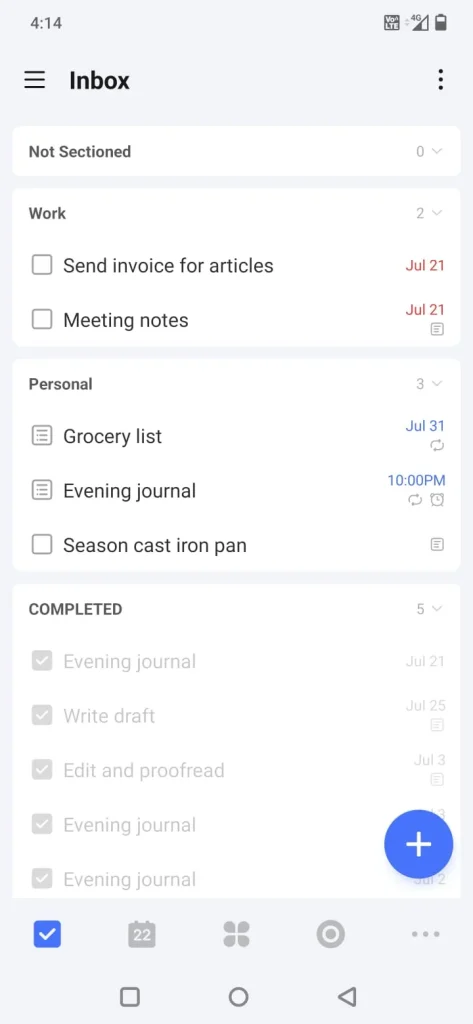
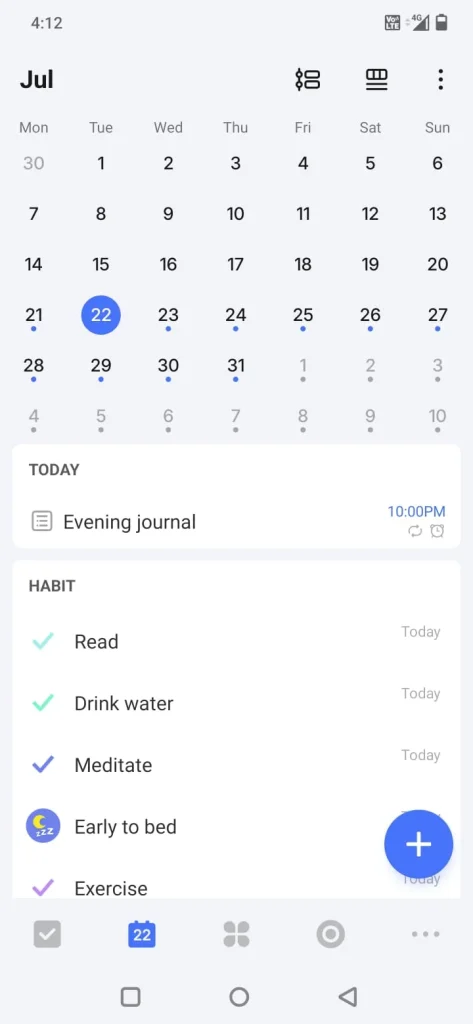
Il primo giorno dell'esperimento, ho sostituito il continuo passaggio tra Google Tasks e Calendar con TickTick. Ho trovato tutto ciò di cui avevo bisogno in un unico posto: le mie riunioni quotidiane, la lista della spesa e le abitudini ricorrenti erano perfettamente organizzate.
La visualizzazione del calendario mi ha aiutato a visualizzare le chiamate di lavoro insieme alle attività personali. Ho anche impostato livelli di priorità per le attività, il che ha aumentato la mia produttività.
C'è un grande senso di soddisfazione quando si completano per primi i compiti ad alta priorità. Ancora meglio, non devo più cercare tra diverse app per ricordare dove ho registrato un'attività. TickTick riunisce tutto in un'unica app, risparmiando tempo e fatica e migliorando significativamente la gestione delle attività.
Monitorare le abitudini è diventato molto più semplice.
Monitorare e migliorare le proprie abitudini quotidiane è diventato più facile che mai grazie a strumenti e tecnologie moderne. Che tu voglia sviluppare abitudini sane come l'esercizio fisico regolare, abbandonare cattive abitudini o semplicemente organizzare la tua routine quotidiana, ora esistono soluzioni innovative per aiutarti a raggiungere i tuoi obiettivi. Puoi sfruttare le app di monitoraggio delle abitudini disponibili per Android e iOS, che ti consentono di registrare i tuoi progressi quotidiani, impostare obiettivi misurabili e ricevere promemoria motivanti.
Inoltre, molte di queste app forniscono analisi dettagliate dei tuoi dati, aiutandoti a comprendere i tuoi modelli comportamentali e a identificare le aree di miglioramento. Monitorare le abitudini non è più un compito arduo; è un'esperienza divertente ed efficace grazie a questi progressi tecnologici. Che tu utilizzi Google Calendar per organizzare il tuo tempo o Microsoft Excel per monitorare i tuoi dati, combinare questi strumenti con app di monitoraggio delle abitudini può migliorare significativamente la tua capacità di raggiungere il successo nella creazione di abitudini positive.
Il timer pomodoro mi ha aiutato a concentrarmi meglio.
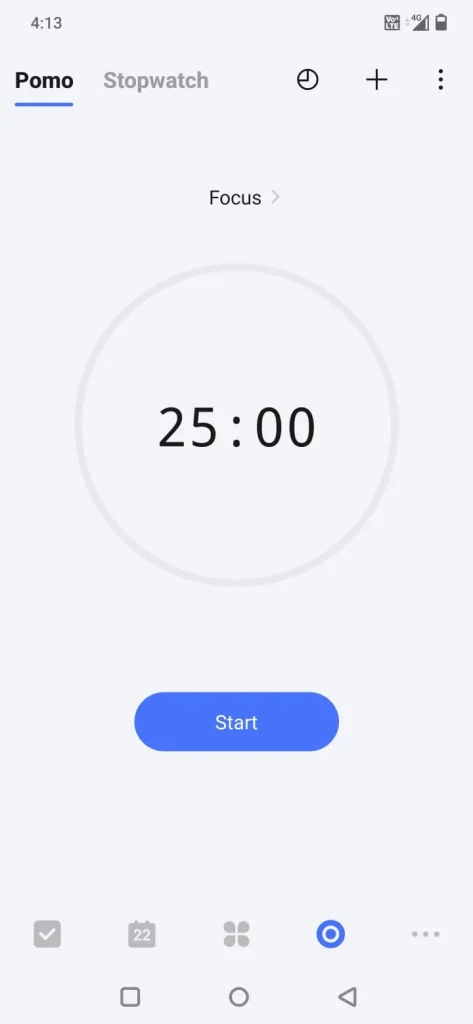
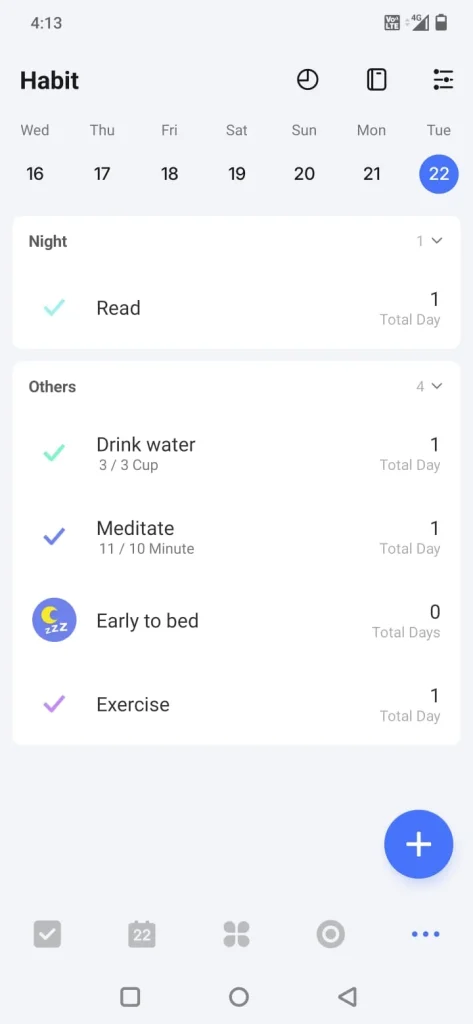
A metà settimana ho iniziato a usare più seriamente il tracker delle abitudini di TickTick, il che ha migliorato notevolmente la mia produttività.
In precedenza, usavo Google Keep per creare un elenco di abitudini quotidiane e spuntarle manualmente, ma spesso dimenticavo di aprire l'app. La funzione integrata "Catene di risultati" di TickTick mi ha dato la motivazione sufficiente per impegnarmi a mantenere le abitudini che volevo sviluppare.
Ho anche provato il timer Pomodoro integrato nell'app. È una funzionalità semplice ma molto efficace che consente di lavorare in blocchi di 25 minuti con brevi pause di 5 minuti. Invece di controllare compulsivamente i messaggi durante le sessioni di scrittura, sono riuscito a mantenere la massima concentrazione fino allo scadere del timer, aumentando significativamente la mia efficienza lavorativa. Questa tecnica, nota come Tecnica Pomodoro, si è dimostrata efficace nella gestione del tempo e nel miglioramento della concentrazione.
Utilizzo di TickTick per liste della spesa e diario
TickTick è uno strumento versatile che va oltre la semplice gestione delle attività. Può essere utilizzato efficacemente anche per organizzare le liste della spesa e tenere un diario. Scopriamo come sfruttare al meglio TickTick in questi due ambiti:
Liste della spesa intelligenti con TickTick:
Invece di annotare i tuoi acquisti su un tradizionale quaderno, TickTick ti permette di creare liste della spesa dinamiche ed efficienti. Puoi creare una lista personalizzata per ogni negozio o tipo di prodotto (ad esempio "Spesa settimanale", "Prodotti per la casa" o "Acquisti in farmacia"). Le caratteristiche che rendono TickTick ideale per le liste della spesa includono:
- Aggiunta rapida e semplice: Puoi aggiungere rapidamente elementi alla tua lista mentre sei in movimento, sia digitando che tramite dettatura vocale.
- Classificazione e organizzazione: Categorizza i tuoi acquisti per sezione (ad esempio "Latticini", "Verdure", "Carne") per semplificare gli acquisti in negozio.
- Sottomenu: Utilizza i sottomenu per dettagliare gli elementi chiave (ad esempio tipi specifici di frutta o marche preferite).
- Promemoria: Imposta promemoria per essere avvisato quando è il momento di fare la spesa o se sei vicino al negozio.
- Partecipazione e cooperazione: Condividi la tua lista della spesa con familiari o amici in modo che possano aggiungere o modificare articoli.
- Sincronizzazione tra dispositivi: Accedi alla tua lista della spesa da qualsiasi dispositivo (telefono, tablet, computer) grazie alla sincronizzazione automatica.
Diario giornaliero organizzato con TickTick:
Oltre alla gestione delle attività, TickTick può essere utilizzato come un diario digitale organizzato. Ecco alcune idee su come utilizzarlo per la gestione quotidiana:
- Crea una lista giornaliera: Crea ogni giorno una nuova lista in cui annotare i tuoi pensieri, sentimenti ed eventi.
- Utilizzo dei tag: Utilizza i tag per categorizzare i tuoi post per argomento (ad esempio "Lavoro", "Famiglia", "Salute", "Obiettivi"). In questo modo sarà più facile trovare post specifici in seguito.
- Aggiungi allegati: Allega immagini, registrazioni audio o altri file pertinenti alle tue voci.
- Definendo gli obiettivi: Utilizza TickTick per impostare i tuoi obiettivi giornalieri o settimanali e monitorare i tuoi progressi.
- Personalizza l'aspetto: Personalizza l'aspetto di TickTick in base ai tuoi gusti personali e rendi il blogging più divertente.
- Protezione tramite password: Proteggi il tuo diario con una password per mantenere la tua privacy.
Utilizzando TickTick in questi modi innovativi, puoi trasformarlo in un potente strumento per organizzare la tua vita quotidiana, migliorare la tua produttività e accrescere la tua consapevolezza di te stesso.
Esperienza utente molto migliore rispetto a Google Keep
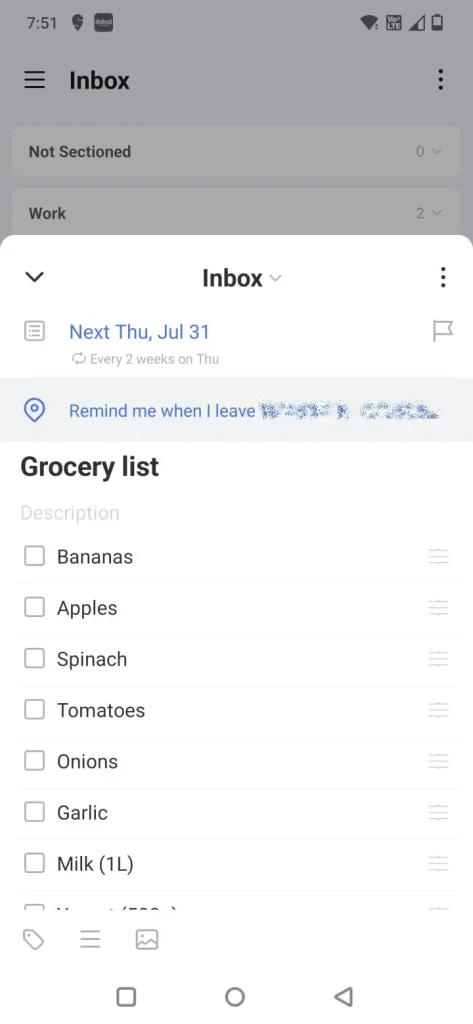
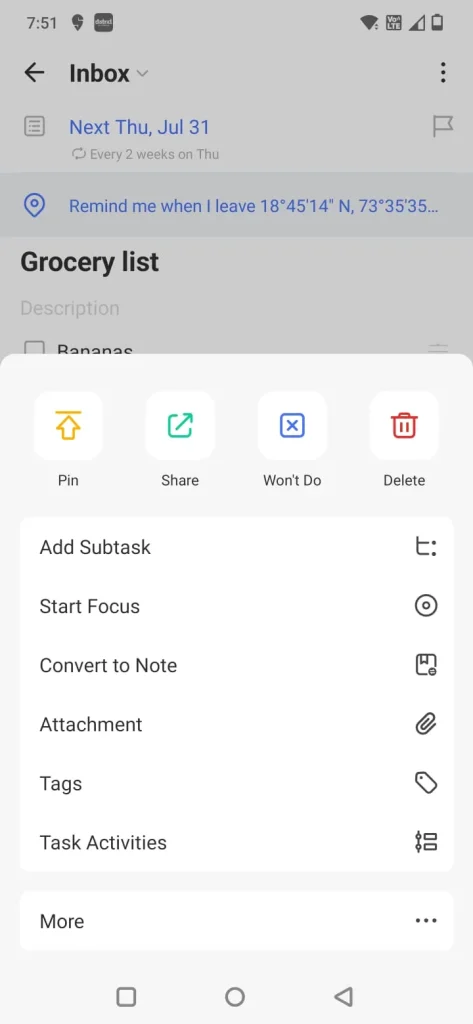
Non mi aspettavo che TickTick sostituisse Google Keep per la gestione delle liste della spesa e la presa di appunti rapidi, ma mi ha davvero sorpreso.
Per la spesa, la funzione di lista delle cose da fare di TickTick funziona alla grande. Posso creare modelli di lista della spesa riutilizzabili, condividere liste con la famiglia e impostare promemoria basati sulla posizione (come Ricordami quando lascio [luogo]Questa particolare caratteristica rende l'esperienza di acquisto più fluida ed efficiente.
A differenza delle note libere di Keep, l'approccio organizzato di TickTick impedisce l'accumulo di un gran numero di elenchi incompleti e sparsi. Questa organizzazione contribuisce ad aumentare la produttività e a ridurre il disordine.
Ho anche usato TickTick per un semplice diario. Ho creato un'attività ricorrente chiamata Riflessioni quotidiane Grazie al campo note in cui potevo scrivere liberamente, questo metodo mi ha permesso di integrare la scrittura di un diario nella mia routine quotidiana.
Sebbene non sia un'app di diario completamente integrata come altre app specializzate, mi piace l'idea che sia integrata con gli altri strumenti di gestione delle abitudini e delle attività. Questa integrazione fa risparmiare tempo e fatica e rende il diario più organizzato.
Cosa non ha funzionato per me
Nella mia esperienza personale, ho incontrato alcune sfide e ostacoli che non hanno prodotto i risultati desiderati. Esaminerò qui i punti più importanti, insieme a un'analisi delle possibili cause, con l'obiettivo di fornire una prospettiva completa e utile per il lettore. È importante sottolineare che questa esperienza è individuale e i risultati possono variare a seconda delle circostanze e degli obiettivi. Mi concentrerò sugli aspetti che non si sono rivelati particolarmente efficaci, offrendo suggerimenti per migliorarli o sostituirli con alternative più adatte. Questa analisi mira a fornire una comprensione più approfondita delle potenziali sfide e a offrire indicazioni pratiche per evitarle o superarle.
Nostalgia per la semplicità di Google
Nessuna app è perfetta e, continuando a utilizzare TickTick, ho notato alcune limitazioni che impediscono di vivere un'esperienza perfetta.
Mi mancava moltissimo lo stile di Google Keep per prendere appunti in modo libero. TickTick consente di prendere semplici note di testo, ma non è progettato per il brainstorming o per delineare grandi idee. Mi sono ritrovato a rimpiangere lo stile colorato dei post-it di Keep per annotare pensieri rapidi e fugaci.
Sebbene il tracker delle abitudini fosse migliore della configurazione che usavo in Keep, non era flessibile quanto app dedicate come Habitica o Loop. Queste app offrono all'utente un maggiore controllo sull'impostazione dei criteri di successo e sull'assegnazione di ricompense, il che rafforza ulteriormente il rispetto delle abitudini.
L'integrazione di TickTick con Calendar era una funzionalità interessante, ma non era solida quanto quella di Google Calendar. Ad esempio, TickTick non offre alcune delle funzionalità avanzate offerte da Google Calendar, come la possibilità di gestire inviti complessi o creare più sottocalendari per progetti diversi.
TickTick: una soluzione completa per la gestione delle attività che vale la pena provare se stai cercando un'alternativa a più app
Naturalmente, TickTick non è perfetto. Ci vuole un po' di tempo per imparare a usarlo e alcune funzionalità avanzate sono disponibili solo con un abbonamento a pagamento.
Sebbene la versione gratuita offra molte funzionalità, la sincronizzazione del calendario, il monitoraggio delle abitudini, l'aggiunta di più promemoria per ogni attività e l'utilizzo di filtri avanzati richiedono tutti un abbonamento a pagamento.
Alcuni potrebbero trovare un po' caro il prezzo dell'abbonamento annuale di 35.99 $, soprattutto per i nuovi utenti che provengono da app gratuite come Google Keep o Google Tasks, che potrebbero essere restii a impegnarsi per tale cifra.
Tuttavia, dopo aver utilizzato TickTick per un po', ho trovato questo prezzo pienamente giustificato. Il valore che l'app aggiunge al mio flusso di lavoro rende l'abbonamento un investimento utile, non solo un onere finanziario.
Per me, sostituire Google Tasks, Keep e Calendar con TickTick ha ridotto lo stress derivante dall'utilizzo di più app. Non ho più dovuto passare da un'app all'altra per pianificare la mia giornata.
Tuttavia, non ho eliminato completamente le mie vecchie app. Ho ancora Google Calendar installato sul mio dispositivo per le sue potenti funzionalità di gestione degli eventi e occasionalmente uso Keep per appunti rapidi e poco organizzati. TickTick, invece, rimane la mia app preferita per la pianificazione quotidiana e il monitoraggio delle abitudini, offrendomi tutto ciò di cui ho bisogno in un unico posto.
I commenti sono chiusi.