

Il tempo stringe per gli utenti di Windows 10! Il 14 ottobre 2025, Microsoft interromperà il supporto per Windows 10 , il che significa niente più aggiornamenti di sicurezza gratuiti, correzioni di bug o assistenza tecnica. Questo renderà il vostro PC vulnerabile a malware e fastidiosi problemi di compatibilità.
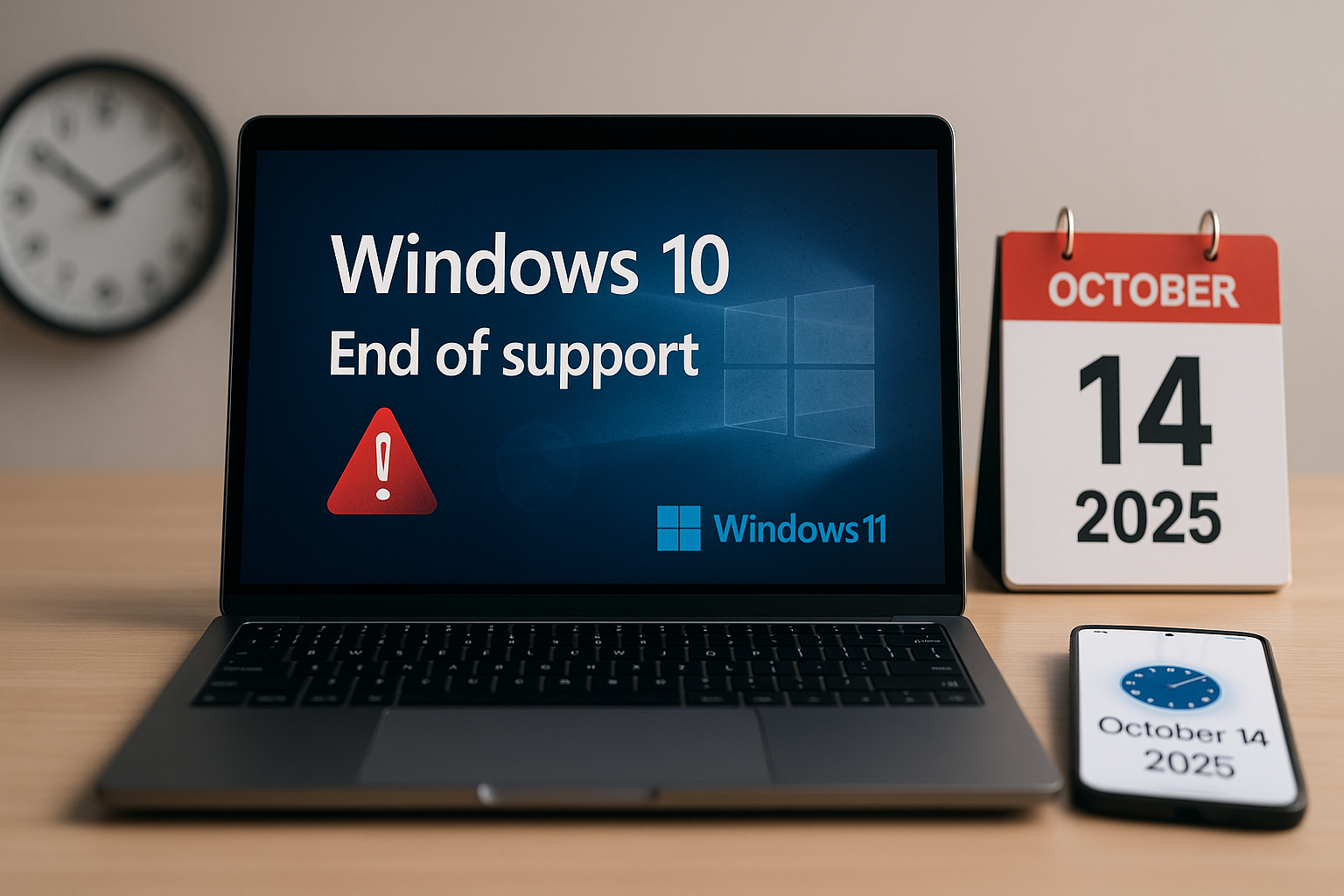
L'aggiornamento a Windows 11 è il modo migliore per rimanere al sicuro e produttivi, ed è gratuito se il tuo PC soddisfa i requisiti. Non sai da dove iniziare? Questa guida ti aiuterà a prepararti alla fine del supporto per Windows 10 verificando l'idoneità del tuo PC, eseguendo il backup dei dati e passando a Windows 11. Iniziamo!
Perché passare a Windows 11?
Dopo ottobre 2025, Windows 10 continuerà a funzionare, ma sarà un facile bersaglio per gli attacchi informatici. Windows 11 offre una sicurezza avanzata (come TPM 2.0 e la protezione basata sulla virtualizzazione), strumenti di intelligenza artificiale come Copilot (già utili) e un'interfaccia moderna, più elegante e intuitiva. Inoltre, app come Microsoft 365 perderanno il supporto su Windows 10 e altri sviluppatori software probabilmente seguiranno l'esempio. Windows 11 rimarrà disponibile per molto tempo, quindi aggiornarlo vi consentirà di essere sempre al passo con i tempi.
1. Comprendere la fine del supporto di Windows 10
Microsoft interromperà il supporto per le edizioni Windows 10 Home, Pro, Enterprise ed Education il 14 ottobre 2025. Ciò significa che:
- Non ci sono aggiornamenti di sicurezza.Il tuo computer sarà vulnerabile a virus e malware.
- Non ci sono correzioni di bug.I guasti non verranno corretti e potrebbero causare malfunzionamenti.
- Fine del supporto tecnicoMicrosoft non fornirà più assistenza nella risoluzione dei problemi.
- Rischi di compatibilità delle applicazioniApplicazioni come Microsoft 365 smetteranno di funzionare e altre potrebbero seguire la stessa strada.
Un esempio di come ciò potrebbe causare un problema è una piccola azienda che utilizzerà Windows 10 dopo il 2025 in un settore regolamentato, che potrebbe avere problemi di conformità e rischiare di ricevere multe.
2. Verifica se il tuo computer può essere aggiornato a Windows 11
Prima di iniziare qualsiasi aggiornamento, verifichiamo innanzitutto se il tuo PC soddisfa i requisiti di sistema per Windows 11. Questa volta Microsoft ha stabilito standard hardware più rigorosi, quindi non tutti i dispositivi Windows 10 saranno idonei. Ecco come scoprire rapidamente se il tuo PC soddisfa i requisiti.
- tramite Windows Update:
- Vai a Impostazioni > Aggiornamento e sicurezza > Windows Update
- Clic Controlla gli aggiornamentiSe il tuo dispositivo è idoneo, vedrai l'opzione per eseguire l'aggiornamento a Windows 11.
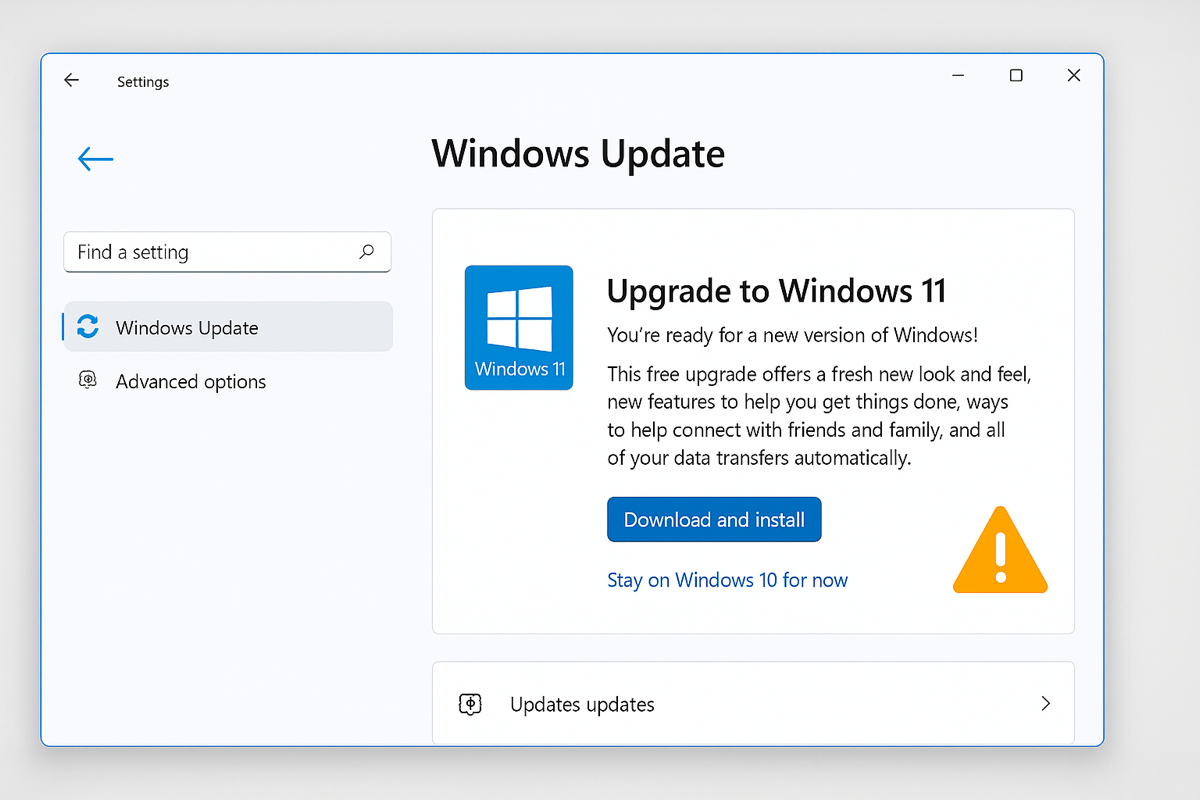
Se non ricevi il messaggio o se viene indicato che il tuo computer non è compatibile, assicurati di leggere le cause di questo problema. In alcuni casi, ad esempio se il TPM non è supportato , potrebbe essere sufficiente accedere al BIOS e abilitare il Trusted Platform Module (TPM).
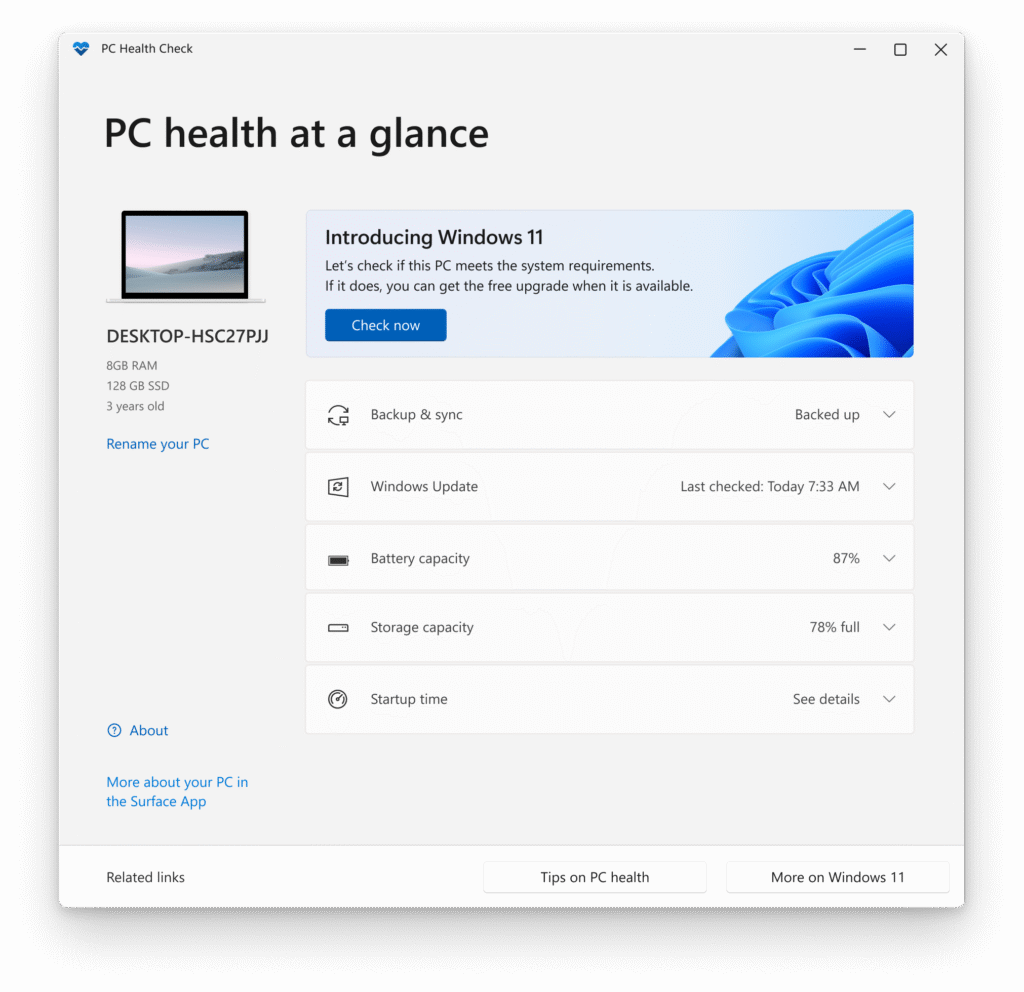
- tramite l'app PC Health Check:
- Scarica il file Controllo dello stato del PC Dal sito Web di Microsoft
- Esegui l'applicazione per verificare se il tuo computer soddisfa i requisiti.
Requisiti minimi :
- Guaritore1 GHz o più veloce, 2+ core, 64 bit
- memoria ad accesso casuale (RAM):4 GB
- Conservazione:64 GB
- Modulo piattaforma attendibile (TPM)Versione 2.0
- GraficaDirectX 12 con WDDM 2.0
- lo schermo720p, diametro 9 pollici
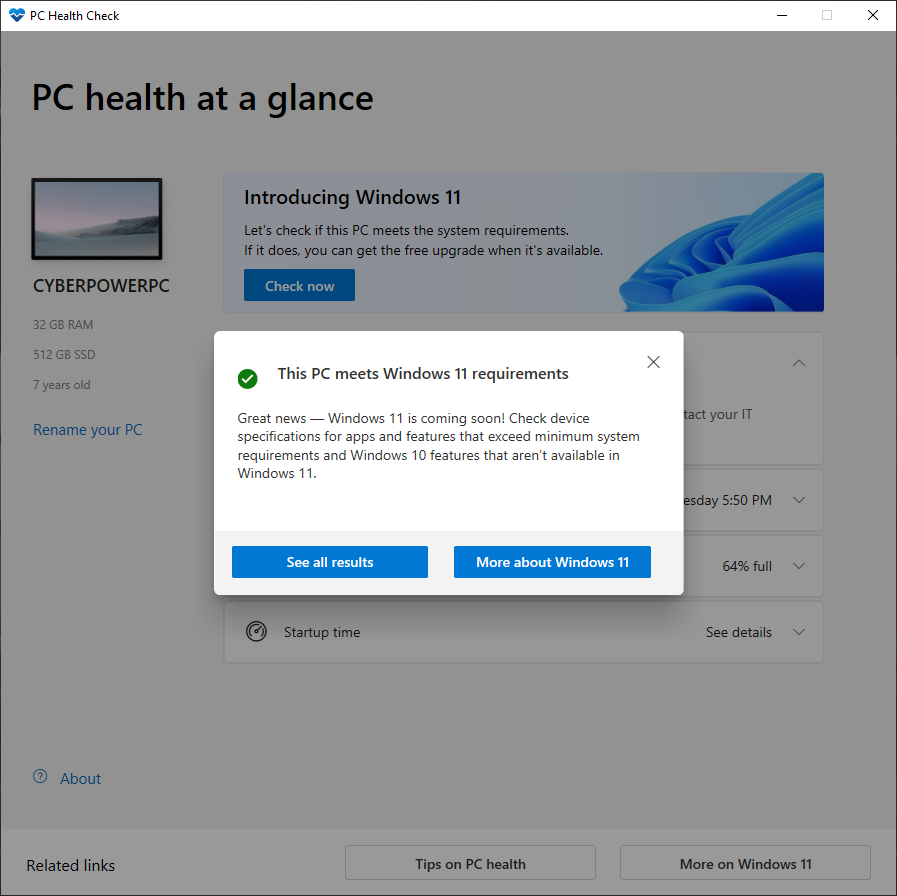
Se il tuo computer soddisfa tutti i requisiti, riceverai un messaggio come questo:
3. Fai il backup dei tuoi dati
Prima di passare a Windows 11, è consigliabile eseguire il backup dei file. Sebbene la maggior parte degli aggiornamenti vada a buon fine, c'è sempre una piccola possibilità di perdita di dati. Prendersi qualche minuto per creare un backup ti aiuterà a sentirti più tranquillo riguardo a eventuali problemi, per ogni evenienza!
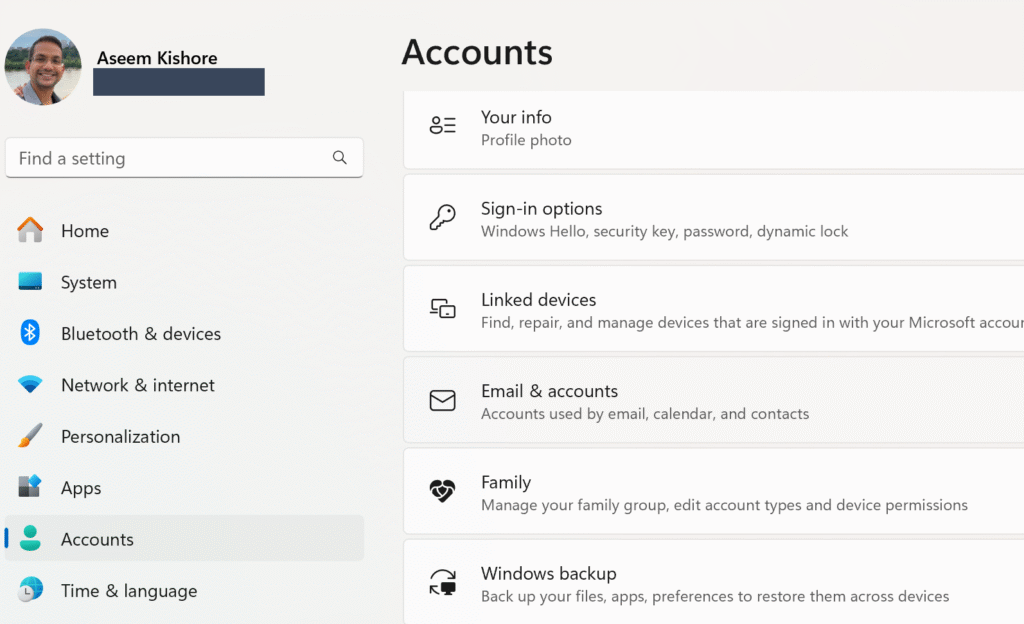
- Utilizza il backup di Windows:
- Vai a Impostazioni > Aggiornamento e sicurezza > Backup
- Utilizzando gli account Microsoft, vai a Impostazioni profilo > conti > Backup di Windows
- Eseguire il backup su un'unità esterna o OneDrive
- Usa OneDrive:
- Accedi utilizzando il tuo account Microsoft
- Sincronizza i tuoi file con OneDrive per l'accesso al cloud.
- backup manuale:
- Copia i file importanti su un'unità esterna o un'unità USB
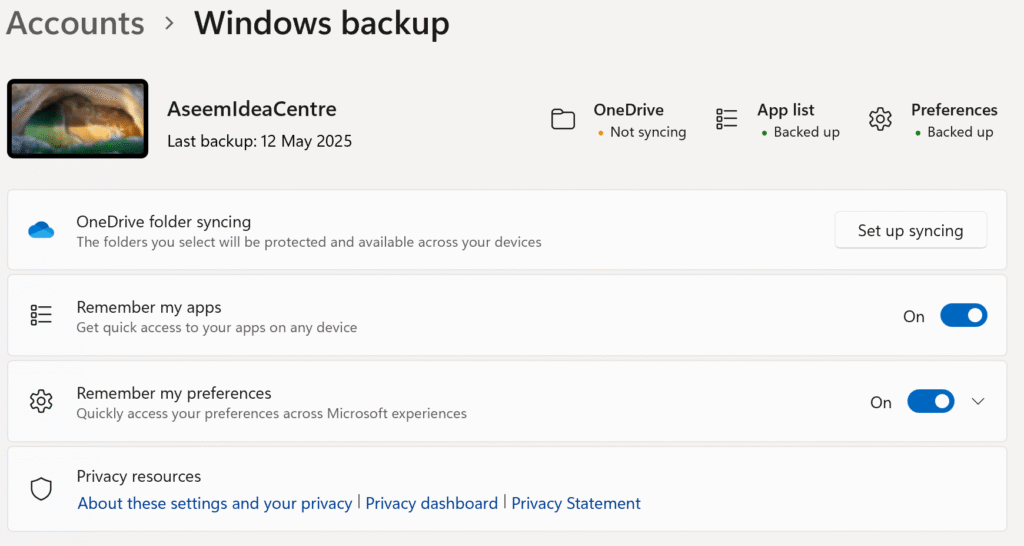
Suggerimento : assicurati di collegare il tuo account Microsoft al sistema operativo Windows 10 per trasferire facilmente impostazioni e app a Windows 11 dopo l'aggiornamento.
4. Liberare spazio su disco
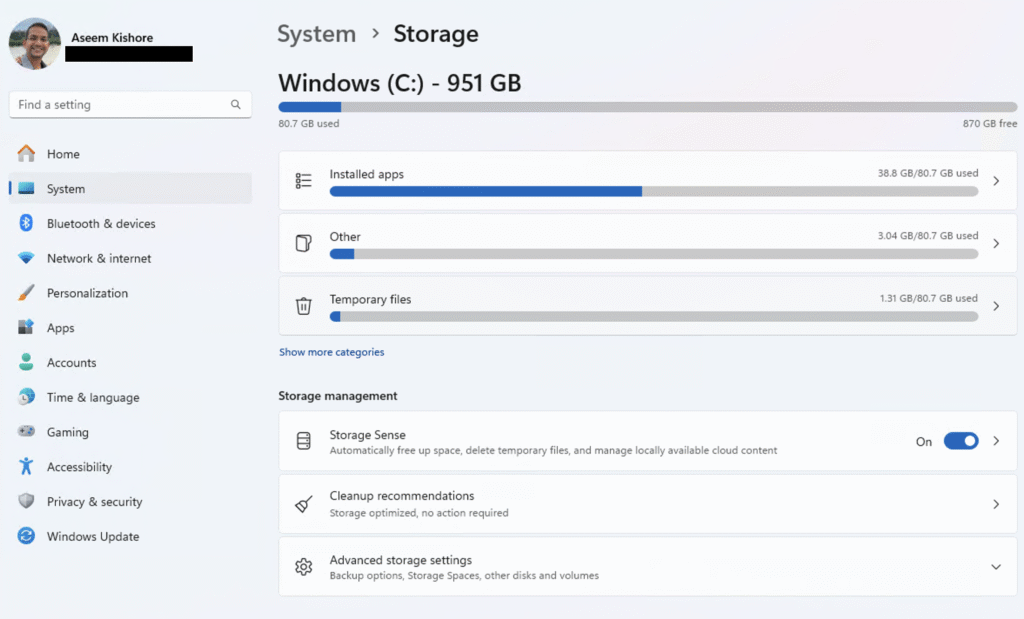
Windows 11 richiede almeno 64 GB di spazio di archiviazione libero. Se lo spazio è esaurito, ecco come puoi liberarne un po':
- Vai a Impostazioni> Sistema> Archiviazione (Impostazioni > Sistema > Archiviazione)
- Abilitare Stoccaggio Senso Per eliminare i file temporanei
- Clic File temporanei (File temporanei) e rimuovere elementi come Di Windows Cleanup Aggiornamento (Pulizia degli aggiornamenti di Windows)
- Disinstallare le app non utilizzate tramite Impostazioni > App > App installate (Impostazioni > App > App installate)
5. Esegui l'aggiornamento a Windows 11
Una volta verificata la compatibilità del computer e effettuato il backup dei dati, sei pronto per l'aggiornamento a Windows 11. La procedura è semplice e, se il tuo dispositivo è idoneo (e probabilmente lo è), l'aggiornamento è gratuito. Ecco come iniziare e cosa aspettarsi durante l'installazione.
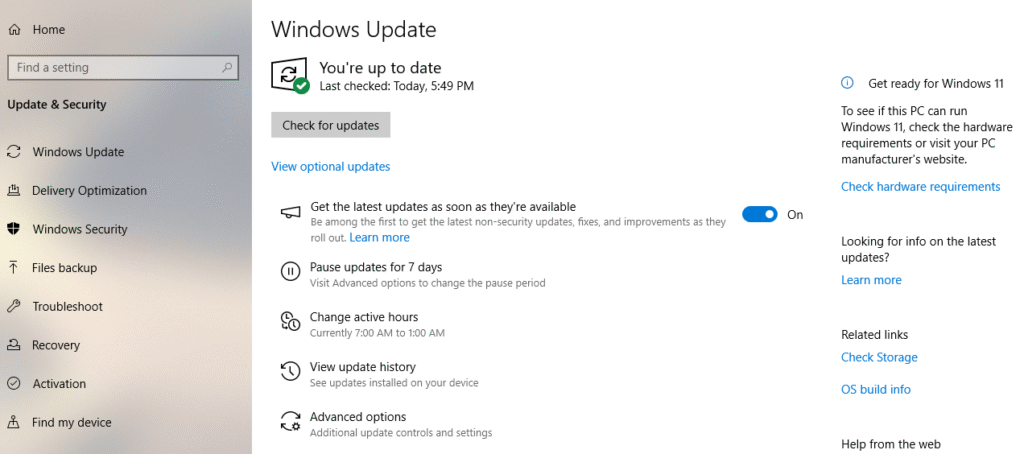
- Vai a Impostazioni> Aggiornamento e sicurezza> Windows Update (Impostazioni > Aggiornamento e sicurezza > Windows Update)
- Clic Controlla aggiornamenti (Controlla aggiornamenti) e seleziona Aggiornamento a Windows 11
- Segui le istruzioni per scaricare e installare (ci vuole circa 1 ora, a seconda della velocità di Internet)
- Per evitare interruzioni, programmare l'installazione in orari non di punta.
Nota : puoi tornare a Windows 10 entro 10 giorni, mantenendo i tuoi file e i tuoi dati.
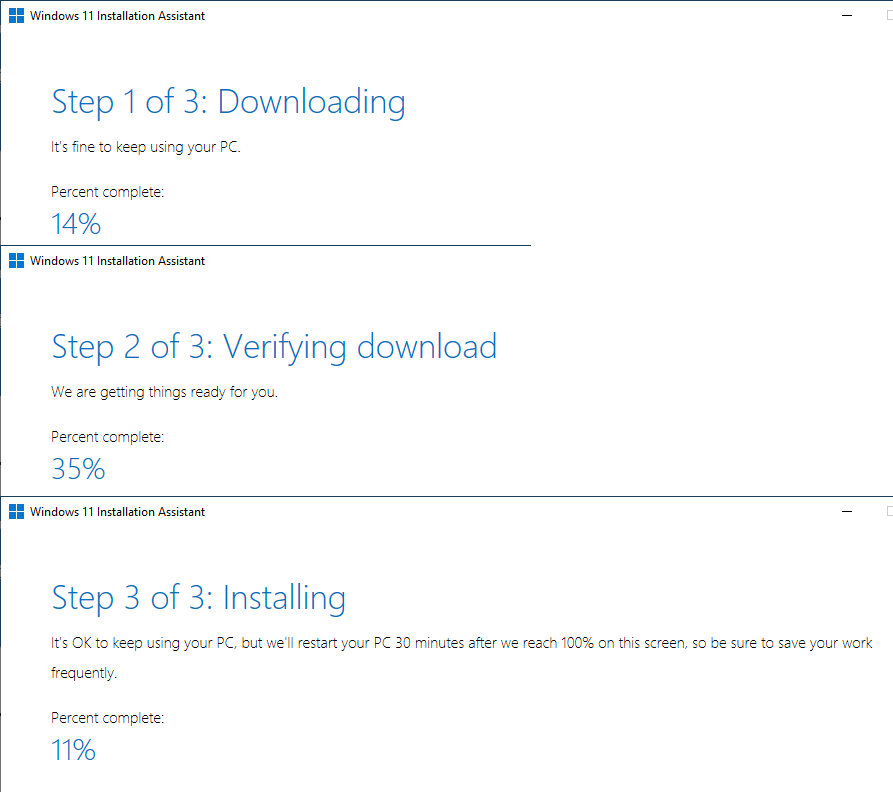
Come ultima risorsa, se sei sicuro che il tuo computer supporti Windows 11, ma il messaggio non compare in Windows Update nelle Impostazioni, puoi scaricare e installare l'Assistente installazione di Windows 11.
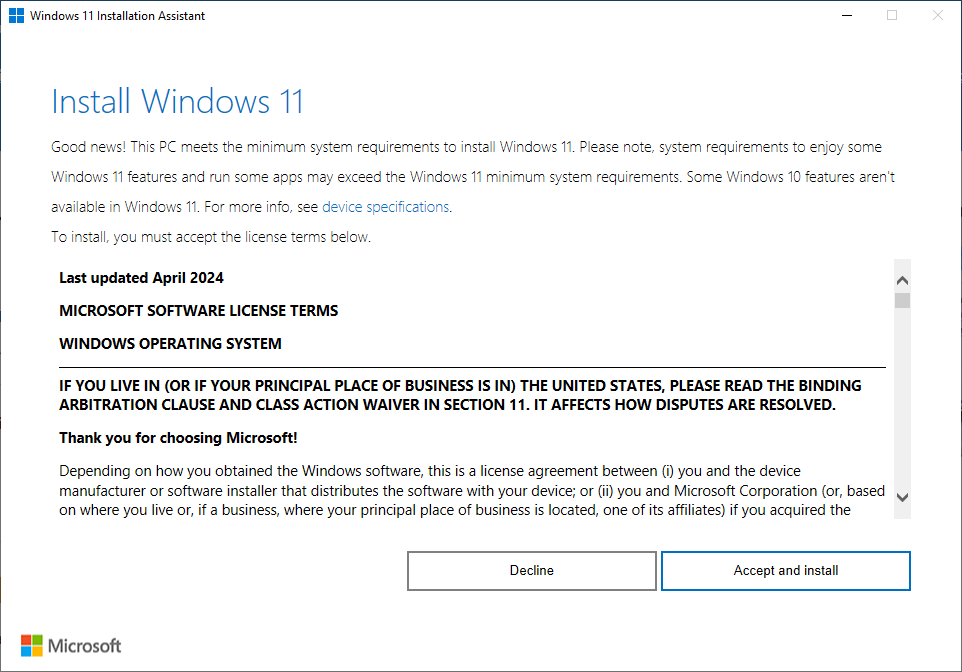
Questa operazione scaricherà, verificherà e installerà manualmente Windows 11 sul tuo computer, a condizione che il computer soddisfi tutti i requisiti.
6. Opzioni se il tuo computer non è compatibile
Se il tuo computer non soddisfa i requisiti per Windows 11, hai tre opzioni principali:
- Acquista un nuovo computer:
- Acquista PC Windows 11 Copilot+ per prestazioni, sicurezza e intelligenza artificiale migliori
- Utilizza Windows Backup per trasferire file e impostazioni sul cloud o in locale.
- Esplora i programmi di scambio o riciclo tramite i partner Microsoft.
- Iscriviti agli aggiornamenti di sicurezza estesi (ESU):
- Disponibile solo per organizzazioni e aziende che utilizzano una licenza a volume
- Paga 61 $ per un anno di aggiornamenti di sicurezza critici (disponibili nel 2025).
- Ideale per ritardare gli aggiornamenti, ma non è una soluzione a lungo termine
- Non sono incluse nuove funzionalità o supporto.
- Passaggio a un altro sistema operativo:
- Installazioni Chrome OS Flex Oppure Linux (come Ubuntu) su computer più vecchi
- Meno pratico a causa dell'incompatibilità delle applicazioni Windows
- Curva di apprendimento elevata se non hai mai utilizzato Linux prima
7. Soluzioni avanzate per computer incompatibili
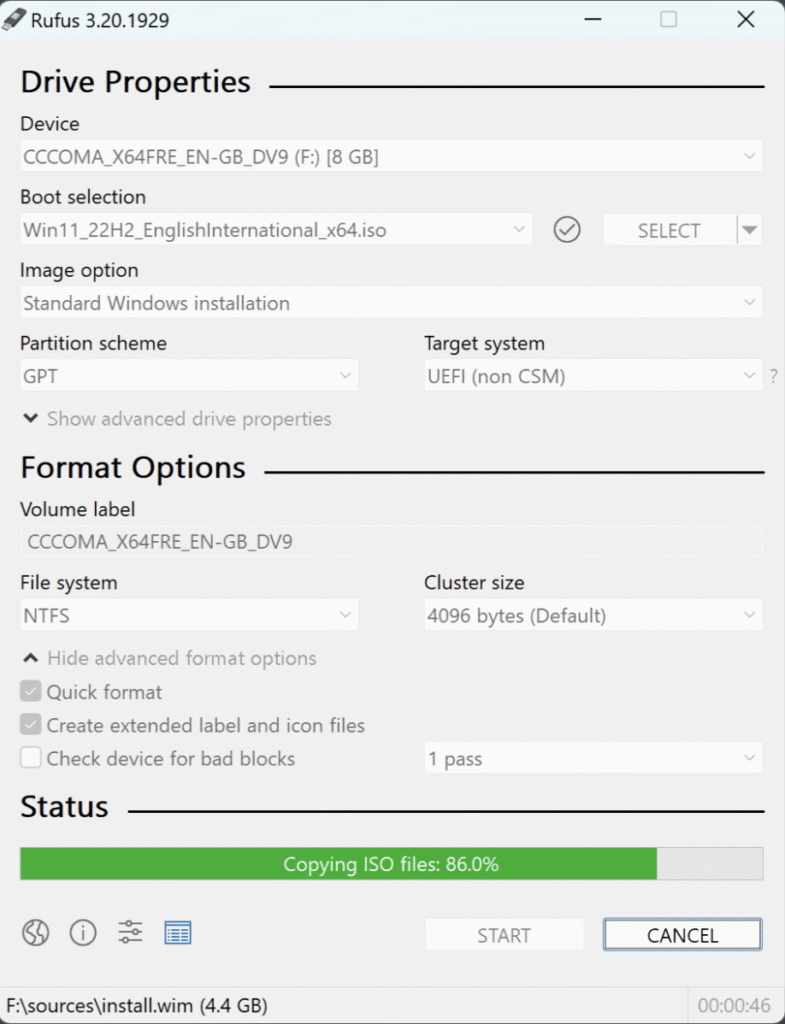
Gli utenti esperti di tecnologia possono aggirare i requisiti di Windows 11, ma Microsoft mette in guardia dai rischi:
- Uso Rufus:
- Crea un'unità USB avviabile per Windows 11 utilizzando Rufus, bypassando i controlli TPM e Secure Boot.
- Eseguire un'installazione pulita e ripristinare i dati dai backup.
- rischi:
- Non vi è alcuna garanzia di aggiornamenti o stabilità.
- Alcune funzionalità (ad esempio Windows Hello) potrebbero non funzionare.
- Come implementare:
- Scarica l'ISO di Windows 11 da Microsoft
- Utilizzo di Rufus per creare supporti USB
- Installa Windows 11, ma prima esegui un backup.
Attenzione : Microsoft non supporta questa funzionalità e i futuri aggiornamenti potrebbero non riuscire.
Conclusione
Con la fine del supporto per Windows 10 il 14 ottobre 2025, è finalmente arrivato il momento di aggiornare! Passare a Windows 11 è il modo migliore per rimanere sicuri, produttivi e compatibili con le applicazioni moderne. Verifica l'idoneità del tuo PC, esegui il backup dei dati e, se possibile, esegui l'aggiornamento gratuitamente.
Se il tuo computer non è compatibile, prendi in considerazione un nuovo computer Windows 11 con Copilot integrato oppure, se sei un'azienda, usa il software ESU per una sicurezza temporanea.
I commenti sono chiusi.