

Immagina di provare ad accedere al tuo computer Windows 11 e di scoprire che il desktop è scomparso, che i tuoi file sono mancanti o che sei bloccato su un errore come Il servizio profili utente non è riuscito ad accedereUn profilo utente corrotto può rovinarti l'intera giornata, ma non farti prendere dal panico perché possiamo aiutarti!
Questa guida offre soluzioni passo dopo passo per Riparazione di un profilo utente danneggiato Con Windows 11, partiamo dai metodi più semplici e sicuri. Che tu sia uno studente, un libero professionista o un appassionato di informatica, ti aiuteremo a rimettere in sesto il tuo computer con il minimo sforzo.
Perché i profili utente sono corrotti?
Il tuo profilo utente in Windows 11 memorizza le tue impostazioni personali, i file e i dati delle applicazioni. Il danneggiamento può verificarsi per diversi motivi:
- Blackout o processi di spegnimento errati
- Malware Oppure virus che manomettono i file di sistema
- errori del disco o file di sistema danneggiati
- Software difettoso Oppure conflitti di driver
Questi problemi possono impedirti di accedere al tuo account o rendere i tuoi file inaccessibili. Prima di addentrarci nelle soluzioni, ecco come puoi capire se il tuo profilo è danneggiato.
Sintomi di un profilo utente danneggiato
Come fai a sapere se il tuo profilo è corrotto? Cerca questi segnali rivelatori:
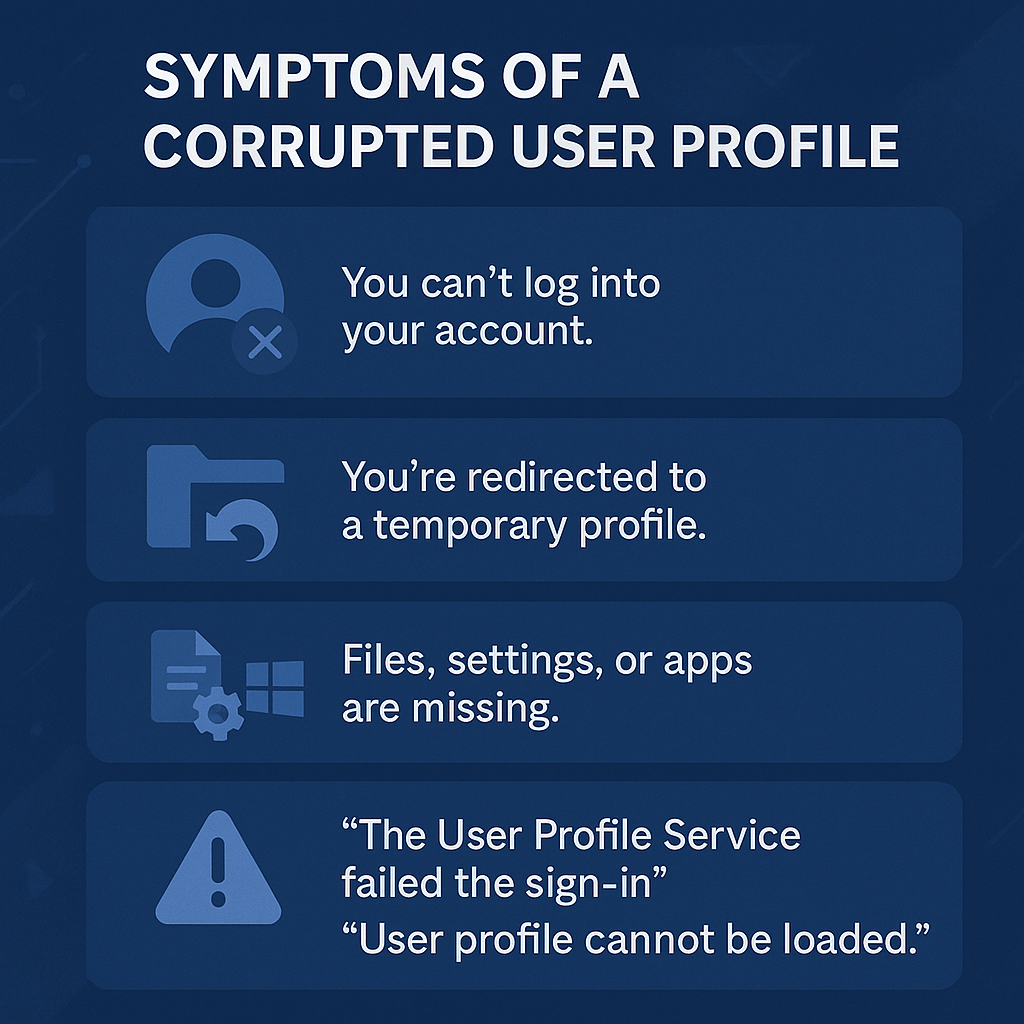
- Non riesci ad accedere al tuo account oppure l'accesso richiede troppo tempo.
- Verrai reindirizzato a un profilo temporaneo e non potrai accedere al tuo profilo normale.
- Mancano file, impostazioni e applicazioni oppure i programmi non funzionano correttamente.
- Messaggi di errore come Il servizio di profilo utente non è riuscito ad accedere. O Non è stato possibile caricare il profilo utente
Se riscontri uno di questi problemi, è probabile che il tuo profilo utente sia danneggiato. Inizia eseguendo il backup dei dati essenziali prima di apportare modifiche alle impostazioni di Windows.
Esegui prima il backup dei tuoi dati
Prima di tentare qualsiasi riparazione, assicurarsi Esegui il backup dei tuoi file Per evitare la perdita di dati, utilizza un disco rigido esterno, un'unità USB o un archivio cloud come OneDrive. Se non riesci ad accedere, potresti dover accedere ai tuoi file tramite un altro account o in modalità provvisoria.
Passaggi rapidi per il backup:
- Accedi utilizzando un altro account amministratore oppure abilita l'account amministratore nascosto (vedi Metodo 1).
- Vai a
C:UsersYourOldUsernameCopia i file su un'unità esterna o su OneDrive. - Per i sistemi non avviabili, utilizzare uno strumento come EASEUS Todo Backup Per recuperare i file tramite una chiavetta USB avviabile.
Breve riepilogo dei passaggi per riparare il profilo
- Crea un nuovo profilo utente (consigliato)
- Riparazione dei file di sistema tramite DISM e SFC
- Modifica il registro per correggere il profilo
- Reintroduzione delle applicazioni tramite PowerShell
- Ripristino delle impostazioni di fabbrica (ultima risorsa)
- Conclusione
1. Crea un nuovo profilo utente (consigliato)
Creare un nuovo profilo utente è il modo più sicuro ed efficace per aggirare un profilo corrotto. Puoi trasferire i tuoi file sul nuovo profilo e ricominciare da capo.
Passaggi per creare un nuovo profilo:
- Abilita l'account amministratore nascosto (Se non si dispone di un altro account amministratore):
- Clicca su
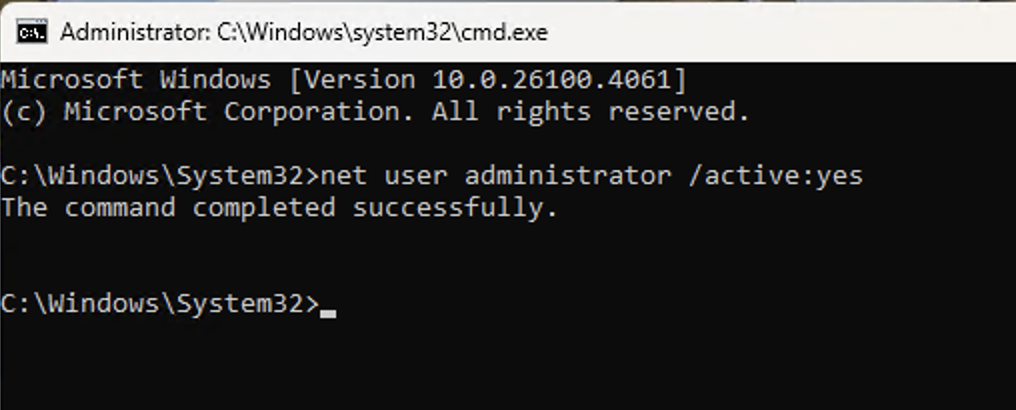
Windows + Re digitacmd, E premereCtrl + Shift + EnterPer aprire un prompt dei comandi come amministratore. - genere
net user administrator /active:yesواضغط ج Enter. - Riavvia il computer ed effettua l'accesso utilizzando l'account amministratore.
- Clicca su
- Crea un nuovo account utente:
- Clicca su
Windows + Iper aprire le impostazioni. - Vai a
Accounts>Family & other users.
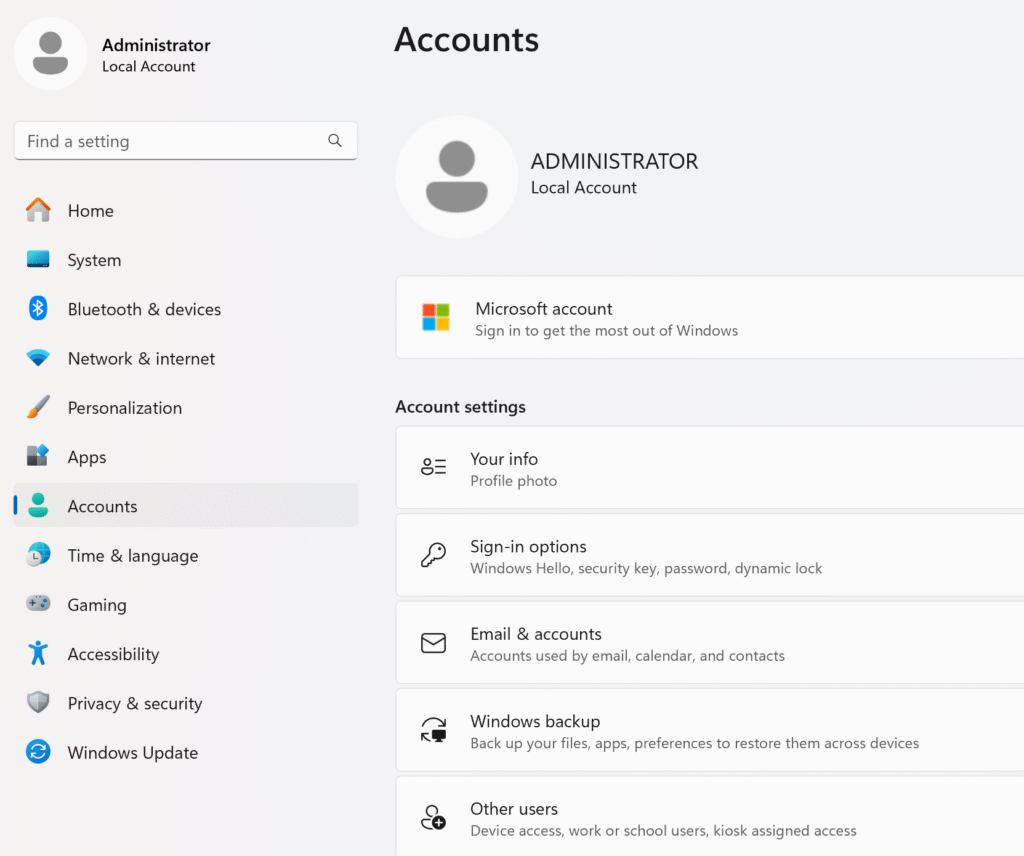
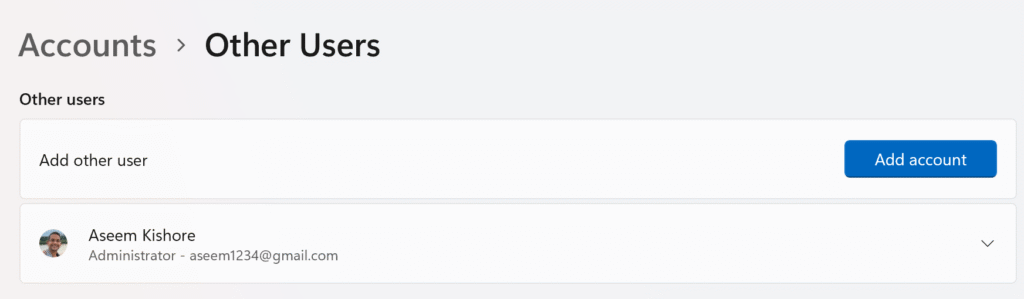
- Clic
Add accountCrea un nuovo account locale (per semplificare le cose, evita di usare un account Microsoft).
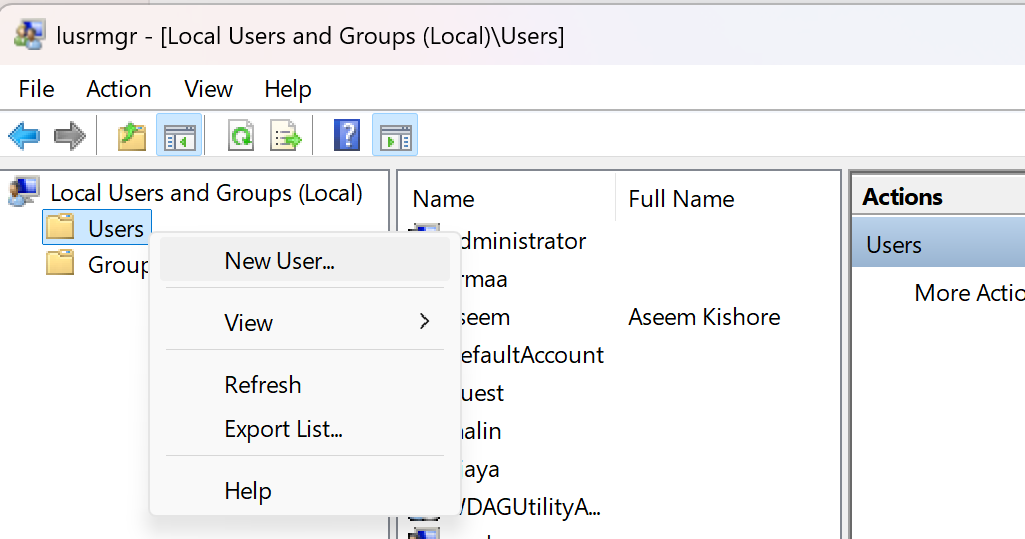
- Si aprirà la finestra di dialogo. Utenti e gruppi localiIn un volume Utenti, fare clic con il pulsante destro del mouse e selezionare Nuovo utente.
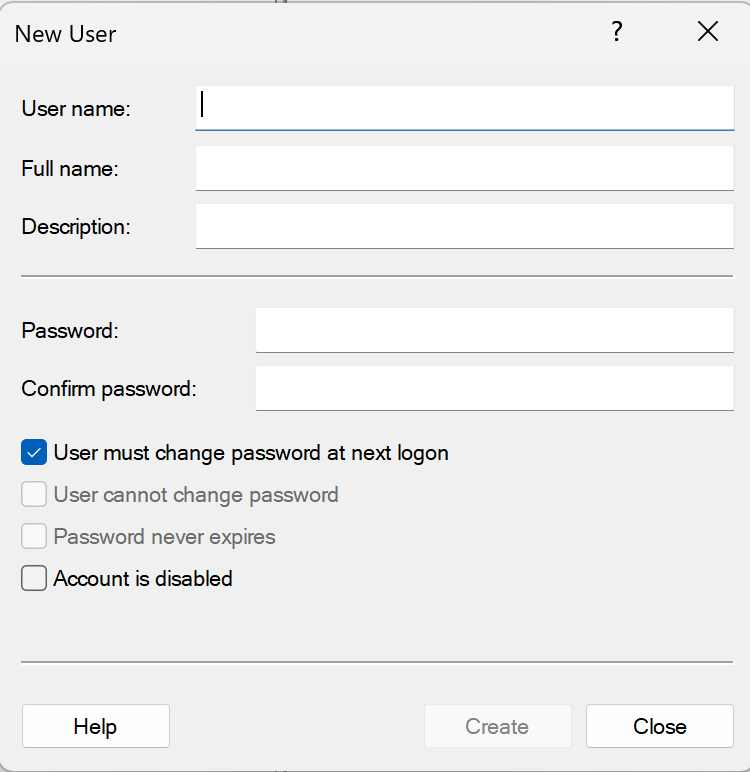
- nella finestra di dialogo Nuovo utenteContinua e inserisci le informazioni per creare il nuovo account utente locale.
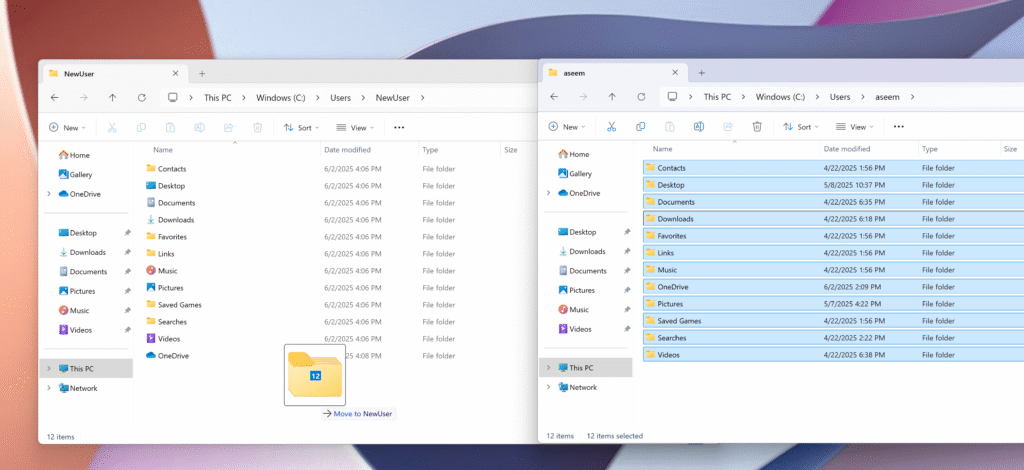
- Trasferimento di file dal vecchio profilo:
- Accedi al nuovo account.
- Apri Esplora file e vai a
C:UsersOldProfileName(sostituireOldProfileName(utilizzando il tuo vecchio nome utente). - Copia tutte le cartelle come "Documenti", "Desktop" e "Immagini" in
C:UsersNewProfileName.
- Imposta il nuovo profilo come predefinito.:
- Esci e accedi nuovamente utilizzando il nuovo account.
- Personalizzare le impostazioni in base alle proprie esigenze.
Questo metodo crea un profilo pulito, aggirando i problemi di corruzione e preservando i dati. Se alcuni file non sono stati copiati correttamente, questa potrebbe essere la causa del danneggiamento iniziale, quindi questo processo può darti qualche informazione in più.
2. Riparare i file di sistema utilizzando DISM e SFC
I file di sistema danneggiati possono causare problemi al profilo. Utilizzare Deployment Image Service Management Tool (DISM) e System File Checker (SFC) per risolverli.
Segui i passaggi sottostanti e copia e incolla i comandi:
- Apri il prompt dei comandi come amministratore:
- Clicca su
Windows + Xe selezionaCommand Prompt (Admin)OTerminal (Admin).
- Clicca su
- Operazione DISM:
- genere
DISM.exe /Online /Cleanup-Image /RestoreHealthواضغط ج Enter. - Attendere il completamento del processo (potrebbero volerci dai 5 ai 10 minuti).
- genere

- operazione SFC:
- genere
sfc /scannowواضغط ج Enter. - Attendi il completamento della scansione e segui le istruzioni per riparare i file.
- genere
- Riavvia il tuo computer:
- Accedi per verificare se il problema del profilo è stato risolto.
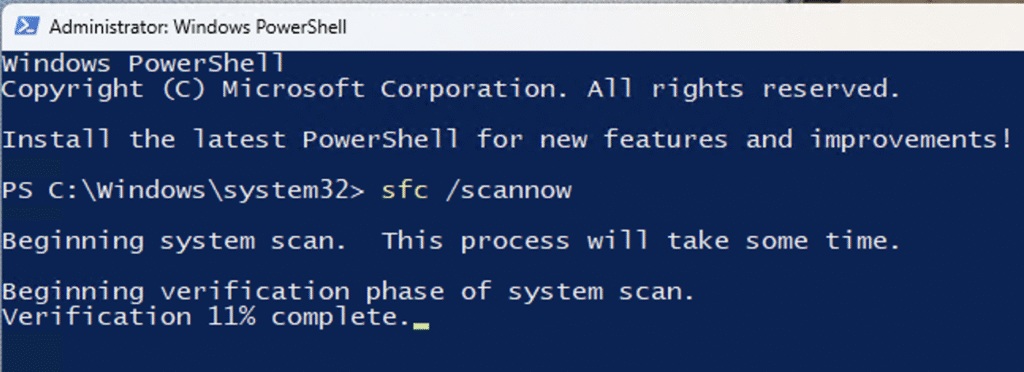
Questi strumenti riparano i file di sistema danneggiati che potrebbero causare problemi al profilo e sono molto sicuri da usare.
3. Modificare il registro per correggere il profilo.
La modifica del registro di Windows può riparare un profilo danneggiato, ma richiede cautela. Effettua un backup del tuo record Primo.
- Apri l'editor del registro:
- Clicca su
Windows + Re digitaregedite premere Invio.
- Clicca su
- Vai a ProfileList:
- Vai a
HKEY_LOCAL_MACHINESOFTWAREMicrosoftWindows NTCurrentVersionProfileList.
- Vai a
- Identificare il profilo danneggiato:
- Cerca chiavi come
S-1-5-21-.... VerificareProfileImagePathPer trovare il tuo profilo (ad esempio,C:UsersYourUsername). - Se la chiave contiene un'estensione
.bakÈ probabile che il profilo sia danneggiato.
- Cerca chiavi come
- Regola i valori di registrazione:
- Doppio click
Statee impostare il suo valore su0. - ا ان
RefCountSe esiste, impostalo su0Se non è presente, fare clic con il tasto destro e selezionareNew > DWORD (32-bit) Value, e nominaloRefCountImpostalo su0.
- Doppio click
- Riavvia il tuo computer:
- Accedi per verificare se il profilo è stato corretto.
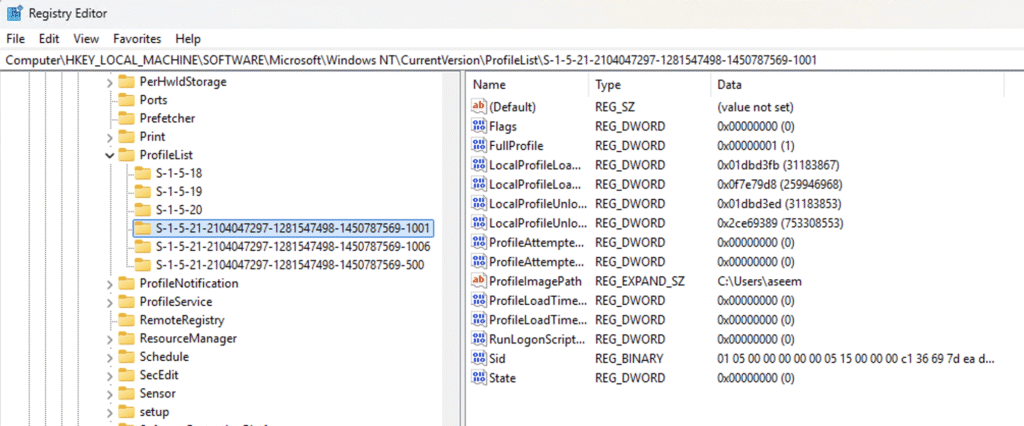
AttenzioneModifiche errate al registro possono causare instabilità del sistema. Esporta il registro (File > Esporta) prima di procedere.
4. Reintroduzione delle applicazioni tramite PowerShell
A volte errori relativi alle applicazioni possono causare il danneggiamento del profilo. Ripristinare le applicazioni tramite PowerShell può aiutare a risolvere il problema.
I passi:
- Apri PowerShell come amministratore:
- Clicca su
Windows + XE scegliWindows PowerShell (Admin).
- Clicca su
- eseguire il comando:
- Digitare quanto segue e premere Invio:
Get-AppXPackage -AllUsers | Foreach {Add-AppxPackage -DisableDevelopmentMode -Register "$($_.InstallLocation)AppXManifest.xml"}
- Digitare quanto segue e premere Invio:
- Riavvia il tuo computer:
- Controlla se il problema del profilo è stato risolto.
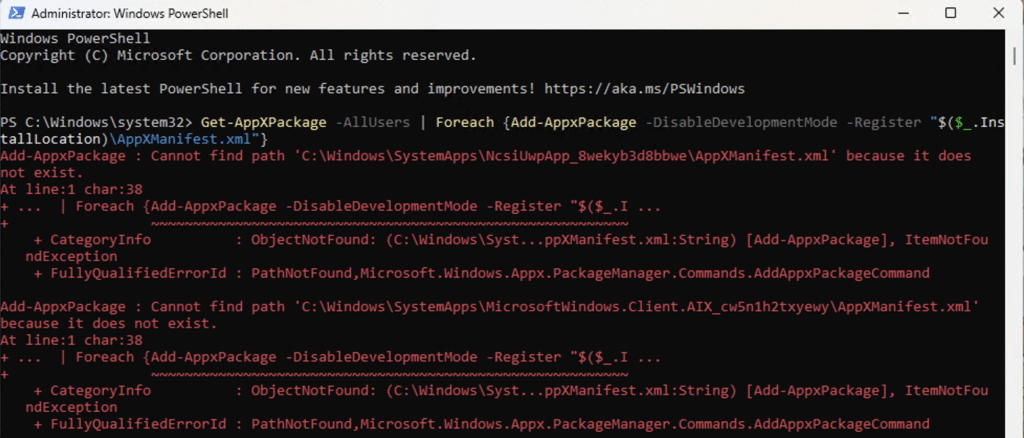
Questo comando registra nuovamente le applicazioni Windows e risolve i problemi causati dal danneggiamento delle applicazioni.
5. Ripristino delle impostazioni di fabbrica (ultima risorsa)
Se gli altri metodi falliscono, reimposta Windows 11 mantenendo i tuoi file. Puoi farlo in due modi. Se riesci ad accedere a Windows, segui i passaggi seguenti; altrimenti, procedi con la procedura relativa all'USB.
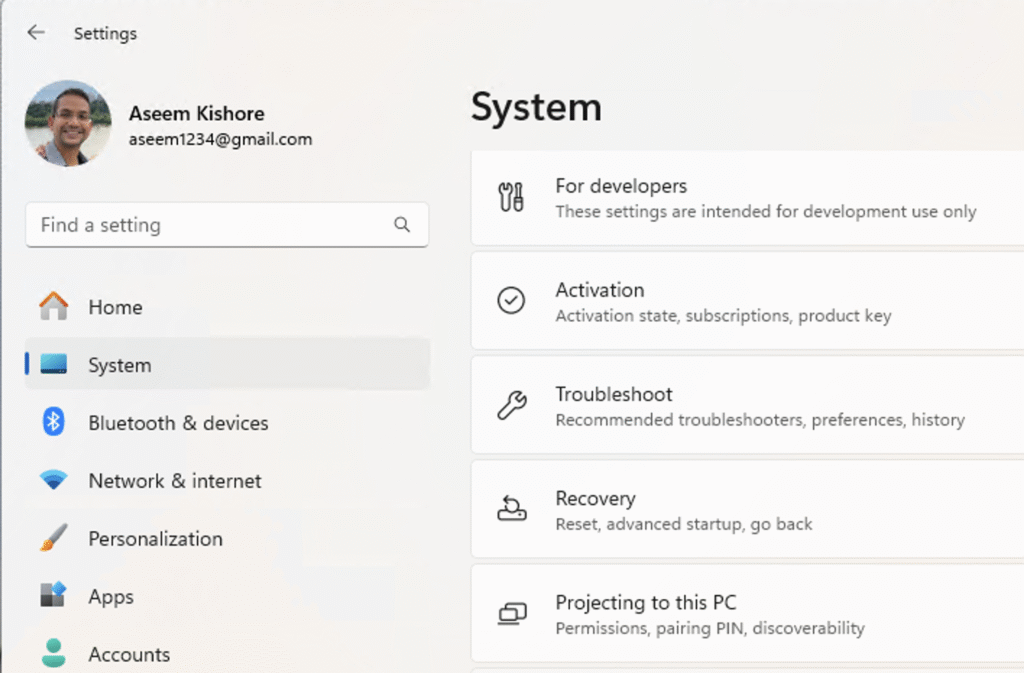
- Aprire la finestra di dialogo delle impostazioni
- Clic Sistema Quindi fare clic su Recupero dal lato giusto
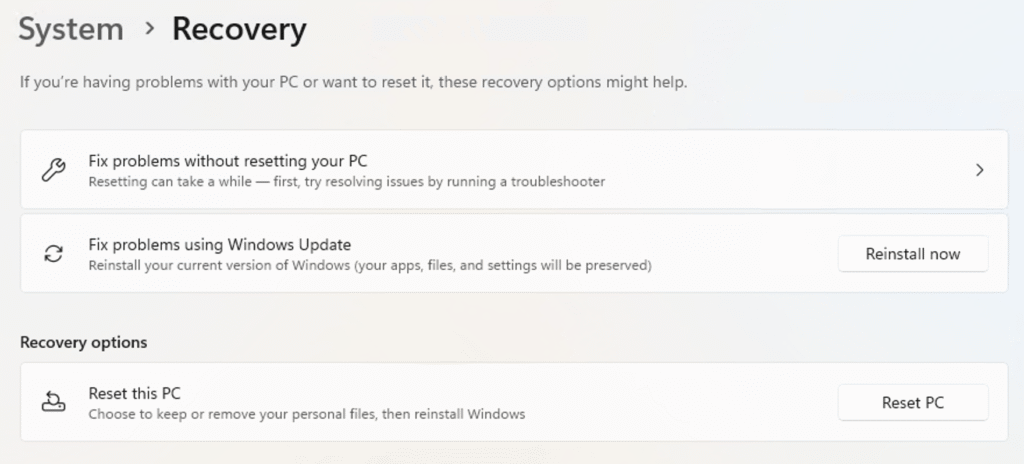
- Ripristina il tuo PC:
- entro Opzioni di recupero, fare clic sul pulsante . ripristino PC
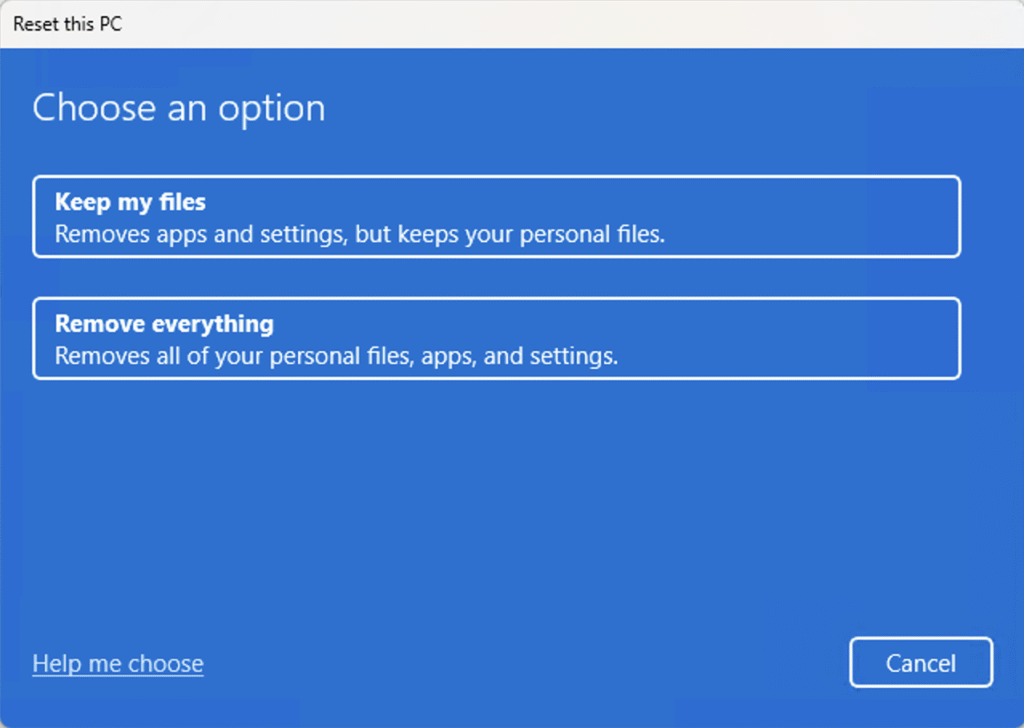
- Le migliori amiche:
- Nella finestra di dialogo delle opzioni, scegliere tra mantieni i miei file e rimuovi tutto.
Ripristino delle impostazioni di fabbrica tramite USB
Avrai bisogno di un supporto di installazione USB di Windows 11, che puoi creare sullo stesso PC o su un PC diverso, se necessario.
- Crea supporto di installazione:
- Scarica il file Strumento di creazione multimediale Crea un'unità USB avviabile.
- Avvio da USB:
- Riavvia il computer, accedi al BIOS (solitamente F10 o Canc) e imposta USB come primo dispositivo di avvio.
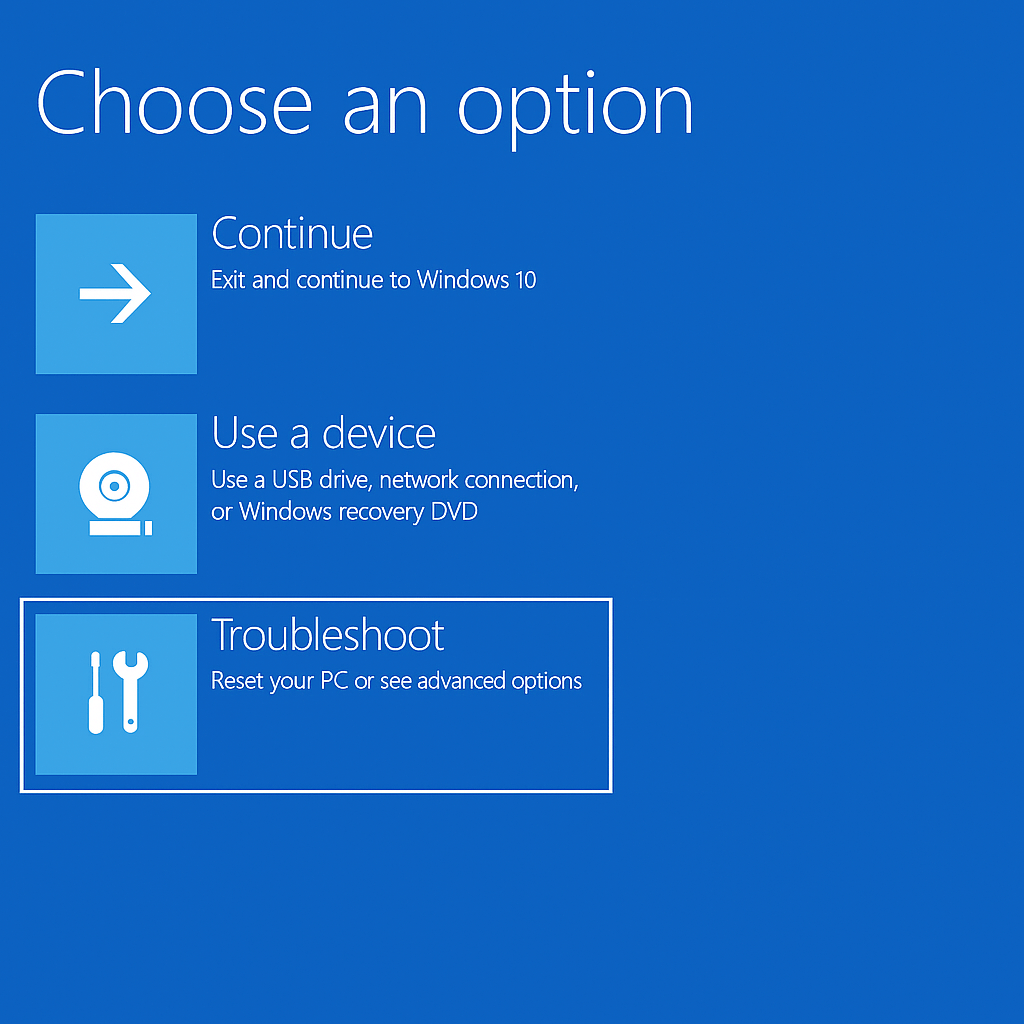
- Reimpostazione del PC:
- Individuare
إصلاح جهاز الكمبيوتر الخاص بك>استكشاف الأخطاء وإصلاحها>إعادة تعيين هذا الكمبيوتر الشخصي. - Scegliere
الاحتفاظ بملفاتيSeguire gli stessi requisiti menzionati sopra.
- Individuare
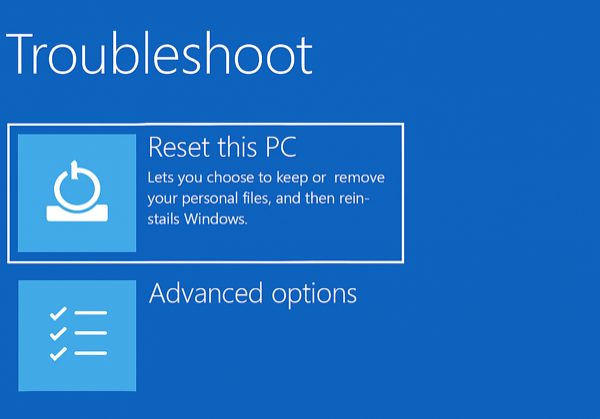
Perché questo metodo funziona?Il ripristino del sistema ripristina Windows 11 allo stato predefinito, risolvendo i problemi del profilo e preservando i file.
Conclusione
Un profilo utente danneggiato in Windows 11 può essere frustrante, ma è risolvibile con il giusto approccio. Inizia eseguendo il backup dei dati, quindi crea un nuovo profilo per aggirare il problema. Se questo non funziona, prova a riparare i file di sistema, modificare il registro o reimpostare le applicazioni. Come ultima risorsa, ripristina Windows 11 mantenendo i tuoi file e dati. Speriamo che tornerai a utilizzare Windows e a lavorare di nuovo!
I commenti sono chiusi.