
Come risolvere il problema della quantità di RAM insufficiente rispetto a quella installata in Windows 11
Il tuo sistema Windows 11 mostra una quantità di RAM inferiore a quella effettivamente installata? Nessun problema! Scopri soluzioni efficaci e collaudate per ripristinare completamente la RAM del tuo dispositivo. Inizia subito la procedura di ripristino!

Le cose più importanti che devi sapere
- Iniziate verificando la quantità di memoria mancante tramite Impostazioni e msinfo32, prestando attenzione al valore "Riserva hardware", che indica un problema con il firmware o la prenotazione hardware.
- Rimuovi l'impostazione "Memoria massima" dalle impostazioni di avvio in msconfig, abilita le opzioni "Rimappatura memoria" e "Decodifica superiore a 4G" in UEFI/BIOS e riduci la memoria riservata alla grafica integrata.
- Assicurati di utilizzare la versione a 64 bit di Windows 11 per superare il limite di 4 GB e testa i moduli RAM singolarmente utilizzando strumenti di diagnostica per identificare moduli difettosi o slot danneggiati.
Windows 11 a volte segnala una quantità di RAM utilizzabile inferiore alla memoria effettivamente installata; ad esempio, un dispositivo con 16 GB di RAM potrebbe mostrarne solo 8 GB utilizzabili. Questa discrepanza è spesso causata dalle impostazioni di avvio, da un'opzione del firmware, dalla memoria riservata dall'hardware o da un modulo di memoria difettoso, e per ognuna di queste cause esiste una soluzione specifica.
Risposta rapida: Aperto msconfig → Avvio → Opzioni avanzate e deseleziona l'opzione "Memoria massima", quindi riavvia il dispositivo. Se la differenza persiste, assicurati di utilizzare Versione a 64 bit Da Windows, abilita "Rimappatura memoria" / "Decodifica superiore a 4G" nell'UEFI, riduci l'allocazione di memoria per la GPU integrata e reinstalla o testa ciascun modulo RAM.
Conferma la quantità di RAM mancante
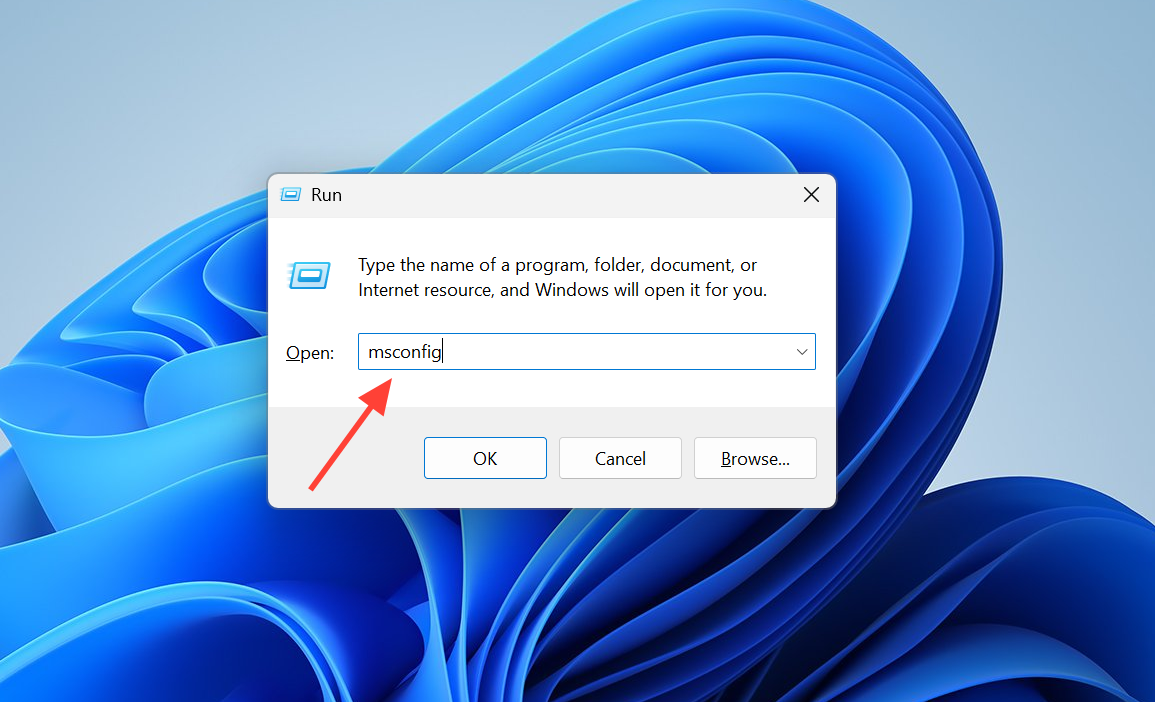
Prima di apportare qualsiasi modifica, è essenziale determinare la precisa differenza di memoria per sapere La soluzione giustaApri Impostazioni, quindi vai su Sistema → Informazioni e confronta la “RAM installata” con la quantità utilizzabile mostrata tra parentesi. Quindi, attiva msinfo32 (Informazioni di sistema) e verificare tre valori: Memoria fisica totale, Memoria fisica disponibile e Memoria hardware riservata.
Un valore elevato in "Hardware Reserved" indica un problema del firmware o una prenotazione da parte di un dispositivo specifico, come la scheda grafica integrata. Un valore che rappresenta esattamente la metà della RAM installata di solito indica una limitazione all'avvio o un chip di memoria difettoso.
Rimuovere il limite "Memoria massima" dalle impostazioni di avvio.
L'attivazione dell'opzione "Memoria massima" nelle impostazioni di sistema limita la quantità di RAM che Windows può utilizzare. Questa è una delle cause più comuni di RAM insufficiente. Disattivando questa impostazione, viene ripristinata la quantità completa di memoria disponibile.
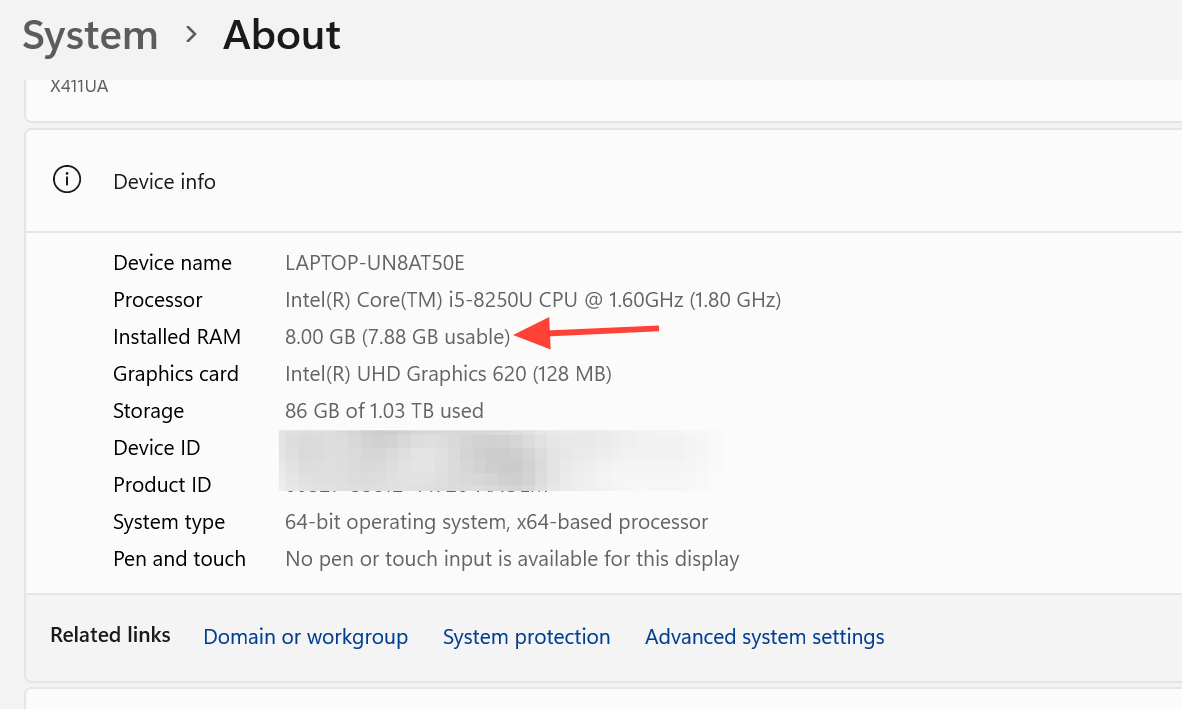
1. Fai clic con il pulsante destro del mouse sul pulsante Start, quindi seleziona Esegui e digita msconfig, quindi premere Invio.
2. Nella finestra Configurazione di sistema, vai alla scheda Avvio e quindi fai clic su Opzioni avanzate.
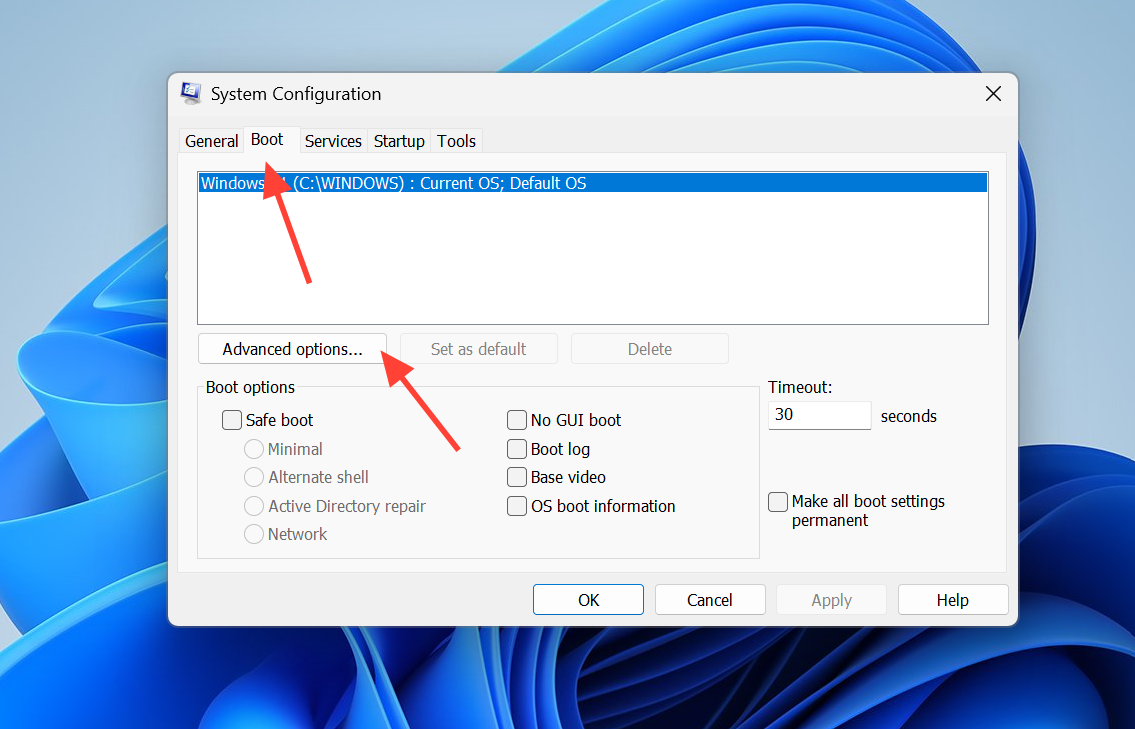
3. Deseleziona l'opzione "Memoria massima", quindi fai clic su OK, chiudi la finestra e riavvia il dispositivo. Se la casella è già deselezionata, lasciala così com'è e procedi a controllare le impostazioni del firmware.
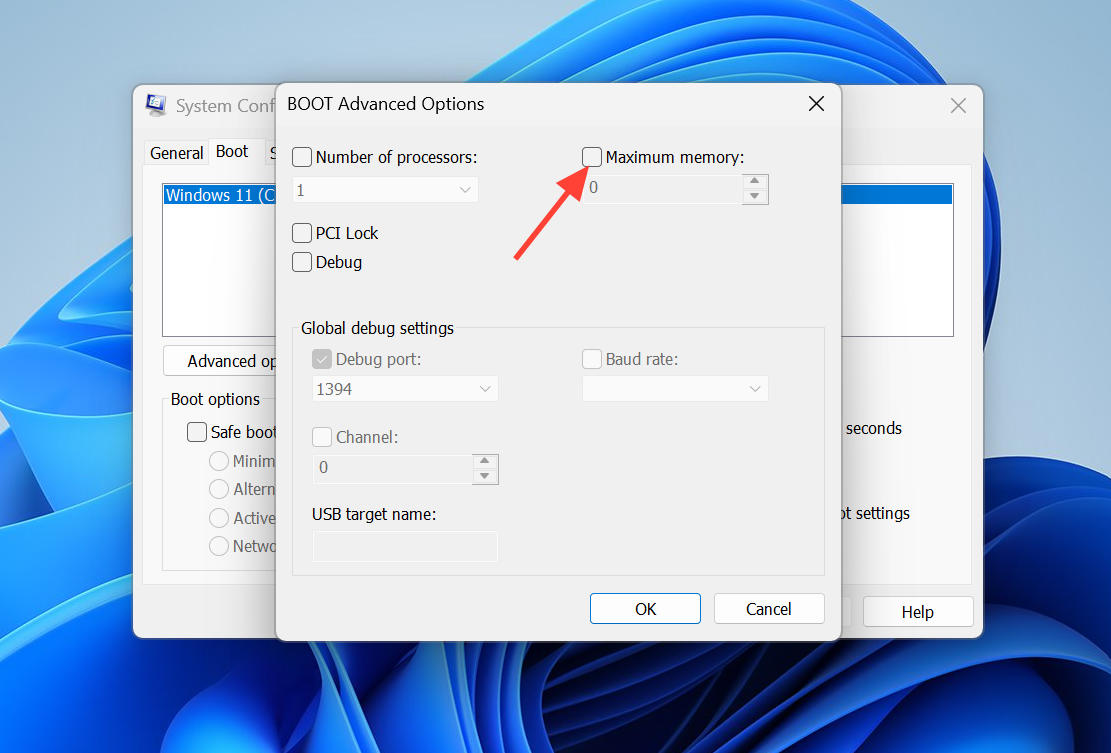
Nota: lasciando questa casella deselezionata, Windows 11 gestirà automaticamente tutta la memoria installata, che è la configurazione corretta per la maggior parte dei sistemi.
Assicurati di utilizzare la versione a 64 bit di Windows 11
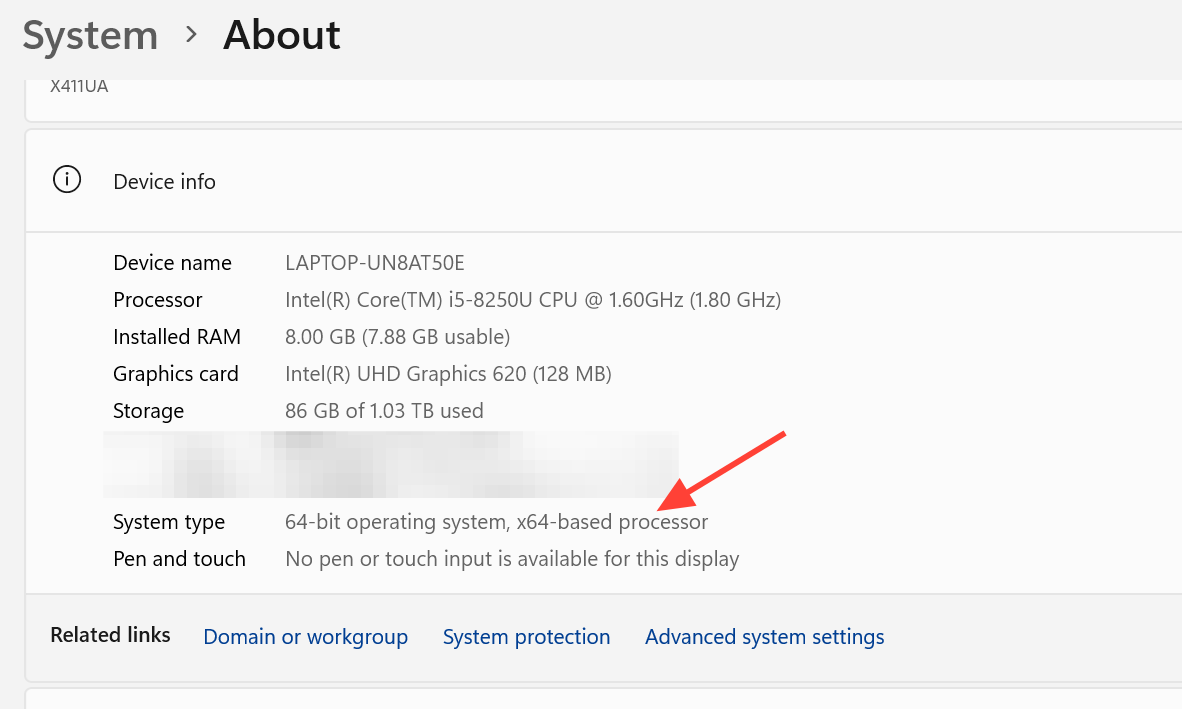
Le installazioni a 32 bit possono gestire solo circa 4 GB di memoria, quindi qualsiasi quantità superiore a circa 3.5 GB diventa inutilizzabile indipendentemente dalla quantità di RAM installata. Per verificarlo, vai su "Sistema", poi su "Informazioni" ed esamina la voce "Tipo di sistema". Se viene visualizzato "32 bit", l'unica soluzione per consentire a Windows di utilizzare più di 4 GB è un'installazione pulita della versione a 64 bit. Windows 11 stesso richiede un processore a 64 bit e almeno 4 GB di memoria, quindi la maggior parte dei sistemi moderni soddisfa già questo requisito.
Modifica delle impostazioni di memoria in UEFI/BIOS
Il firmware controlla il modo in cui il sistema alloca la memoria oltre il limite di 4 GB. Quando queste opzioni sono disabilitate, una parte della RAM rimane nascosta a Windows.
1. Riavvia il dispositivo e accedi alle impostazioni UEFI/BIOS utilizzando il tasto visualizzato nella schermata di avvio.
2. Abilita le opzioni "Memory Remap" (a volte chiamata Memory Remapping) e "Above 4G Decoding" se la tua scheda madre le supporta.
3. Se queste impostazioni non sono presenti o il problema persiste, aggiorna il firmware della scheda madre all'ultima versione stabile disponibile sul sito del produttore, quindi salva le modifiche ed esci.
Ridurre la memoria riservata alla grafica integrata
I sistemi con grafica integrata allocano una parte della RAM di sistema come memoria video condivisa, etichettata come "Riservata hardware". Ad esempio, un laptop con 12 GB di RAM installata ma solo 8 GB disponibili è un classico esempio, in cui circa 4 GB vengono utilizzati dalla GPU o a causa di un problema di ripristino della memoria. Nell'UEFI, cerca l'opzione "Dimensioni del frame buffer UMA", "Memoria condivisa" o "Memoria grafica integrata" e riducila se la tua scheda madre lo consente. Anche l'aggiornamento del firmware e dei driver grafici può risolvere il problema dell'eccessiva riserva di memoria. Per soluzioni ad altri problemi che potresti riscontrare in Windows 11, puoi consultare i nostri altri articoli.
Test per RAM difettosa o installata in modo errato
Quando una porta RAM smette improvvisamente di funzionare, la causa è solitamente di natura hardware. Un computer desktop con 32 GB di RAM installata ma di cui solo 16 GB utilizzabili spesso indica un modulo di memoria difettoso o una porta danneggiata.
1. Spegnere il dispositivo, quindi reinstallare ciascun modulo di memoria (RAM) saldamente, assicurandosi che ogni componente scatti in posizione.
2. Eseguire il test utilizzando un chip di memoria alla volta e in slot diversi per determinare se è presente un modulo di memoria difettoso o uno slot danneggiato.
3. Eseguire l'utilità Diagnostica memoria di Windows o MemTest86 per almeno un ciclo di scansione completo. Se un modulo segnala errori, sostituirlo; se una porta specifica presenta costantemente problemi, potrebbe essere necessario riparare la scheda madre. Velocità o tensioni non corrispondenti possono anche causare il mancato riconoscimento di un modulo di memoria, quindi utilizzare moduli identici quando possibile e applicare XMP con cautela.
Verifica dei limiti di sistema e della versione di Windows
Questo aspetto diventa importante solo quando si utilizzano quantità di memoria molto elevate, poiché la scheda madre, il processore (CPU) e la versione di Windows impongono limiti massimi di capacità della memoria. Assicurati che la tua scheda madre e il tuo processore supportino la capacità totale e le dimensioni dei moduli che hai installato.
| Fonte del limite | RAM massima |
|---|---|
| Finestre 11 Casa | 128 GB |
| Finestre 11 Pro | 2 TB |
| Scheda madre / CPU | Determinati secondo le specifiche del produttore |
Confermare il successo della riforma
Dopo ogni modifica, riavviare il dispositivo e andare su Sistema → Informazioni. L'operazione è andata a buon fine quando il valore utilizzabile corrisponde al valore impostato oppure quando la quantità utilizzabile tra parentesi scompare completamente. msinfo32Il valore di Hardware Reserved dovrebbe diminuire fino a un numero basso una volta rimosso il limite di avvio o aggiornato il firmware. Se il valore di Hardware Reserved rimane elevato dopo aver abilitato una rimappatura, aggiornato il firmware e ridotto le personalizzazioni di Windows 11, questa riserva è dovuta a schede grafiche integrate o dispositivi PCI che non possono essere riformattati e, in tal caso, è necessario contattare il produttore della scheda madre. Se i test della memoria continuano a mostrare errori o slot vuoti, l'unica soluzione possibile è sostituire il modulo difettoso o riparare la scheda madre.
I commenti sono chiusi.