

Quando Apple ha presentato il nuovo design del MacBook Pro con la tacca o "perno" nella parte superiore, sono rimasto sbalordito. Stavo seguendo l'evento sullo schermo OLED di un Dell XPS 15 e continuavo a chiedermi perché Apple non potesse semplicemente integrare una webcam nelle cornici sottili, proprio come ha fatto Dell.
Qualche mese dopo, sono passato al MacBook Air con chip M2. Era lì. Non faceva nulla, se non apparire come qualcosa di strano e scuro. Apple aveva praticato un foro nello schermo dell'iPhone e poi ci aveva costruito intorno un intero sistema funzionale chiamato Isola Dinamica.
La tacca del MacBook non ha ricevuto la stessa attenzione. Questo è un fallimento lampante. Come posso dirlo? Quando Apple adottò il notch nell'iPhone X, l'intero settore lo copiò. Tuttavia, quando ho fatto la stessa cosa per i computer portatili, nessun grande marchio era interessato. Dopo 4 anni, la protuberanza è ancora la stessa.
Fortunatamente, la comunità degli appassionati l'ha rilanciato, costruendogli attorno un intero mondo funzionale. NotchNook è piuttosto popolare, ma un po' costoso per essere un ausilio per le tacche. Poi mi sono lanciato nella fantastica comunità open source e ho scoperto Boring Notch.
Cos'è Boring Notch?
Boring Notch è un'app gratuita che puoi scaricare direttamente dal sito web dello sviluppatore oppure ottenere l'ultima versione dal suo repository GitHub . L'app non è attualmente disponibile sull'App Store, quindi potresti considerare di contribuire con qualche centesimo al team di sviluppo.
Prima di installare l'applicazione, soprattutto se si utilizza macOS Sequoia , è necessario eseguire alcuni passaggi aggiuntivi. L'applicazione non si avvia immediatamente dopo aver trascinato il file DMG nell'installer nativo. È necessario seguire prima questo percorso:
Impostazioni > Privacy e sicurezza > Sblocca > Sblocca comunque. Per eseguire Boring Notch sarà necessario autenticare la propria identità, quindi è ovvio che dovrete fare i conti anche con questa conferma.
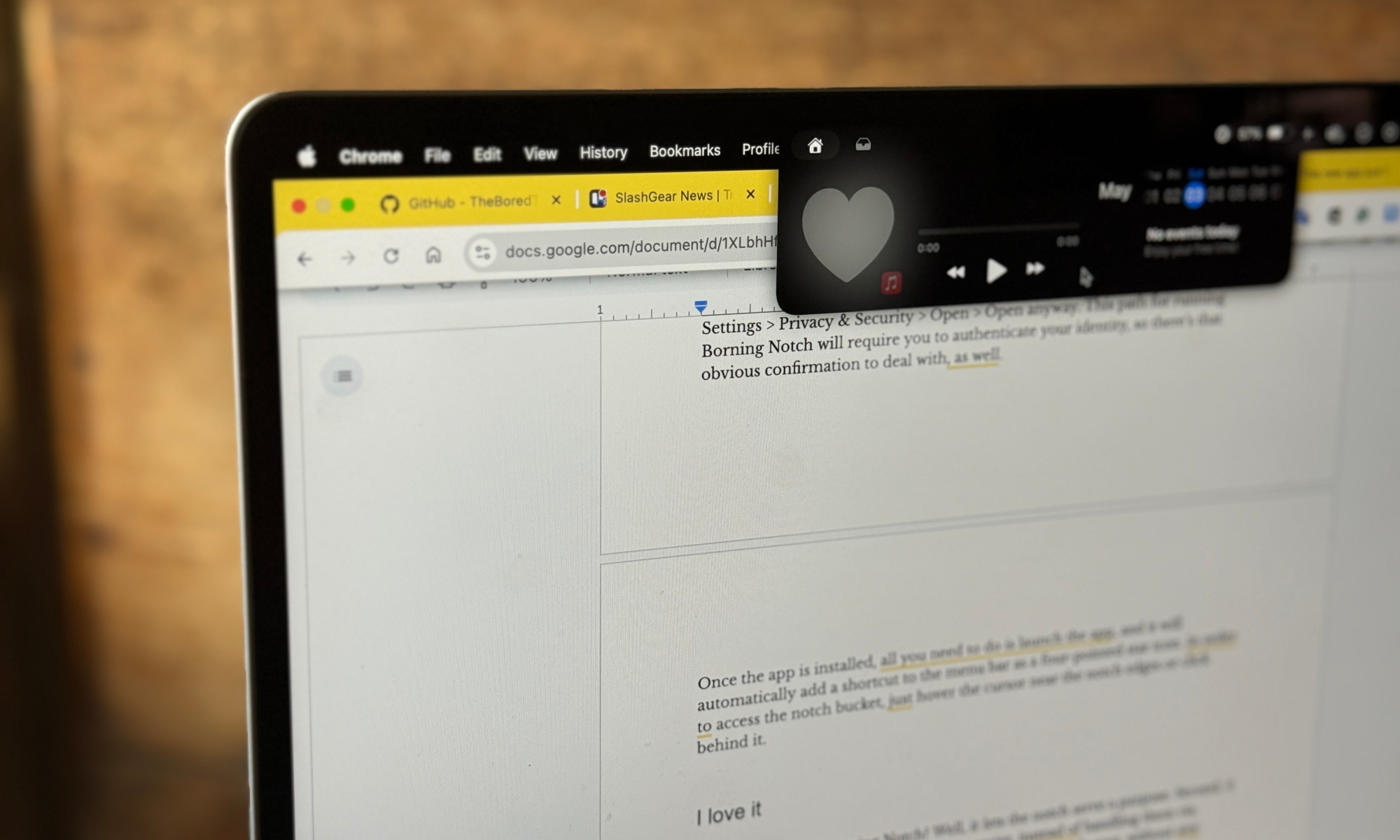
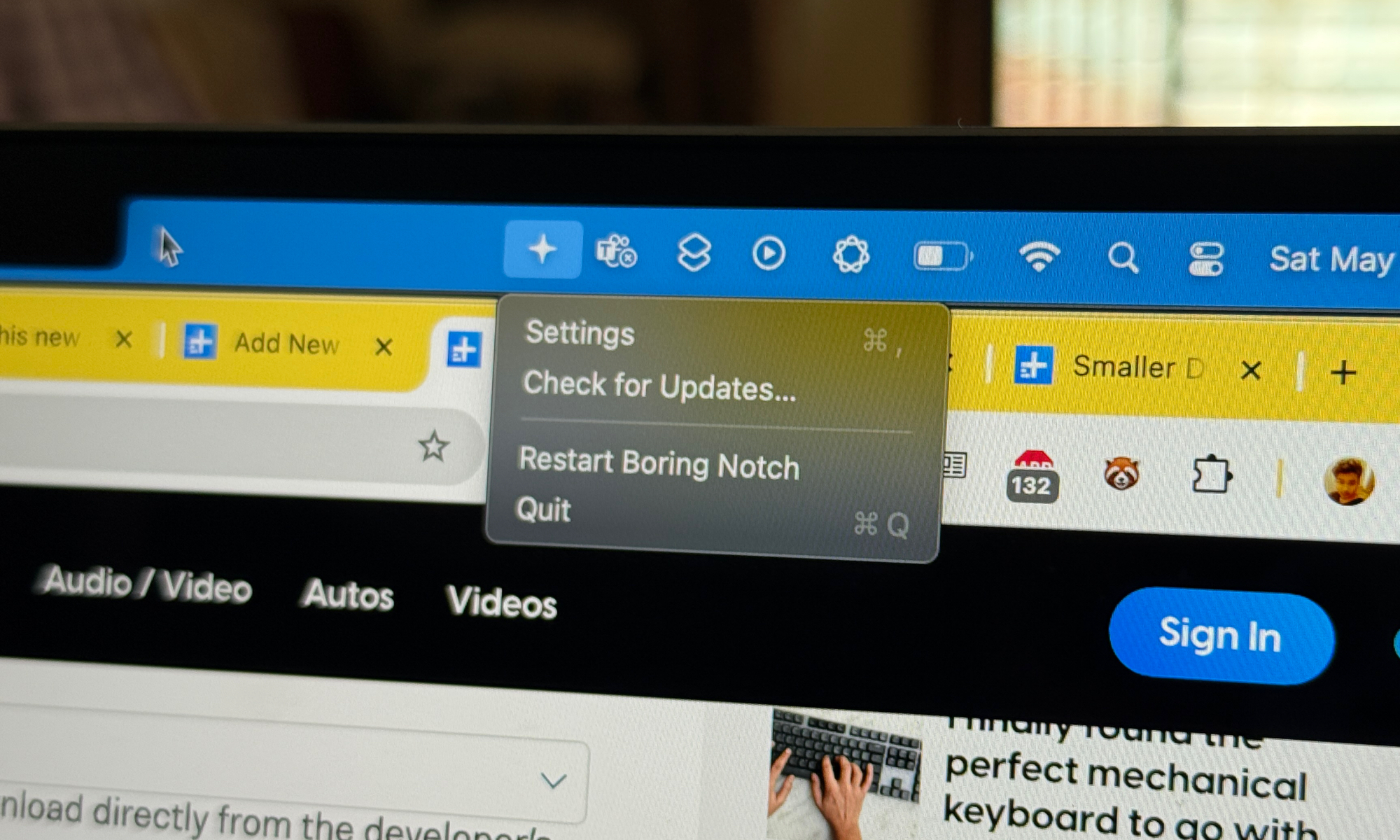
Una volta installata l'app, non devi far altro che avviarla: verrà automaticamente aggiunto un collegamento alla barra dei menu, rappresentato da un'icona a forma di stella a quattro punte. Per accedere al notch bucket, è sufficiente spostare il cursore vicino ai bordi del notch o toccare dietro di esso. Boring Notch ti consente di personalizzare la barra dei menu in alto sul tuo Mac, aggiungendo funzionalità extra come il controllo della musica.
Mi piace il design.
Perché mi serve l'app Boring Notch? Beh, perché conferisce alla tacca una funzione utile. In secondo luogo, semplifica alcune attività di elaborazione ripetitive, che altrimenti sarebbero gestite solo tramite applicazioni dedicate. In terzo luogo, riunisce alcune attività in un unico posto, senza alcuna complessità che possa creare confusione.
Ora puoi aprire il contenitore Notch spostando il cursore o utilizzando una scorciatoia da tastiera. La scorciatoia è personalizzabile, il che risulta comodo per gli utenti professionali. È possibile scegliere di dare un'occhiata o di aprire il pulsante di controllo completo per apportare modifiche.
Il vantaggio più evidente dell'app è che mette a portata di mano i controlli di base per la riproduzione musicale. È possibile accedere alle funzioni di riproduzione/pausa, salto e riavvolgimento, nonché alle divertenti animazioni che accompagnano la riproduzione.
Vorrei che avesse i cursori del volume, ma in realtà è solo uno strumento aggiuntivo rispetto alla barra di riproduzione musicale nel Centro di controllo di macOS. Inoltre, nella parte superiore della tastiera sono presenti dei pulsanti dedicati al controllo del volume, cosa che preferisco rispetto al dover usare un cursore.
Per quanto riguarda il lato più divertente, è possibile abilitare schemi di colori spettrali, effetti di sfocatura per le copertine degli album, regolare il colore del cursore e abilitare Musica dal vivo e Plus. Queste funzionalità potrebbero non aggiungere molto piacere funzionale, ma alcuni utenti apprezzano queste piccole funzionalità del programma.
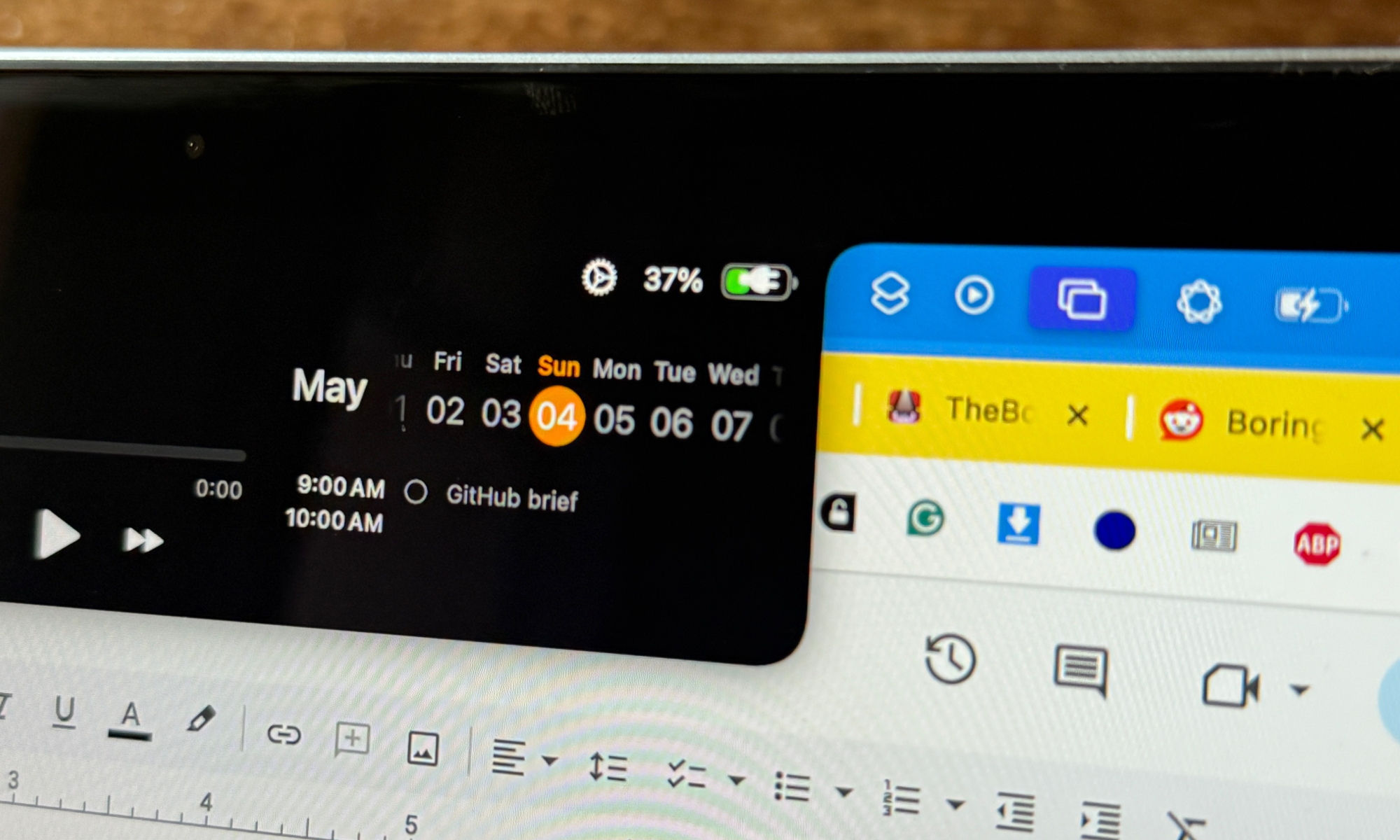
Accanto all'area di riproduzione musicale c'è un semplice calendario a scorrimento laterale. Anche in questo caso, non c'è molto da esplorare, a parte una rapida occhiata agli eventi nel calendario per quel particolare mese.
Se è programmato un evento, puoi toccarlo per accedere a maggiori dettagli nell'app Calendario. È possibile selezionare quali voci del calendario visualizzare nell'area della tacca scegliendo tra quattro categorie. Ho disattivato le festività e i compleanni e ho abilitato l'anteprima solo per le voci relative al lavoro.
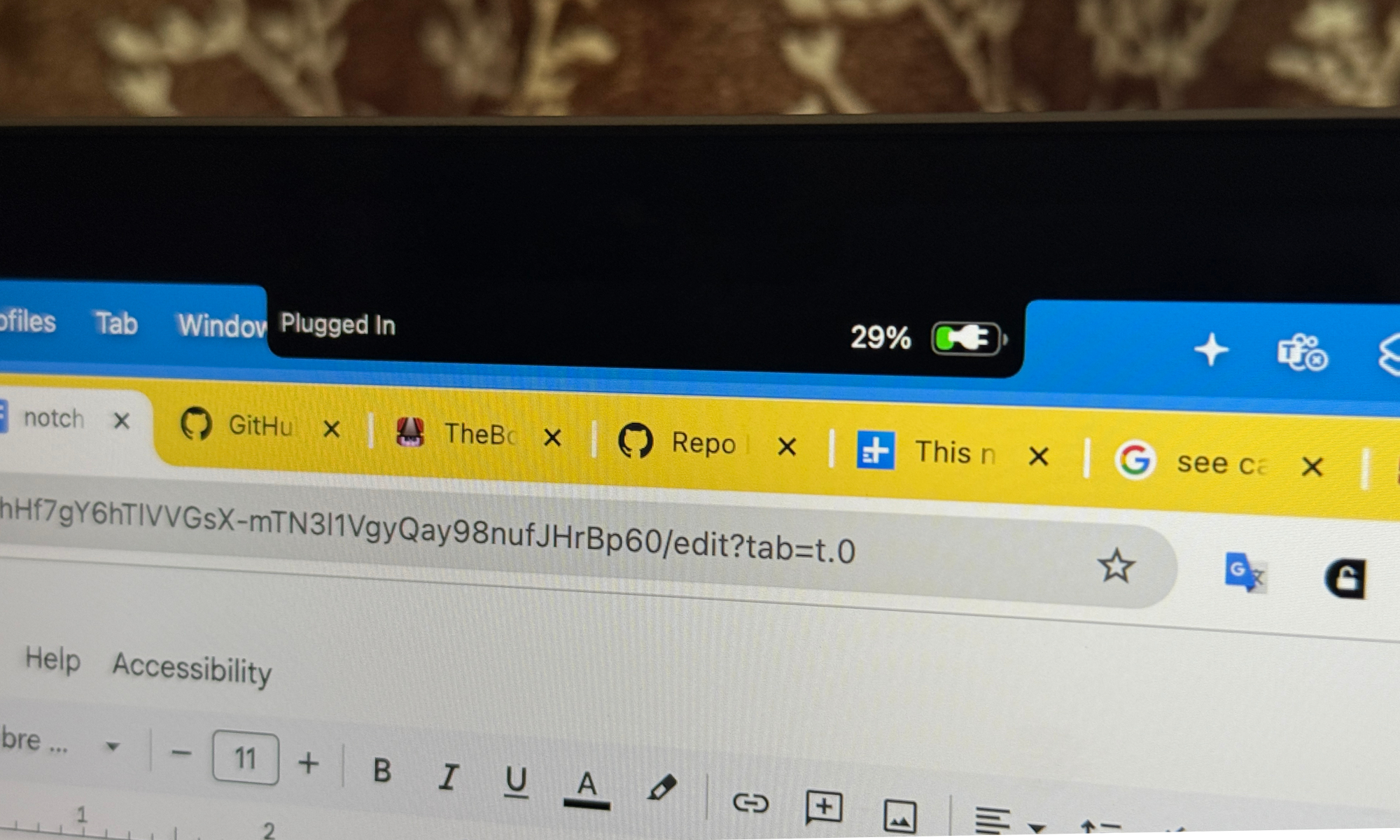
Poi abbiamo l'indicatore della batteria. Ora, per impostazione predefinita, Apple non visualizza la percentuale della batteria sul Mac, ad eccezione dell'icona dinamica della cella della batteria. Naturalmente puoi abilitarlo dalla pagina delle impostazioni. Fortunatamente, l'app Boring Notch mette queste informazioni in alto.
Controllo preciso della giusta quantità: funzionalità dell'app Boring Notch
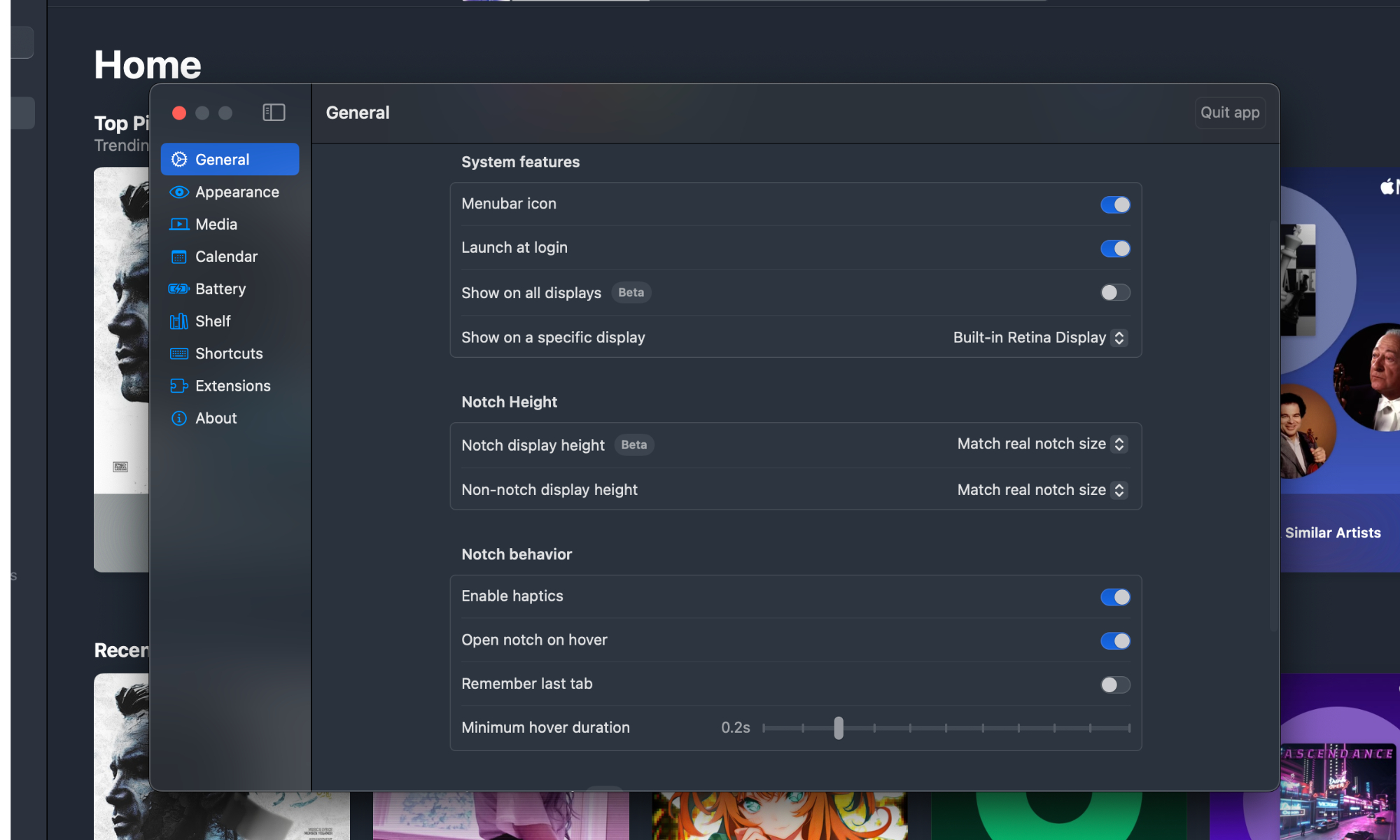
Dal punto di vista funzionale, se si lavora su una configurazione multischermo, è possibile aggiungere una tacca su tutti i display. Potrebbe sembrare poco attraente, ma almeno quella tacca ha uno scopo, giusto?
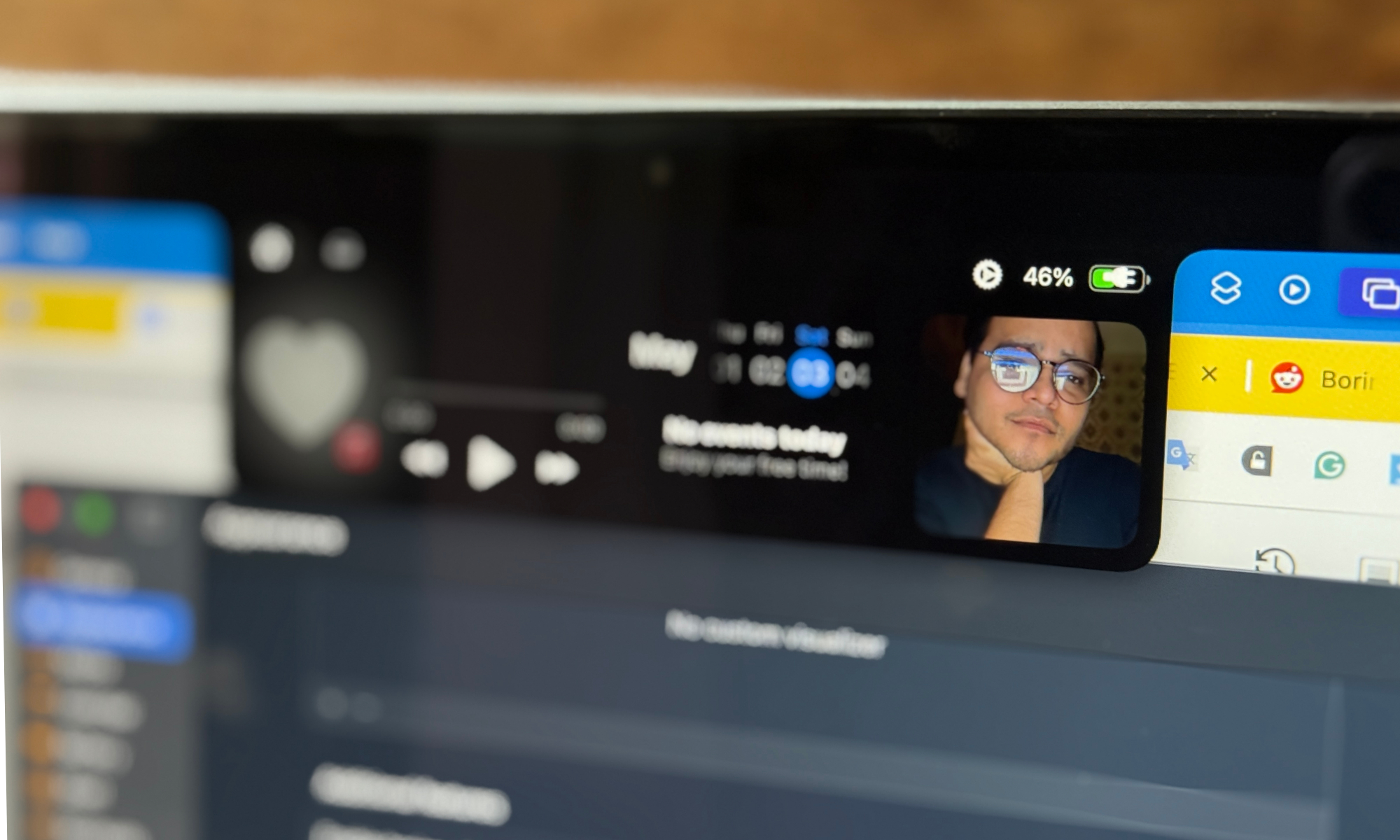
L'app ha anche una funzionalità chiamata "specchio noioso". Si tratta sostanzialmente di una piccola anteprima della telecamera in cui puoi controllare l'inquadratura e sistemarti i capelli prima di iniziare una riunione. È una funzionalità davvero interessante. Vorrei che ci fosse una funzione appunti, ma credo che l'interfaccia utente diventerebbe troppo confusa.
Poi c'è lo "scaffale", che è uno spazio in cui puoi posizionare i file per condividerli velocemente. Tutto quello che devi fare è trascinare e rilasciare i file nell'area della tacca: verranno aggiunti a uno scaffale temporaneo. Spesso scambio file tra il mio iPad Pro e il mio iPhone 16 Pro. Grazie allo scaffale è stato un po' più semplice gestirli tramite AirDrop.
Per una maggiore flessibilità, puoi impostare la tacca virtuale in modo che corrisponda alle dimensioni della tacca effettiva sul tuo MacBook, oppure aumentarla leggermente per allinearla alla barra dei menu. Se hai bisogno di qualcosa di più grande, esiste anche la possibilità di personalizzare le dimensioni.
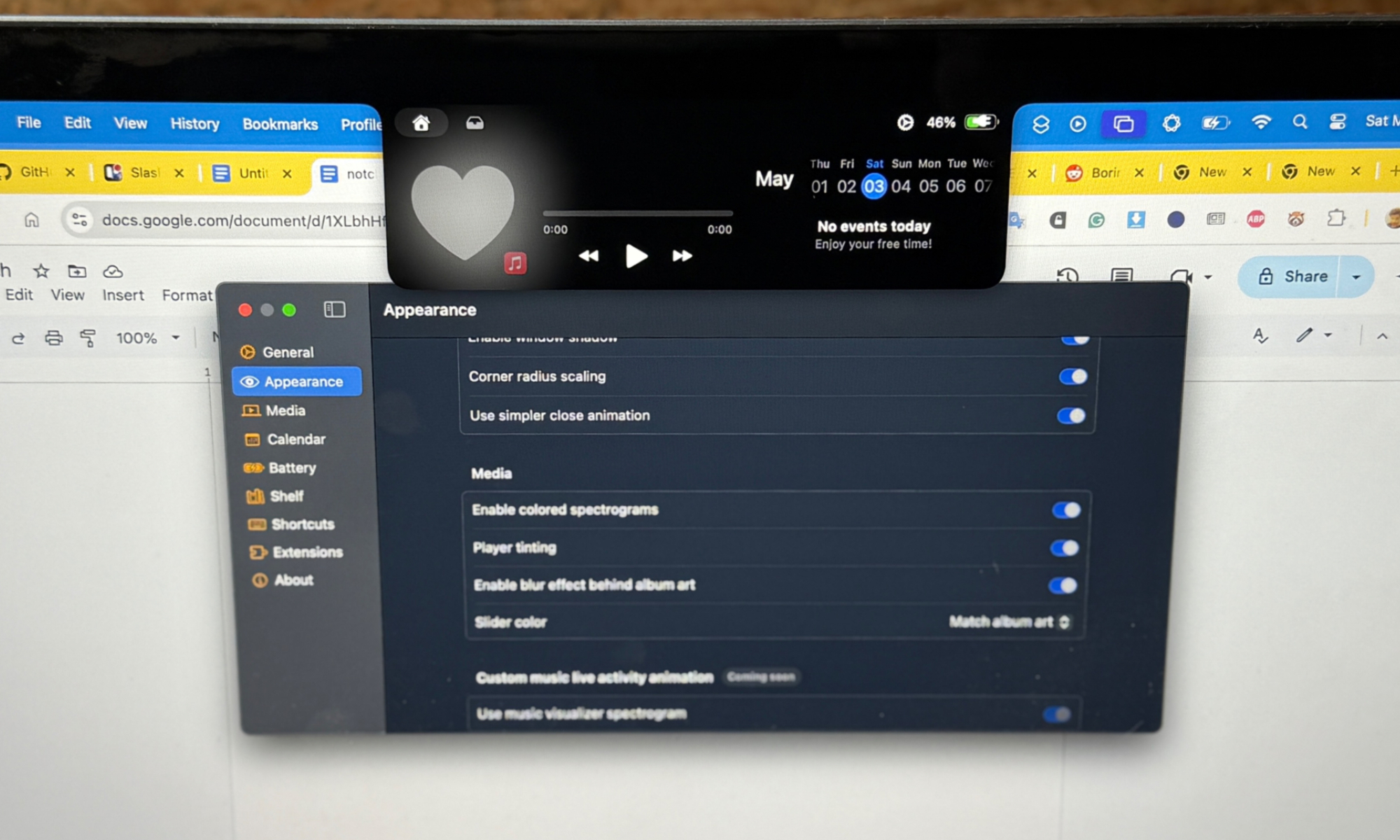
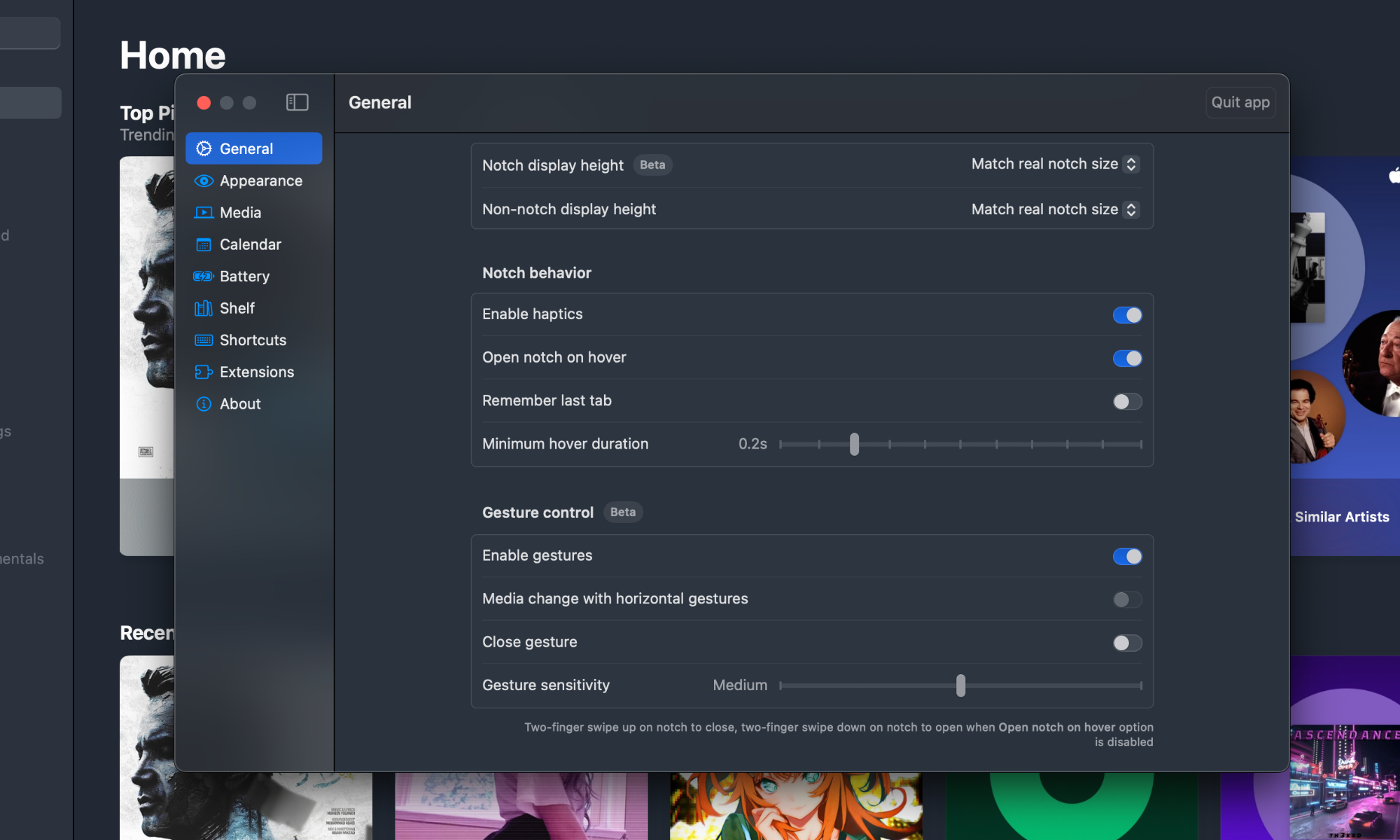
Se si forza un notch su un display esterno, o anche su un vecchio MacBook con display senza notch, si otterranno comunque i controlli di modifica menzionati sopra. Non mi aspettavo che un'app gratuita e open source arrivasse a queste profondità, ma è anche possibile regolare la durata dello scorrimento del cursore per espandere la tacca virtuale.
Ho trovato il mio punto ideale a 0.2 secondi, ma è possibile estenderlo anche a un secondo intero. Sono disponibili in totale dieci livelli di pausa, così puoi trovare il ritardo del gesto di scorrimento più adatto al tuo schema di attività del cursore. È anche possibile regolare il comportamento della tacca per le modalità a schermo intero delle finestre delle applicazioni.
Inoltre, l'app Boring Notch supporta anche i gesti di scorrimento con due dita verso l'alto e verso il basso per accedere ai controlli notch, anziché affidarsi allo scorrimento del cursore o alle scorciatoie da tastiera. È anche possibile regolare la sensibilità dei gesti, il che è fantastico.
cosa c'è dopo?
Boring Notch è uno strumento gratuito che trasforma un oggetto fisico sottoutilizzato in un piccolo, elegante e funzionale concentrato di potenza. Nessuna pubblicità fastidiosa, nessun dettaglio intrusivo. Puoi scegliere in qualsiasi momento di disattivare funzioni come l'accesso ai file e alla fotocamera.
Lo strumento non è del tutto perfetto, poiché alcune funzionalità sono ancora in versione beta e alcune potrebbero occasionalmente non funzionare. Fortunatamente, la comunità open source che lo supporta è molto attiva, segnalando bug e contribuendo a risolverli.
In termini di funzionalità, il meglio deve ancora venire. Il team dietro al Boring Notch sta lavorando all'aggiunta di ulteriori controlli, come volume, luminosità e retroilluminazione, nell'area del notch. Sono in arrivo indicatori per i download del browser, le estensioni, il cambio di app e pulsanti funzione dedicati.
Vale sicuramente la pena provarla se sei uno di quelli che fa fatica a ignorare la tacca del proprio MacBook e vorrebbe poter fare di più. Io sono una di quelle persone, e questa app ha sicuramente alleviato uno dei miei più grandi problemi con il mio portatile Apple.
I commenti sono chiusi.