

Durante l'installazione o l'estrazione dei driver per monitor NVIDIA, è possibile che si verifichi un errore CRC (Cyclic Redundancy Check) in 7-Zip. Questo errore si presenta quando il controllo di integrità del file estratto fallisce, solitamente perché l'archivio scaricato è incompleto o danneggiato. In tal caso, il processo di estrazione si interrompe e il programma di installazione fallisce . Di conseguenza, non è possibile procedere con l'installazione del driver, lasciando la GPU (unità di elaborazione grafica) obsoleta e potenzialmente inutilizzabile.
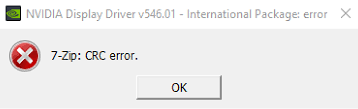
Diversi fattori possono causare errori CRC e problemi di estrazione , tra cui download incompleti o danneggiati (a volte segnalati con browser come Edge ), problemi hardware come core CPU instabili nei processori Intel più recenti, errori di lettura/scrittura del disco o spazio di archiviazione insufficiente, percorsi errati delle cartelle temporanee e virus o malware che possono modificare i file scaricati, soprattutto quelli ottenuti da fonti non ufficiali . Questi problemi finiscono per corrompere l'archivio, impedendo la corretta estrazione e installazione.
Di seguito presentiamo le soluzioni per risolvere questo problema.
1. Installare il driver utilizzando l'applicazione NVIDIA (GeForce Experience).
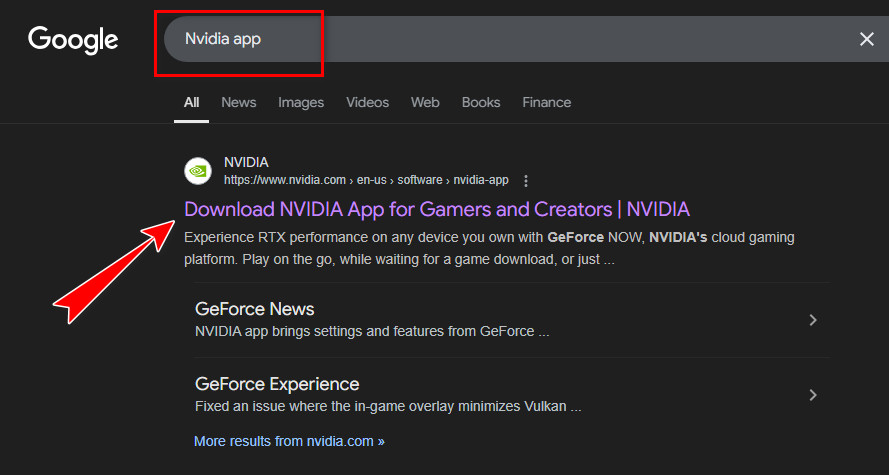
Se l'estrazione manuale dell'archivio dei driver continua a non riuscire, prova a installare i driver utilizzando l'applicazione NVIDIA GeForce Experience . Questo strumento scarica e installa i driver direttamente senza richiedere l'estrazione manuale, contribuendo a evitare errori CRC causati da archivi danneggiati o da errori di estrazione di 7-Zip.
- Apri il tuo browser e vai su Pagina di download ufficiale per NVIDIA GeForce Experience.
![]()
- Scarica e installa l'app NVIDIA seguendo questi passaggi Istruzioni sullo schermo.
![]()
- Avvia GeForce Experience e accedi (o crea un account se necessario).
- Vai alla scheda Autisti وانقر mp Controlla gli aggiornamenti.
- Una volta trovato un nuovo driver, fare clic su Scarica Poi Installazione veloce.

Questo metodo utilizza il sistema di installazione di NVIDIA, che riduce il rischio di estrarre file danneggiati e garantisce un processo di installazione più fluido e pulito.
2. Utilizzo di Chrome e installazione manuale del driver
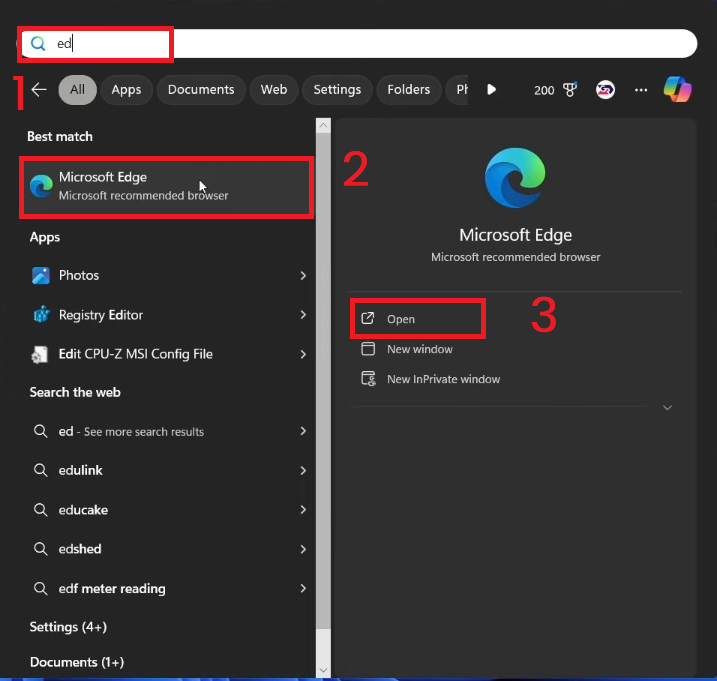
I download incompleti o danneggiati sono una delle cause più comuni di errori CRC. Utilizzare Google Chrome per scaricare il driver può essere d'aiuto, poiché il gestore di download di Chrome gestisce i file di grandi dimensioni in modo più affidabile rispetto ad alcuni browser Microsoft. Ciò riduce il rischio di archivi danneggiati o scaricati solo parzialmente, garantendo che il file rimanga integro per l'estrazione e l'installazione.
- Apri il tuo browser.
![]()
- pulsante Il sito web ufficiale di Google Chrome.
![]()
- Seleziona il tuo sistema operativo e clicca sul pulsante Scarica.
![]()
- Installa Google Chrome seguendo questi passaggi Istruzioni sullo schermo.
- Dopo l'installazione, avvia Google Chrome.
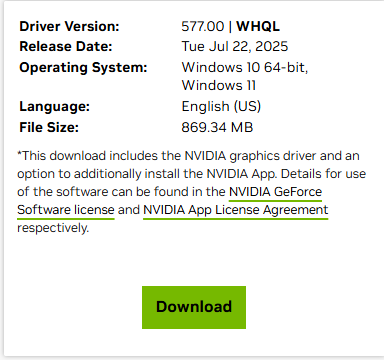
- Vai alla pagina ufficiale di download dei driver NVIDIA e scarica i driver.
![]()
- Crea una nuova cartella sul tuo computer.
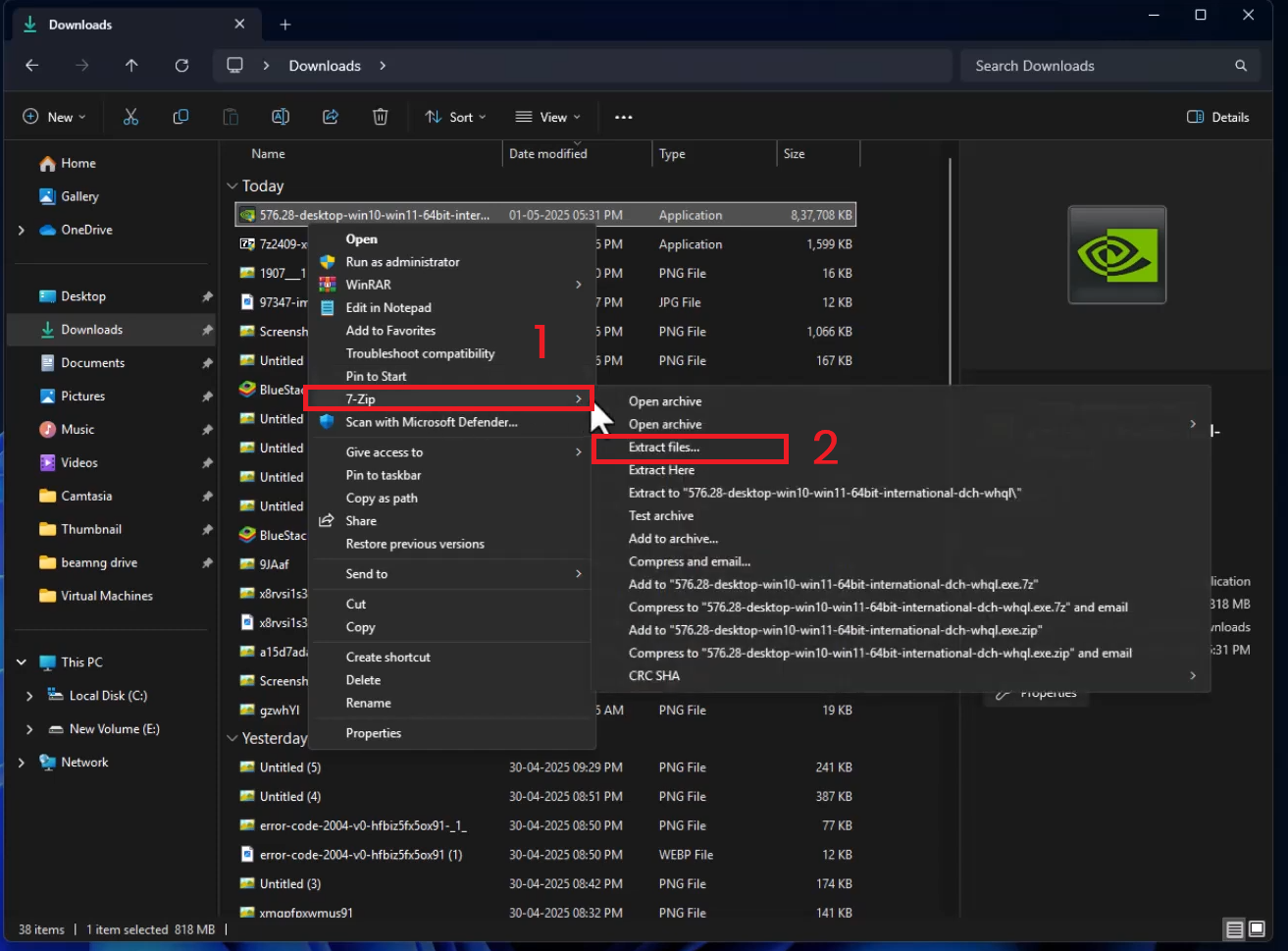
- Fare clic con il pulsante destro del mouse sul file .exe scaricato e selezionare 7-Zip.
![]()
- Estrarre il file nella cartella appena creata.
- accendere “setup.exe” Trovato in quel volume.


3. Riduzione del numero di core del processore (CPU Core)
In alcuni processori Intel multi-core , i core instabili o malfunzionanti possono causare errori durante l'esecuzione di attività che richiedono un elevato utilizzo della CPU, come l'estrazione di file. Limitare temporaneamente il numero di core attivi della CPU obbliga il sistema a utilizzare un numero inferiore di core più stabili, prevenendo così errori CRC durante l'estrazione e l'installazione.
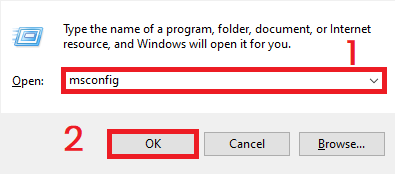
- Premi i tasti Windows + R sulla tastiera per aprire la finestra di dialogo Esegui.
- genere "Msconfig" Quindi premere Invio.
![]()
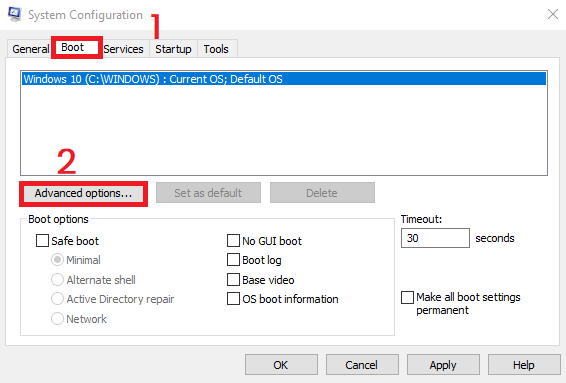
- Fare clic sulla scheda "stivale" (Stivale) > "Opzioni avanzate" (Opzioni avanzate).
![]()
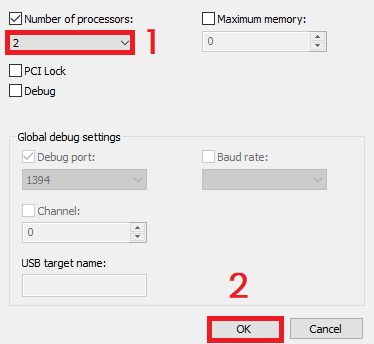
- Individuare La casella accanto a "Numero di processori".
- Scegliere 1 O 2 dal menu a tendina.
![]()
- Ricomincia Il tuo computer (Windows ora utilizzerà meno core).
- Eseguire nuovamente il file di installazione NVIDIA.
- Una volta completata l'installazione, reimpostare queste impostazioni per ripristinare il normale utilizzo della CPU.
4. Cambiare il percorso dei file temporanei
La directory predefinita per i file temporanei in Windows spesso utilizza percorsi di file lunghi e può avere restrizioni di autorizzazione che possono interferire con le installazioni. Queste restrizioni a volte causano errori CRC quando si gestiscono archivi di grandi dimensioni. Modificare la directory temporanea con un percorso breve e semplice (come C:\Temp ) crea una posizione di installazione più pulita, accessibile e comoda per 7-Zip e programmi simili.
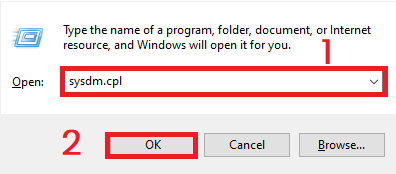
- Premere il tasto Windows + R per aprire la finestra di dialogo Esegui.
- genere "sysdm.cpl" Quindi premere Invio.
![]()
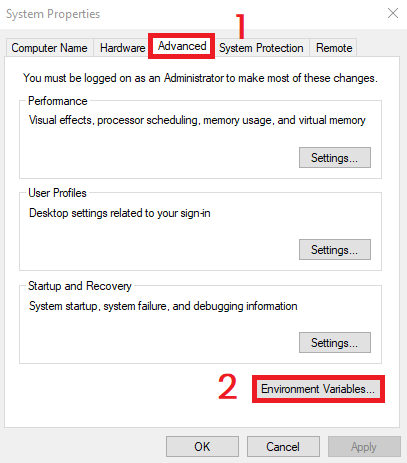
- Vai alla scheda Filtri Quindi clicca su variabili ambientali.
![]()
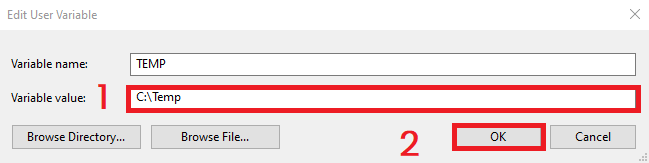
- All'interno delle variabili utente, specificare TEMP Quindi clicca su Modifica.
- non valore variabile per me:
C: Temp
![]()
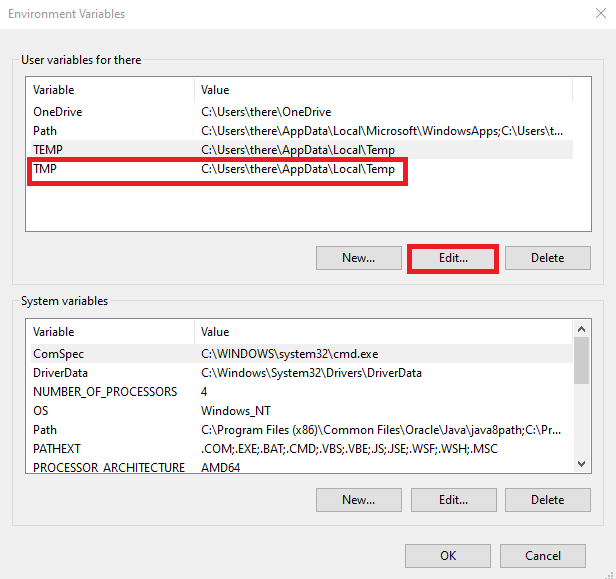
- Ripetere lo stesso procedimento per TMP Impostalo sullo stesso percorso.
![]()
- Creare la cartella C:Temp Se non esiste.
- Clicca su OK per salvare le modifiche.
- Riavvia il tuo computer.
- Prova a estrarre nuovamente i driver NVIDIA utilizzando 7-Zip ed esegui il programma di installazione.
I commenti sono chiusi.