

Il messaggio "Impossibile procedere con l'installazione. Codice di errore 0xE6000000" viene visualizzato quando il programma di installazione dell'applicazione NVIDIA rileva che il sistema non dispone di hardware NVIDIA supportato , di un sistema operativo compatibile o della versione corretta del pacchetto . Anche quando la GPU e il sistema operativo sembrano compatibili, conflitti con driver residui, versioni errate del programma di installazione o software preesistente possono impedire l'installazione.
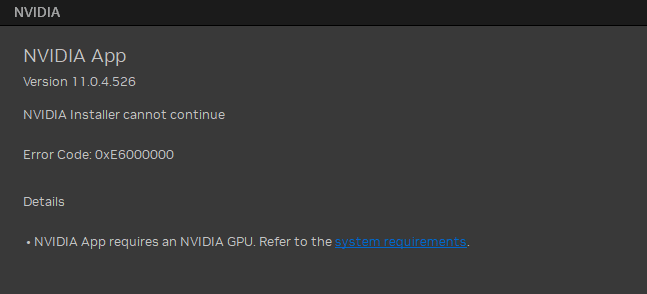
Di seguito, analizzeremo ciascuno scenario e forniremo le azioni correttive necessarie per ripristinare la compatibilità e completare correttamente l'installazione.
1. Utilizzare NVIDIA Cleanup Tool → Riavvia → Reinstalla l'app NVIDIA
Un'installazione pulita rimuove tutti i file di installazione precedenti e i residui dei driver che potrebbero entrare in conflitto con il nuovo aggiornamento. Lo strumento di pulizia cancella ogni traccia del vecchio software NVIDIA , assicurando che non rimangano componenti danneggiati o obsoleti. Dopo il riavvio, l'applicazione viene reinstallata correttamente.
- Vai a Sito ufficiale NVIDIA.
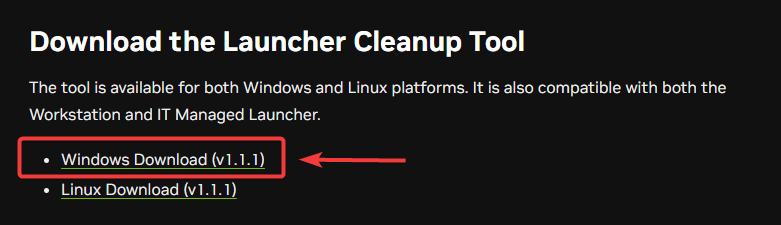
- Scarica il file Strumento di pulizia NVIDIA Per rimuovere completamente tutti i residui di file di driver e applicazioni.
![]()
- Fare doppio clic su Il file scaricatoLo strumento rileverà e rimuoverà automaticamente tutti i file correlati a NVIDIA, inclusi i driver danneggiati e i componenti delle applicazioni.
- Una volta completato il processo di pulizia, Ricomincia Il computer esegue la scansione dei file temporanei e applica le modifiche.
- Visitare Pagina di download ufficiale di NVIDIA.
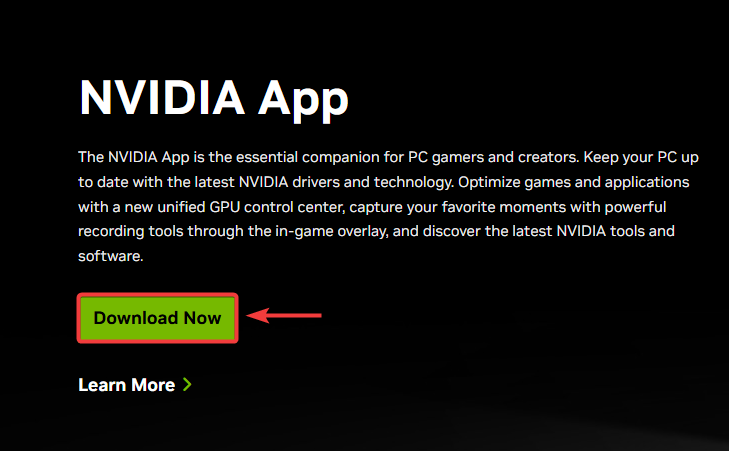
- Scarica il file L'ultima versione dell'app NVIDIA.
![]()
- accendere Installare il programma di installazione e seguire le istruzioni visualizzate sullo schermo per completare l'installazione.
- ل Utilizzare l'app NVIDIA e verificare se il codice di errore 0xE6000000 è stato risolto.
2. Eliminare (o rinominare) NvMessageBusBroadcast.dll dalle cartelle NVIDIA
Il file _NvMessageBusBroadcast.dll è responsabile della comunicazione tra i servizi back-end di NVIDIA . Se risulta danneggiato o duplicato, l'applicazione non funzionerà correttamente, causando l'errore. Rinominare o eliminare questo file costringe Windows a crearne una copia pulita, sovrascrivendo quella danneggiata.
- Assicurati di chiudere App NVIDIA In toto.
- Aperto اللفا E vai a:
C:ProgrammiNVIDIA Corporation
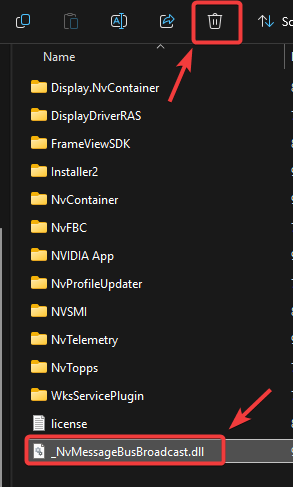
- Individuare il file:
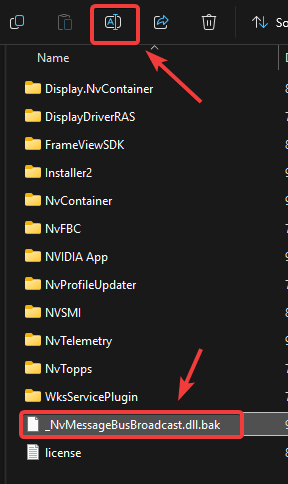
_NvMessageBusBroadcast.dll
- Fare clic con il tasto destro e scegliere rinominare.
- Aggiungi qualcosa come .bak Alla fine (ad esempio: _NvMessageBusBroadcast.dll.bak).
![]()
- Se la ridenominazione fallisce, fare clic con il pulsante destro del mouse sul file e selezionare Elimina.
![]()
- Preparato تشغيل Il tuo computer per applicare le modifiche.
- Aperto App NVIDIA Torna indietro e controlla se il problema è stato risolto.
3. Assicurati di non installare contemporaneamente l'app NVIDIA e GeForce Experience.
L'installazione simultanea dell'app NVIDIA e di GeForce Experience può causare conflitti di risorse , poiché entrambe utilizzano funzioni sovrapposte. Disinstallare una delle due aiuta a eliminare la duplicazione e consente una corretta installazione dell'applicazione.
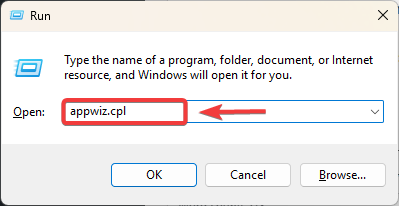
- Clicca su Win + Re digita appwiz.cpl، ثم اضغط ج entra.
![]()
- Cercare App NVIDIA nella lista.
- Controlla se il GeForce Experience È anche dimostrato.
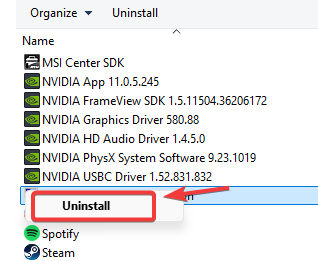
- انقر بزر الماوس الأيمن ى GeForce Experience (Se entrambi sono presenti).
- Scegliere disinstallare واتبع التجيمات التي تظهر ج الاشة.
![]()
- Una volta disinstallato, reinstalla تشغيل il tuo computer.
I commenti sono chiusi.