

Windows installa costantemente driver AMD incompatibili dal suo archivio di aggiornamenti come parte degli aggiornamenti automatici di Windows, il che riduce le prestazioni della GPU, causa la perdita di frame e limita la funzionalità della GPU con applicazioni e software di terze parti, inclusi i giochi.
Questo accade principalmente agli utenti di laptop, perché questi dispositivi sono dotati di GPU portatili, che a loro volta hanno i propri driver, solitamente forniti dal produttore nella pagina del prodotto. Tuttavia, a volte Windows tratta queste GPU portatili come normali GPU desktop e installa una versione errata, incompatibile o obsoleta del driver GPU.
Questo problema può essere facilmente risolto impedendo a Windows di installare i driver tramite le impostazioni di Windows Update. In questa guida, esamineremo diversi suggerimenti e metodi che puoi utilizzare per evitare tali situazioni.
1. Utilizzare lo strumento Mostra o nascondi aggiornamenti di Microsoft per evitare di aggiornare il driver della GPU.
Lo strumento Microsoft "Mostra o nascondi aggiornamenti" è un'utilità che consente agli utenti di visualizzare o nascondere gli aggiornamenti problematici di Windows, inclusi gli aggiornamenti dei driver. Utilizzando questo strumento, è possibile impedire a Windows di continuare a installare il driver GPU errato o obsoleto.
Per prima cosa, devi disinstallare il driver GPU da Gestione dispositivi, dopodiché potrai nascondere l'aggiornamento del driver che continua a essere installato sul tuo sistema Windows. Per farlo, segui questi passaggi.
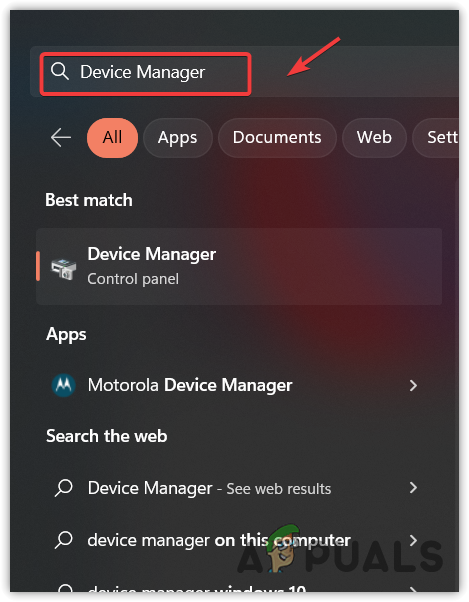
- Aperto Gestore dispositivi Scrivendolo menu iniziale.
![Apri Gestione dispositivi]()
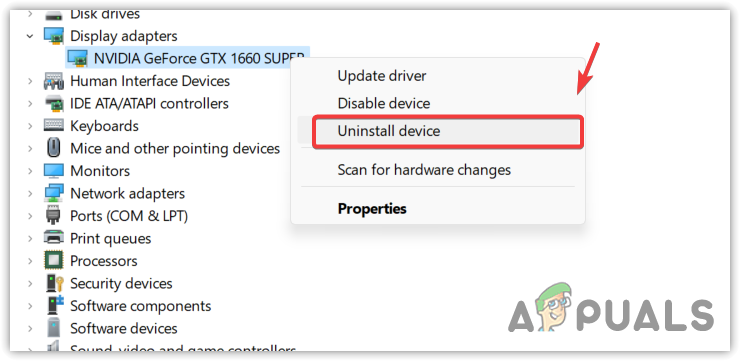
- Una volta aperto Gestione dispositivi, espandere Adattatori per display.
- Fare clic con il tasto destro del mouse sul driver GPU e selezionare disinstallare.
![Disinstallare il driver GPU da Gestione dispositivi]()
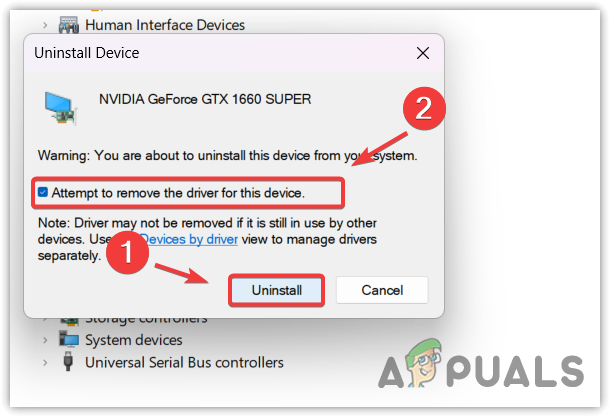
- Seleziona la casella di controllo Tentare di rimuovere il software del driver per questo dispositivo Quindi clicca su disinstallare.
![Tentativo di rimozione dei driver]()
- Attendi che il driver venga disinstallato correttamente, quindi scaricalo Strumento di risoluzione dei problemi per mostrare o nascondere gli aggiornamenti Microsoft.
- Una volta completato il download, è sufficiente aprirlo facendo doppio clic su di esso.
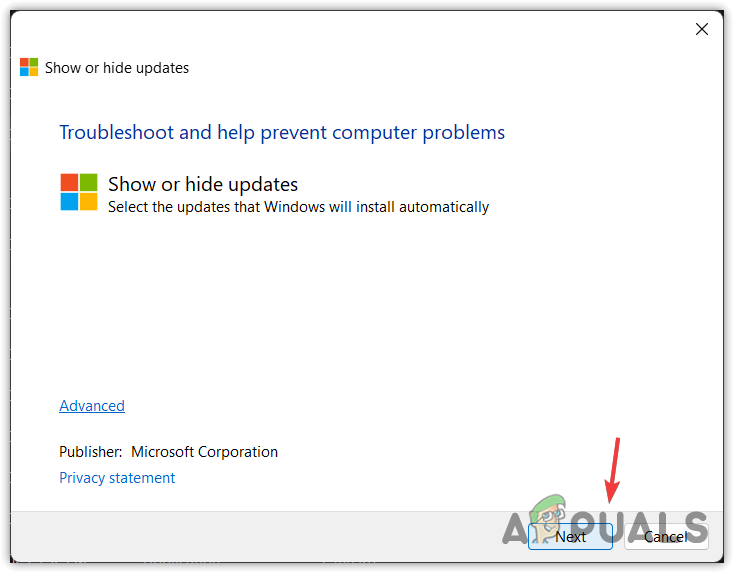
- Clicca su successivo Attendi che vengano rilevati gli aggiornamenti imminenti che verranno installati tramite lo strumento Windows Update.
![Avvia lo strumento di risoluzione dei problemi per mostrare o nascondere gli aggiornamenti]()
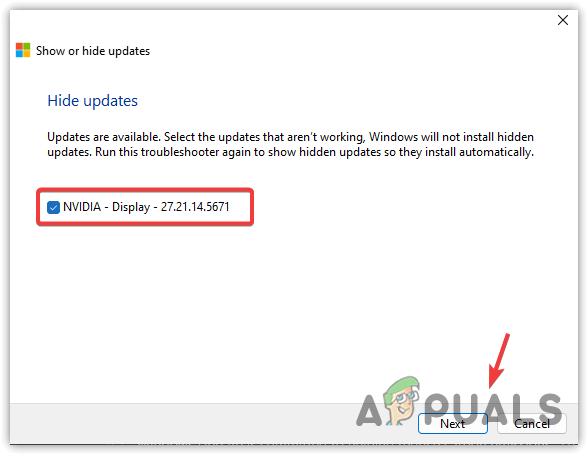
- Scegliere Nascondi aggiornamenti Dalle opzioni, seleziona la casella di controllo. Aggiornamento driver Per consentire a Windows di evitare l'aggiornamento del driver.
- Una volta terminato, fare clic successivo Attendi il completamento del download.
![Evitare di installare un aggiornamento del driver su Windows]()
- Dopodiché, chiudi lo strumento di risoluzione dei problemi e vai al sito web AMD.
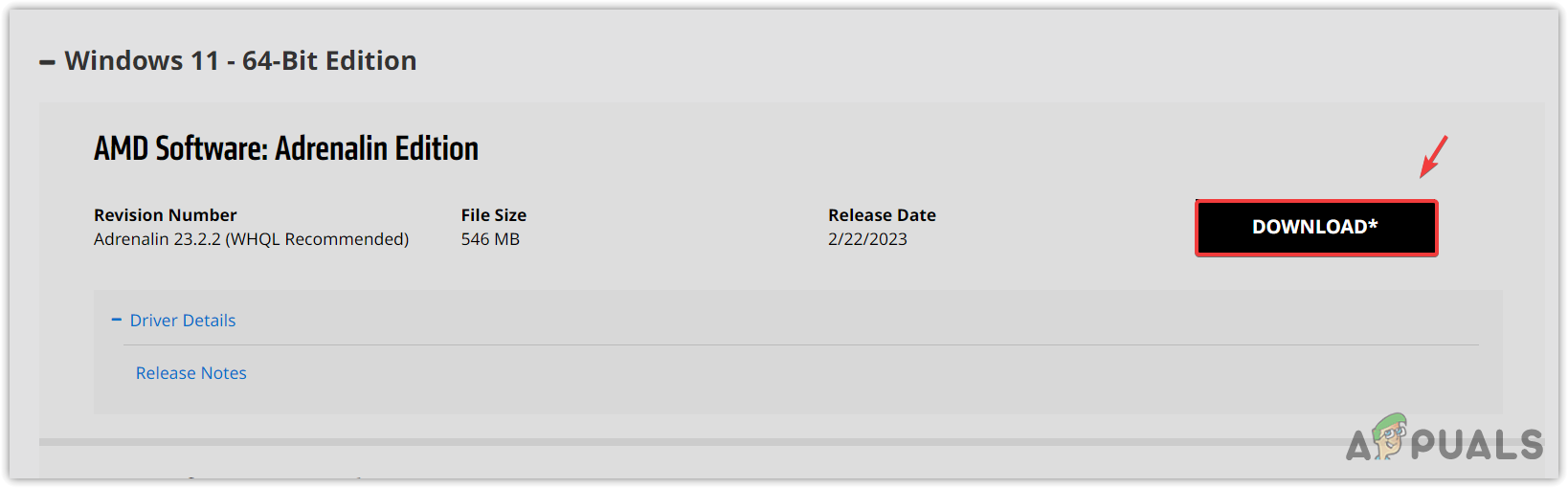
- Seleziona la tua GPU e il tuo sistema operativo per scaricare il driver più recente.
![Scarica il driver AMD]()
- Una volta terminato, installa il driver seguendo le istruzioni visualizzate sullo schermo.
- Infine, riavvia il computer e il problema sarà risolto.
2. Modificare le impostazioni di installazione del dispositivo
Le impostazioni di installazione del dispositivo consentono agli utenti di installare automaticamente i driver di dispositivo tramite Windows Update. Ad esempio, quando si collega un dispositivo al computer, il driver viene installato automaticamente senza alcun intervento.
Quando Windows ritiene che il driver GPU in uso sia obsoleto, installa il driver sbagliato o obsoleto e lo sovrascrive. Questo può accadere quando il server Windows non dispone del driver più recente per il dispositivo.
Di conseguenza, quando si installa un driver aggiornato, il sistema lo considera obsoleto. Per migliorare le prestazioni della GPU, sovrascrive il driver più recente con uno più vecchio o difettoso, riducendo le prestazioni della GPU e i frame al secondo (FPS).
Per evitare ciò, è possibile modificare le impostazioni di installazione del dispositivo, che non installeranno alcun driver del dispositivo a meno che non si ripristini le impostazioni di installazione del dispositivo allo stato originale.
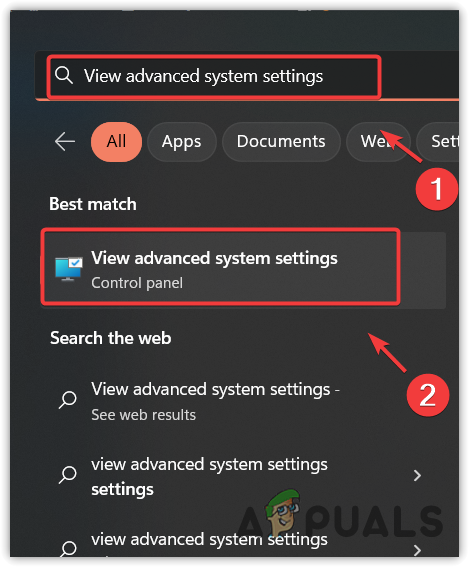
- premi il mio tasto Windows + SNella casella di ricerca, digita Visualizza le impostazioni di sistema avanzate ثم اضغط 中 entra.
![Apertura delle Impostazioni di sistema avanzate]()
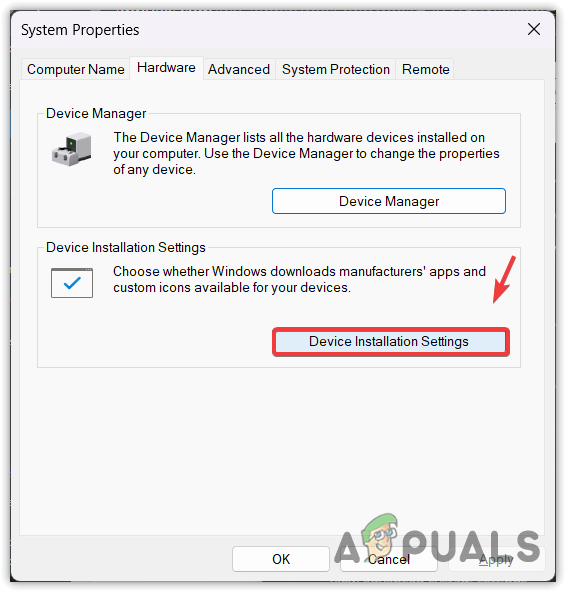
- Vai alla scheda dispositivi Quindi fare clic sulla scheda Impostazioni di installazione del dispositivo.
![Apertura delle impostazioni di installazione del dispositivo]()
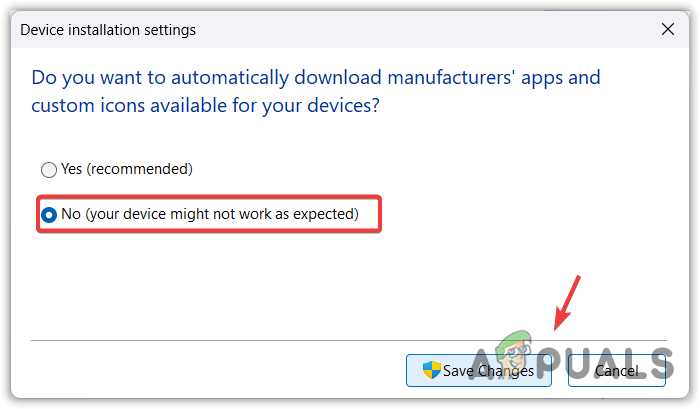
- Trova "لاAccanto all'opzione (Il tuo dispositivo potrebbe non funzionare come previsto).
- Per salvare le modifiche, fare clic su Salvataggio delle modifiche.
![Configurazione delle impostazioni di installazione del dispositivo per non installare i driver dei produttori]()
- Ora riavvia il computer e controlla se il problema è stato risolto o meno.
3. Disattivare Windows Update dall'editor del Registro di sistema
L'Editor del Registro di sistema è come un database in Windows. Ha accesso a tutti i componenti di Windows rilasciati finora, come Windows Update e Windows Defender. È possibile personalizzare Windows per ridurre il consumo di memoria disabilitando diverse funzionalità tramite l'Editor del Registro di sistema. Con questo metodo, disabiliteremo Windows Update, impedendo agli aggiornamenti dei driver di continuare l'installazione sul computer.
Esistono due modi per disabilitare gli aggiornamenti automatici di Windows tramite l'Editor del Registro di sistema: manualmente e automaticamente. Se non si desidera utilizzare i comandi, è sufficiente scaricare il file batch dal link ed eseguirlo come amministratore. Tuttavia, se non ci si fida di questo script, è possibile farlo manualmente seguendo i passaggi indicati.
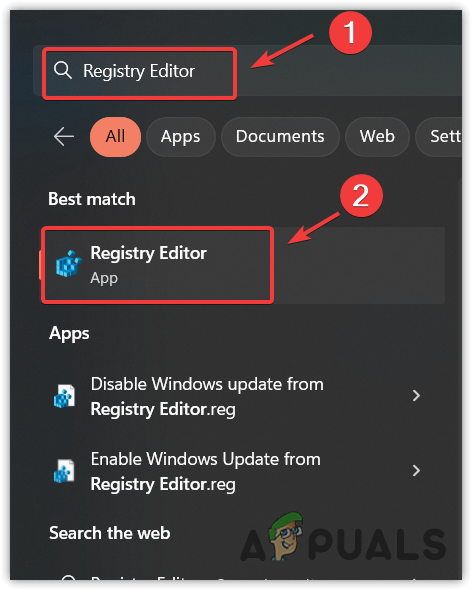
- premere il tasto Windows E digita Editor del registro.
![Accesso all'editor del Registro di sistema]()
- Aprire l'Editor del Registro di sistema e andare al seguente percorso.
HKEY_LOCAL_MACHINESOFTWAREPoliciesMicrosoftWindowsWindowsUpdateAU
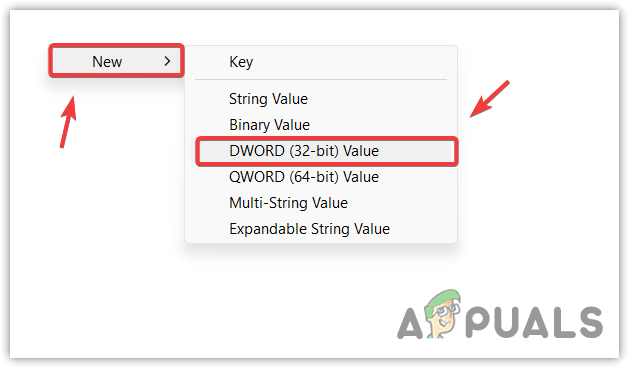
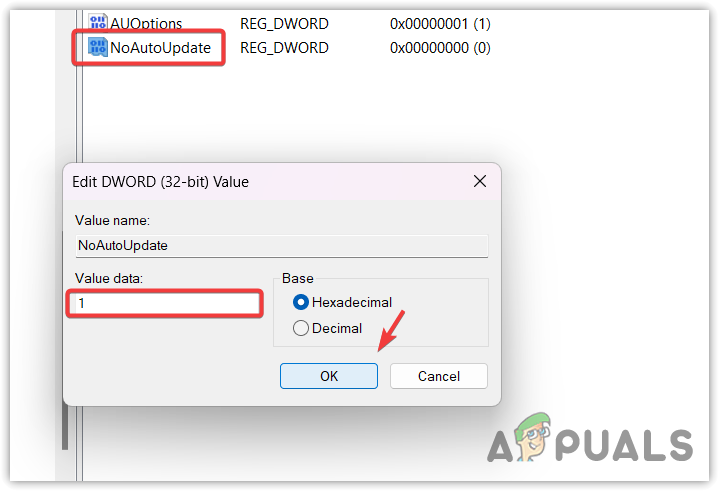
- Fare doppio clic su Invio Nessun aggiornamento automatico Nel riquadro di destra, modifica il valore in 1. Questo disabiliterà gli aggiornamenti automatici di Windows. Se non riesci a trovarlo, fai clic con il pulsante destro del mouse su uno spazio vuoto e sposta il cursore su... New, Quindi seleziona DWORD (32-bit) Per creare una voce.
![Crea una voce nel registro]()
- Nominalo Nessun aggiornamento automatico Cambia i suoi dati di valore in 1.
![Disattiva gli aggiornamenti automatici di Windows]()
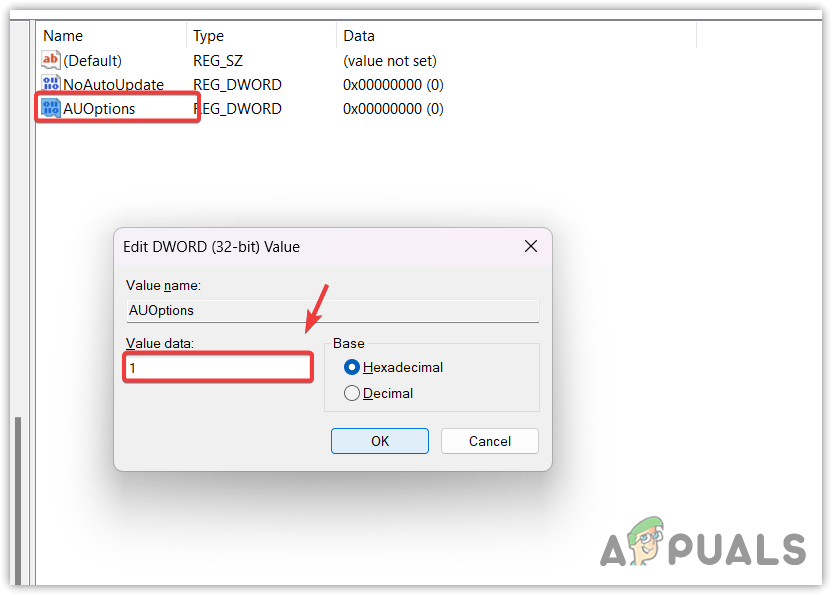
- Una volta terminato, fare doppio clic su AUOpzioni Cambia i suoi dati di valore in 1.
- Se non riesci a trovare AUOpzioniCrealo seguendo il passaggio 3 e assegnagli un nome AUOpzioni Modificare il valore dei dati in 1.
![Disattiva il download automatico e la notifica per installare l'aggiornamento di Windows.]()
- Una volta terminato, chiudere l'editor del registro.
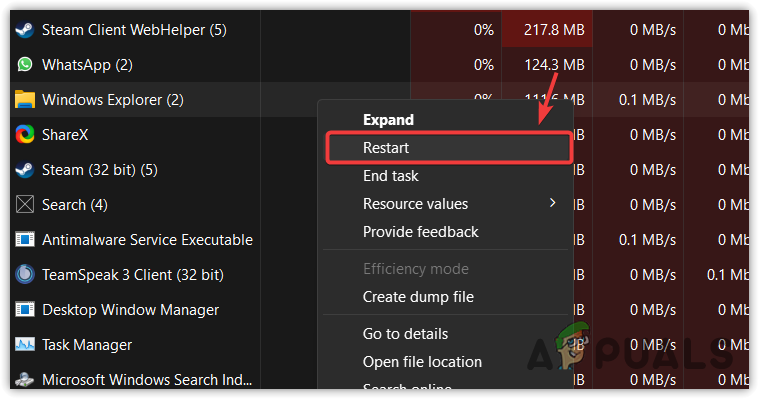
- Apri Task Manager e riavvia di Windows Explorer Per applicare le modifiche al registro.
![Riavviare Esplora risorse da Task Manager]()
4. Disattivare gli aggiornamenti di Windows dall'Editor Criteri di gruppo
L'Editor Criteri di Gruppo è uno strumento amministrativo utilizzato per configurare varie impostazioni di Windows e di rete. È possibile utilizzare questo strumento per impedire che gli aggiornamenti dei driver vengano inclusi nell'utilità Windows Update.
Per disattivare gli aggiornamenti di Windows dall'Editor Criteri di gruppo, attenersi alla seguente procedura:
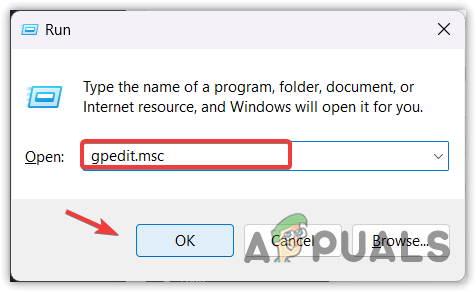
- premi il mio tasto Windows + R Insieme per aprire la finestra Esegui.
- accedere gpedit.msc Nella casella di input, fare clic su ok Per aprire l'Editor Criteri di gruppo.
![Aprire l'Editor Criteri di gruppo utilizzando il comando in Windows]()
- Vai al seguente percorso:
Configurazione computer/Modelli amministrativi/Componenti di Windows/Windows Update/Gestisci aggiornamenti visualizzati da Windows Update
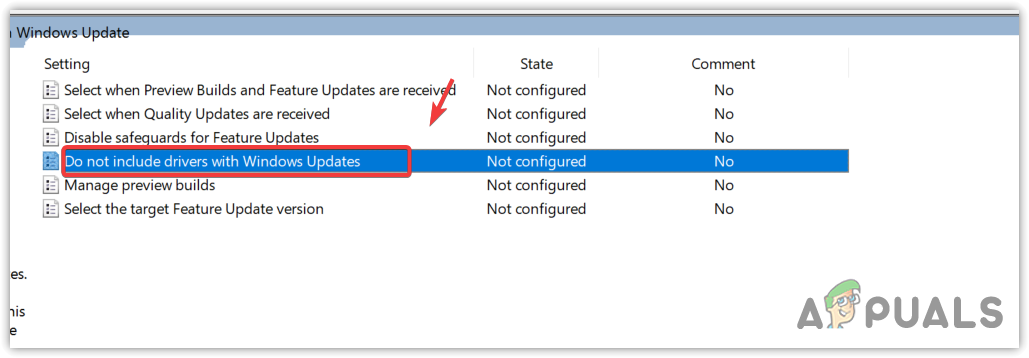
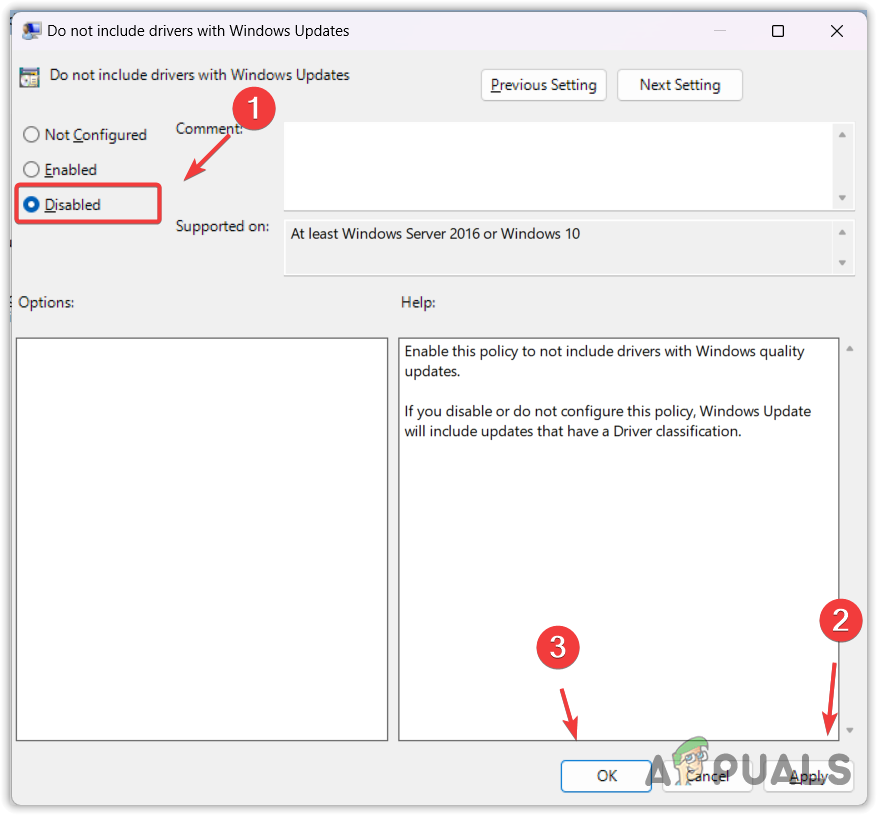
- Fare doppio clic su "Non includere i driver con gli aggiornamenti di Windows" e selezionare rotto Dal lato sinistro.
![Impedisci l'installazione del driver tramite il componente Windows Update]()
- Clic Applicazione Quindi fare clic su okDopo aver completato l'operazione, verificare se Windows sta ancora installando i vecchi driver AMD.
5. Disattiva il servizio Windows Update
Il servizio Windows Update è responsabile della distribuzione, del rilevamento e dell'installazione degli aggiornamenti futuri. È possibile disattivare il servizio per impedire a Windows Update di continuare a installare driver AMD errati.
Per disattivare il servizio Windows Update:
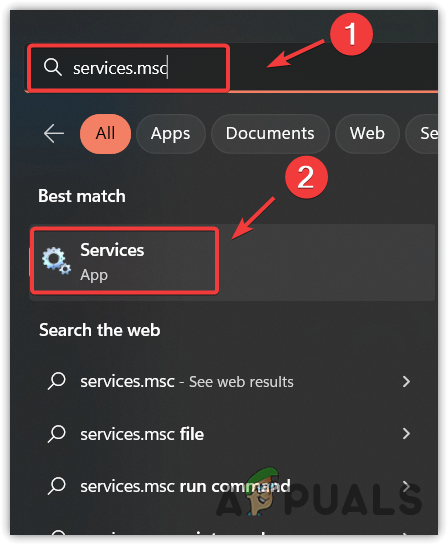
- premere il tasto Windows E digita services.msc nella casella di ricerca.
- Clic ok per aprire la finestra Servizi.
![Apri la finestra dei servizi]()
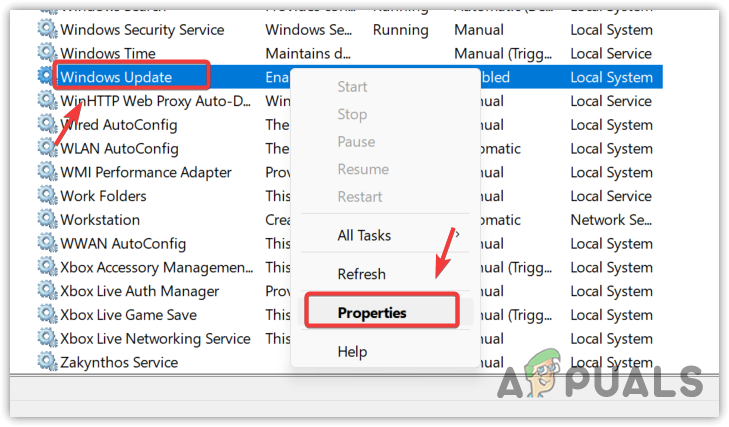
- Trova un servizio Aggiornamento Windows Fare clic con il tasto destro del mouse per aprire le sue proprietà.
![Apri Proprietà di Windows Update]()
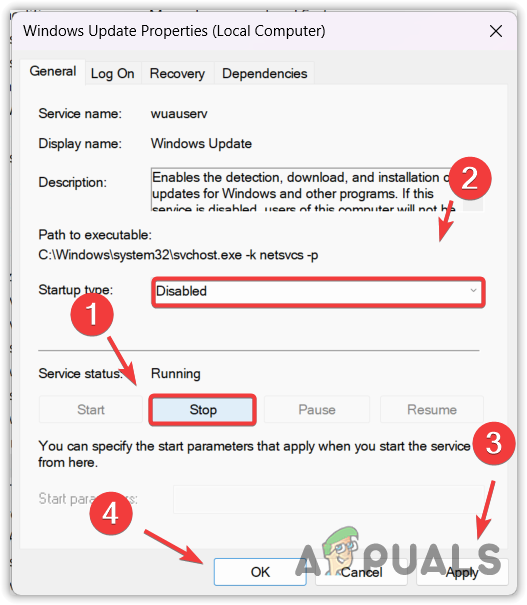
- Per prima cosa, arresta il servizio cliccando sul pulsante. spegnendo.
- Cambia il tipo di avvio da automatico per me rotto.
![Disabilitare il servizio Windows Update]()
- Quindi, fare clic Applicazione e clicca okQuesto disabiliterà lo strumento Windows Update. In futuro, se vorrai aggiornare Windows, torna qui e modifica il tipo di avvio in automaticoQuindi prova ad aggiornare Windows.
6. Ripristinare il driver dell'unità di elaborazione grafica (GPU) utilizzando Gestione dispositivi
Se il problema persiste, puoi provare a ripristinare il driver AMD alla versione più recente. In alcuni casi, Windows aggiorna il driver dopo 2-3 giorni. Pertanto, puoi provare a ripristinare il driver GPU alla versione più recente tramite Gestione dispositivi.
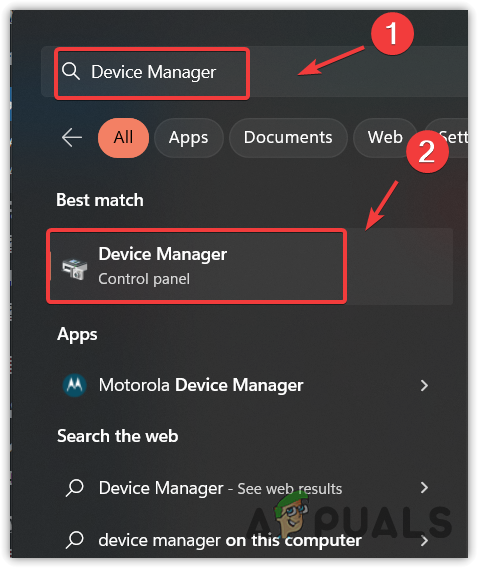
- Per fare ciò, premere il tasto Windows e cerca Gestore dispositivi.
![Apertura di Gestione dispositivi]()
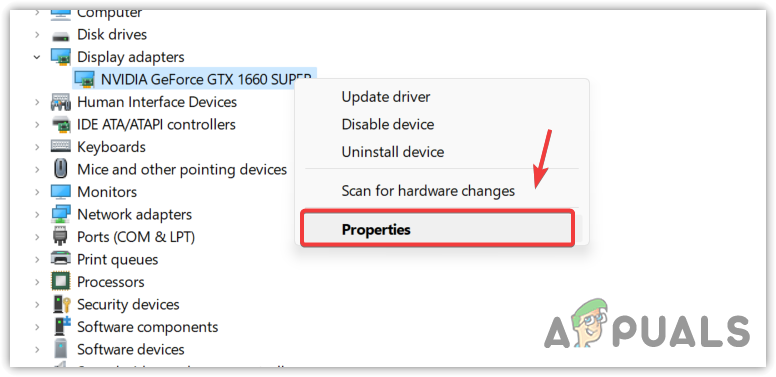
- Apri Gestione dispositivi ed espandi Schede video.
- Fare clic con il pulsante destro del mouse sul driver grafico e selezionare Proprietà.
![Apertura delle proprietà della GPU]()
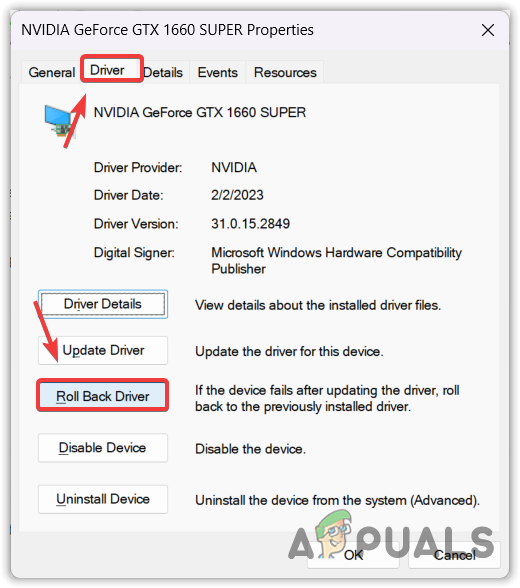
- Vai alla scheda Autista Dall'alto, clicca sull'opzione Ritorna al programma driver precedente (Roll Back Driver).
![Procedere al rollback del driver GPU]()
- Seleziona un motivo qualsiasi e clicca su SÌ Per tornare al sistema operativo precedente.
La prossima volta che Windows installa un driver AMD obsoleto o errato , è sufficiente ripristinare il driver della scheda grafica (GPU) seguendo questi passaggi.
Windows 11 Installa i driver AMD Domande frequenti - Domande frequenti
Come posso impedire a Windows 11 di installare i driver AMD sbagliati?
Per impedire a Windows 11 di installare driver AMD errati , fai clic sul menu Start e digita "Impostazioni di sistema avanzate" per aprirlo. Vai alla scheda Hardware in alto e fai clic su Impostazioni di installazione dispositivi. Seleziona "No" e fai clic su "Salva modifiche". Ora Windows 11 non installerà più i driver tramite Windows Update.
Perché Windows 11 continua a installare i driver AMD sbagliati?
Poiché Windows ritiene che i driver AMD siano obsoleti, installa la versione precedente del driver AMD , non avendo a disposizione la versione più recente sul proprio server. Per evitare ciò, configura le impostazioni di installazione dei dispositivi in modo da impedire l'installazione dei driver tramite Windows Update oppure configura Windows in modo da impedire l'installazione dei driver tramite Windows Update.
I commenti sono chiusi.