
Impostazioni ottimali del pannello di controllo NVIDIA: FPS elevati e tempi di risposta bassi

Se hai una scheda grafica NVIDIA installata sul tuo computer desktop/laptop, probabilmente conosci il Pannello di controllo NVIDIA, ma potresti non aver approfondito le sue impostazioni e non averle modificate per adattarle alle tue esigenze.
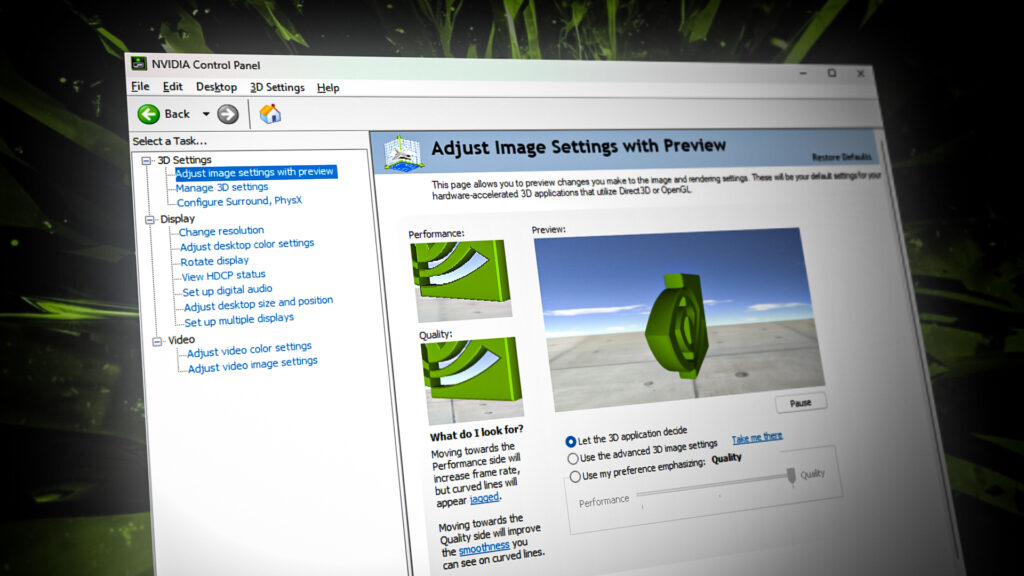
Il Pannello di Controllo NVIDIA consente agli utenti di personalizzare le impostazioni grafiche a proprio piacimento. Con questo strumento non solo è possibile migliorare le prestazioni di gioco, ma anche la qualità della riproduzione video e incrementare le prestazioni generali del sistema.
Per aiutarti a sfruttare al meglio la tua GPU NVIDIA, questa guida ti mostrerà le migliori impostazioni del pannello di controllo NVIDIA che miglioreranno il frame rate del tuo gioco e ridurranno il ritardo di input mantenendo al contempo la qualità visiva.
Prima di iniziare, aggiorna i driver della scheda grafica NVIDIA.
Prima di addentrarci nelle migliori impostazioni del pannello di controllo NVIDIA per il gaming, dovresti verificare che i driver della tua GPU siano aggiornati.
È fondamentale utilizzare i driver GPU più recenti, poiché questi driver più recenti garantiscono prestazioni migliori nei giochi più recenti e sono solitamente più ottimizzati rispetto ai driver più vecchi.
Per verificare se stai utilizzando i driver più recenti, segui i passaggi elencati di seguito:
- premere il tasto Chiave di Windows per aprire il menu di avvio.
- genere “Esperienza GeForce” واضغط ج Enter.
![Apri GeForce Experience]()
- Clicca su "Autista" nell'angolo in alto a sinistra della finestra.
- Clicca su "Controlla gli aggiornamenti".
![Aggiornamento del driver GPU]()
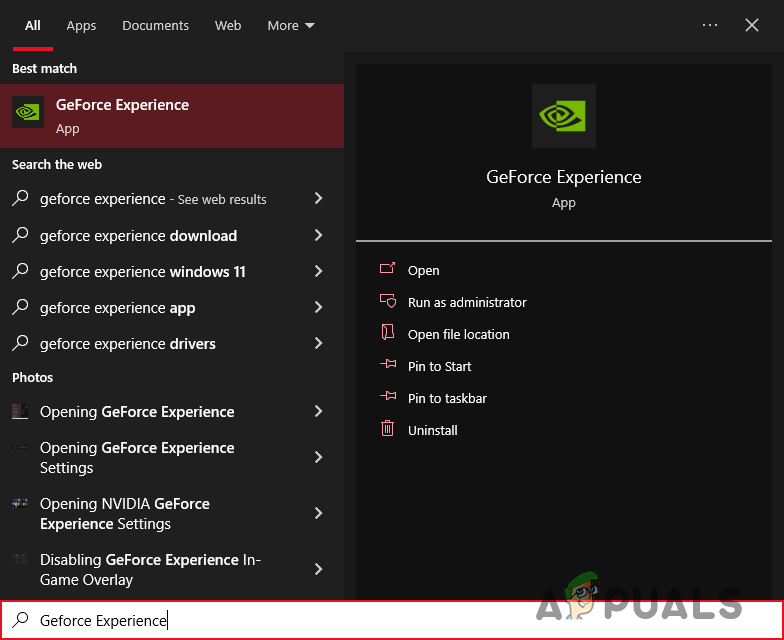
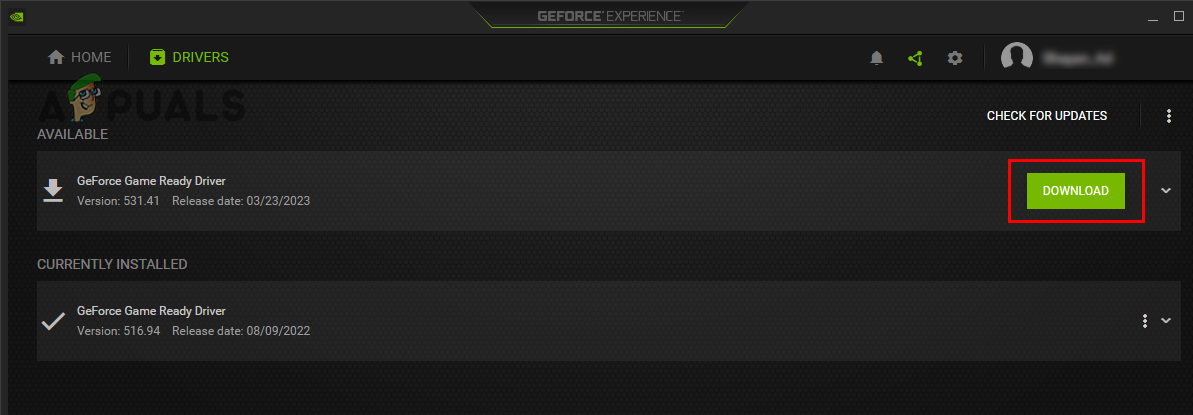
Se l'opzione "Verifica aggiornamenti" non mostra nuovi driver nella pagina, significa che stai già utilizzando i driver più recenti per la tua GPU. Tuttavia, se viene visualizzato un nuovo driver, dovresti scaricarlo e installarlo sul tuo sistema prima di procedere alla sezione successiva di questa guida.
Le migliori impostazioni del pannello di controllo NVIDIA per le massime prestazioni
| preparazione | La scelta migliore |
|---|---|
| Ridimensionamento dell'immagine | Attiva (a meno che non si utilizzi DLSS) |
| الإضاءة محيطة | spegnendo |
| Filtrazione anisotropica | spegnendo |
| Levigatura dei bordi – FXAA | spegnendo |
| Levigatura dei bordi – Correzione gamma | تشغيل |
| Spigoli levigati – posizionamento | È controllato dall'applicazione. |
| Preparazione della levigatura dei bordi | È controllato dall'applicazione. |
| Bordi lisci – Trasparenza | spegnendo |
| Frequenza massima dei fotogrammi per le applicazioni in background | 30 |
| CUDA – Unità di elaborazione grafica | Tutti |
| DSR – Fattori e Morbidezza | spegnendo |
| Impostazione bassa del cumino | تشغيل |
| Frequenza massima dei fotogrammi | Specifico per l'utente |
| Smussamento bordi multi-frame (MFAA) | spegnendo |
| tecnologia dello schermo | Frequenza di aggiornamento costante per bassa latenza; GSYNC per prestazioni più fluide |
| Unità di elaborazione grafica per il rendering OpenGL | Rilevamento automatico |
| modalità di gestione dell'alimentazione | Massima preferenza per le prestazioni |
| Dimensione della cache shader | driver predefinito |
| Filtrazione tessile – Miglioramento di un campione anisotropico | تشغيل |
| Filtraggio del tessuto – polarizzazione LOD negativa | Grazia |
| Filtraggio del tessuto – qualità | la prestazione |
| Miglioramento a tre linee | تشغيل |
| Ottimizzazione multi-thread | تشغيل |
| Sincronizzazione verticale | spegnendo |
| Tripla cache | spegnendo |
| Fotogrammi di realtà virtuale pre-mostrati | 1 |
Per aprire il Pannello di controllo, è sufficiente fare clic con il pulsante destro del mouse su uno spazio vuoto del desktop e selezionare "Pannello di controllo NVIDIA".
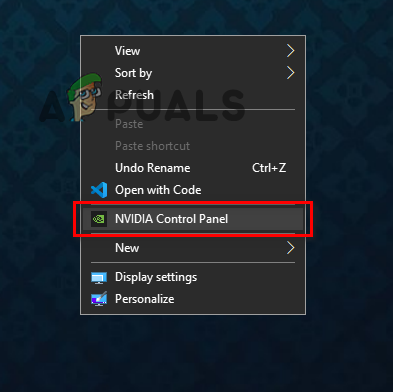
Se il Pannello di controllo non compare nel menu, è probabile che il servizio NVIDIA Display Container non funzioni. Puoi risolvere facilmente questo problema seguendo questa guida.
Una volta aperto il pannello, nella colonna di sinistra del menu vedrai diverse opzioni. Di seguito, ti guideremo attraverso tutte le impostazioni in ciascuna delle tre categorie: impostazioni 3D, display e video.
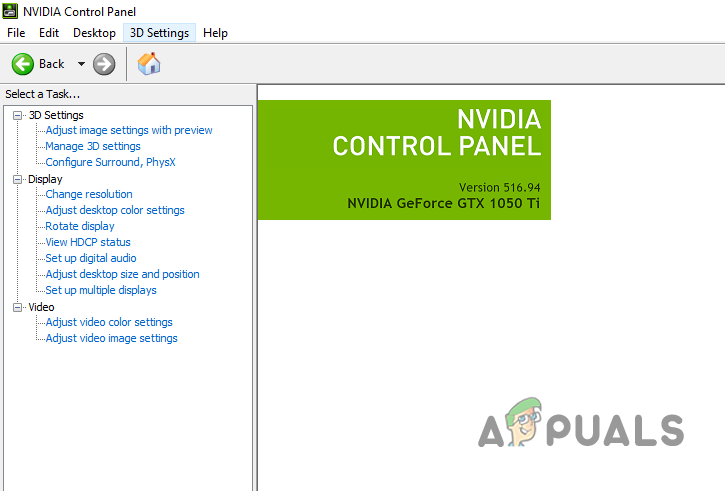
1. Le migliori impostazioni 3D
La prima opzione nella categoria delle impostazioni 3D è "Regola le impostazioni dell'immagine con anteprima". Questa opzione consente di regolare rapidamente il rapporto qualità-prestazioni per le applicazioni Direct3D e OpenGL sul sistema.
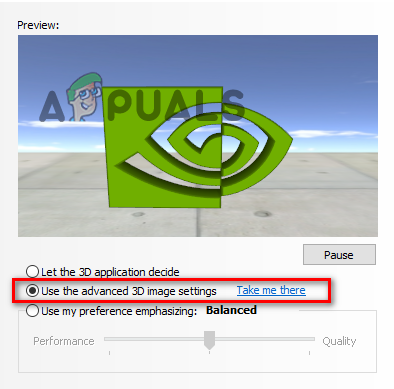
Quando si seleziona l' opzione "Utilizzo preferito" , è possibile spostare il cursore a sinistra per aumentare le prestazioni (e diminuire la qualità) o a destra per aumentare la qualità (e diminuire le prestazioni). Il modello 3D fornirà un'idea di quanto la qualità aumenti o diminuisca spostando il cursore.
Sebbene questo sia un metodo rapido e semplice per migliorare le prestazioni, non è molto efficiente, poiché non consente di regolare le singole impostazioni per ottenere il massimo dalla propria unità di elaborazione grafica (GPU). Pertanto, anziché utilizzare il cursore, fare clic sull'opzione "Usa impostazioni avanzate per immagini 3D" e quindi su "Vai lì" per visualizzare tutte le impostazioni.
Nel menu di gestione delle impostazioni 3D , nella scheda "Impostazioni generali" troverai un elenco completo delle impostazioni grafiche , che potrai personalizzare a tuo piacimento. Le impostazioni in questa scheda influiranno su tutti i programmi installati sul tuo PC. Nella scheda "Impostazioni programma" , invece, potrai scegliere di modificare le impostazioni solo per un programma specifico .
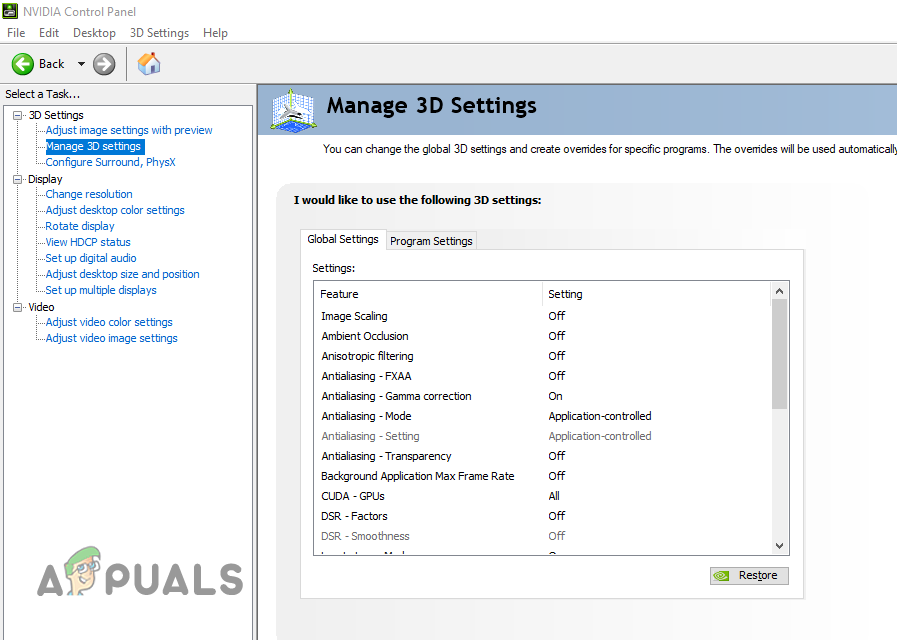
L'elenco seguente illustra lo scopo di ciascuna impostazione e la configurazione ottimale per ottenere un equilibrio perfetto tra prestazioni e aspetti visivi.
Nota: alcune impostazioni non sono disponibili su determinate schede grafiche e alcune sono esclusive delle GPU per PC; pertanto, gli utenti di laptop potrebbero non visualizzare alcune impostazioni nel Pannello di controllo NVIDIA.
Ridimensionamento dell'immagine
Il ridimensionamento delle immagini migliora la risoluzione dei tuoi giochi utilizzando un algoritmo complesso. Questo algoritmo analizza l'immagine sullo schermo e riempie i pixel mancanti, facendo sì che l'immagine appaia visualizzata a una risoluzione maggiore di quella effettiva.
Quindi, se stai eseguendo un gioco a una risoluzione inferiore a quella nativa del tuo monitor (ad esempio, 720p invece di 1080p), il ridimensionamento dell'immagine aumenterà la risoluzione dell'immagine a 1080p senza sacrificare il frame rate del gioco.
Il ridimensionamento delle immagini è simile alla tecnologia DLSS di NVIDIA , ma un vantaggio rispetto a quest'ultima è il supporto da parte di un numero molto maggiore di GPU NVIDIA. Tuttavia, anche il ridimensionamento delle immagini potrebbe non funzionare su tutte le GPU.
Se giochi a titoli con grafica complessa e disponi di una GPU (unità di elaborazione grafica) di fascia bassa o media , si consiglia di abilitare lo scaling dell'immagine. Questo ti permetterà di migliorare la qualità visiva dei tuoi giochi senza compromettere le prestazioni.
Se utilizzi una GPU ad alte prestazioni, il ridimensionamento dell'immagine probabilmente non avrà alcun impatto sulla grafica e sulle prestazioni del gioco. Inoltre, se preferisci un'immagine perfetta al pixel, senza distorsioni o effetti aggiunti, è meglio disattivare questa impostazione.
Un altro aspetto da considerare è che se si utilizza già il DLSS in un gioco, non ha senso utilizzare lo scaling dell'immagine. Questo perché il DLSS svolge già la stessa funzione, e lo fa in modo molto più efficace di quanto lo scaling dell'immagine possa mai fare.
Occlusione ambientale
L'impostazione Ambient Occlusion è responsabile dell'illuminazione degli oggetti nei giochi. Quando questa impostazione è abilitata, l'illuminazione e le ombre nei tuoi giochi saranno molto più realistiche, ma avrà un impatto notevole sulle prestazioni di gioco.
Se possiedi una GPU di fascia bassa o media , si consiglia di disattivare questa impostazione (OFF), in quanto ti garantirà un notevole incremento delle prestazioni. Tuttavia, se desideri migliorare la grafica del gioco, impostala su "Prestazioni" per ottimizzare illuminazione e ombre senza ridurre drasticamente il frame rate (FPS).
Filtraggio anisotropico
Il filtro anisotropico migliora la chiarezza e la nitidezza delle texture nei giochi. Quando si gioca ad alta risoluzione, questa impostazione aiuta a eliminare sfocature e distorsioni nelle texture. Più alta è l'impostazione, più nitide diventano le texture.
Si consiglia di lasciare questa impostazione "OFF" (o di impostarla su un valore molto basso, come 2x o 4x) nel Pannello di controllo NVIDIA, poiché la maggior parte dei giochi include controlli integrati per il filtro anisotropico che sono molto più efficienti. Inoltre, questa impostazione ha un impatto significativo sul frame rate nei giochi, quindi lasciarla attiva ridurrà drasticamente il frame rate (FPS).
Antialiasing
Nel pannello di controllo sono presenti 5 impostazioni uniche di Antialiasing:
- Anti aliasing - FXAA.
- Anti aliasing - Correzione gamma.
- Anti aliasing - Modalità.
- Anti aliasing - Trasparenza.
- Anti aliasing - Ambientazione.
Di queste cinque impostazioni, quelle a cui devi davvero prestare attenzione sono Antialiasing – FXAA e Antialiasing - Setting.
Entrambe le impostazioni riducono i bordi frastagliati nelle immagini visualizzate sullo schermo. Tuttavia, funzionano in modi diversi.
L'antialiasing FXAA è una tecnologia unica che elimina le scalettature riducendo al minimo l'impatto sulle prestazioni. Tuttavia, questa impostazione non offre molto controllo, poiché può essere solo attivata o disattivata, senza consentire di regolarne l'intensità.
L'impostazione dell'antialiasing , d' altro canto, combina diverse tecniche, come il multisampling e il supersampling. Offre una gamma di valori con cui lavorare, consentendo un controllo molto maggiore sulla sua intensità. Tuttavia, in genere ha un impatto maggiore sulle prestazioni.
Si consiglia di disattivare entrambe le impostazioni (OFF) poiché la maggior parte dei giochi moderni le include già di default. È più efficiente utilizzare le impostazioni di antialiasing integrate nei giochi piuttosto che queste.
Tuttavia, se possiedi un computer molto potente e desideri ottenere la massima qualità visiva dal tuo gioco, dovresti abilitare l'antialiasing FXAA.
Per quanto riguarda la correzione gamma, la modalità e la trasparenza, la correzione gamma dovrebbe essere ATTIVA in quanto migliora i colori delle immagini 3D senza alcun impatto apprezzabile sulle prestazioni. La modalità dovrebbe essere impostata su "Controllata dall'applicazione" e la trasparenza dovrebbe essere DISATTIVATA o impostata su "Multisampling" (a seconda della potenza della scheda grafica (GPU)).
Frequenza massima dei fotogrammi per le applicazioni in background
Questa è un'impostazione molto importante, ma spesso trascurata nel pannello di controllo. Questa impostazione ti permetterà di impostare il frame rate per i tuoi giochi mentre passi a un'altra applicazione.
È consigliabile mantenere questa impostazione ATTIVA e impostarla a 20-30 FPS, in quanto ciò ridurrà significativamente il consumo energetico del computer e la rumorosità della ventola. Questo sarà molto vantaggioso per il computer nel lungo periodo.
CUDA – Unità di elaborazione grafica (GPU)
Questa impostazione è pensata per chi ha più GPU installate sul proprio computer. Consente di scegliere quante GPU utilizzare per le applicazioni CUDA, come PhysX. Se si desidera utilizzare tutte le GPU, impostare questa opzione su "Tutte".
Se sul computer è installata una sola GPU, è consigliabile lasciare questa impostazione al valore predefinito. Non avrà alcun impatto sulle prestazioni del sistema.
DSR – Fattori e Morbidezza
L'High Dynamic Range (DSR) è un'impostazione pensata per i giocatori che danno priorità alla qualità visiva. Quando attivata, questa impostazione renderizza il gioco ad un'alta risoluzione (a scelta) e poi la ridimensiona alla risoluzione nativa del monitor. Il risultato è un'immagine incredibilmente nitida e definita, ma riduce significativamente il frame rate (FPS).
Se la performance è la tua priorità, dovresti sempre tenere i Fattori DSR disattivati (OFF) . Questa impostazione dovrebbe essere attivata solo se disponi di un sistema molto potente e desideri massimizzare la qualità visiva del gioco. Se scegli di attivare i Fattori DSR, puoi utilizzare l'impostazione Fluidità DSR per regolare la fluidità dell'immagine dopo il ritaglio.
Impostazione bassa del cumino
Quando la modalità a bassa latenza è abilitata, limita il numero di frame che la CPU può preparare prima di passarli alla GPU per l'elaborazione. In parole povere, questo impedisce alla CPU di preparare troppi frame in anticipo, con conseguente riduzione dell'input lag e tempi di risposta più rapidi.
La modalità a bassa latenza dovrebbe essere sempre ATTIVA , soprattutto se giochi a titoli competitivi come CS:GO e Valorant, dove la bassa latenza è fondamentale. Puoi anche impostarla su Ultra, dato che non influirà sul frame rate.
Tieni presente che alcuni giochi includono già questa impostazione nel loro menu delle impostazioni. Si chiama "NVIDIA Reflex" e ha due valori: ATTIVO o ATTIVO + Boost.
Se stai già utilizzando l'impostazione NVIDIA Reflex in un gioco, questa sovrascriverà l'impostazione "Modalità a bassa latenza" nel Pannello di controllo. Pertanto, non è necessario modificare questa impostazione per ogni gioco singolarmente: puoi semplicemente impostarla su ON nella scheda Impostazioni globali.
Max Frame Rate
L'impostazione del frame rate massimo è un argomento complesso da affrontare. Questa impostazione consente di specificare il frame rate del programma in fotogrammi al secondo (FPS).
La prima cosa da notare riguardo a questa impostazione è che non dovresti mai configurarla nella scheda Impostazioni globali. Dovresti invece modificarla individualmente per i tuoi giochi.
Se giochi a un gioco competitivo in cui ridurre al minimo il ritardo di input e i bassi frame rate è fondamentale (come CS:GO o Warzone), il tuo gioco trarrà vantaggio da un frame rate illimitato . Mantenere gli FPS illimitati ridurrà al minimo i frame rate, con conseguente basso ritardo di input. Tuttavia, questo può causare tearing dello schermo se gli FPS rimangono superiori alla frequenza di aggiornamento del monitor.
Se il tearing dello schermo ti dà fastidio, è meglio limitare gli FPS (fotogrammi al secondo). Se riscontri scatti durante il gioco, con un calo repentino degli FPS da un valore molto alto a uno molto basso, per poi risalire (ad esempio, da 120 a 60 e poi di nuovo a 120), impostare un limite di frame rate potrebbe risolvere il problema.
Risolverà il problema impedendo che il valore di FPS diventi troppo alto, così quando si verificano scatti, non saranno più così fastidiosi.
Inoltre, se stai giocando a un gioco dal ritmo lento in cui il ritardo di input e le fluttuazioni del frame rate non sono un problema, è consigliabile impostare un frame rate più elevato. Questo ridurrà l'utilizzo della GPU e preverrà il surriscaldamento, oltre a minimizzare il tearing dello schermo e altre imperfezioni visive che si verificano quando l'utilizzo della GPU è troppo elevato. Tuttavia, ciò aumenterà il frame rate, quindi il gameplay potrebbe apparire leggermente più lento.
Il valore da impostare per il frame rate massimo dipende in gran parte dalla situazione specifica. In genere, è consigliabile impostarlo pari alla frequenza di aggiornamento del monitor . È opportuno sperimentare diverse impostazioni di frame rate massimo per ogni gioco e trovare il giusto equilibrio tra prestazioni, qualità visiva e tempi di risposta.
AA campionato multi-frame (MFAA)
L'impostazione Multi-Frame Sampled AA (MFAA) è essenzialmente una versione avanzata dell'impostazione anti-aliasing. Quando abilitata, acquisisce più campioni da ciascun pixel dell'immagine e li combina per ridurre significativamente i bordi frastagliati nel risultato finale.
Questa impostazione dovrebbe essere generalmente disabilitata , poiché non è ottimizzata quanto l'anti-aliasing integrato nella maggior parte dei giochi. Pertanto, può ridurre significativamente gli FPS.
Monitorare la tecnologia
L'impostazione Tecnologia monitor è visibile solo agli utenti con schermi a frequenza di aggiornamento variabile. Se visualizzi questa impostazione, noterai che offre tre opzioni: G-SYNC, ULMB e Frequenza di aggiornamento fissa.
Se giochi principalmente a titoli competitivi in cui il tempo di risposta è fondamentale, dovresti scegliere la frequenza di aggiornamento fissa. Se invece preferisci giochi dal ritmo più lento in cui il tempo di risposta non è un problema, dovresti optare per G-SYNC.
G-SYNC adatta la frequenza di aggiornamento del monitor all'output dei fotogrammi dell'unità di elaborazione grafica (GPU). Questo (generalmente) riduce lo screen tearing e lo stuttering, ma il frame rate (FPS) sarà significativamente inferiore.
Unità di elaborazione grafica (GPU) per il rendering di OpenGL
Questa è un'altra impostazione per chi ha più unità di elaborazione grafica (GPU) installate nel proprio sistema. Consente di specificare una GPU particolare da utilizzare per le applicazioni OpenGL. Se si dispone di una sola GPU, lasciare questa impostazione al valore predefinito.
modalità di gestione dell'alimentazione
Se desideri ottenere le massime prestazioni dalla tua GPU NVIDIA, dovresti selezionare l' opzione "Prestazioni massime" per questa impostazione. Tuttavia, tieni presente che a lungo andare ciò potrebbe causare problemi di surriscaldamento della GPU e aumentare il consumo energetico.
Se ti preoccupa la durata della tua unità di elaborazione grafica (GPU) e il consumo energetico del tuo sistema, dovresti selezionare l' opzione "Adattativa" . In questo modo, il driver della GPU gestirà il suo utilizzo, con conseguente riduzione del consumo energetico e dei problemi di surriscaldamento.
Dimensione della cache shader
Questa impostazione consente di controllare la quantità massima di spazio su disco utilizzata dal driver GPU per salvare le compilazioni di shader. La GPU salva queste compilazioni in modo da non doverle ricompilare la prossima volta che saranno necessarie. Questo si traduce in meno stuttering e tempi di avvio del gioco più rapidi.
L'opzione "Driver predefinito" per questa impostazione è generalmente la migliore per la maggior parte degli utenti. Tuttavia, se si desidera assicurarsi di allocare spazio sufficiente per tutti gli shader di gioco, è possibile impostare un valore personalizzato. Assicurarsi di allocare almeno 10 GB per la dimensione della cache degli shader.
Filtraggio delle texture
Nel pannello di controllo sono disponibili 4 impostazioni uniche per il filtraggio dei tessuti:
- Filtrazione tissutale – Ottimizzazione del campione anisotropico.
- Clearance dei tessuti – Bias LOD negativo.
- Filtrazione dei tessuti – Qualità.
- Filtrazione tissutale – Ottimizzazione trilineare.
Quando attivata, l'impostazione Ottimizzazione campionamento anisotropico migliora le prestazioni ma produce un'immagine leggermente meno nitida. Quando disattivata, migliora la qualità dell'immagine a scapito di un leggero calo delle prestazioni. Questa impostazione dovrebbe essere attivata perché offre un notevole incremento delle prestazioni senza un impatto significativo sulla qualità visiva.
L'impostazione di un LOD (livello di dettaglio) negativo migliora la qualità delle immagini fisse sullo schermo. Questa impostazione dovrebbe essere sempre impostata su "Consenti" poiché garantisce prestazioni migliori.
L' impostazione Qualità consente di regolare il filtro delle texture nei giochi per migliorare le prestazioni, la qualità visiva o trovare un equilibrio tra le due. Questa impostazione dipende dalle prestazioni del sistema. Se il sistema ha difficoltà a caricare le texture nei giochi con grafica complessa, scegli l' opzione "Prestazioni" o "Prestazioni elevate" . Se disponi di una GPU potente in grado di gestire tutti i tipi di texture, puoi scegliere l' opzione "Qualità" o "Alta qualità".
Infine, il miglioramento a tre linee regola in tempo reale l'utilizzo dei filtri a due e tre linee nei giochi, migliorando le prestazioni ma riducendo leggermente la qualità dell'immagine. Questa impostazione dovrebbe essere sempre attivata ( ON ) poiché fornisce un notevole aumento degli FPS con una perdita minima di qualità dell'immagine.
Ottimizzazione thread
L'ottimizzazione multithread dovrebbe essere sempre impostata su ATTIVATA o AUTOMATICA , poiché consente alle applicazioni di utilizzare più core della CPU. Se si disattiva questa impostazione, si noterà immediatamente un calo degli FPS.
Sincronizzazione verticale
La sincronizzazione verticale, nota anche come VSYNC , adatta gli FPS di un'applicazione alla frequenza di aggiornamento del monitor per ridurre al minimo il tearing dello schermo e altri problemi di visualizzazione, in modo simile a GSYNC. Tuttavia, VSYNC è significativamente meno ottimizzato rispetto alla sua controparte GSYNC, con conseguente aumento percettibile del ritardo di input e degli FPS.
Pertanto, il VSYNC dovrebbe essere sempre disattivato se il monitor supporta il GSYNC. Tuttavia, se non lo supporta, è possibile utilizzare il VSYNC per risolvere i problemi di tearing dello schermo. Ma tieni presente
Nota: se la scheda "Schermo" non viene visualizzata, potrebbe esserci un problema con i driver della GPU o con le impostazioni del BIOS. Consulta la nostra guida per risolvere il problema.
Precisione, frequenza di aggiornamento e colori
Nel menu "Cambia risoluzione" , assicurati che sia impostata la risoluzione nativa del tuo schermo. Il menu visualizzerà quindi la risoluzione nativa del tuo schermo.
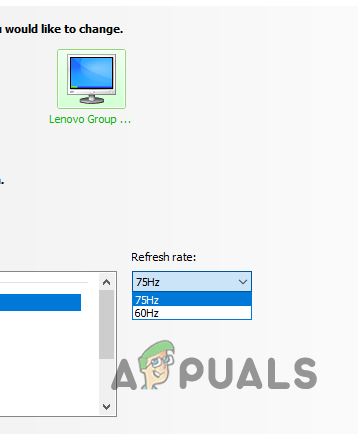
Per la frequenza di aggiornamento (Refresh Rate), assicurati di selezionare il valore più alto . Maggiore è la frequenza di aggiornamento del monitor, più volte l'immagine sullo schermo verrà aggiornata al secondo. Ciò si tradurrà in una visualizzazione più fluida e scorrevole. Tuttavia, tieni presente che i vantaggi di un'elevata frequenza di aggiornamento potrebbero essere limitati dalle capacità della tua scheda grafica.
Se possiedi un monitor a 60Hz, di solito puoi overcloccarlo a 75Hz tramite il Pannello di controllo. Se però non trovi l'opzione 75Hz nel menu, puoi seguire questa guida per overcloccare il monitor utilizzando altri metodi.
Mentre ti trovi ancora nel menu "Cambia risoluzione", scorri verso il basso fino a "Impostazioni colore" e seleziona "Usa impostazioni colore NVIDIA", assicurandoti che siano selezionate le seguenti opzioni:
- Profondità colore desktop: massima (32 bit)
- Profondità colore in uscita: 8 bpc
- Formato colore di output: RGB
- Gamma dinamica di uscita: completa
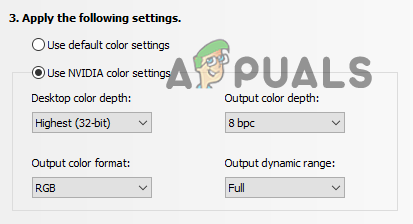
Successivamente, puoi accedere al menu "Regola le impostazioni del colore del desktop" . Questo menu ti permetterà di regolare ulteriormente le impostazioni del colore dello schermo. Puoi regolare luminosità, contrasto (gamma), vividezza digitale e tonalità a tuo piacimento. Tutto dipende dalle tue preferenze personali.
Dimensioni e posizione del desktop
Nel menu "Regola dimensioni e posizione del desktop" , vai alla scheda Ridimensionamento . Se desideri utilizzare il popolare formato 4:3, noto anche come "Allungato", in giochi come CS:GO e Valorant, assicurati di selezionare "Schermo intero" come modalità di ridimensionamento.
Tuttavia, se non giochi a risoluzioni elevate e desideri la latenza di input più bassa possibile, imposta questa opzione su "Nessun ridimensionamento ". Ciò garantirà un leggero miglioramento delle prestazioni.
Successivamente, imposta l' opzione "Esegui ridimensionamento su" per la GPU . L'opzione di ridimensionamento GPU indicherà alla scheda grafica di eseguire il ridimensionamento anziché al monitor, ottenendo un ridimensionamento più preciso e nitido e potendo persino aumentare il frame rate (FPS).
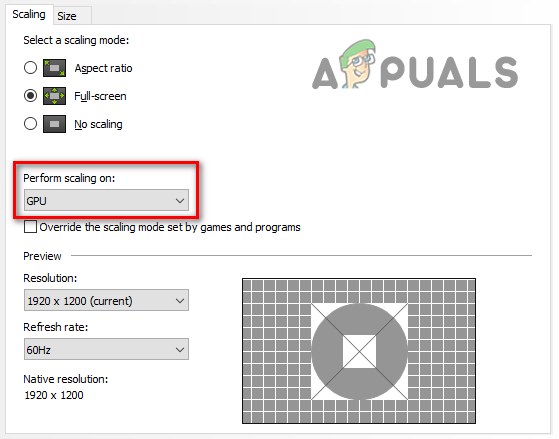
Configurazione di più monitor
Se hai più di un monitor, questo menu ti permetterà di configurarne il layout. Per prima cosa, puoi selezionare il monitor che utilizzerai come schermata iniziale. Assicurati di utilizzare il monitor con la risoluzione e la frequenza di aggiornamento più elevate come schermata iniziale.
Successivamente, puoi trascinare le icone sullo schermo per riorganizzarne la disposizione. Imposta il layout in base alle tue preferenze.
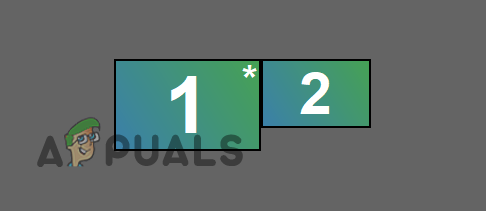
3. Migliori impostazioni video
Infine, nella scheda Video, è possibile regolare le impostazioni del colore di video e immagini per il/i monitor. Tuttavia, per farlo, è necessario prima selezionare l' opzione "Usa impostazioni NVIDIA".
Una volta completata questa operazione, è possibile regolare la luminosità, il contrasto, la tonalità, la saturazione, la gamma e la gamma dinamica dei video visualizzati sullo schermo, e persino eseguire il miglioramento dei contorni (per aumentare la nitidezza) e la riduzione del rumore.
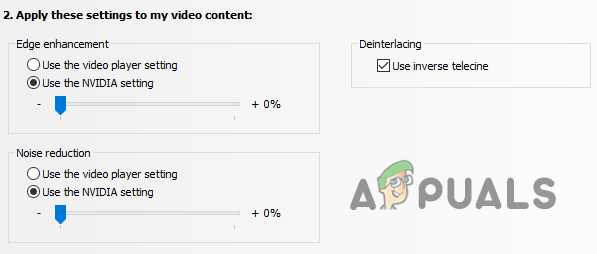
I commenti sono chiusi.