

Le schede grafiche dei moderni PC da gaming sono quasi interamente responsabili del rendering della grafica nelle applicazioni 3D. Di conseguenza, la maggior parte di queste applicazioni richiede un'unità di elaborazione grafica (GPU) in grado di elaborare le risorse richieste con un'efficienza ragionevole. Le moderne applicazioni 3D, come i giochi, sono diventate sempre più esigenti negli ultimi anni, quindi le schede grafiche sono diventate più veloci per gestire questi carichi di lavoro. Con il boom del gaming su PC, gli appassionati di hardware per PC sono emersi in gran numero, cercando di estrarre ogni bit di prestazioni dai loro computer.
È molto comune tra gli appassionati di computer "overclockare" i propri dispositivi, soprattutto le schede grafiche, per ottenere prestazioni migliori nelle loro applicazioni preferite, in particolare nei videogiochi. L'overclocking è un metodo semplice e diretto per ottenere prestazioni extra dalla propria unità di elaborazione grafica (GPU) con rischi minimi. La maggior parte delle schede grafiche ha un certo margine rispetto alle velocità di fabbrica predefinite e gli utenti possono modificarle per ottenere quei megahertz in più.
Ma c'è un limite a ciò che si può ottenere dall'overclocking con i metodi tradizionali. Certo, questi metodi di overclocking offrono un discreto incremento delle prestazioni rispetto alle impostazioni di fabbrica, ma per superarlo, dobbiamo ricorrere ad approcci... più creativi. È qui che entra in gioco il flashing del BIOS.
Cos'è il BIOS di una scheda grafica?
Il BIOS della scheda grafica (chiamato anche VBIOS o VGA BIOS) è il firmware della scheda, che contiene tutte le impostazioni hardware necessarie. Include informazioni sulla velocità del processore, sulla velocità della ventola, sulla tensione, sull'erogazione di potenza e così via. Impone inoltre i limiti necessari ai livelli di tensione e al consumo energetico per evitare che la scheda si blocchi o venga danneggiata da un overclocking sconsiderato. Questi limiti sono il motivo per cui gli offset di tensione sono bloccati a un certo livello in strumenti come MSI Afterburner. Aggiornando il BIOS, gli utenti possono rimuovere alcuni di questi limiti, consentendo un overclocking più elevato e consentendo l'erogazione di una maggiore tensione al core e alla memoria.
Cause del flashing del BIOS
L'aggiornamento del BIOS è particolarmente utile per l'overclocking estremo. In circostanze normali, è consigliabile evitare di manomettere il BIOS della scheda grafica. Tuttavia, se sei un appassionato che desidera ottenere le massime prestazioni dalla propria scheda grafica, l'aggiornamento del BIOS può essere d'aiuto. Come abbiamo stabilito, il BIOS è il firmware della scheda e aggiornare il BIOS significa sovrascrivere il firmware con un nuovo software, fornendo così nuovi valori per il clock del core, il clock della memoria, il limite di tensione, il limite di potenza e così via. Questi nuovi valori forniscono la spinta necessaria al potenziale di overclocking della scheda.
Quali sono le schede ideali per il flashing del BIOS?
Come avrete intuito, molte schede grafiche non offrono molta libertà all'utente finale. La maggior parte delle schede può essere aggiornata solo con il proprio firmware, il che è comprensibile. Su queste schede, il flashing del BIOS può essere utilizzato solo per riparare un BIOS bloccato, non per scopi di overclocking come vorremmo. Tuttavia, ci sono alcune schede con un potenziale significativo per il flashing del BIOS. In genere, le schede che utilizzano una versione di fascia bassa della loro GPU di fascia alta offrono i maggiori vantaggi da questo processo. Sia le gamme Nvidia che AMD includono tali schede, ma in questa guida ci concentreremo esclusivamente sulle schede AMD.
Schede grafiche come AMD Radeon RX Vega 56 e Radeon RX 5700 sono molto popolari tra gli appassionati di flashing del BIOS. Ciò che rende queste schede ideali per il flashing è che hanno quasi gli stessi circuiti stampati (PCB) delle loro controparti più grandi (rispettivamente RX Vega 64 e RX 5700 XT), ad eccezione del core della GPU stessa. Elementi come le unità di elaborazione (56 CU nella Vega 56 e 64 CU nella Vega 64) non possono essere modificati tramite flashing. Tuttavia, le frequenze del core, le frequenze di memoria e i voltaggi possono essere modificati. Ciò significa che sono limitati in alcuni aspetti a causa della segmentazione del prodotto, offrendo quindi maggiore flessibilità per l'utente finale. Se si flasha il BIOS della Vega 64 sulla Vega 56, o il BIOS della 5700 XT sulla 5700, è possibile ottenere le stesse frequenze del core e gli stessi livelli di prestazioni della GPU di fascia alta. Questo offre il vantaggio maggiore in termini di frenata veloce e, a sua volta, offre un rapporto qualità-prezzo incredibile se si è disposti a fare questo passo.
Cose da considerare prima del processo di flashing
- Assicuratevi di avere un alimentatore (PSU) sufficientemente potente da gestire l'aumento di potenza richiesto. Idealmente, dovreste avere una potenza sufficiente per gestire la scheda grafica di cui state aggiornando il BIOS. Ad esempio, se prevedete di aggiornare il BIOS di una scheda Vega 64 su una Vega 56, dovreste avere un alimentatore in grado di gestire la Vega 56 (almeno 750 watt).
- Assicuratevi che il case del computer sia ben ventilato e che le temperature siano sotto controllo. Aggiornare il BIOS aumenta il consumo energetico e, come sappiamo, più potenza significa più calore. Se le temperature sono già eccessivamente elevate, è meglio evitare l'aggiornamento e magari valutare di abbassare il voltaggio della scheda grafica. Scoprite come migliorare il flusso d'aria nel case del computer seguendo questi passaggi. Questo articolo.
- Assicuratevi che la vostra scheda grafica abbia un doppio BIOS. Alcune schede grafiche di fascia alta e modelli di riferimento offrono un'implementazione a doppio BIOS, attivabile tramite uno switch BIOS. Ciò significa che la scheda ha due set di firmware, a differenza di quello standard. Questo può fungere da rete di sicurezza nel caso in cui uno dei file del BIOS venga danneggiato. È possibile passare all'altro BIOS e la scheda tornerà al suo stato normale. Questo non è strettamente necessario, tuttavia è altamente consigliato.
- Assicurati che il BIOS della tua scheda grafica possa essere aggiornato a una versione più performante. Fai delle ricerche specifiche sulla tua scheda. Aggiorna solo se i vantaggi sono soddisfacenti.
- Si consiglia inoltre di monitorare i parametri prestazionali della scheda dopo l'aggiornamento. A volte, le schede con BIOS aggiornato potrebbero comportarsi in modo irregolare e, monitorando regolarmente i valori della scheda, il problema può essere identificato e risolto rapidamente.
- Salvare sempre il file di backup del BIOS in più di una posizione. La procedura per creare un file di backup del BIOS è spiegata nel manuale.
Ora che abbiamo una comprensione ragionevole del processo, possiamo iniziare.
Disclaimer: è necessario prestare attenzione. Durante un aggiornamento del BIOS, si aggirano alcune limitazioni imposte dal produttore e si superano le specifiche di fabbrica originali. Se eseguito in modo errato, è possibile danneggiare permanentemente (brick) la scheda grafica. Non aggiornare il BIOS se non si ha familiarità con l'overclocking e i rischi associati. L'utente si assume ogni responsabilità.
Guida passo passo all'aggiornamento del BIOS per schede grafiche AMD
Ecco una guida semplice e intuitiva, passo dopo passo, su come aggiornare il BIOS della tua scheda grafica AMD. In questa guida, useremo come esempio una AMD Radeon RX Vega 56 e la aggiorneremo con il BIOS della RX Vega 64. Per prima cosa, dobbiamo scaricare gli strumenti e i file necessari per il processo.
Strumenti richiesti
- ATIFlash, lo strumento di aggiornamento per le schede grafiche AMD
- TechPowerUpGPU-Z
- File di backup per il BIOS corrente (in questo caso il BIOS della Vega 56)
- Nuovo file BIOS di destinazione (il BIOS di Vega 64 è qui)

ATiFlash (noto anche come AMD VBFlash) è lo strumento preferito per questa procedura quando si tratta di schede grafiche AMD. Lo strumento è semplice e facile da usare. Può essere scaricato gratuitamente qui . Per le schede Nvidia, l'alternativa è NVFlash.
GPU-Z è un programma essenziale ed estremamente utile per l'overclocking delle GPU. In pratica, visualizza tutte le informazioni necessarie sulla scheda grafica in un'unica comoda finestra. Può essere utilizzato anche per creare un backup del BIOS corrente, come spiegato più avanti nella guida. È possibile scaricarlo qui.
Eseguire il backup del BIOS attuale è fondamentale, poiché potrebbe essere necessario ripristinare il BIOS originale se quello nuovo non è stabile. Sia GPU-Z che ATiFlash offrono opzioni di backup del BIOS.
Il file BIOS di destinazione è il file firmware effettivo che si desidera aggiornare. Poiché stiamo usando la Vega 56 come esempio, il file BIOS di destinazione sarà il firmware per la Vega 64. Allo stesso modo, se vogliamo aggiornare la RX 5700, il file di destinazione sarà il BIOS per la 5700 XT. I file BIOS possono essere scaricati dal database BIOS di TechPowerUp . È fondamentale scaricare il BIOS dallo stesso produttore della scheda grafica attualmente in uso. Poiché abbiamo una XFX Radeon RX Vega 56, scaricheremo il BIOS per la XFX Radeon RX Vega 64. Il database BIOS delle GPU è disponibile qui.
Passaggio 1: aprire GPU-Z e creare un backup
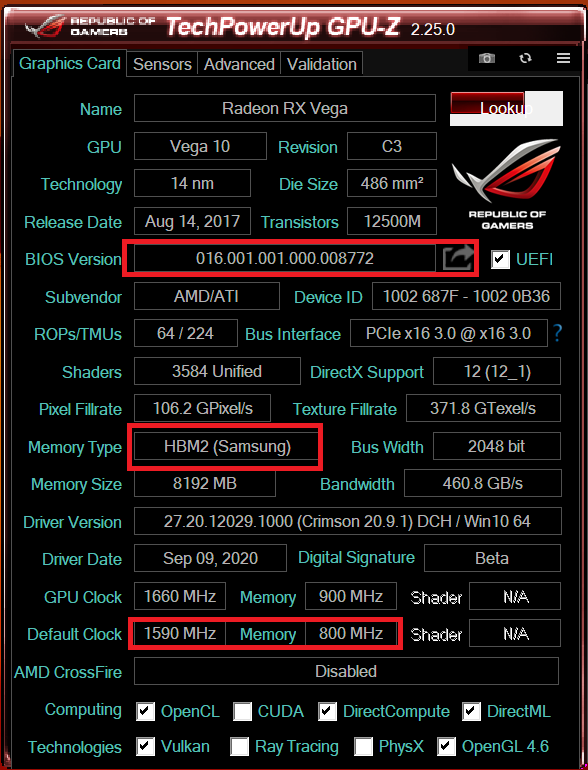
GPU-Z mostrerà una serie di informazioni sulla tua scheda grafica. Non siamo interessati a tutte queste informazioni, ma ci sono alcune cose che dovresti notare. Innanzitutto, osserva le frequenze di base e boost della tua GPU visualizzate nella parte inferiore della finestra. Questi valori cambieranno dopo un aggiornamento del BIOS riuscito. In secondo luogo, dobbiamo creare un backup del nostro BIOS attuale. Verso la metà della finestra, c'è una sezione che mostra la versione del BIOS. Accanto ad essa c'è una piccola freccia che punta verso destra. Fai clic su questa freccia e salva il file da qualche parte sul tuo computer. Idealmente, dovresti creare due backup e salvarli in posizioni diverse.
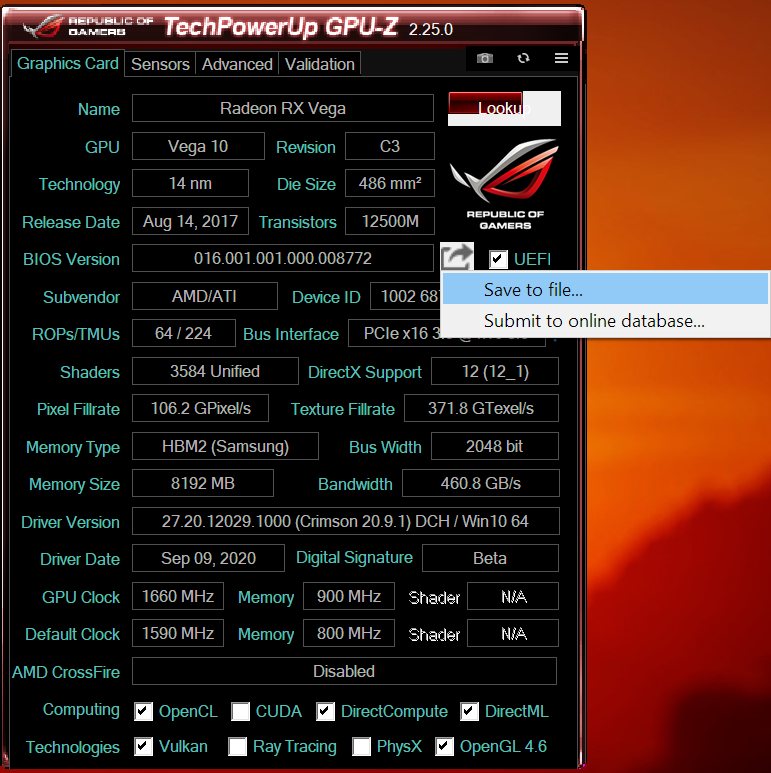
Un ulteriore passaggio in questa sezione si applica solo agli utenti di Radeon RX Vega. Poiché l'architettura Vega utilizza memoria HBM2 anziché la tradizionale GDDR, la memoria è fornita da produttori diversi, il che varia a seconda della scheda. Nella metà inferiore della finestra, vedrai una sezione relativa alla memoria che indicherà HBM2 e, accanto, il produttore specifico della memoria. È fondamentale aggiornare il BIOS su una scheda Vega solo se utilizza memoria Samsung HBM2. I chip di memoria realizzati da altri produttori, come Micron o Hynix, non supportano aggiornamenti corretti.
Se si stanno eseguendo il flashing delle schede 5700, è possibile saltare il controllo della memoria perché tutte utilizzano la memoria GDDR6 convenzionale.
Passaggio 2: estrarre e aprire ATiFlash come amministratore
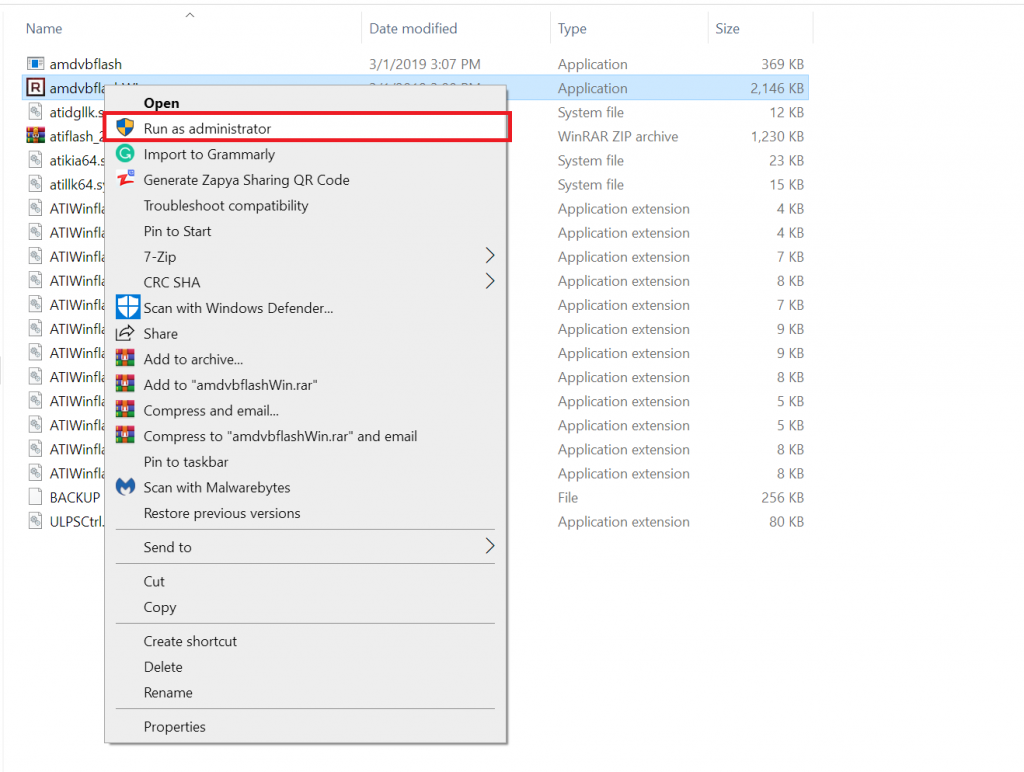
- Estrarre il file compresso ATiFlash scaricato.
- Aprire il file denominato “amdvbflashWin.exe” come amministratore.
- Apparirà la seguente finestra.
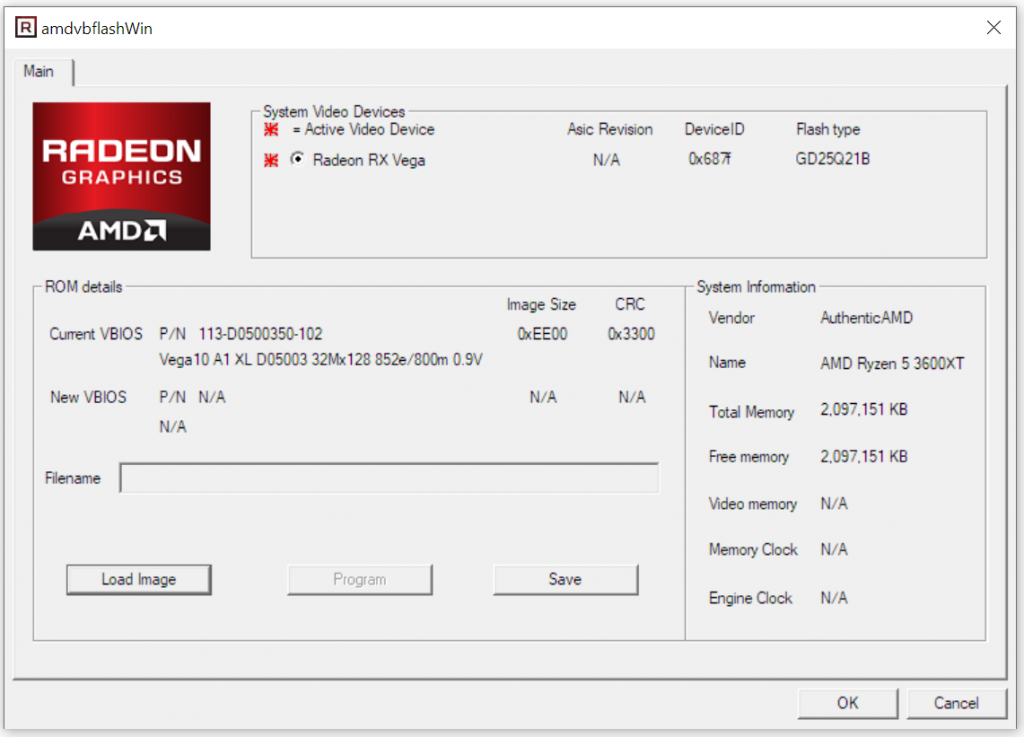
Sul lato destro, puoi vedere alcune delle specifiche del tuo sistema. Sulla sinistra, c'è una sezione chiamata "Dettagli ROM", che è la stessa dei dettagli del BIOS. Qui puoi vedere la versione attuale del BIOS e altre informazioni rilevanti. Questo programma fornisce anche un secondo backup del BIOS. Fai clic sul pulsante "Salva" per creare un secondo backup del BIOS, solo per garantirne la sicurezza.
Passaggio 3: aggiornare il BIOS utilizzando il BIOS di destinazione scaricato.
Questo è il passaggio essenziale in cui sostituiamo definitivamente il BIOS esistente con il nuovo BIOS.
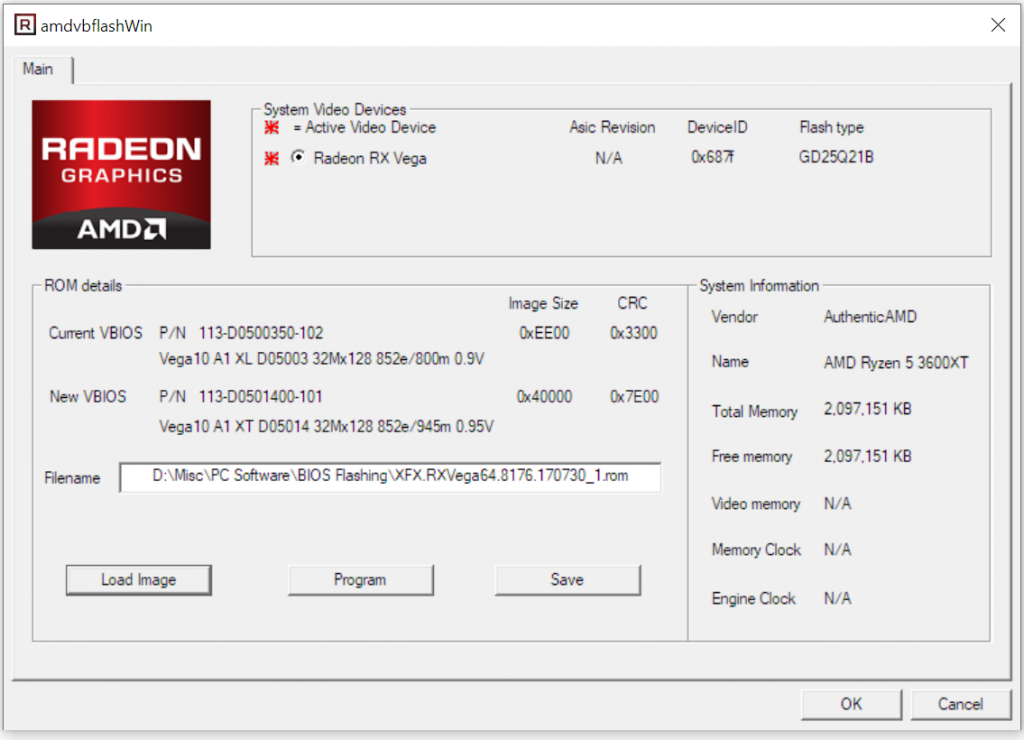
- Fare clic su "Carica immagine"
- Seleziona il file BIOS di destinazione che hai scaricato (in questo caso BIOS XFX Radeon RX Vega 64)
- Il programma visualizzerà i dettagli del BIOS nella sezione "Nuovo VBIOS".
- Clicca su “Programma”
- Attendi che la barra di avanzamento sia completa.
- Riavvia il tuo PC
Dopo aver riavviato il PC, dovresti aver aggiornato correttamente il BIOS.
Cosa fai dopo aver aggiornato il BIOS?
Inizialmente, la scheda potrebbe non funzionare in modo diverso rispetto a prima. È stato tutto inutile? Assolutamente no. Il processo di flashing ha essenzialmente allentato alcune delle restrizioni imposte dal firmware precedente. Ora, come utente finale, hai molta più flessibilità nel controllare i parametri della tua scheda. Ecco alcune cose che puoi fare dopo aver flashato il BIOS:
-
Prova di rottura ad alta velocità:
Poiché lo scopo principale di un aggiornamento del BIOS è quello di ottenere le massime prestazioni dalla scheda grafica, è consigliabile sperimentare nuovi livelli di overclock e cercare di trovare la configurazione più stabile. Assicurati di aumentare il limite di potenza in Wattman o Afterburner e di fornire ulteriore potenza tramite offset di tensione. Potrebbe essere necessario aumentare la velocità delle ventole tramite una curva di velocità più potente per mantenere le temperature sotto controllo. Seguire la nostra guida completa all'overclocking può essere molto utile a questo proposito.
-
Monitorare le temperature:
Ricorda che un consumo energetico più elevato comporta una maggiore generazione di calore. Se le temperature della scheda dopo il flashing e l'overclocking non sono confortevoli per la temperatura ambiente, dovresti valutare l'undervolt o il ripristino di un BIOS precedente. Idealmente, non dovresti far superare alla scheda gli 80 °C; tuttavia, a quella temperatura non c'è rischio di danni. Temperature più basse sono migliori perché consentono alla scheda di funzionare a frequenze più elevate, migliorando le prestazioni. Se la scheda supera gli 85 °C durante il normale gaming, valuta la possibilità di ripristinare un BIOS precedente.
-
Testa la tua scheda grafica sotto pressione:
Dopo aver impostato un overclock adeguato, consiglio vivamente di testare la scheda grafica sotto stress in vari scenari. La cosa peggiore che possa capitare a un giocatore è trovarsi nel bel mezzo di una battaglia e vedere la scheda bloccarsi o, peggio ancora, spegnere improvvisamente il PC. Utilizza diversi software di benchmarking come 3DMark FireStrike, Unigine Superposition, Unigine Heaven e Furmark. Furmark è uno stress test progettato specificamente per spingere la scheda alle massime temperature possibili, quindi può essere utile per testare le temperature. Unigine e 3DMark forniranno test per la stabilità del gioco. Tieni d'occhio le temperature estreme, ma cerca anche "artefatti" (blocchi o cluster di pixel distorti) che indicano un'elevata frequenza di memoria. Fai attenzione ai crash e riduci l'overclocking (OC) se la scheda si blocca regolarmente.
-
Ripristinare il vecchio BIOS se…
1. La tua temperatura è fuori controllo
2- La scheda GPU continua a bloccarsi durante i test di stress e/o nei giochi.
3- La scheda GPU continua a visualizzare "artefatti" a causa dell'elevata frequenza di memoria
4. Il PC continua a spegnersi inaspettatamente, il che significa che l'alimentatore (PSU) non è in grado di gestire la maggiore richiesta di energia. -
Se tutto va bene…
Goditi queste prestazioni extra, ma sii vigile. Prendi l'abitudine di monitorare le frequenze della GPU, la frequenza della memoria, le temperature, il consumo energetico, la velocità delle ventole, ecc. RivaTuner, abbinato a MSI Afterburner, è di grande aiuto in questo senso.
Oh... la mia scheda è instabile. Cosa posso fare?
Devi aggiornare la scheda al BIOS originale. È un processo molto semplice.
- Apri ATiFlash
- Scarica e salva il file “Backup Vega 56 BIOS” che hai creato.
- Clicca su “Programma”
- Riavvia il tuo computer.
La scheda dovrebbe essere stata ripristinata al firmware originale.
ultime parole
Flashare il BIOS è un modo davvero interessante ed efficace per aumentare le prestazioni della scheda grafica. Per gli appassionati, è semplicemente un altro modo per modificare l'hardware. La maggior parte degli overclocker estremi ama sperimentare con un vBIOS personalizzato con obiettivi di potenza estremamente elevati per battere i record mondiali. Per il consumatore medio, è uno strumento che può essere incredibilmente efficace in determinati scenari. Può aiutarli a ottenere le massime prestazioni dalle loro schede, aumentando così il rapporto qualità-prezzo. Se eseguito correttamente, è un processo completamente sicuro e piacevole, con alcuni miglioramenti prestazionali gratuiti!
I commenti sono chiusi.