
Come risolvere i problemi di download su MediaFire?
Hai problemi a scaricare da MediaFire? Ecco una guida completa per risolvere tutti i problemi di download più comuni in modo semplice ed efficace. Inizia a scaricare senza problemi!

Le cose più importanti che devi sapere
- Inizia provando ad aprire il link di download in modalità di navigazione in incognito o privata per verificare se il problema è causato da cookie, cache o componenti aggiuntivi.
- Disattiva le estensioni del browser (come i blocchi degli annunci) o i gestori di download di terze parti che potrebbero interferire con il processo di download.
- Se le soluzioni tramite browser non funzionano, prova a utilizzare una VPN o un hotspot mobile per escludere problemi di connessione, oppure verifica se il file è ancora disponibile.
Se riscontri un errore di download da MediaFire quando tenti di scaricare un file tramite il browser, di solito significa che la pagina del file è stata caricata correttamente, ma la richiesta di download vera e propria fallisce prima che il file venga consegnato.
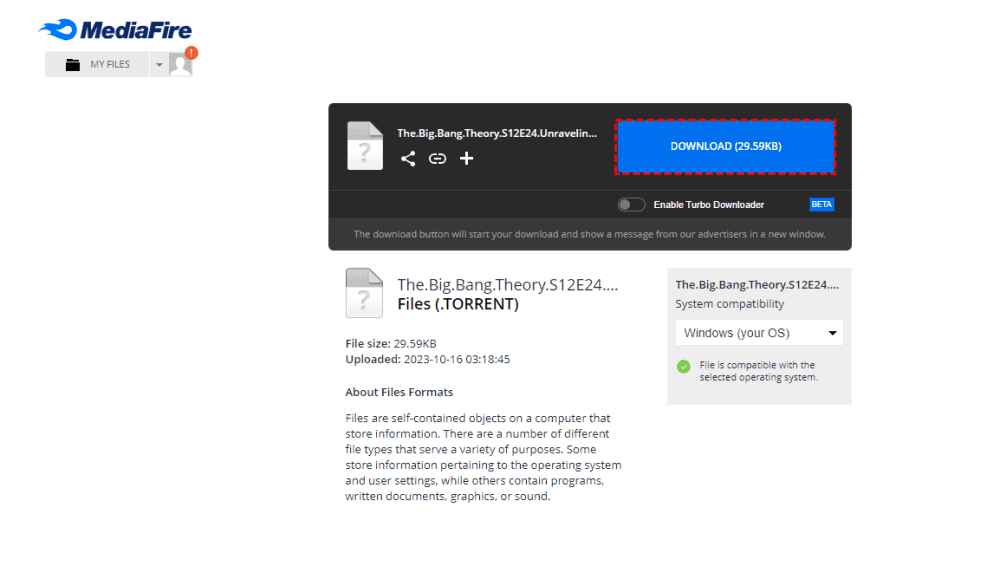
Questa interruzione è spesso causata da problemi relativi al browser, come cookie o cache danneggiati, una sessione di navigazione interrotta , script bloccati o interferenze da parte di componenti aggiuntivi o gestori di download.
In altri casi, il problema può derivare dal percorso di connessione (come il provider di servizi Internet, il routing o problemi temporanei di rete) oppure dal file stesso, se non è disponibile, è soggetto a restrizioni o a limitazioni di velocità di download.
Poiché i download da MediaFire dipendono dal corretto caricamento della pagina, dalla pressione del pulsante di download che effettua una richiesta valida e dalla ricezione di una risposta valida da parte del browser, il modo più efficace per risolvere i problemi è iniziare con i controlli a livello del browser e poi passare ai test a livello di connessione e di file.
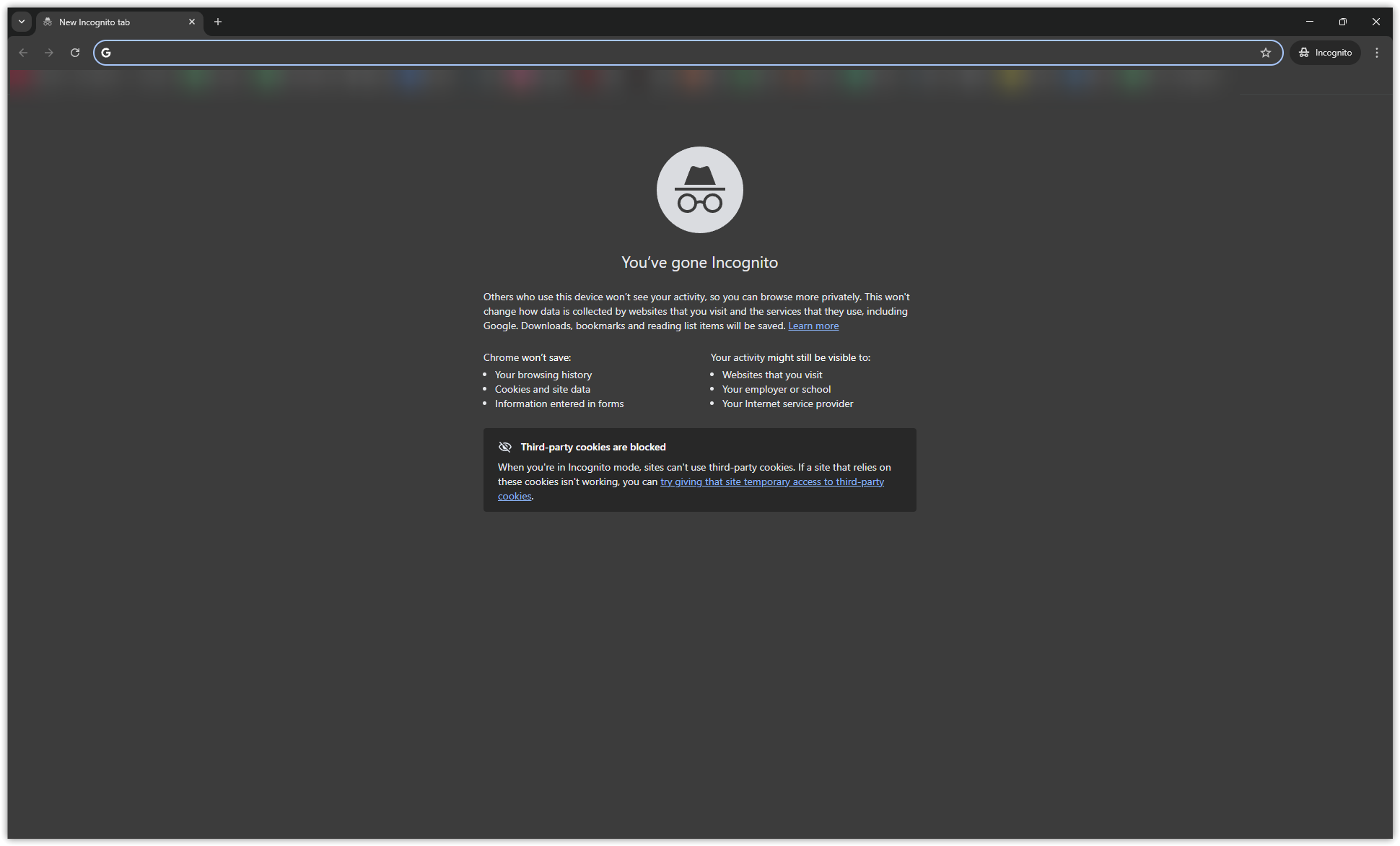
1. Apri il link di download in modalità Incognito/Privata
Una sessione del browser interrotta o in conflitto è una delle cause più comuni di questo problema. Aprire il link in modalità di navigazione in incognito o privata consente di avviare una sessione pulita, priva di cookie, cache e della maggior parte delle estensioni, rappresentando un modo rapido per verificare se il problema risiede nel normale ambiente di navigazione.
- finestra aperta Incognito O Privata Novità nel tuo browser.
![]()
- Incolla il link di MediaFire nella barra degli indirizzi e aprilo.
- Attendi che la pagina si sia caricata completamente.
- Fai di nuovo clic sul pulsante di download.
2. Svuota la cache del browser e cancella i cookie
Se il download funziona in modalità di navigazione privata ma non nel browser normale, il problema è probabilmente legato ai dati memorizzati. Cookie e file memorizzati nella cache danneggiati o obsoleti possono causare l'invio di dati di sessione errati, impedendo a MediaFire di completare correttamente la richiesta di download.
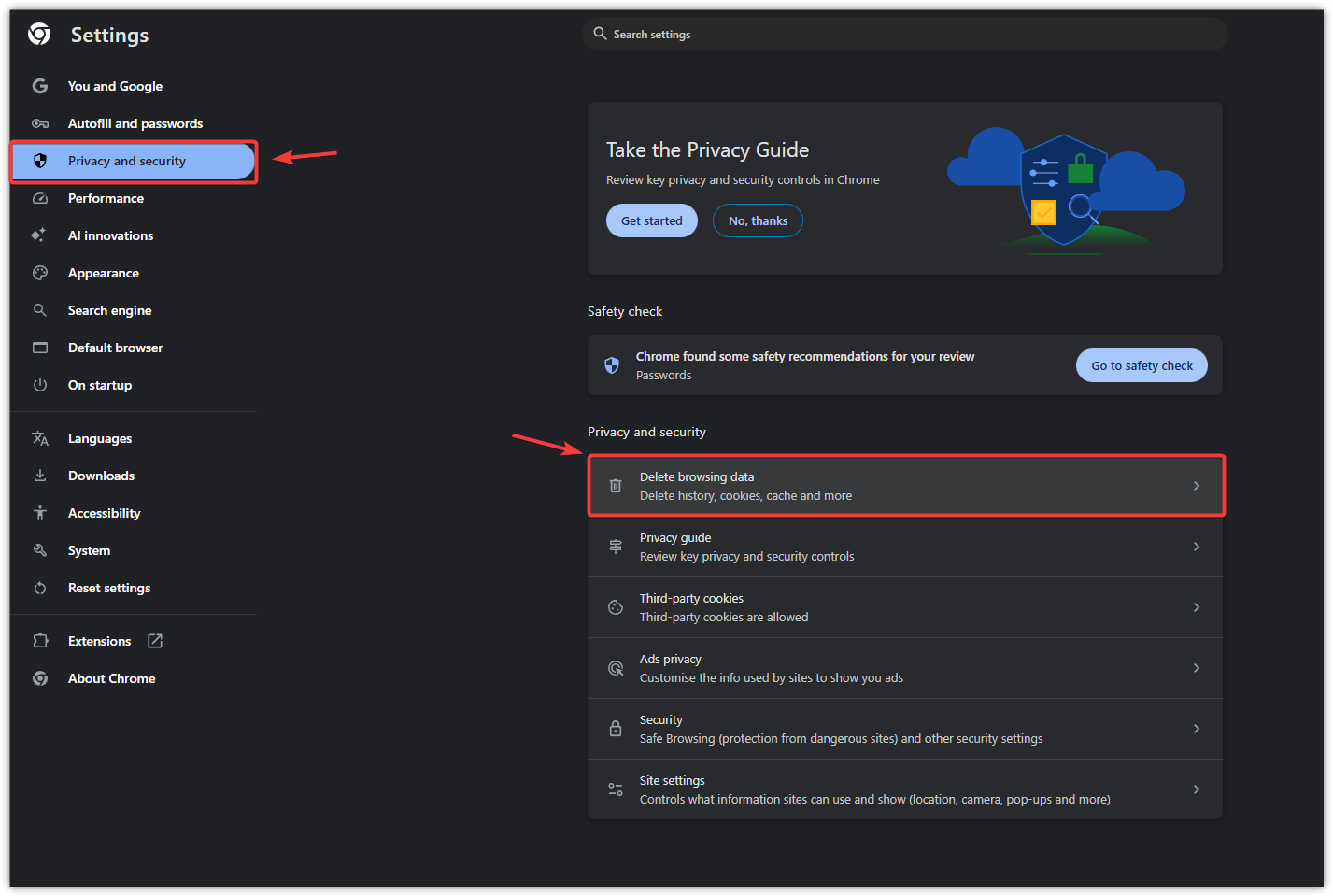
- Apri le impostazioni del tuo browser.
- Vai a Privacy & Sicurezza (Privacy e Sicurezza).
![Screenshot delle impostazioni di privacy e sicurezza di Chrome]()
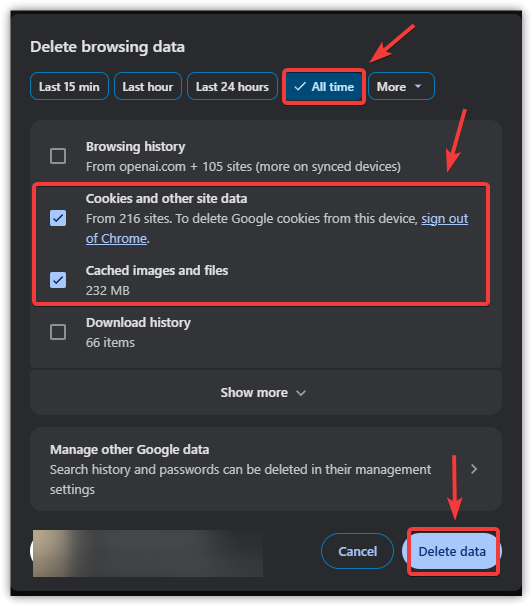
- pulire Cookies (Cookie) eImmagini/file memorizzati nella cache (Immagini e file memorizzati nella cache).
![Screenshot della procedura di cancellazione dei dati di navigazione in Chrome]()
- Riavvia il browser.
- Apri nuovamente il link di MediaFire e prova a scaricare il file.
3. Disabilita le estensioni del browser
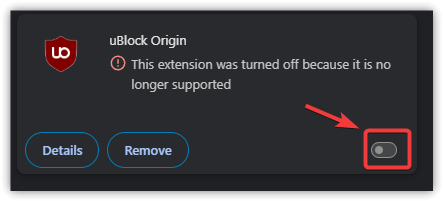
I componenti aggiuntivi che bloccano annunci pubblicitari, script, pop-up o tracciamento possono interferire con gli script o i reindirizzamenti che MediaFire utilizza per avviare i download. Se questi elementi vengono bloccati, il pulsante di download potrebbe non funzionare anche se il file è disponibile.
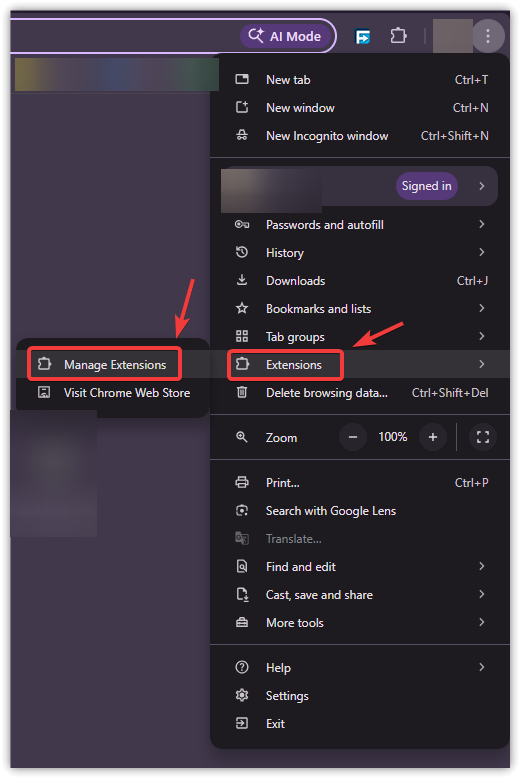
- apri una pagina Estensioni (Aggiunte) o Add-ons
(Componenti aggiuntivi) nel tuo browser.
![Screenshot della pagina delle estensioni di Chrome]()
- Disattiva i blocchi degli annunci, gli strumenti per la privacy, i blocchi degli script e i blocchi dei pop-up.
![Screenshot della procedura per disabilitare le estensioni in Chrome]()
- Aggiorna la pagina di MediaFire.
- Prova a scaricare di nuovo.
4. Disabilita qualsiasi gestore di download
I gestori di download di terze parti potrebbero intercettare la richiesta di download, interrompendo la connessione tra la pagina web e il server di file. Ciò potrebbe impedire l'avvio del download o causarne ripetuti fallimenti.
- Chiudi il gestore di download se è in esecuzione.
- Disabilita l'integrazione con il browser o con il componente aggiuntivo.
- Aggiorna la pagina di MediaFire.
- Prova a scaricare il file direttamente tramite il tuo browser.
5. Utilizza una VPN per testare il percorso di connessione.
Se le soluzioni tramite browser non funzionano, il problema potrebbe essere legato al modo in cui la tua connessione raggiunge MediaFire. Una VPN modifica il percorso di routing, consentendo di aggirare le restrizioni imposte dal tuo provider di servizi Internet (ISP), i percorsi instabili o le limitazioni regionali.
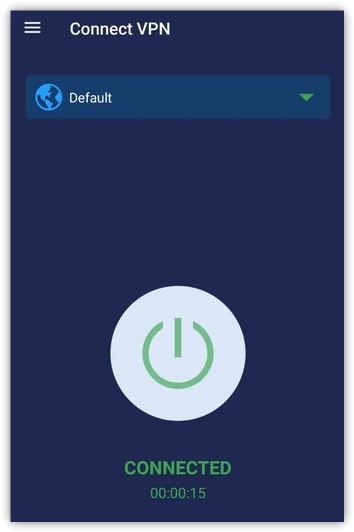
- Installa e configura una rete VPN affidabile.
- Connettiti a un server stabile.
![]()
- Apri nuovamente il link di MediaFire.
- Prova a scaricare il file.
Nota: i server VPN di scarsa qualità possono causare nuovi problemi , come velocità ridotte o richieste di verifica aggiuntive.
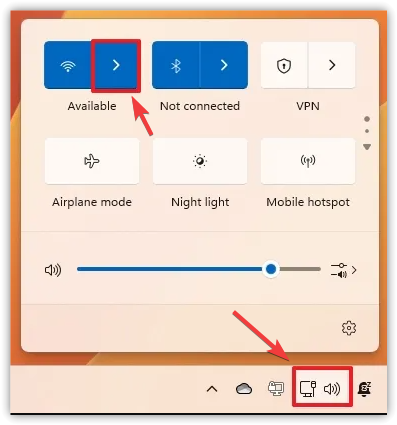
6. Utilizza un hotspot mobile
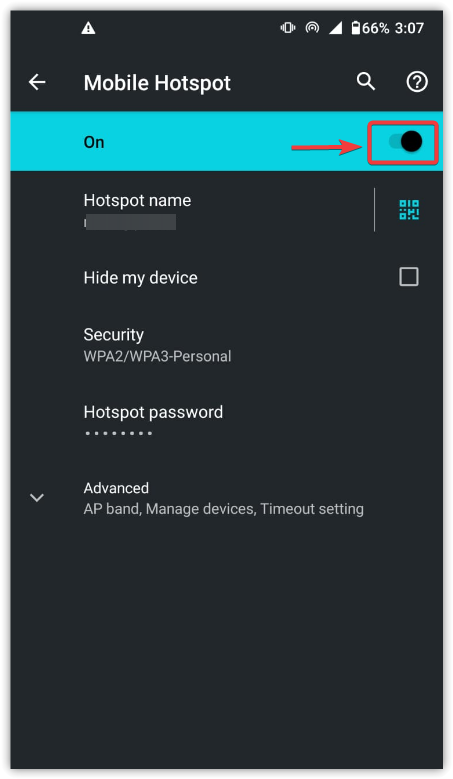
Passare a una rete diversa (come la connessione dati mobile) può aiutare a capire se il problema è causato dalla connessione principale. Se il download funziona con una rete diversa, il problema è probabilmente legato al provider di servizi Internet (ISP), al router o a restrizioni locali.
- Abilitare Mobile Hotspot س هاتفك.
![]()
- Assicurati che utilizzi la connessione dati mobile e non la stessa rete Wi-Fi.
- Pregare il tuo computer Nel punto di contatto.
![]()
- Apri il link di MediaFire e riprova.
7. Verifica se il file è ancora disponibile
Se il problema di download persiste su diversi browser e reti, è probabile che la causa non risieda nel dispositivo, ma nel file stesso. Il file potrebbe essere stato rimosso, limitato o temporaneamente non disponibile, anche se la pagina di MediaFire continua a caricarsi normalmente.
- Aggiorna la pagina di MediaFire e attendi che si carichi completamente.
- Fai di nuovo clic sul pulsante di download.
- Prova il link in un browser o in una rete diversa.
- Confronta il problema con un altro file presente su MediaFire.
- Se solo un file non viene scaricato, è probabile che non sia disponibile o che l'accesso sia limitato.
- Chiedi a chi ha caricato il file di confermare se il file è ancora disponibile.
Se l'errore persiste anche dopo aver effettuato una sessione di navigazione pulita, cancellato i dati, disabilitato le estensioni, cambiato browser e provato una connessione Internet diversa, il problema è probabilmente legato al file stesso o a una connessione esterna . In questo caso, l'unica soluzione pratica rimasta è verificare il collegamento con chi ha caricato il file o riprovare più tardi.
I commenti sono chiusi.