
Come risolvere l'errore "Servizi non disponibili" su TikTok
Visualizzi l'errore "Servizi non disponibili" su TikTok? Non preoccuparti! Scopri come risolvere questo problema comune passo dopo passo e goditi di nuovo un'esperienza TikTok senza intoppi. Scopri subito le soluzioni!
Le cose più importanti che devi sapere
- Inizia identificando la portata del problema (app, account, funzionalità specifica o interruzione generalizzata) testando TikTok su altri dispositivi o account oppure consultando i canali di supporto ufficiali.
- Assicurati che le impostazioni di posizione e di rete del tuo telefono (come i dati di viaggio legacy, la VPN o il filtro DNS) corrispondano alla tua posizione reale e testa l'app su diverse connessioni (Wi-Fi e dati mobili).
- Prima di reinstallare l'app, cancella la cache di TikTok (dalle impostazioni dell'app o dalle impostazioni del telefono) e assicurati che l'app e il sistema operativo siano aggiornati all'ultima versione.
La schermata "Servizi non disponibili" nell'app TikTok , soprattutto se seguita dal messaggio "I nostri servizi non sono disponibili nel tuo Paese o nella tua regione ", non è un semplice errore di connessione. Indica che TikTok ha collegato il tuo telefono, la tua rete o il tuo account a una posizione geografica in cui il servizio non è disponibile.
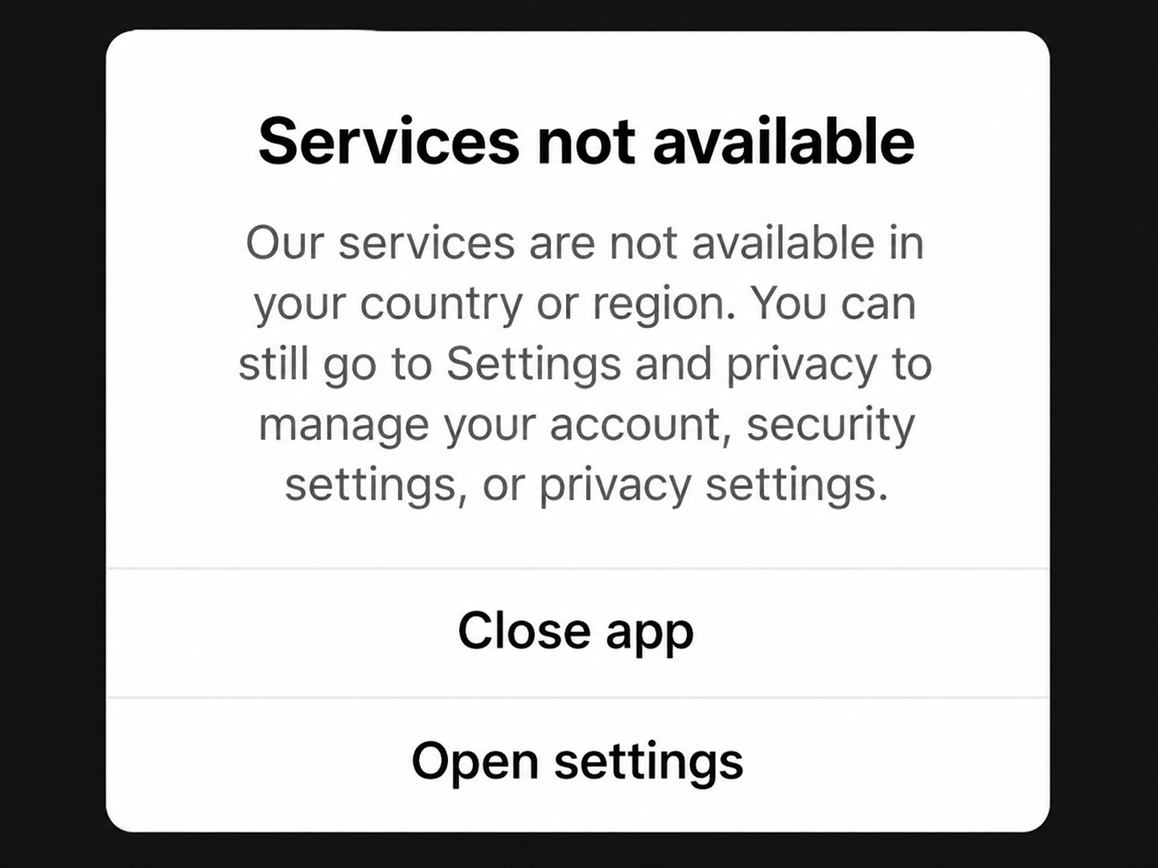
La determinazione della posizione non si basa su un singolo parametro. TikTok spiega di poter stimare la posizione a partire da diversi segnali, come la regione della scheda SIM , l'indirizzo IP , le impostazioni del dispositivo e i servizi di localizzazione , quando disponibili.
Pertanto, questo messaggio di avviso potrebbe apparire a chi è rientrato a casa dopo un viaggio, oppure potrebbe persistere anche dopo aver reinstallato l'app, o ancora potrebbe interessare un account mentre un altro account sullo stesso telefono funziona normalmente.
Anche la formulazione del messaggio è importante. Un avviso a schermo intero relativo al Paese o alla regione indica la disponibilità del servizio o dati di geolocalizzazione obsoleti. Se l'app TikTok funziona normalmente ma funzionalità come Live , Shop , Regali o qualsiasi altro strumento non si caricano, l'account potrebbe non rientrare nella fase di idoneità o di implementazione di tale funzionalità.
| Cosa puoi aprire | Cosa indica il risultato |
|---|---|
| Niente di più di un avviso a livello nazionale o regionale | TikTok non si avvia a causa del rilevamento della posizione. Dovresti prima verificare di non aver viaggiato di recente, di utilizzare una SIM/eSIM da viaggio o la disponibilità del servizio nella tua zona. |
| TikTok funziona nel browser ma non nell'app. | L'account esiste ancora; l'incompatibilità è limitata all'applicazione del telefono, alla scheda SIM, ai dati di geolocalizzazione salvati o alla connessione corrente. |
| Un altro account funzionante sullo stesso telefono | È più probabile che il problema risieda nell'area o nello stato dell'account interessato, piuttosto che in un problema generale del telefono. |
| Il contenuto (il feedback) funziona, ma una funzionalità non funziona. | Prima di cambiare telefono, verifica i requisiti relativi a paese, età, account e lancio per quella specifica funzionalità. |
Questi passaggi sono pensati per le situazioni in cui la regione di TikTok viene rilevata in modo errato o risulta temporaneamente non disponibile . Non possono rendere TikTok accessibile in luoghi in cui il servizio è legalmente o ufficialmente limitato, e non si dovrebbe utilizzare una VPN per aggirare tali restrizioni.
1. Verifica se TikTok sta bloccando l'accesso all'app, all'account o a una funzionalità specifica.
Prima di modificare qualsiasi impostazione, è fondamentale determinare la portata del problema. Se l'avviso è limitato a un singolo telefono o account , ciò di solito indica una causa completamente diversa rispetto a un problema che interessa tutti gli utenti.
Questo confronto aiuta a determinare se il rifiuto è correlato al servizio stesso, al dispositivo o all'account.
TikTok non offre una dashboard di stato pubblica tradizionale. Pertanto, puoi consultare il sito web ufficiale, provare con un altro dispositivo o account oppure controllare le notifiche dell'assistenza clienti di TikTok.
Se l'app si arresta in modo anomalo, si blocca o segnala un errore di connessione generico senza specificare il paese o la regione, la guida più completa sui problemi di funzionamento di TikTok tratta questo problema separatamente.
- Annota il messaggio esatto che appare e dove appare: all'avvio dell'applicazione, dopo l'accesso o all'interno di una singola funzionalità.
- Aperto TikTok.com Nel browser del telefono, utilizzando la stessa connessione.
- Se possibile, prova lo stesso account su un altro dispositivo e poi prova un altro account sul telefono interessato.
- Verifica il conto @TikTokSupport Controlla l'account ufficiale di TikTok per verificare se si è verificato un disservizio diffuso.
![I controlli sullo stato del sito e sull'assistenza di TikTok vengono utilizzati per confermare se i servizi di TikTok sono fuori servizio.]()
Qualsiasi malfunzionamento da parte di TikTok potrebbe causare errori di servizio su più account e dispositivi. - Se TikTok non funziona su tutti gli account e dispositivi nella tua zona, assicurati che il servizio sia ufficialmente disponibile prima di iniziare a risolvere il problema sul tuo telefono.
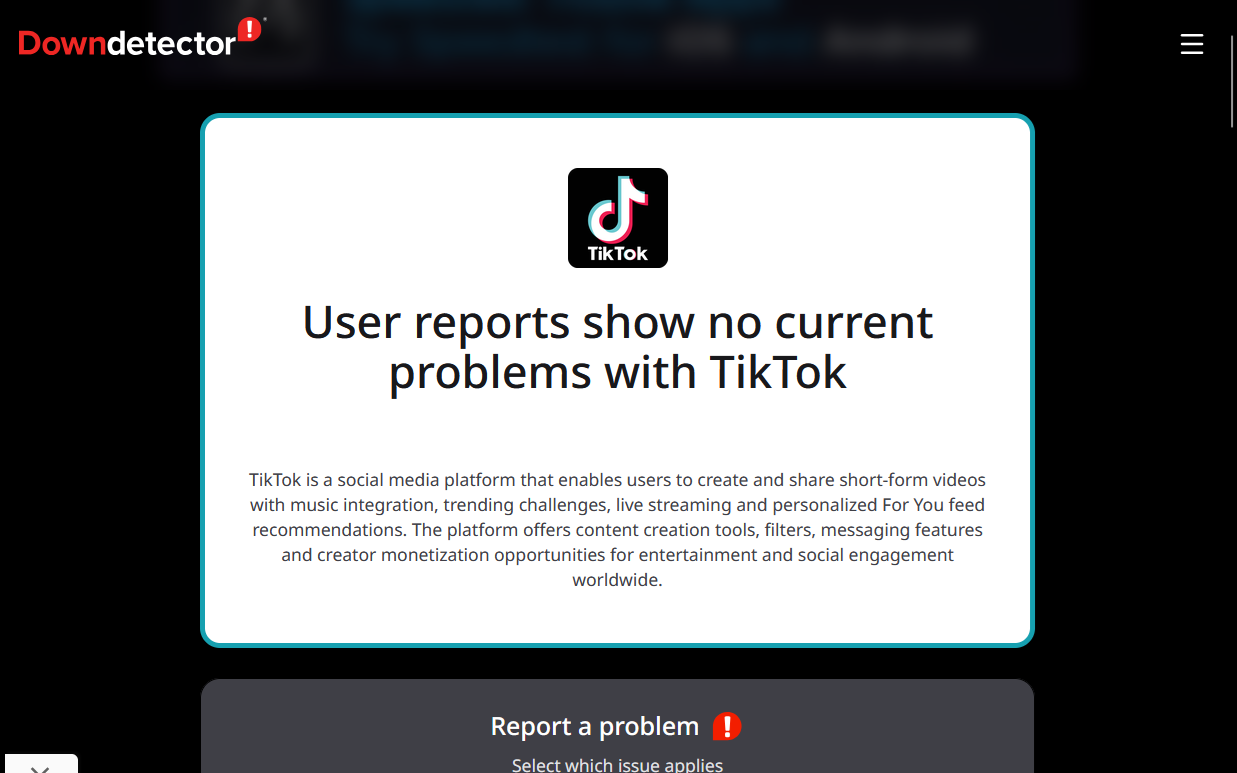
Se TikTok funziona nel tuo browser o su un altro dispositivo, continua a leggere per correggere le impostazioni di posizione e connessione per quel telefono. Se TikTok non funziona ovunque durante un'interruzione di servizio diffusa, attendi e riprova. Non sono necessarie correzioni locali se TikTok non è ufficialmente disponibile nel tuo Paese.
2. Elimina i vecchi dati di viaggio, della scheda SIM e di geolocalizzazione.
L'avviso "servizi non disponibili" compare spesso durante i viaggi e persiste anche dopo il rientro del telefono a casa. TikTok potrebbe continuare a rilevare una eSIM di viaggio, una regione SIM precedente o dati di geolocalizzazione ricevuti in precedenza, anche se la connessione Wi-Fi attuale si trova in un Paese supportato.
È necessario correggere solo le impostazioni che non corrispondono più alla tua posizione attuale. Questa operazione non è necessaria se non hai viaggiato e se un altro account è già attivo sullo stesso telefono.
Non ha senso modificare le impostazioni del telefono, del negozio o dell'account TikTok impostandole su un paese in cui non si risiede.
- Se la tua SIM o eSIM da viaggio è ancora attiva, disattivala e imposta la tua normale linea telefonica fissa come predefinita per i dati mobili. Non eliminare l'eSIM; potrebbe servirti in seguito.
- set storia وfuso orario Il telefono si aggiornerà automaticamente.
- Se TikTok ti consente di accedere alle sue impostazioni, apri Profilo > Menu > Impostazioni e privacy > Privacy > Servizi di localizzazione.
- Clicca su Eliminare determinati dati di geolocalizzazione Se questa opzione compare, TikTok indica che questa funzionalità non è disponibile in tutte le regioni.
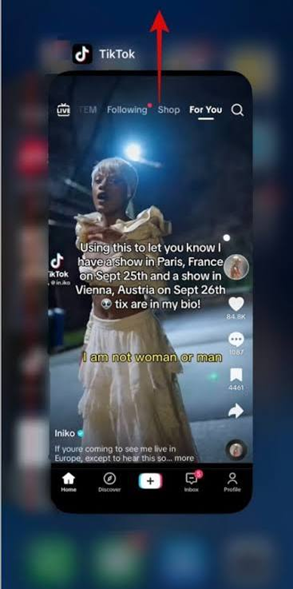
- Chiudi TikTok dalla schermata delle app recenti, riavvia il telefono e apri l'app utilizzando la tua normale connessione di casa.
![Chiudi TikTok dalle app recenti prima di riavviare il telefono.]()
Il riavvio cancellerà la sessione TikTok bloccata prima di modificare le impostazioni dell'account o della rete.
TikTok spiega nella sua documentazione sulle informazioni di localizzazione che la disattivazione dei servizi di localizzazione non nasconde tutti i segnali di geolocalizzazione. L'app può comunque accedere alla regione della scheda SIM, all'indirizzo IP e alle impostazioni del dispositivo.
L'obiettivo è rendere queste informazioni coerenti con la tua posizione reale, non disattivare completamente i controlli di geolocalizzazione.
Se TikTok si apre dopo aver corretto il percorso e i dati di geolocalizzazione, significa che il telefono visualizzava ancora una regione non aggiornata. Se l'avviso persiste anche dopo il riavvio, attendi che TikTok aggiorni l'account e continua con il confronto di rete riportato di seguito.
3. Prova una connessione normale senza VPN, proxy o filtro DNS.
TikTok potrebbe non funzionare correttamente se una determinata connessione filtra il traffico o visualizza una posizione diversa da quella reale del telefono. Confrontare una connessione Wi-Fi con una connessione dati mobile può aiutare a individuare il problema, poiché l'account e l'app rimangono gli stessi, mentre cambiano l'indirizzo IP pubblico e le impostazioni di controllo della rete.
Anche una VPN può causare lo stesso problema, fornendo un indirizzo IP che non corrisponde alla posizione della scheda SIM e del dispositivo.
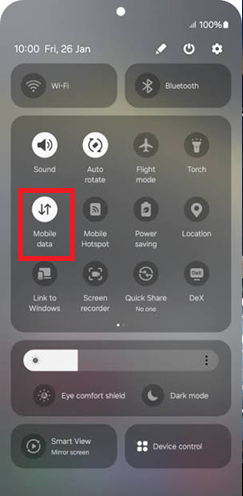
- Spegni Wi-Fi E prova TikTok Utilizzando la connessione dati mobile, ripetere il test in senso inverso su una rete Wi-Fi affidabile.
- على iPhone, Aprire Impostazioni> Cellulare E assicurati che App TikTok Può utilizzare i dati mobili. Android, disattivare Data Saver Temporaneamente, se limita TikTok.
![Impostazioni di rete su iPhone e Android per passare da Wi-Fi a dati mobili su TikTok.]()
Un errore di servizio che scompare quando ci si connette a un'altra rete di solito indica un problema di filtraggio o di instradamento nella prima rete. - Separare qualsiasi VPN Oppure un delegato. Android, regolare DNS privato على Automatico O sconto Temporaneamente.
![Disabilitare le impostazioni DNS private su Android e VPN su iPhone per verificare la presenza dell'errore "Servizi TikTok non disponibili".]()
Gli strumenti che modificano la regione o filtrano il traffico possono causare il rifiuto delle richieste di servizio da parte di TikTok. - على iPhone, Verifica Impostazioni > Generali > Gestione VPN e dispositivo Ricerca di un profilo VPN attivo.
![]()
- Metti in pausa le app di blocco degli annunci, il firewall, il controllo genitori o il filtro DNS per il tempo necessario a eseguire un singolo test.
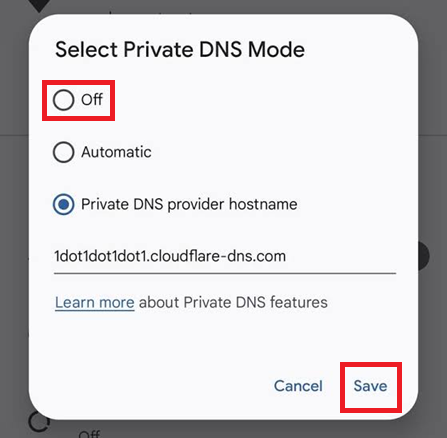
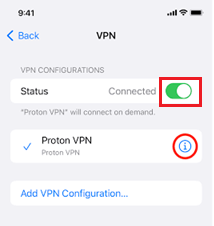
Se TikTok funziona correttamente su una connessione internet, il problema probabilmente risiede nell'altra rete. In questo caso, non modificare le impostazioni del tuo account; controlla invece le impostazioni DNS, di sicurezza e di controllo genitori per quella rete.
Non modificare le impostazioni del router a meno che il problema non sia limitato a questa rete Wi-Fi. Se l'avviso persiste su entrambe le connessioni, continua a leggere qui sotto per verificare le impostazioni del tuo account.
4. Verifica la regione del tuo account TikTok e l'idoneità alle funzionalità.
Il tuo account potrebbe essere memorizzato in una regione diversa da quella geografica del telefono che stai utilizzando. TikTok spiega che la regione dell'account viene determinata in base a informazioni sulla posizione, come la regione della scheda SIM e l'indirizzo IP.
Alcuni utenti hanno la possibilità ufficiale di cambiare la propria regione dopo essersi trasferiti fisicamente in un altro Paese. Confrontare questa regione con i risultati della verifica dell'account aiuta a distinguere tra restrizioni di idoneità intenzionali ed errori causati dal telefono.
Questo diventa estremamente importante quando sullo stesso telefono è attivo un altro account o quando non è disponibile una sola funzionalità a livello regionale.
- Aperto Profilo > Menu > Impostazioni e privacy > Account > Informazioni utente > Regione dell'account.
- Confronta la regione mostrata con il paese in cui vivi attualmente. La pagina spiega Area account Sul sito web di TikTok è presente una procedura ufficiale per la modifica delle impostazioni, con requisiti specifici per il tuo account.
- Cambia la tua regione solo se ti sei già trasferito in un altro Paese e TikTok te lo consente. Non creare una regione falsa per accedere a un servizio con restrizioni.
- Se solo una funzione non funziona, apri TikTok Studio > Verifica dell'accountQuesto test potrebbe anche apparire all'interno Impostazioni e privacy > Assistenza > Centro sicurezza > Verifica dell'account.
- Consulta la pagina di assistenza di TikTok per informazioni specifiche sulla funzionalità. Funzionalità come Live, Regali, Negozio, Monetizzazione e Strumenti per i creatori potrebbero avere requisiti diversi in termini di età, paese, tipo di account e disponibilità.
I documenti di ispezione degli account di TikTok elencano le restrizioni relative all'accesso, alla pubblicazione di contenuti, ai commenti, al profilo e ai messaggi diretti.
Se un controllo della regione o dell'account rivela il motivo del rifiuto, segui le istruzioni ufficiali invece di cambiare telefono. Se l'account è valido ma l'avviso persiste, salva degli screenshot e procedi come segue per aggiornare l'app locale in modo sicuro.
5. Cancella la cache temporanea dell'app TikTok.
La cache diventa particolarmente importante quando tutti i controlli relativi a regione, rete e account risultano corretti, ma TikTok continua a visualizzare lo stesso messaggio di rifiuto. Svuotandola, l'app viene costretta a richiedere nuovi dati di servizio senza eliminare l'account o le bozze.
Non è necessario svuotare la cache se TikTok non supporta il paese o la funzionalità in questione.
- Aperto TikTok > Profilo > Menu > Impostazioni e privacy.
- Clicca su Liberare spazioQuindi strofinare Cache Appena.
![La schermata "Libera spazio" di TikTok serve per svuotare la cache e risolvere l'errore "Servizi non disponibili".]()
Cancellare la cache rimuove i file temporanei di TikTok senza bisogno di un ripristino più completo dei dati dell'app. - Sui dispositivi Android è possibile anche aprire Impostazioni > App > TikTok > Archiviazione e cache e premere Cancella cache. non specificare Spazio pulito.
- Chiudi TikTok e riaprilo, poi prova a visualizzare la stessa schermata una volta.
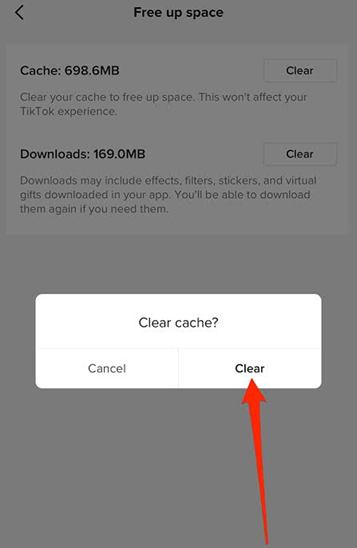
Se il servizio ora si carica, il problema era dovuto a dati temporanei obsoleti. Se l'avviso persiste, mantieni l'applicazione installata finché le bozze non saranno protette, quindi procedi come segue per verificare la presenza di aggiornamenti e reinstallarla.
6. Aggiorna TikTok prima di reinstallarlo.
Una versione obsoleta o danneggiata dell'app potrebbe non funzionare correttamente quando TikTok modifica le modalità di comunicazione tra l'app e i suoi server.
Pertanto, i primi passaggi ufficiali per la risoluzione dei problemi suggeriti da TikTok prevedono l'utilizzo delle versioni più recenti dell'app e del software del telefono, il riavvio del dispositivo, il confronto della rete e la cancellazione della cache.
La reinstallazione è l'ultima opzione perché la disinstallazione di TikTok potrebbe eliminare anche le bozze salvate solo su questo telefono.
Eliminare TikTok o liberare spazio di archiviazione potrebbe rimuovere le bozze solo da questo telefono. Salvale prima. Se le bozze scompaiono, consulta la guida al recupero delle bozze di TikTok prima di trasferire i dati dell'app Plus.
Reinstallare solo se le bozze sono sicure e i precedenti controlli di rete e dell'area di installazione hanno dato esito positivo.
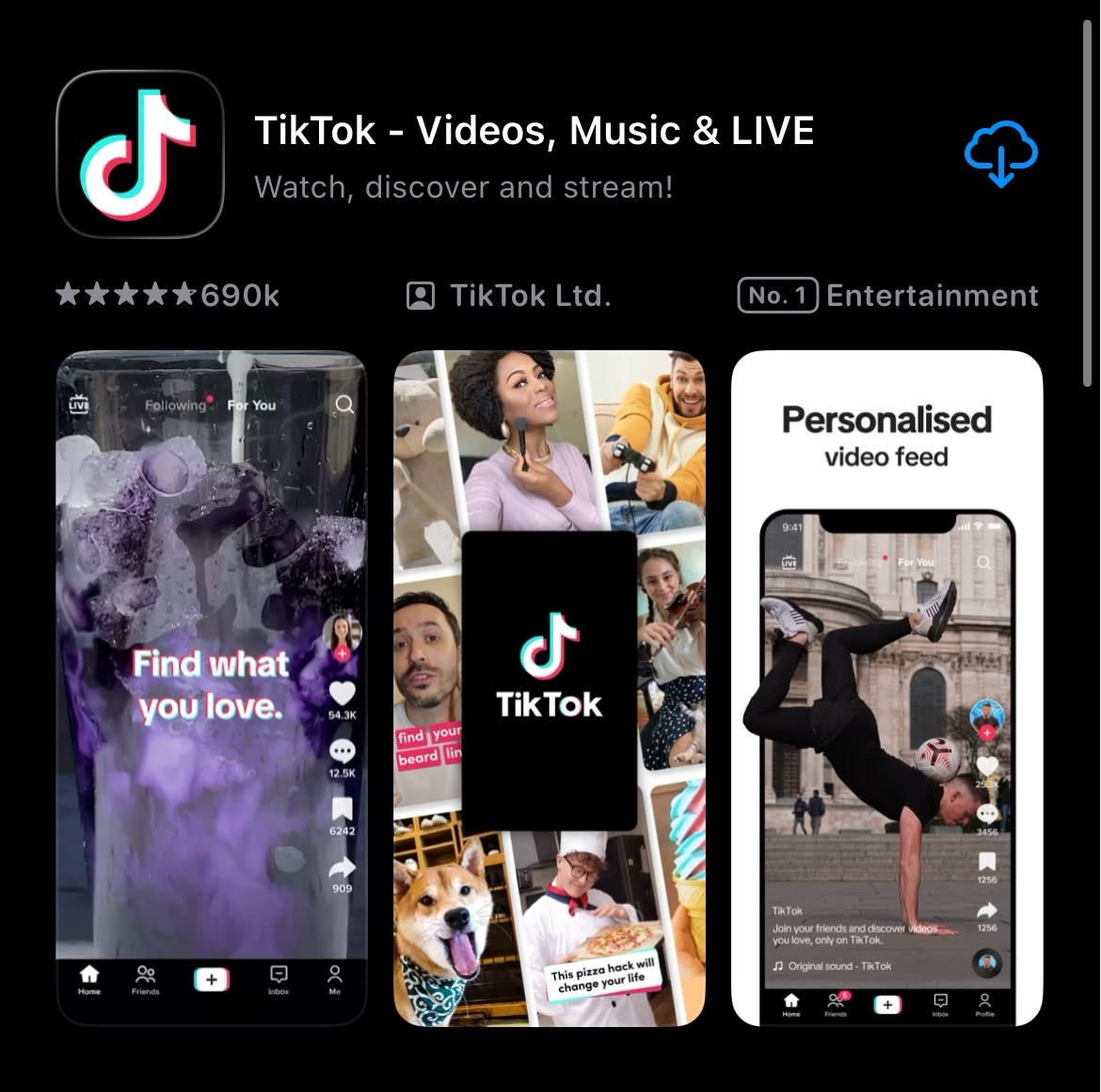
- Aggiorna l'app TikTok da Google Play O App Store Installa tutti gli aggiornamenti in sospeso per il tuo sistema Android o iOS.
![Schermate di aggiornamento di TikTok nell'App Store e nel Google Play Store.]()
Le versioni precedenti dell'app possono presentare malfunzionamenti quando TikTok apporta modifiche alle funzionalità di accesso, al feed, alle dirette, allo Shop o al comportamento dei servizi per i creator. - Riavvia il telefono e prova TikTok prima di eliminare qualsiasi contenuto.
- Se l'avviso persiste e le tue bozze sono sicure, disinstalla TikTok.
- Riavvia il telefono, quindi reinstalla la versione ufficiale dello store e accedi nuovamente.
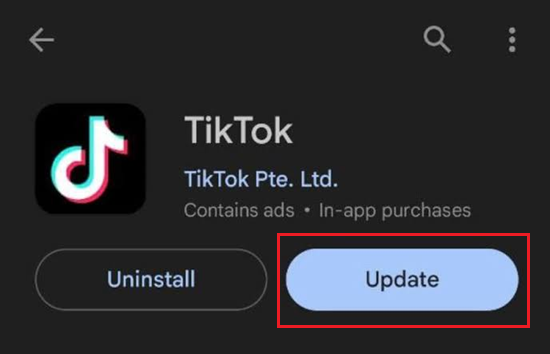
Se TikTok si apre correttamente dopo un aggiornamento o una reinstallazione pulita, il problema era probabilmente dovuto all'app stessa. Se lo stesso account continua a ricevere l'avviso relativo al paese, non reinstallare l'app; procedi invece con i passaggi seguenti. Il problema rimanente è probabilmente correlato alla regione o alla posizione salvata dell'account.
7. Contatta l'assistenza di TikTok per risolvere il problema di mancata corrispondenza della regione.
L'assistenza di TikTok può gestire il problema in modo più efficace se la segnalazione indica chiaramente cosa è stato effettivamente escluso. Un semplice screenshot non rivela se l'avviso riguarda il telefono, l'account, la rete o un viaggio recente.
Non è necessario inviare una segnalazione di assistenza se l'avviso fa parte di un'interruzione del servizio diffusa o se TikTok non è ufficialmente disponibile nella tua zona.
- Scatta una schermata dell'intero avviso e annota la data in cui è apparso per la prima volta.
- Aperto Profilo > Menu > Impostazioni e privacy > Segnala un problema.
![Schermo]()
Gli errori di servizio relativi all'account o al rilascio degli aggiornamenti spesso richiedono una verifica da parte dell'assistenza clienti di TikTok per l'account interessato. - Scegli l'argomento che meglio descrive il tuo problema. Se il suggerimento non risolve il problema, fai clic su Nodo, poi avanti Hai bisogno di più aiuto?.
- Includi il tuo nome utente, il paese in cui ti trovi, la regione del tuo account TikTok, se hai viaggiato di recente o se hai utilizzato una eSIM per viaggiare e i risultati dei tuoi test su Wi-Fi, dati mobili, browser, un altro dispositivo e un altro account.
- Se l'app non ti consente di inviare il report, usa Modulo ufficiale di feedback online Quello relativo a TikTok, e che allegava le stesse prove.
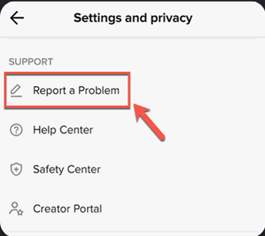
Se TikTok conferma che la regione o la funzionalità in questione non sono supportate, il problema non risiede nel tuo telefono. Tuttavia, se TikTok continua a insistere sul fatto che l'account dovrebbe funzionare nella tua zona, chiedi loro di verificare la regione rilevata per l'account, invece di continuare a cancellare la cache e reinstallare l'app.
I commenti sono chiusi.