

Gli aggiornamenti del firmware per i dispositivi Cisco sono essenziali per mantenere la rete sicura e aggiornata con le ultime funzionalità e correzioni di bug. Gli aggiornamenti del firmware aiutano a garantire che la rete funzioni con la versione più recente del sistema operativo, il che può contribuire a proteggere dalle minacce alla sicurezza, migliorare le prestazioni e aggiungere nuove funzionalità.

Prima di iniziare il processo di aggiornamento, è fondamentale ricercare attentamente la nuova versione del firmware e verificarne la compatibilità con il dispositivo. L'aggiornamento a una versione del firmware incompatibile potrebbe causare danni permanenti al dispositivo. Una volta confermata la compatibilità, la nuova versione del firmware può essere scaricata dal sito web del fornitore e installata sul dispositivo.
Vantaggi dell'aggiornamento del firmware
- Migliorare le prestazioni della rete: L'aggiornamento del firmware può migliorare le prestazioni dei dispositivi Cisco, con conseguente aumento della velocità di rete e aumento della produttività.
- Maggiore sicurezza: L'aggiornamento del firmware aiuta anche a garantire che i dispositivi utilizzino i protocolli di sicurezza più recenti, contribuendo a proteggere la rete da attacchi dannosi.
- Maggiore affidabilità: Aggiornando il firmware sui dispositivi Cisco è possibile eliminare eventuali errori o malfunzionamenti che potrebbero causare instabilità o interruzioni del dispositivo.
- Compatibilità migliorata: L'aggiornamento del firmware sui dispositivi Cisco può contribuire a garantire la compatibilità con l'hardware e il software più recenti, consentendo un'esperienza più fluida.
- Ridurre i tempi di inattività: Mantenendo aggiornato il firmware, puoi contribuire a ridurre i tempi di inattività imprevisti e i costi associati.
Aggiornamento del firmware su un dispositivo Cisco
Per aggiornare il firmware sul tuo dispositivo Cisco, segui questi passaggi.
- Scarica l'immagine del firmware più recente dal sito Web Cisco.
- Copiare l'immagine su un server di rete a cui il dispositivo può accedere.
- Connettersi al dispositivo tramite una console o un emulatore di terminale ed effettuare l'accesso come amministratore.
- Entra in modalità privilegiata digitando "enable"E inserisci la password."
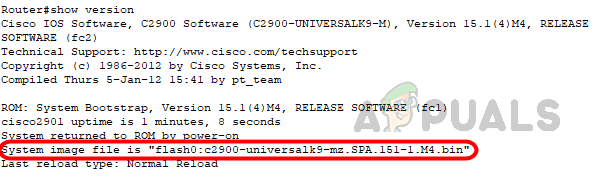
- Controllare la versione corrente del firmware in esecuzione sul dispositivo utilizzando uno dei seguenti comandi.
Mostra Flash
أو
mostra la versione
- Possiamo vedere il nome e la versione del firmware usando questi comandi. Annotatevi il nome del firmware, poiché sarà necessario durante il processo di backup.
![]()
- Per garantire l'integrità del firmware e della configurazione correnti del dispositivo durante l'aggiornamento, è essenziale eseguire il backup di questi elementi prima del processo di aggiornamento, in caso di potenziali guasti.
- Per eseguire il backup del firmware, utilizzare il seguente comando.
copia flash tftp
Sostituisci TFTP con la tua destinazione preferita.
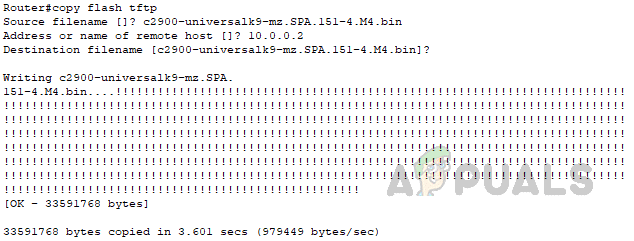
- Quando richiesto, immettere l'indirizzo IP del server remoto e il nome del file di cui si desidera eseguire il backup, come mostrato di seguito.
Router#copy flash tftp source filename []? c2900-universalk9-mz.SPA.151-4.M4.bin Indirizzo o nome dell'host remoto []? 10.0.0.2 Nome file di destinazione [c2900-universalk9-mz.SPA.151-4.M4.bin]?
Una volta inserite le informazioni richieste, verrà creato un backup del firmware, come mostrato nel seguente estratto dal router.
![]()
- Per informazioni su come eseguire il backup dei file di configurazione del dispositivo, fare riferimento a questo. collegamento.
- Dopo aver eseguito correttamente il backup dei file necessari, passiamo all'aggiornamento del firmware.
- Per aggiornare il firmware, utilizzare il seguente comando.
copia tftp flash
Sostituisci TFTP con il tuo metodo di origine preferito.
- Quando richiesto, immettere l'indirizzo IP del server di origine come mostrato di seguito.
Router#copy tftp flash Indirizzo o nome dell'host remoto []? 10.0.0.2
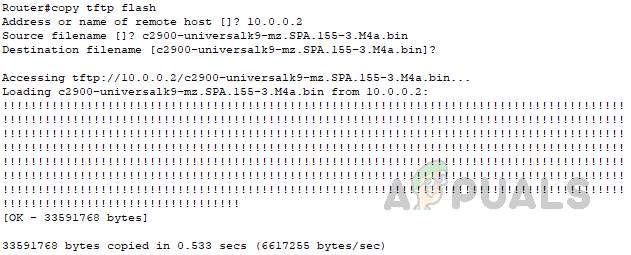
- Inserisci il nome del file del firmware che desideri copiare sul router. Quando premi Invio, il router ti chiederà un nome per memorizzare il file del firmware così come appare sul router. Puoi semplicemente premere Invio senza specificare un valore e il router utilizzerà il nome file così come appare nel file sorgente.
Router#copy tftp flash Indirizzo o nome dell'host remoto []? 10.0.0.2 Nome file di origine []? c2900-universalk9-mz.SPA.155-3.M4a.bin Nome file di destinazione [c2900-universalk9-mz.SPA.155-3.M4a.bin]?
- Premendo Invio il firmware verrà trasferito al router. Di seguito è riportato l'estratto completo del router a scopo illustrativo.
![Uno screenshot che illustra il processo di trasferimento del firmware a un router Cisco.]()
- Dopo aver trasferito il nuovo firmware al router, per configurarlo in modo che si avvii con il nuovo firmware, è necessario modificare l'ordine di priorità di avvio. Per farlo, seguire i passaggi seguenti.
- Entrare in modalità di configurazione utilizzando il comando "configurare il terminale".
- Utilizzare il comando seguente per modificare l'ordine di priorità di avvio.
Router#configure terminal Inserire i comandi di configurazione, uno per riga. Terminare con CNTL/Z. Router(config)#boot system flash c2900-universalk9-mz.SPA.155-3.M4a.bin
In questo comando è necessario specificare il nome del firmware con cui si desidera avviare il router.
- Per salvare le modifiche in startup-config, utilizzare il comando seguente in modalità privilegiata.
Router#write Configurazione dell'edificio... [OK]
- Dopo aver completato i passaggi sopra indicati, riavviare il router utilizzando il seguente comando.
ricaricare
Dopo aver inserito il comando, ti verrà chiesto di confermare. Premi nuovamente Invio per riavviare il router.
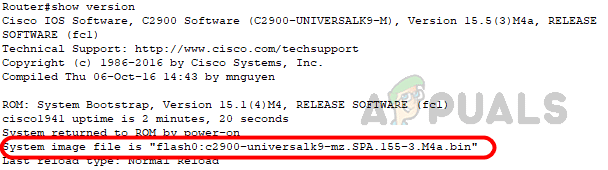
- Una volta riavviato il router, utilizzare il comando “mostra la versionePer verificare che il router sia stato caricato con il nuovo firmware.
![Screenshot dei risultati del comando show version per verificare il nuovo firmware]()
Aggiornare il firmware del tuo Cisco IOS è un'operazione fondamentale che non dovrebbe essere presa alla leggera. Prendendoti il tempo necessario per ricercare le ultime versioni del firmware e comprenderne la procedura, puoi garantire un aggiornamento sicuro e di successo. Inoltre, aggiornare regolarmente il firmware può contribuire a mantenere la tua rete sicura e funzionante senza intoppi, con il giusto approccio e un'attenta pianificazione.
Ecco alcune best practice per l'aggiornamento del firmware dei dispositivi Cisco:
- Impostazioni di backup: Prima di effettuare l'aggiornamento, esegui un backup del firmware e delle impostazioni del dispositivo. In questo modo, potrai ripristinare il dispositivo allo stato precedente in caso di problemi durante l'aggiornamento.
- Controllo di compatibilità: Assicurarsi che la nuova versione del firmware sia compatibile con l'hardware e le impostazioni correnti del dispositivo.
- Promozione in un ambiente controllato: Aggiornare il dispositivo in un ambiente controllato, lontano dal traffico operativo (di produzione).
- Promozioni graduali: Aggiornare più dispositivi sulla rete uno alla volta per ridurre al minimo il potenziale impatto sulla rete.
- Test di aggiornamento: Dopo l'aggiornamento, testare attentamente il dispositivo per assicurarsi che tutto funzioni come previsto.
- Documentazione promozionale: Documentare il processo di aggiornamento e il rilascio del nuovo firmware, per facilitare futuri aggiornamenti e la risoluzione dei problemi.
- Avere un piano per tornare: Pianificare il ripristino della versione precedente del firmware se l'aggiornamento causa problemi.
In conclusione, gli aggiornamenti del firmware sui dispositivi Cisco sono essenziali per mantenere l'affidabilità, la sicurezza e la funzionalità del sistema. È importante ricercare attentamente la nuova versione del firmware prima di procedere con l'aggiornamento e, se possibile, eseguirlo durante un periodo di manutenzione. Seguire questi passaggi garantirà un aggiornamento corretto ed eviterà danni al dispositivo.
I commenti sono chiusi.