
Una guida alla creazione di una visualizzazione personalizzata del traffico NetFlow in SolarWinds

La creazione di una vista personalizzata del traffico NetFlow in SolarWinds Network Traffic Analyzer (NTA) può aiutare gli amministratori di rete a comprendere e analizzare meglio i modelli di traffico di rete. Con una vista personalizzata, gli amministratori di rete possono facilmente visualizzare statistiche specifiche sull'intera rete e sui relativi dispositivi.

Questi filtri offrono un modo più efficiente per analizzare il traffico di rete, eliminando la necessità di navigare nella console web tramite visualizzazioni dei singoli dispositivi. Grazie alla possibilità di visualizzare le statistiche in modo più mirato e mirato, gli amministratori possono identificare, risolvere e risolvere rapidamente i problemi.
I filtri personalizzati in Flow Navigator all'interno di SolarWinds NTA offrono un modo pratico e intuitivo per creare una visualizzazione personalizzata del traffico. Per scoprire le funzionalità di Flow Navigator in SolarWinds NTA e acquistare il software, clicca qui. collegamento.
Crea una vista personalizzata del traffico NetFlow
Per creare una visualizzazione personalizzata del traffico NetFlow utilizzando Flow Navigator, seguire i passaggi indicati di seguito.
- Accedi alla console web SolarWinds NTA.
- Vai a Le mie dashboard Quindi clicca su Riepilogo NTA Dal sottomenu Flusso netto.

- Clicca su Navigatore di flusso dalla parte sinistra.

- Queste opzioni possono essere utilizzate singolarmente o in combinazione per un'analisi più approfondita. Analizziamole a fondo per comprendere meglio come creare una presentazione personalizzata che soddisfi le tue esigenze specifiche.


Tipo di visualizzazione
Nel Tipo di visualizzazione, puoi utilizzare Riepilogo O DettagliL'opzione Riepilogo consente di filtrare l'intera rete e creare una vista personalizzata, mentre l'opzione Dettagli consente di filtrare e creare una vista personalizzata per un dispositivo o un'interfaccia specifici. Questo offre la flessibilità di visualizzare il traffico di rete a diversi livelli di dettaglio, sia che si desideri una panoramica generale o una vista più mirata di un particolare dispositivo o interfaccia. Vediamo come utilizzare entrambe le opzioni.
- Per filtrare l'intera rete, selezionare Riepilogo In Tipo di visualizzazione quindi seleziona Riepilogo di NetFlow Traffic Analyzer dal menu a tendina.

- Per selezionare un dispositivo o un'interfaccia specifici, selezionare Dettagli In Tipo di visualizzazione quindi seleziona Nodo O Interfaccia dal menu a tendina.

- Ora seleziona il nodo o l'interfaccia desiderati per la vista personalizzata.


Periodo di tempo
L'opzione Periodo di tempo consente di personalizzare l'intervallo di tempo durante il quale viene analizzato il traffico di rete. Sono disponibili tre opzioni: Periodo di tempo denominato, Periodo di tempo relativo e Periodo di tempo assoluto.

1. Il periodo di tempo specificato consente la selezione tra intervalli di tempo predefiniti.
2. Il periodo di tempo relativo consente di definire un intervallo di tempo relativo all'ora corrente, misurato in unità di misura a scelta.
3. Il periodo di tempo assoluto consente di impostare una data e un'ora di inizio e di fine specifiche.
Utilizzando queste opzioni, puoi facilmente adattare l'intervallo di tempo della tua analisi in base alle tue esigenze e ai tuoi requisiti specifici.
direzione del flusso
Specifica la direzione del flusso di traffico preferita. Puoi scegliere sia il traffico in entrata (Ingress) che quello in uscita (Egress), solo il traffico in entrata o solo il traffico in uscita.

versione IP
Con il versioning IP, possiamo filtrare il traffico in base alla versione IP preferita. Possiamo scegliere sia IPv4 che IPv6, solo traffico IPv4 o solo traffico IPv6.

Applicazioni
Una delle opzioni disponibili durante la creazione di una vista personalizzata in SolarWinds NTA è la possibilità di limitare la vista alla visualizzazione del solo traffico di rete da e verso applicazioni specifiche, oppure di escludere il traffico da e verso tali applicazioni. Questa funzionalità consente di comprendere meglio come le diverse applicazioni influiscono sul traffico di rete. È possibile utilizzare questa opzione per analizzare i dati sul traffico per un'applicazione specifica o escludere i dati sul traffico per un'applicazione che non interessa. È anche possibile utilizzare il numero di porta dell'applicazione per filtrare il traffico.
- Fare clic sul menu a discesa e scegliere inclusione Per visualizzare solo il traffico di rete dell'applicazione selezionata, oppure scegliere استبعاد Per evitare di visualizzare i dati sul traffico provenienti da quella specifica applicazione.

- Fare clic sul menu a discesa Seleziona app Scegli la tua app preferita e poi tocca Aggiungi un filtro.

- È possibile aggiungere più applicazioni al filtro.

- Clicca su Aggiungi un filtro Dopo aver selezionato ciascuna applicazione, aggiungila al filtro di visualizzazione. Puoi anche utilizzare il numero di porta per filtrare l'applicazione.
- Le applicazioni selezionate verranno elencate qui.


App NBAR2
SolarWinds NTA monitora il traffico NBAR2. NBAR2 è un sistema avanzato di classificazione delle applicazioni che utilizza tecniche di ispezione approfondita dei pacchetti per fornire una visione dettagliata del traffico di rete. È in grado di identificare e classificare migliaia di applicazioni, indipendentemente dalla porta, dal protocollo o dalla tecnica di evasione utilizzata. Ciò consente a SolarWinds NTA di fornire una visione più accurata e completa dei dati sul traffico di rete. È importante che il dispositivo di rete sia in grado di inviare dati NBAR2 e sia configurato correttamente.
Abbiamo opzioni per includere o escludere le app NBAR2 nella vista personalizzata. Seleziona le app e clicca su Aggiungi un filtro.

Sistemi indipendenti
Utilizzando questa opzione, possiamo includere o escludere il traffico da specifici sistemi indipendenti. Inserisci l'ID del sistema indipendente e clicca su Aggiungi un filtro.

Conversazioni sui sistemi indipendenti
Possiamo usare questa opzione per includere o escludere le conversazioni tra sistemi indipendenti. Inserisci gli ID dei sistemi indipendenti appropriati sulla rete e clicca su Aggiungi un filtro.

Conversazioni
Questa opzione consente di limitare la visualizzazione in modo da mostrare solo il traffico di rete relativo a conversazioni specifiche tra due endpoint, oppure di escludere il traffico da e verso di essi. Inserire gli indirizzi IP degli endpoint e fare clic su . Aggiungi un filtro.

ل
Questa opzione consente di personalizzare l'analisi del traffico di rete per Paese. Questa funzionalità consente di includere o escludere il traffico proveniente da Paesi specifici. Includendo il traffico proveniente da un Paese specifico, è possibile concentrarsi sul traffico proveniente da quel Paese. Viceversa, escludendo il traffico proveniente da un Paese specifico, è possibile eliminare il traffico indesiderato dall'analisi.

domini
Questa opzione ci consente di filtrare il traffico proveniente da domini preferiti e di includere o escludere i domini che desideriamo.

È importante notare che i nomi di dominio devono essere risolti e salvati nell'NTA prima di poter essere utilizzati. Se un nome di dominio non viene risolto e salvato, non può essere utilizzato in Flow Navigator e l'NTA richiederà di inserire un nome valido.
Punti finali
Questa opzione può essere utilizzata per includere o escludere il traffico proveniente da endpoint specifici. È possibile utilizzare indirizzo IP, nome host, subnet, intervallo IP e notazione CIDR per filtrare il traffico in questa opzione.

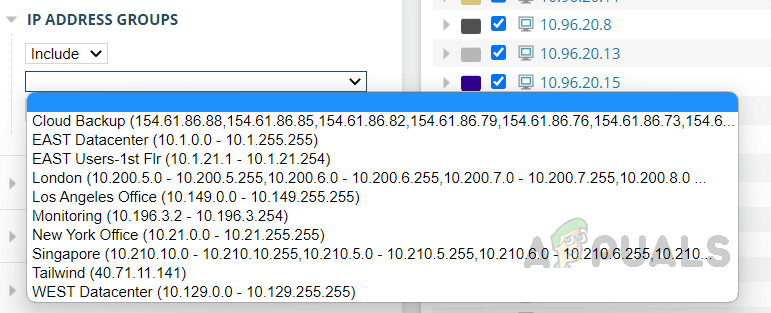
gruppi di indirizzi IP
Possiamo utilizzare questa opzione per filtrare il traffico relativo a un gruppo specifico. Inserisci il nome del gruppo di indirizzi IP che desideri includere o escludere e fai clic su Aggiungi filtro. I gruppi di indirizzi IP devono essere stati precedentemente configurati nell'NTA.
Seleziona i gruppi di indirizzi IP preferiti e fai clic su Aggiungi filtro.
Chat di gruppo con indirizzo IP
Questa opzione può essere utilizzata per filtrare le conversazioni tra gruppi specifici di indirizzi IP. Seleziona i gruppi di indirizzi IP di origine e di destinazione che desideri includere o escludere dall'elenco predefinito e fai clic su "Aggiungi filtro".

Protocolli
Utilizzando questa opzione, possiamo includere o escludere i dettagli del traffico per protocolli specifici. Seleziona il protocollo preferito dall'elenco e fai clic su "Aggiungi filtro".

Tipi di servizio
Utilizzando questa opzione, possiamo filtrare il traffico in base al tipo di servizio. Seleziona il servizio che desideri includere o escludere dall'elenco e fai clic su Aggiungi filtro.

Abbiamo ora configurato le opzioni di filtro. Come accennato in precedenza, le opzioni di filtro possono essere utilizzate singolarmente o in combinazione. Non è necessario configurare tutte le opzioni; è sufficiente selezionare quelle desiderate. Ora, fai clic su Invia per applicare i filtri.

Ora possiamo visualizzare i dati sul traffico in base alle opzioni di filtraggio che abbiamo impostato.

Questa vista personalizzata può essere salvata nella barra dei menu per un facile accesso futuro, eliminando la necessità di reimpostare i filtri. Ciò consente agli amministratori di creare e salvare viste personalizzate del traffico NetFlow per link, applicazioni, endpoint e altre aree critiche della rete, semplificando il monitoraggio, la risoluzione dei problemi e la risoluzione degli stessi man mano che si presentano.
Per salvare la vista, fare clic su Salva la vista filtrata sulla barra dei menu.

Solarwinds ti chiederà di immettere un nome per salvare questa vista; fornisci un nome adatto e fai clic su OK per salvare la vista personalizzata.

Una volta salvata la presentazione, riceverai un messaggio di conferma. Per accedere alla presentazione personalizzata salvata, vai su Le mie dashboard Fare clic sulla vista personalizzata creata dal sottomenu Flusso nettoVerranno salvate tutte le offerte di traffico NetFlow personalizzate salvate nel sottomenu NetFlow.

Ecco come creare una vista personalizzata del traffico NetFlow utilizzando Flow Navigator. Con una vista personalizzata, gli amministratori di rete possono facilmente visualizzare statistiche specifiche sull'intera rete e sui dispositivi, eliminando la necessità di navigare nella console web con viste per singolo dispositivo. Ciò consente un monitoraggio e una risoluzione dei problemi più efficienti, semplificando l'identificazione e la risoluzione di potenziali problemi.
I commenti sono chiusi.