
Come visualizzare le foto Apple su un computer personale
Vuoi visualizzare le tue foto Apple sul PC? Scopri i metodi più semplici per trasferire e visualizzare senza problemi le foto del tuo iPhone e di iCloud sul tuo dispositivo Windows. Leggi la guida completa!

Le cose più importanti che devi sapere
- Le foto Apple possono essere visualizzate su un computer personale utilizzando il software multipiattaforma Adobe Lightroom oppure installando l'app iCloud per Windows per sincronizzare e accedere alle foto.
- Per accedere alle foto Apple tramite iCloud è necessario creare un ID Apple, operazione che si può eseguire facilmente da un PC Windows o da un dispositivo iOS.
- iCloud offre 5 GB di spazio di archiviazione cloud gratuito, che può essere aumentato fino a 2 TB con un abbonamento mensile per soddisfare esigenze maggiori.
Punti chiave:
- Apple è caratterizzata da Nel proprio ambienteQuesto può rendere difficile visualizzare le foto Apple su un sistema Windows.
- Per semplificare questo processo, è possibile installare un potente visualizzatore di foto Apple per Windows, come Adobe Lightroom.
- Un altro modo per aprire le foto di Apple su Windows è creare un ID Apple sul computer.
- È inoltre possibile aprire la libreria Immagini su Windows utilizzando un apposito strumento progettato per questo scopo.

Apple è nota per imporre restrizioni sui suoi prodotti e servizi, rendendone difficile l'accesso dall'esterno del suo ecosistema.
Se utilizzi Windows, ti basterà installare un semplice driver per accedere al tuo account iCloud dal PC e visualizzare così le tue foto Apple.
Non solo le foto, ma anche i calendari, i calendari e i promemoria possono essere scaricati da iCloud.
Come posso aprire le foto di Apple su Windows 10?
1. Utilizzo di Adobe Lightroom
Adobe Lightroom offre funzionalità multipiattaforma , consentendoti di accedere a tutte le tue foto indipendentemente dalla piattaforma che utilizzi. Puoi facilmente modificare, gestire e condividere le tue foto con pochi clic o tocchi.
Questo potente software ti permette di cercare nella tua libreria ed effettuare modifiche istantanee, e supporta un gran numero di fotocamere e dispositivi mobili, così puoi modificare i tuoi file RAW con facilità.
Approfitta di tutte queste funzionalità gratuitamente con l'app Lightroom, disponibile per dispositivi mobili, PC e Mac.

Adobe Lightroom
Adobe Lightroom è un fantastico programma multipiattaforma in grado di visualizzare e modificare la maggior parte dei formati di immagine. Provalo gratuitamente; visita il sito web.
2. Come visualizzare le foto Apple sul computer tramite iCloud
L'app iCloud è disponibile per il download sul tuo computer dal sito web ufficiale di Apple. Con questa app, puoi accedere, modificare e scaricare facilmente le tue foto Apple sul tuo dispositivo Windows.
- 1. Alzati Scarica iCloud per Windows Da Apple. Il processo di installazione dovrebbe avviarsi automaticamente. In caso contrario, dovrai andare in Esplora file e aprire manualmente la configurazione di iCloud.
- 2. Al termine dell'installazione, riavvia il computer per consentire a iCloud di completare l'inizializzazione.
- 3. Assicurati che iCloud sia abilitato all'accensione del computer. In caso contrario, dovrai accedere al menu Start premendo il pulsante. WindowsQuindi cerca iCloud.
- 4. Fai doppio clic su iCloud per aprirlo.
- 5. Entra ID apple Il tuo accesso Account iCloud.
- 6. Scegli il tipo di contenuto che desideri sincronizzare con il tuo account iCloud. Ovviamente, l'opzione più importante da selezionare riguarda le foto.
- 7. Fare clic sul pulsante APPLICA Per completare la configurazione.
- 8. iCloud ha creato automaticamente una cartella denominata iCloud FotoTutte le foto o i video che aggiungi alla cartella iCloud dal tuo computer possono essere visualizzati su Qualsiasi dispositivo Apple Connesso al tuo account.
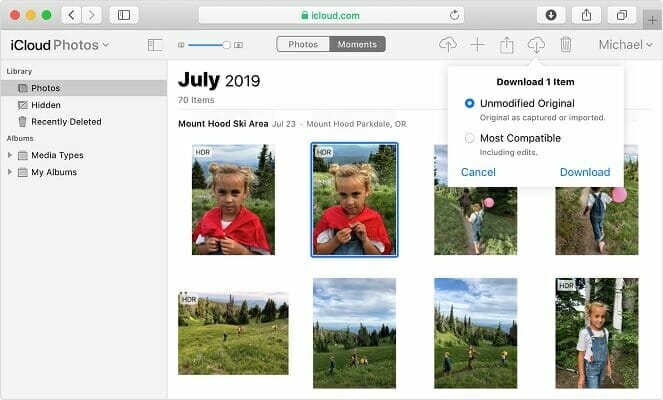
Puoi accedere a questi file anche da iCloud.com . Con la Condivisione Foto di iCloud, puoi condividere foto e video dei tuoi momenti più importanti con gli amici.
Se lo desideri, puoi anche salvare le foto di Apple sul tuo computer tramite la funzione di download.
![Opzione di download delle foto da iCloud]()
Come posso creare un ID Apple per iCloud?
Per accedere alle tue foto Apple, devi prima creare un ID Apple. Ecco tre semplici modi per farlo.
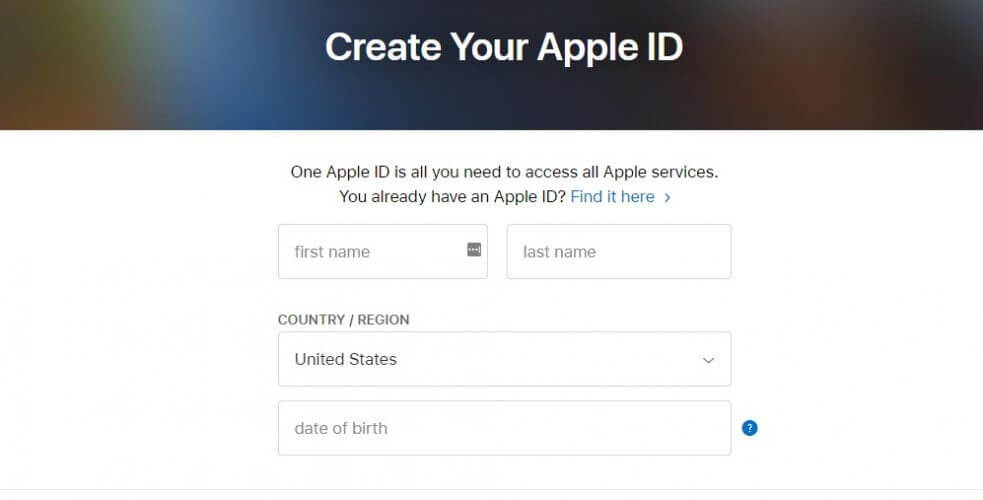
1. Crea un ID Apple utilizzando un computer Windows 10
- Vai a Pagina ufficiale di Apple per creare il tuo account.
- Sarai indirizzato a Tabella delle informazioni personali (Inserisci l'indirizzo email che desideri associare al tuo account Apple per il recupero dell'account.).
- Scegli una password complessa.
- Inserisci i tuoi dati personali.
![crea un ID Apple]()
- Scegli e rispondi Tre domande di sicurezza (Presta molta attenzione perché queste domande verranno utilizzate nella procedura di recupero dell'account.).
- Scegli il tuo paese.
- Seleziona/deseleziona se desideri ricevere notifiche da Apple.
- Inserisci il codice di verifica (captcha) e clicca sul pulsante. Continua.
- Riceverai un'email contenente un codice di attivazione che dovrai inserire nella finestra di dialogo visualizzata sul sito web di Apple per completare l'attivazione del tuo account.
- Controlla se il tuo account è stato attivato.
Dopo aver creato il tuo account, apri il browser web e vai al sito web dell'ID Apple . È importante sapere che l'ID Apple e l'account iCloud sono essenzialmente la stessa cosa: l'ID Apple ti dà accesso allo spazio di archiviazione iCloud.
2. Crea un ID Apple utilizzando un dispositivo iOS
- Vai a Impostazioni profiloQuesta funzione consente di sincronizzare i file dal dispositivo all'account iCloud.
- Clicca su iCloud Per aprire il menu iCloud sul tuo dispositivo iOS.
- Se si è già effettuato l'accesso a un account, è necessario disconnettersi per crearne uno nuovo.
- Dopo aver effettuato il logout, premere il pulsante Ottieni un ID Apple gratuito Per avviare la procedura di creazione dell'account.
- Inserisci la tua data di nascita. Questo determinerà il tipo di contenuto a cui potrai accedere.
- Inserisci il tuo nome e cognome. Le informazioni del tuo account devono corrispondere a quelle di fatturazione.
- accedere Il tuo indirizzo di posta elettronica (Assicurati di avere ancora accesso a questo indirizzo, poiché riceverai un'email di attivazione. Se il tuo account iCloud è stato compromesso, puoi recuperarlo utilizzando questo indirizzo.).
- Inserisci la password (Scegli una password complessa e utilizza una combinazione di lettere e numeri. Ricorda che il tuo account iCloud contiene molte delle tue informazioni personali.).
- Scegli e rispondi 3 domande di sicurezza (Dovrai rispondere alle stesse domande ogni volta che vorrai modificare le impostazioni del tuo account.).
- Aggiungere Indirizzo email di soccorso (Sebbene sia una funzione facoltativa, ne consigliamo vivamente l'utilizzo in quanto aumenta la sicurezza del vostro account.).
- Completa la configurazione dell'account accettando i termini e le condizioni di Apple. Dopo l'accettazione, accederai con il tuo nuovo ID.
I dispositivi iOS dispongono di una funzione preimpostata nell'app Impostazioni per attivare un account iCloud.
3. Utilizzo di un dispositivo OS X
Per creare un nuovo ID Apple o accedere al tuo account iCloud su un dispositivo OS X, segui questi passaggi:
- Fai clic sul pulsante del menu Apple nell'angolo in alto a sinistra dello schermo.
- Scegliere Preferenze di sistema.
- Si aprirà una finestra contenente i vari programmi e applicazioni installati sul dispositivo. Seleziona un'icona. iCloud Per aprire il menu delle impostazioni di iCloud.
- Si aprirà una finestra di dialogo in cui potrai accedere al tuo account, se ne hai già uno, oppure crearne uno nuovo. In questo caso, dovresti fare clic su Crea un nuovo ID Apple.
- È necessario compilare il modulo BLe tue informazioni personali (Indirizzo email attivo, password complessa e domande di sicurezza). Assicurati di ricordare tutte queste informazioni, perché ti aiuteranno a recuperare il tuo account in caso di violazione.
- Apple ti invierà un'email contenente un codice di attivazione.
- Dopo aver inserito il codice, potrai accedere Il tuo account iCloud.
A seconda del tipo di informazioni a cui si desidera accedere da iCloud, sarà necessario utilizzare diversi pacchetti software.
Ad esempio, per la posta elettronica, i contatti, i calendari e i promemoria, avrai bisogno di una qualsiasi versione di Outlook dal 2007 in poi.
Per i segnalibri, è necessario Safari 5.1.7 o versioni successive, Google Chrome 28 o versioni successive, Firefox 22 o versioni successive oppure Internet Explorer 10 o versioni successive. Per i documenti, è necessario avere iCloud Drive installato.
Gestisci il tuo spazio di archiviazione iCloud
iCloud è un servizio gratuito che offre agli utenti 5 GB di spazio di archiviazione cloud per i propri dati. Per la maggior parte di noi, questo spazio è spesso insufficiente, motivo per cui Apple permette di aumentarlo.
A seconda delle tue esigenze e del tuo budget, puoi aumentare lo spazio di archiviazione cloud fino a 2 TB. Puoi trovare i prezzi direttamente sul sito web di Apple . Questo aumento non è permanente e prevede un abbonamento mensile.
Come posso aggiornare iCloud per Windows?
Tutto ciò che devi fare è aprire Aggiornamento Software Apple sul tuo computer e riceverai una notifica quando saranno disponibili aggiornamenti. Per ricevere le notifiche di aggiornamento, è necessario configurare Aggiornamento Software Apple.
Dall'interfaccia del programma, fai clic sul pulsante Modifica e vai su Preferenze . Da questo menu, puoi scegliere con quale frequenza verificare la presenza di aggiornamenti ( giornalmente, settimanalmente, mensilmente o mai ).
Come disattivare o disinstallare iCloud per Windows?
- genere di controllo Nella barra di ricerca, fai clic su Pannello di controllo tra i risultati.
- Scegliere Programmi e funzionalità.
- Verrà visualizzato un elenco di tutti i programmi installati sul computer.
- Clicca su iCloud E scegli Disinstallare.
- Clicca su OK Per iniziare il processo di disinstallazione.
Ci auguriamo che la nostra guida vi sia stata utile e che siate riusciti a visualizzare le vostre foto Apple sul vostro dispositivo Windows 10. Fateci sapere nei commenti qui sotto se avete domande.
I commenti sono chiusi.