
Come abilitare la cronologia degli appunti su Windows
Attiva la cronologia degli appunti su Windows, Android e macOS per copiare e incollare più elementi con facilità. Scopri come recuperare rapidamente testo e immagini e risparmiare tempo!

Le cose più importanti che devi sapere
- È possibile abilitare la cronologia degli appunti tramite le Impostazioni (Start > Impostazioni > Sistema > Appunti) per conservare fino a 25 elementi, inclusi testo, URL e immagini di dimensioni inferiori a 4 MB.
- Per accedere alla cronologia degli appunti dopo averla abilitata, premi i tasti Windows + V: in questo modo potrai incollare, aggiungere ai preferiti, eliminare o cancellare la cronologia.
- La funzione di sincronizzazione tra dispositivi, una volta attivata e dopo aver effettuato l'accesso con lo stesso account Microsoft, consente di copiare elementi da un dispositivo e incollarli su un altro.
Punti chiave
- La cronologia degli appunti è disabilitata per impostazione predefinita, ma è possibile abilitarla manualmente tramite impostazioni.
- Una volta attivata, memorizza tutto il testo e le immagini che copi, permettendoti di incollarli dove vuoi in seguito.
- La cronologia degli appunti memorizza fino a 25 elementi contemporaneamente per un utilizzo futuro ed è facilmente accessibile premendo i tasti Win + V.
- È inoltre possibile sincronizzare la cronologia degli appunti tramite Tutti i tuoi dispositivi In semplici passaggi.

L'aggiornamento di Windows 10 di maggio 2019 ha introdotto numerosi miglioramenti e nuove funzionalità per gli utenti del sistema operativo.
Tra queste funzionalità, troverai una nuova esperienza con gli appunti che ti consente di accedere alla cronologia degli elementi copiati, sincronizzare gli appunti su più dispositivi e persino aggiungere ai preferiti gli elementi che usi più frequentemente.
Come funziona il caso?
Gli appunti in genere memorizzano un solo elemento alla volta, il che significa che ogni volta che si copia un nuovo elemento , quello precedente diventa inutilizzabile e viene sostituito.
Tuttavia, la cronologia degli appunti può contenere fino a 25 elementi alla volta. Per accedervi, è necessario entrare nella cronologia degli appunti e selezionarli manualmente.
Riavviare il computer cancella il contenuto degli appunti. Pertanto, se si desidera conservare un elemento specifico, è necessario prestare attenzione.
Inoltre, puoi aggiungere elementi alla cronologia degli appunti per assicurarti che non vengano mai persi o eliminati in nessuna circostanza. Si consiglia di aggiungere agli appunti gli elementi utilizzati più frequentemente per accedervi facilmente.
Se vuoi ottenere il massimo dal tuo portfolio, continua a leggere per scoprire come fare.
Come si abilitano la cronologia degli appunti e le relative funzioni di sincronizzazione?
1. Tramite le impostazioni
-
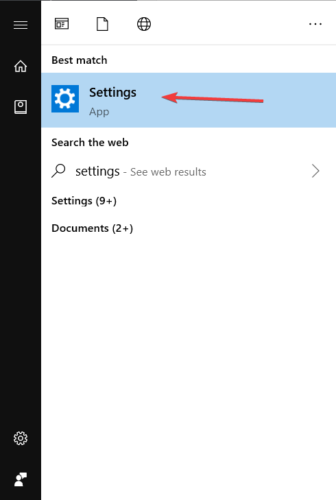
- 1. Premere il pulsante . Inizio Nella barra delle applicazioni, apri la casella di ricerca. Puoi farlo anche premendo il tasto. Tasto Windows على tastiera.
- 2. Nella casella di ricerca di Windows, digita impostazioni Quindi clicca sul primo risultato.
![Facendo clic su Impostazioni di Windows]()
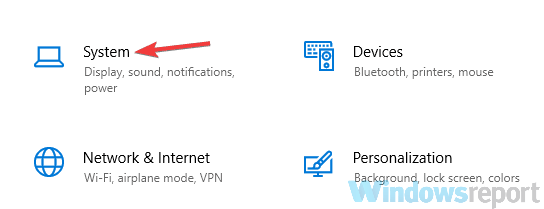
- 3. Nell'app Impostazioni, tocca su Sistema.
![Piccole icone nella barra delle applicazioni dell'app Impostazioni di sistema]()
- 4. Nel pannello di sinistra, selezionare appunti.
![Impostazioni del registro degli appunti]()
- 5. Nella sezione di destra, troverai due opzioni disabilitate: Cronologia degli appunti e Sincronizzazione tra dispositivi.
- La prima opzione sincronizza gli elementi degli Appunti con gli altri dispositivi.
- Se ti preoccupa la copia di dati sensibili, è preferibile utilizzare la seconda opzione, che sincronizza le informazioni su un solo dispositivo.
- 6. Attiva l'opzione che preferisci.
- 7. Chiudere la finestra dopo aver applicato e salvato le modifiche.
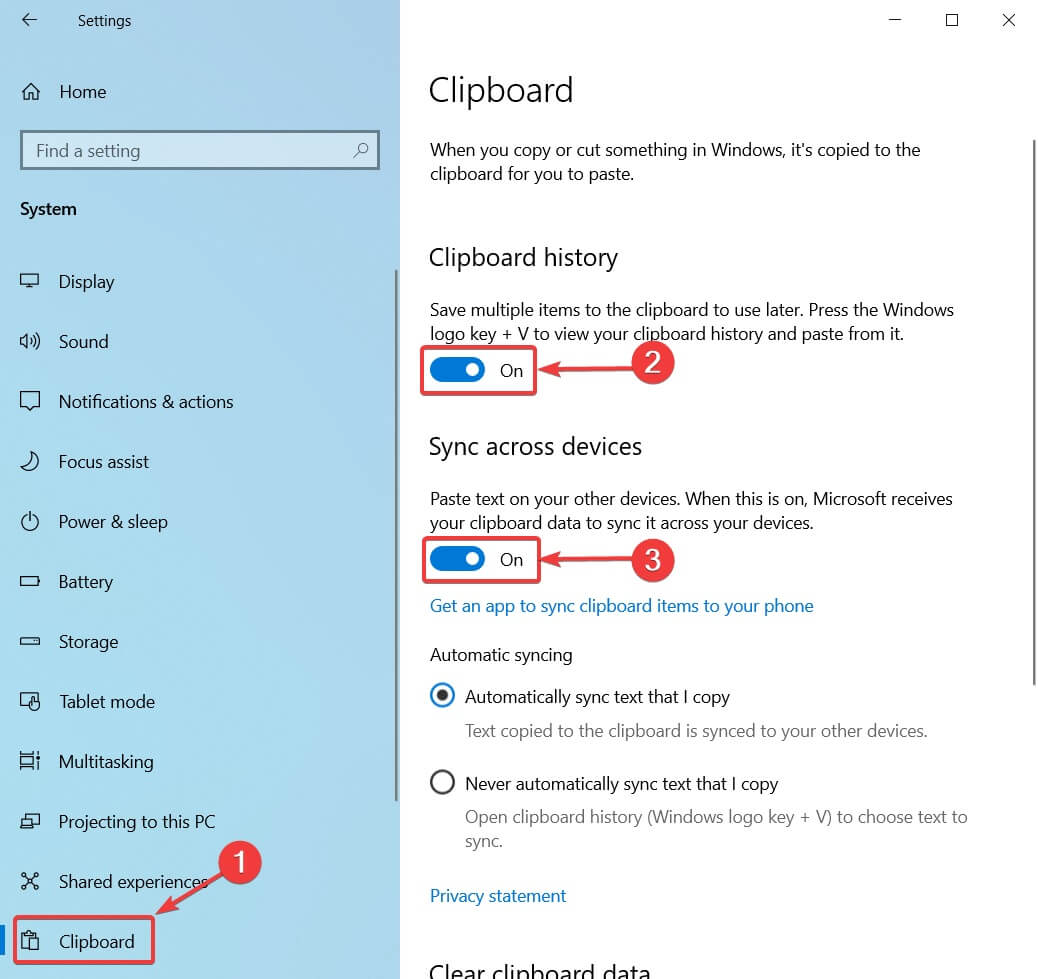
La cronologia degli appunti consente di salvare più elementi da utilizzare in seguito. Prima di poter accedere alle nuove funzionalità degli appunti, è necessario abilitarle nell'app Impostazioni, poiché sono disattivate per impostazione predefinita. Il procedimento è simile a quello utilizzato per visualizzare Foto su un PC.
L' opzione "Non sincronizzare mai automaticamente il testo che copio" impedirà la sincronizzazione automatica degli elementi; dovrai farlo manualmente cliccando sull'icona a forma di nuvola accanto ad essi negli Appunti. Assicurati che questa opzione sia disattivata per avere il pieno controllo su ciò che viene copiato, proprio come fai con la masterizzazione dei DVD.
Se riscontri problemi nell'apertura dell'app Impostazioni, consulta questo articolo per risolvere il problema.
Come posso accedere alla cronologia degli appunti?
Dopo aver abilitato la cronologia degli appunti e la sincronizzazione tra dispositivi, puoi utilizzare queste funzionalità in qualsiasi applicazione:
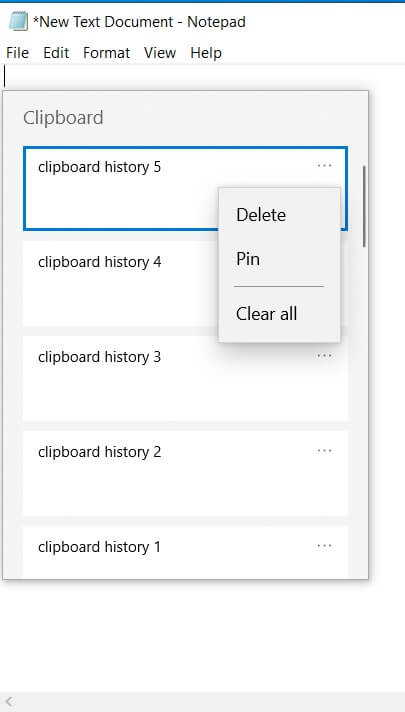
- Basta premere i miei due tasti Windows + VVerrà visualizzato il pannello degli appunti.
![Accesso alla cronologia degli appunti in Windows 10]()
- In questo pannello, vedrai un registro degli elementi che hai copiato negli appunti, con i più recenti in cima. Per incollare un elemento specifico, fai clic su di esso.
- Dopodiché, verrà incollato nell'applicazione corrente.
Altre utili funzionalità del registro degli appunti
Avrai anche la possibilità di aggiungere elementi ai preferiti , eliminarli o cancellarne la cronologia . Per farlo, ti basterà cliccare sui tre puntini accanto a ciascun elemento e le opzioni appariranno.
Va notato che il registro visualizza gli ultimi 25 elementi copiati, inclusi URL, testo da pagine web, documenti e immagini di dimensioni inferiori a 4 MB.
Per quanto riguarda l'opzione di sincronizzazione, attivandola nelle impostazioni potrai utilizzare gli elementi copiati su più dispositivi. Quindi, se copi del testo su un computer, potrai incollarlo su un altro.
Tieni presente che, affinché questa funzionalità funzioni, devi aver effettuato l'accesso con lo stesso account Microsoft su entrambi i dispositivi.
Come potete vedere, utilizzare la nuova cronologia degli appunti in Windows 10 è molto semplice e utile, soprattutto se si abilita la funzione di sincronizzazione e si lavora su più dispositivi.
Se avete ulteriori domande, non esitate a lasciarle nella sezione commenti qui sotto e ci assicureremo di leggerle.
I commenti sono chiusi.