
Avviso per gli utenti di Fire TV Stick: modificate immediatamente queste impostazioni audio!

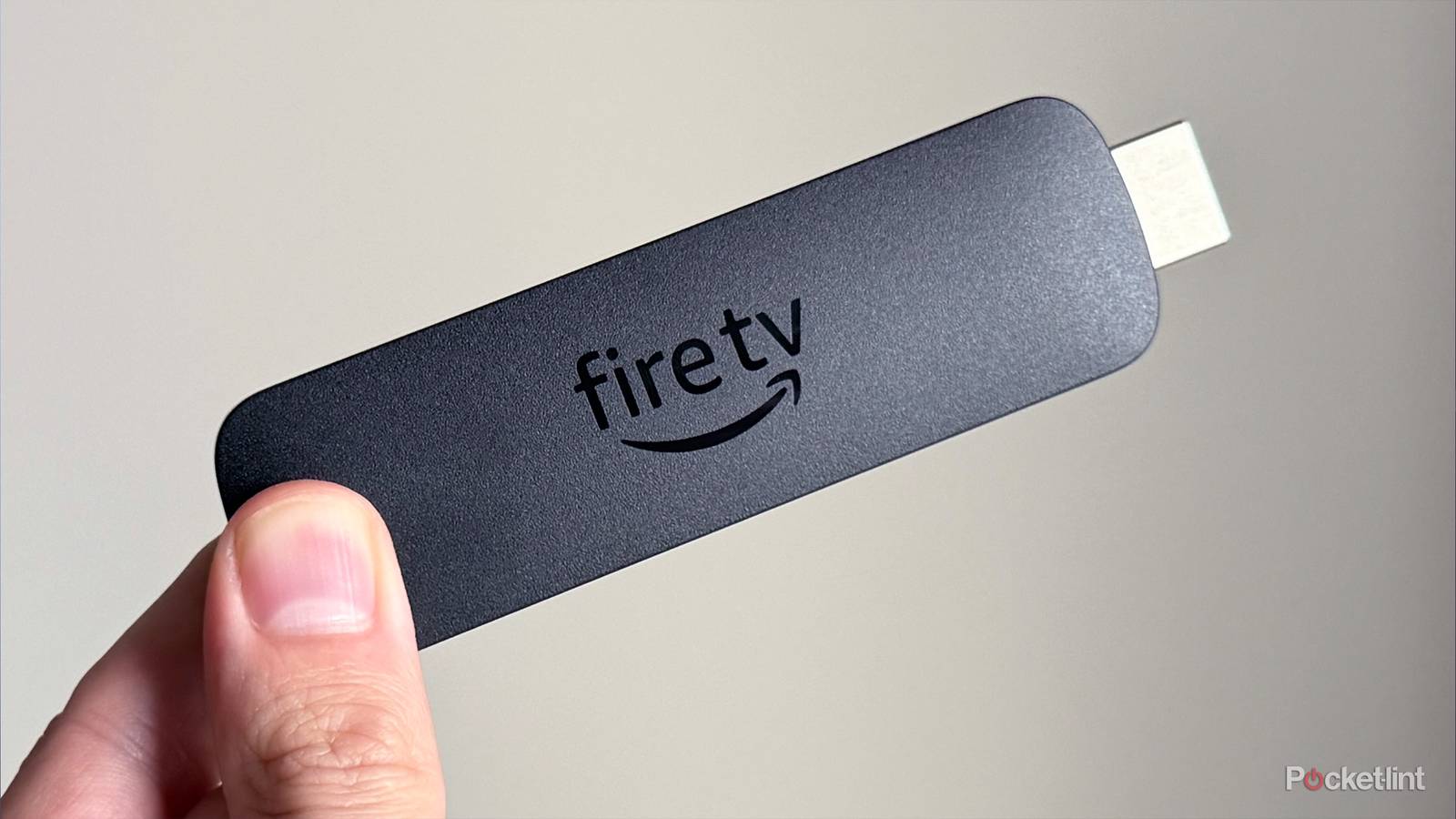
Utilizzo la mia Fire TV Stick 4K Max come dispositivo di streaming principale da circa un anno e, in questo periodo, ho imparato ad apprezzare il suo ampio menu delle impostazioni, che sembra avere una soluzione per ogni problema che incontro, come ad esempio problemi con l'HDR o il Bluetooth. Ma c'è una funzione particolarmente utile che ho scoperto di recente, nascosta tra le impostazioni, che ha davvero migliorato la mia esperienza di streaming: Dialogue Boost.
Probabilmente vi è già capitato, ed è una delle cose che più mi infastidisce quando guardo una serie TV o un film: perdere i dialoghi perché la musica o gli effetti sonori diventano improvvisamente così forti da coprire tutto. Di solito, finisco per riavvolgere la scena o alzare il volume per cercare di risolvere il problema, ma non esiste una soluzione definitiva, ed entrambe le soluzioni possono rovinare qualsiasi cosa stiate guardando. È qui che entra in gioco Dialogue Boost, che salva la situazione.
Come suggerisce il nome, Dialogue Boost aumenta specificamente il volume dei dialoghi parlati presenti in ciò che stai guardando, al di sopra degli effetti sonori e della musica, senza aumentare il volume complessivo. Ancora meglio, offre diversi livelli tra cui scegliere. Che tu abbia bisogno di un leggero aumento o di un aumento molto più consistente, puoi regolarlo in base alle tue esigenze e alle tue preferenze di visione.
È una funzionalità sottovalutata sui Fire TV Stick e, anche se pensi di non averne bisogno, impostando Dialogue Boost al livello più basso puoi migliorare la tua esperienza visiva in modi che potresti non notare finché non lo provi. La cosa migliore è che abilitare e impostare Dialogue Boost su un Fire TV Stick richiede solo pochi secondi.
Come abilitare Dialogue Boost sul tuo Fire Stick
Non dovrai mai più rifarlo
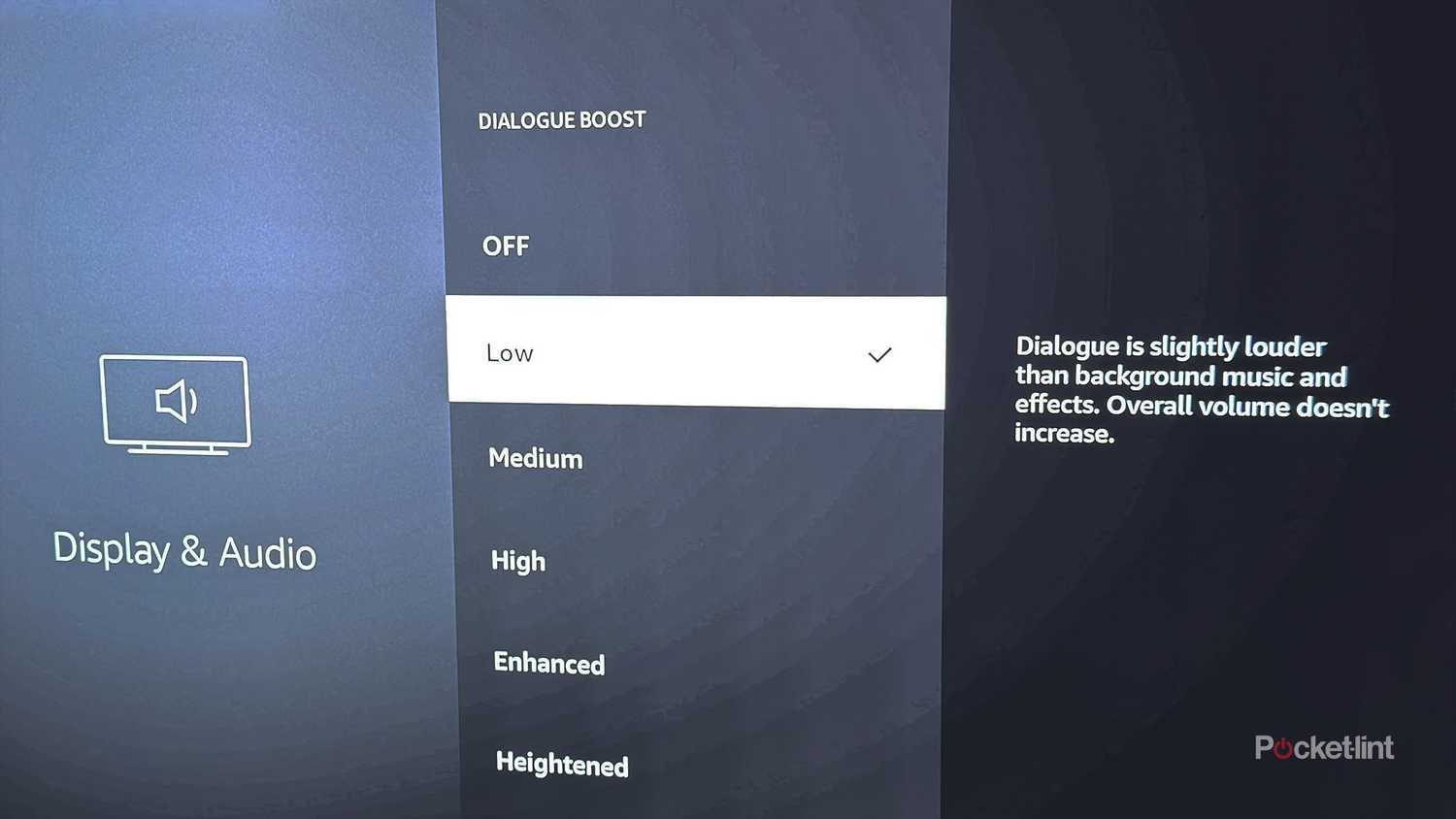
La funzione Dialogue Boost è disponibile sui dispositivi Fire TV Stick di ultima generazione, tra cui Fire TV Stick 4K Select , 4K Plus e 4K Max, nonché su Fire TV Cube. Ecco come attivarla passo dopo passo:
1. Nella schermata iniziale di Fire TV, vai su Impostazioni.
2. Nelle Impostazioni, vai su Schermo e audio.
3. Seleziona Dialogue Boost.
4. Da lì, vedrai i diversi livelli di Dialogue Boost disponibili.
5. Scegli il livello più adatto a te.
Una volta selezionato e testato il livello di "Dialogue Boost", puoi sempre tornare indietro e regolarlo se il dialogo risulta ancora troppo basso o se risulta troppo forte. Personalmente, trovo che il livello "Basso" sia perfetto per me, in quanto offre il miglior equilibrio, ma l'esperienza può variare.
Se vi state chiedendo come funziona Dialogue Boost , sappiate che si basa su un algoritmo di apprendimento automatico che viene eseguito direttamente sulla vostra Fire TV Stick. Identifica in modo intelligente i dialoghi parlati in film e serie TV, regolandone il volume in base alla musica di sottofondo e agli effetti sonori, il tutto senza aumentare il volume generale del televisore. Ancora meglio, Dialogue Boost funziona con tutte le app e i servizi di streaming su Fire TV, non solo con Prime Video.
La musica e gli effetti sonori continuano a suonare come dovrebbero anche ai livelli più bassi di Dialogue Boost, il che è estremamente importante quando si guarda qualcosa come Star Wars e non si vogliono perdere gli epici paesaggi sonori che offre.
Esistono molti modi per correggere i dialoghi mancanti, come attivare i sottotitoli, utilizzare cuffie Bluetooth o alzare il volume della TV, ma ho scoperto che Dialogue Boost è il migliore nel rendere i dialoghi più chiari senza rovinare il resto dell'esperienza audio. La musica e gli effetti sonori continuano a suonare come dovrebbero anche ai livelli più bassi di Dialogue Boost, il che è fondamentale quando si guarda qualcosa come Star Wars e non si vogliono perdere gli epici paesaggi sonori che offre.
Nel complesso, se vuoi sentire i personaggi di serie TV e film in modo più chiaro sul tuo Fire TV Stick, ti consiglio vivamente di provare Dialogue Boost. Anche alle impostazioni più basse, può migliorare significativamente la tua esperienza di streaming e richiede solo pochi secondi per essere configurato e regolato.
I commenti sono chiusi.