

Microsoft ha rilasciato Windows 11, l'ultima versione di Windows, agli utenti di Windows 10 lo scorso ottobre. La maggior parte degli utenti con computer relativamente vecchi può eseguire Windows 11, quindi molti computer lo utilizzano attualmente. È un sistema operativo abbastanza stabile, ma come con tutte le versioni di Windows, potrebbero verificarsi occasionali problemi.
Questa guida ti aiuterà a risolvere i problemi di Windows 11 utilizzando gli strumenti integrati. Se conosci già la causa del tuo problema con Windows 11, potresti saltare alcuni passaggi e scegliere la soluzione migliore. Tuttavia, anche se non sei sicuro della causa, segui semplicemente questa guida passo dopo passo.
Inizia entrando in modalità provvisoria
La maggior parte delle riparazioni richiede l'avvio del sistema operativo. Se non riesci ad avviare Windows, dovrai avviare il sistema in modalità sicura. Se è la prima volta che lo fai, abbiamo una breve guida su come avviare Windows 11 in modalità sicura . Idealmente, dovresti avviare il sistema in modalità sicura con una connessione di rete per poter utilizzare strumenti come DISM.
Utilizzare gli strumenti di risoluzione dei problemi integrati in Windows.
Le versioni più recenti di Windows includono una suite di strumenti integrati per la risoluzione dei problemi. Le attività di risoluzione dei problemi che in precedenza richiedevano il prompt dei comandi nelle versioni precedenti di Windows possono ora essere eseguite utilizzando un'interfaccia grafica intuitiva.
Gli strumenti di risoluzione dei problemi sono un ottimo modo per risolvere i problemi di Windows 11 quando non ne conosci la causa. Ad esempio, se la fotocamera non funziona correttamente e non ne conosci la causa, puoi utilizzare lo strumento di risoluzione dei problemi della fotocamera per verificare se Windows riesce a identificare e risolvere automaticamente il problema.
- Inizia premendo Vinci + io e vai a Sistema > Risoluzione dei problemi > Altri strumenti per la risoluzione dei problemi.
- Qui troverai elencati tutti gli strumenti di risoluzione dei problemi integrati. Seleziona lo strumento di risoluzione dei problemi più adatto al tuo problema cliccando sul pulsante . Correre Quello accanto.
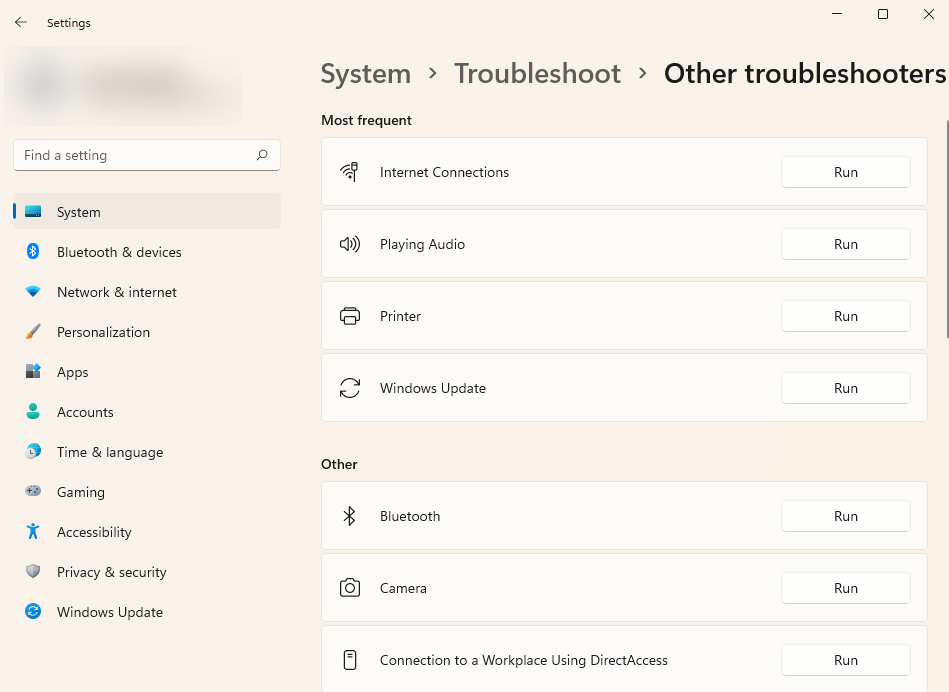
- Segui le istruzioni e lascia che lo strumento di risoluzione dei problemi completi il processo.
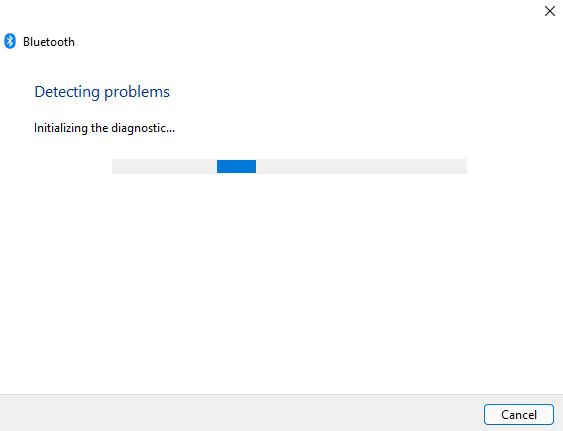
Se lo strumento di risoluzione dei problemi identifica il problema, tenterà di risolverlo automaticamente. Tuttavia, se non riesce a identificare il problema o a risolvere un problema già identificato, ti avviserà semplicemente e dovrai provare una soluzione diversa.
Disinstallare Windows Update
Windows aggiorna frequentemente i driver e installa altri aggiornamenti di sicurezza per mantenere il computer sicuro e aggiornato. Tuttavia, a volte gli aggiornamenti possono causare problemi. Se il sistema Windows inizia a bloccarsi dopo un aggiornamento recente, puoi provare a disinstallare gli aggiornamenti installati di recente.
- Clicca su Vinci + io e vai a Windows Update > Cronologia degli aggiornamenti.
- Individuare Disinstalla gli aggiornamenti Per azionare il pannello di controllo.
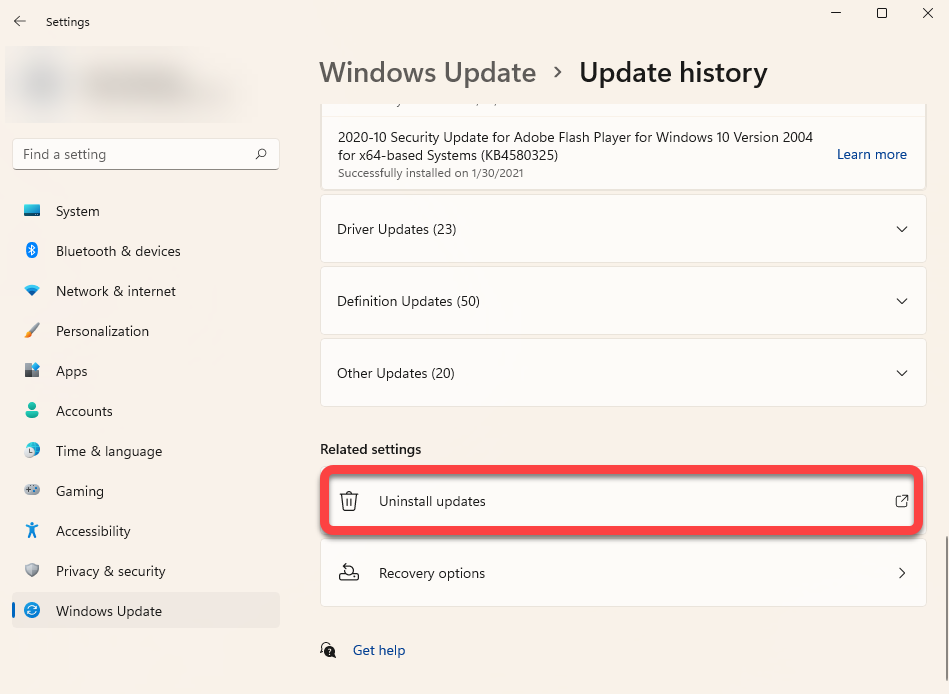
- Ordina gli aggiornamenti in base alla data di installazione cliccando sulla scheda della colonna. Data di installazioneSeleziona gli aggiornamenti installati di recente e fai clic sul pulsante . Disinstallare Dall'alto. In alternativa, puoi fare clic con il pulsante destro del mouse su un aggiornamento e selezionare Disinstallare.
Se non visualizzi l' opzione Disinstalla per un determinato aggiornamento, è perché Windows lo considera importante per motivi di sicurezza o per il corretto funzionamento del sistema operativo.
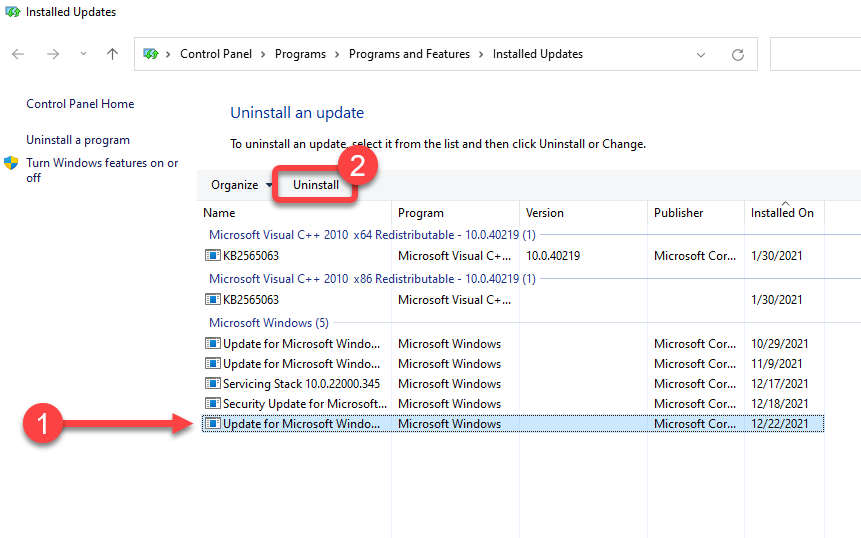
Quando richiesto, conferma la disinstallazione. Una volta disinstallati tutti gli aggiornamenti installati di recente, prova a riavviare Windows e verifica che tutto funzioni correttamente.
Scansione Controllo file di sistema (SFC).
Controllo file di sistema (SFC) è un'utilità di Windows che aiuta a trovare e ripristinare i file di sistema danneggiati. I file di sistema sono file essenziali per il corretto funzionamento di Windows.
Se riscontri errori imprevisti nel tuo sistema operativo Windows e non riesci a individuare una causa specifica che potrebbe averli causati, il problema potrebbe essere un file mancante o danneggiato.
- Clicca su Win + Re digita cmd, E premere CTRL + MAIUSC + INVIO Per eseguire il prompt dei comandi con privilegi di amministratore.
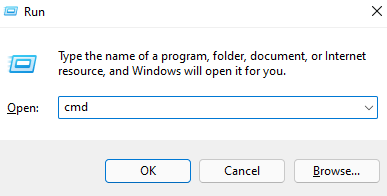
- Eseguire il seguente comando:
sfc / scannow
- Lascia che il controllo venga completato.
Una volta completata la scansione, verrà visualizzato un messaggio nella finestra del prompt dei comandi che informa se la scansione ha rilevato violazioni dell'integrità dei file. SFC riparerà anche queste violazioni ripristinando automaticamente i file interessati.
Controllo del disco (CHKDSK)
Chkdsk è un'utilità integrata che verifica e corregge gli errori del file system esaminandone i metadati. Cerca problemi logici e fisici sul disco rigido e tenta di risolverli automaticamente.
- Per iniziare, esegui il Prompt dei comandi con privilegi di amministratore. Apri il menu Start dalla barra delle applicazioni e digita cmde selezionare Eseguire come amministratore dalla parte destra.
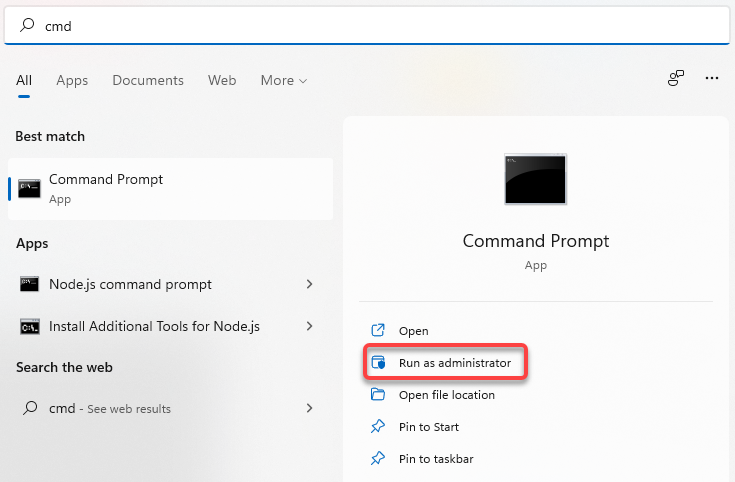
- Digita il seguente comando nel prompt dei comandi e premi entra:
chkdsk e: /f /r /x
- Quando viene posta la domanda Vuoi forzare lo scarico dell'unità di stoccaggio? (S/N)Digitare Y e premere entra.
Lascia che la scansione termini. Una volta completata, riavvia il computer per verificare che tutto sia tornato alla normalità.
Controllo DISM (Distributed Image Service Management)
DISM è un'altra utilità da riga di comando che può aiutarti a riparare Windows 11. È più potente di SFC e CHKDSK e dovrebbe essere utilizzata solo se non riesci a risolvere il problema utilizzando gli strumenti SFC o CHKDSK, oppure se non riesci proprio a eseguire SFC.
DISM ti aiuta a riparare i componenti di sistema danneggiati scaricando un'immagine di Windows da Internet e distribuendola sul tuo computer, senza dover installare Windows da zero.
Se si utilizza DISM in modalità provvisoria, assicurarsi di aver avviato il sistema in modalità provvisoria con la funzionalità di rete abilitata e di disporre di una connessione Internet funzionante. DISM necessita dell'accesso a Internet perché estrarrà i file da Windows Update per correggere gli errori.
- Clicca su Ctrl + Re digita cmd, E premere CTRL + MAIUSC + INVIO Per eseguire il prompt dei comandi con privilegi di amministratore.
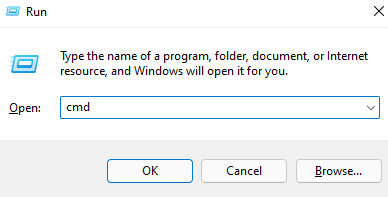
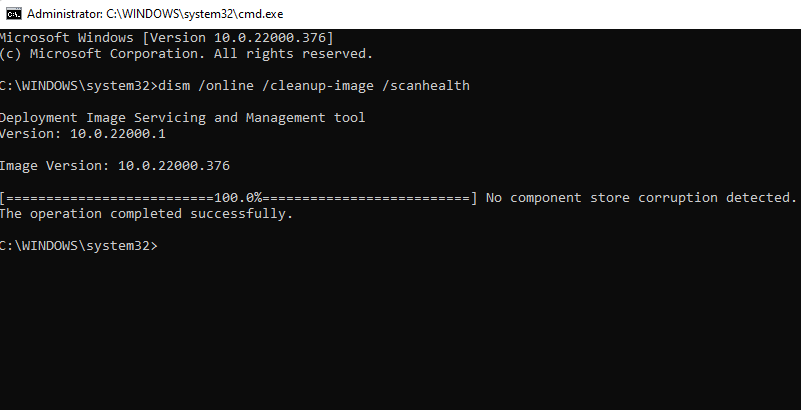
- Esegui il seguente comando per verificare l'integrità della memoria degli ingredienti senza modificare nulla:
Dism / Online / Cleanup-Image / ScanHealth
- Se DISM rileva problemi con l'immagine di sistema, eseguire il seguente comando per risolverli:
Dism / Online / Cleanup-Image / RestoreHealth
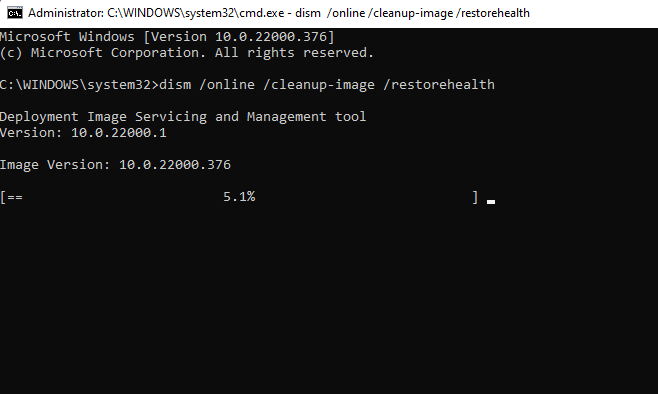
Il processo potrebbe richiedere del tempo. Attendere il completamento, quindi riavviare il computer per verificare che tutto funzioni correttamente.
Usa Ripristino configurazione di sistema
Ripristino configurazione di sistema è come una macchina del tempo per Windows. Puoi utilizzare Ripristino configurazione di sistema per riportare il computer a uno stato di funzionamento precedente, ovvero a un momento preciso in cui hai creato un punto di ripristino.
Tuttavia, prima di procedere, è necessario verificare se sul computer sono presenti punti di ripristino, poiché Windows non li crea automaticamente. Dovrete quindi creare un punto di ripristino manualmente oppure abilitare il Ripristino configurazione di sistema se desiderate che Windows ne crei uno automaticamente a intervalli regolari.
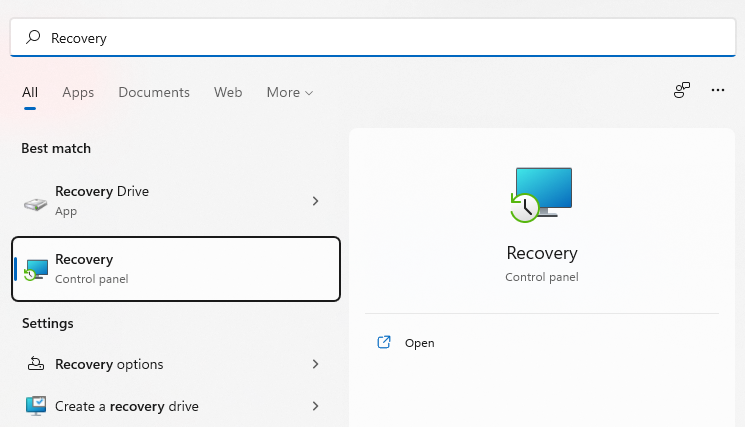
- Aprire il menu Start dalla barra delle applicazioni e cercare recupero. Individuare Recupero dei risultati.
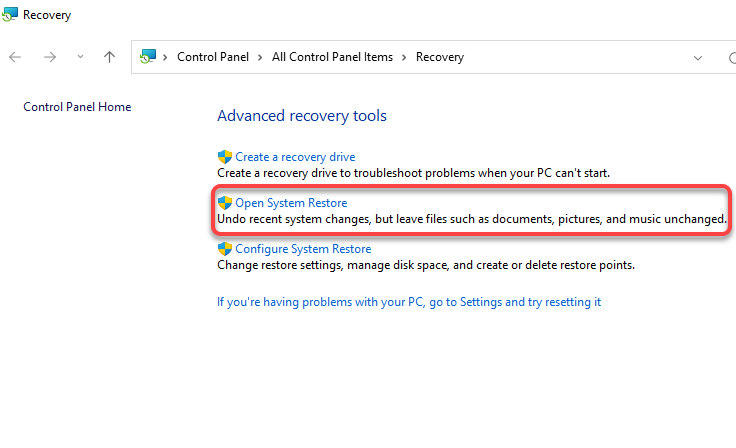
- Individuare Apri Ripristino del sistema.
- Dovrebbe apparire una finestra ripristino configurazione di sistemaSe vedi un punto di ripristino consigliato, significa che il tuo computer ha un punto di ripristino e potrai riportarlo a uno stato di funzionamento precedente.
Seleziona il punto di ripristino consigliato oppure scegli un punto di ripristino diverso se desideri specificarne uno differente, quindi seleziona Avanti . Tieni presente che tutte le applicazioni installate dopo la data di creazione del punto di ripristino verranno rimosse.
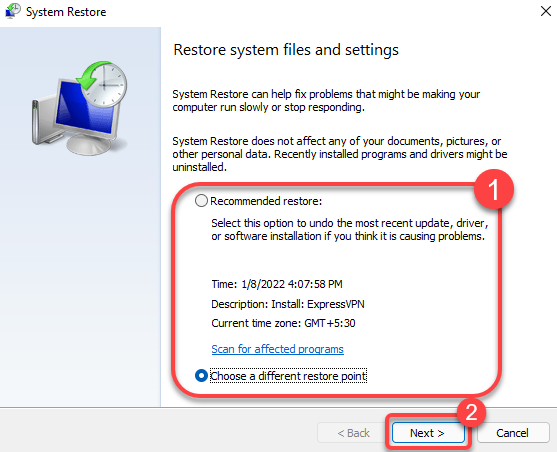
- Individuare fine per avviare il processo di ripristino.
A questo punto, Windows si riavvierà e inizierà il ripristino del computer. Una volta completato il processo, verifica che tutto funzioni correttamente.
Ripristino all'avvio di Windows 11
Se non riesci a risolvere il problema di Windows 11 con i metodi precedenti, prova a utilizzare Ripristino all'avvio di Windows 11. Ripristino all'avvio cerca specificamente solo i problemi di avvio, quindi salta questo metodo se il problema non è correlato all'avvio.
- Aprire il menu Start dalla barra delle applicazioni e selezionare il pulsante di accensione. Tenere premuto il pulsante di accensione. Shift e seleziona un'opzione RiavviaIl computer verrà riavviato ed entrerà in Ambiente ripristino Windows (RE).
- Vai a trova gli errori e risolvili > Opzioni avanzate > Riparazione di avvio.
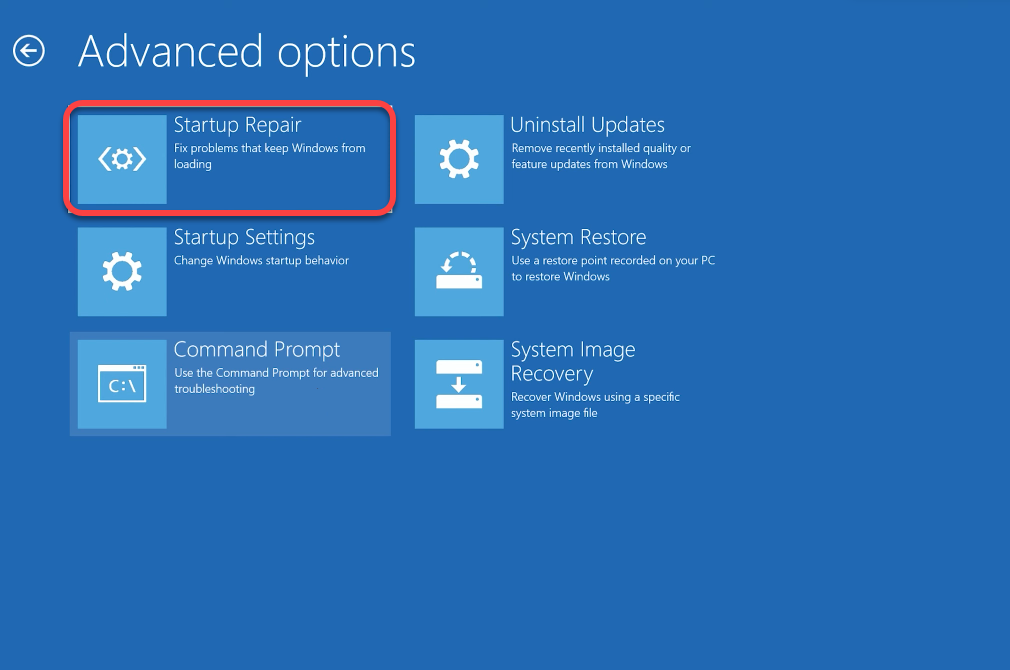
- Potrebbe esserti richiesto di selezionare un account e di inserire una password. Inseriscila e Windows avvierà il processo.
Se Windows rileva un problema, tenterà di risolverlo automaticamente. Tuttavia, se Windows non riconosce un problema o non riesce a risolverlo, verrà visualizzato un messaggio che indica che Ripristino all'avvio non è riuscito a riparare il computer . In questo caso, sarà necessario provare un metodo diverso.
Riparazione del bootloader tramite Bootrec
Se il problema è l'impossibilità di avviare Windows, è possibile utilizzare lo strumento Bootrec. Bootrec è uno strumento di riparazione che ripristina il Master Boot Record e i dati di configurazione di avvio (BCD).
- Apri il menu Start e seleziona il pulsante di accensione. Tieni premuto il pulsante di accensione. Shift e seleziona RicominciaDopo il riavvio, si accederà all'Ambiente ripristino Windows (Windows RE).
Se ancora non riesci ad avviare il computer in modalità provvisoria, tieni premuto il pulsante di accensione mentre è in funzione per eseguire un riavvio forzato. Ripeti questa operazione due volte; al terzo tentativo, accederai automaticamente all'Ambiente Ripristino Windows (Windows RE).
- Vai a Risoluzione dei problemi > Opzioni avanzate > Prompt dei comandi.
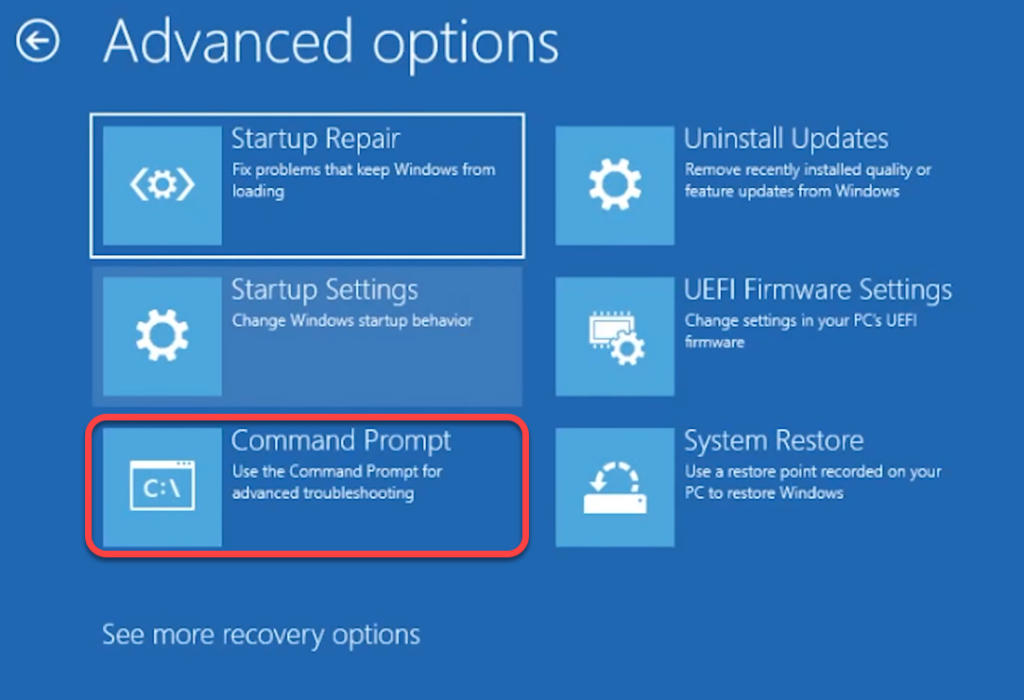
- Eseguire uno dopo l'altro ciascuno dei seguenti comandi (ovvero digitare un comando, premere Invio e ripetere):
- bootrec / fixmbr
- bootrec / fixboot
- bcdedit / export c: bcdbackup
- attrib c: bootbcd -h -r -s
- ren c: bootbcd bcd.old
- bootrec / RebuildBcd
A questo punto, verrà visualizzata una domanda che chiede "Aggiungere l'installazione all'elenco di avvio?". Digitare Y e premere Invio . Inoltre, se dopo il comando `bootrec /fixboot` viene visualizzato un errore "Accesso negato" , eseguire questo comando e quindi eseguire nuovamente `bootrec /fixboot`:
bootsect /nt60 sys
Una volta terminato, esci dal prompt dei comandi e riavvia il computer.
Ripristina Windows 11
Ripristina il computer solo dopo aver provato i metodi precedenti, poiché in seguito dovrai reinstallare tutti i programmi. Tuttavia, avrai la possibilità di conservare i tuoi file personali. Se nessuna delle altre soluzioni funziona, o se desideri che il tuo sistema Windows 11 torni come nuovo, dovresti prendere in considerazione l'idea di ripristinarlo.
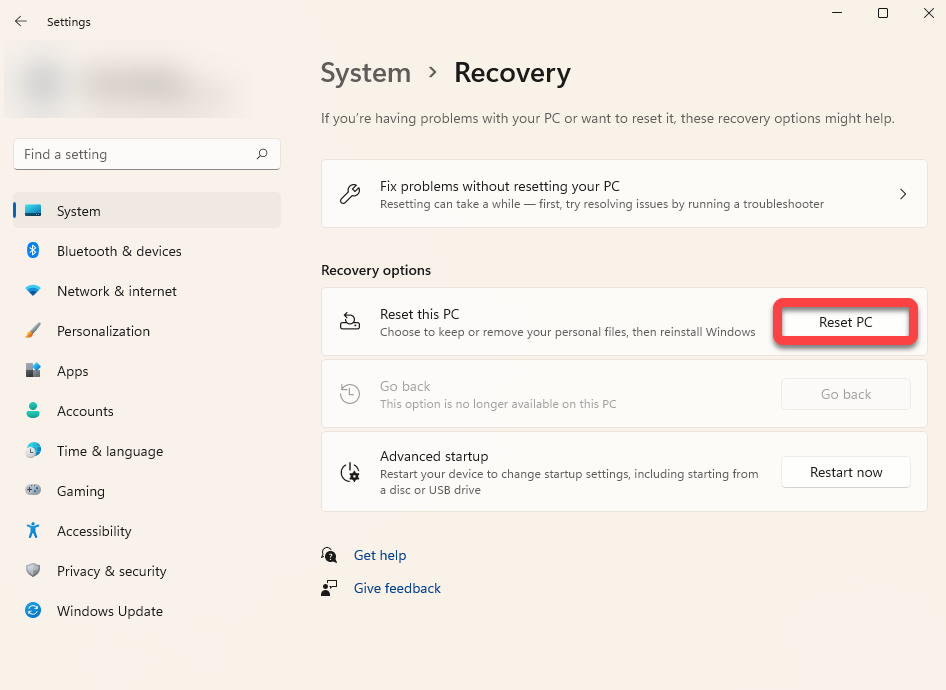
- Chiudere tutte le finestre aperte e premere Vinci + io, e vai a Sistema > Recupero.
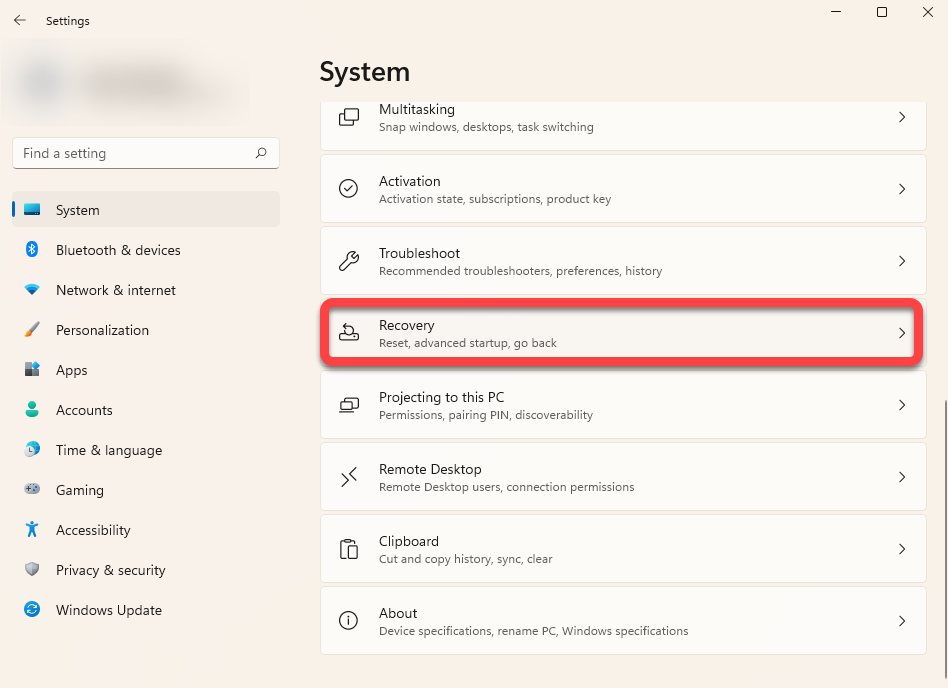
- pulsante di selezione ripristino PC.
- Seleziona un'opzione Mantieni i miei file Se desideri mantenere intatti i tuoi dati o file personali, scegli [un'alternativa]. Rimuovi tutto Se vuoi cancellare tutto il contenuto del tuo disco rigido, tieni presente che con entrambe le opzioni perderai tutte le applicazioni e le impostazioni installate, quindi dovrai reinstallarle dopo il ripristino.
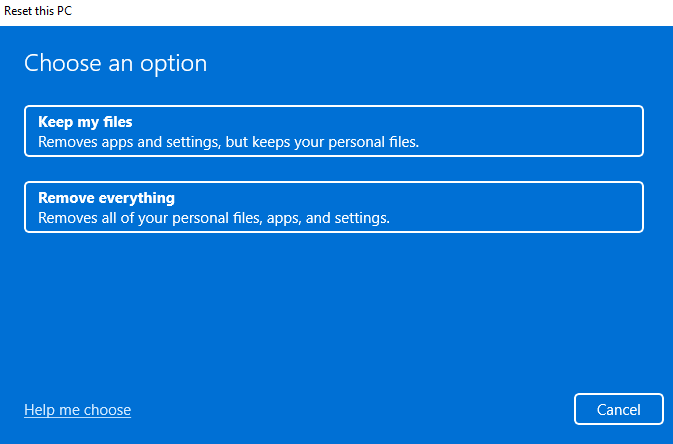
Segui le istruzioni e attendi il completamento del processo di ripristino. Nella maggior parte dei casi, il ripristino di Windows 11 dovrebbe risolvere tutti i problemi software. In caso contrario, il problema è probabilmente hardware e potrebbe richiedere assistenza tecnica.
Reinstalla Windows 11
Un'installazione pulita di Windows 11 risolverà quasi tutti i problemi che riscontri, a meno che non si tratti di un problema hardware. Tuttavia, perderai tutti i programmi installati. Perderai anche tutti i file memorizzati sull'unità su cui stai installando Windows, se il programma di installazione richiede di formattarla.
A differenza di un ripristino delle impostazioni di fabbrica, un'installazione pulita richiede un'unità USB avviabile o lo Strumento di creazione supporti di Windows. È possibile scaricare Windows (come file ISO) o lo Strumento di creazione supporti (come file EXE) e creare un'unità USB avviabile . Una volta creata l'unità USB avviabile, installare la nuova copia di Windows 11 sul computer.
I problemi di Windows 11 sono stati risolti
Dovresti essere in grado di risolvere la maggior parte dei problemi non hardware del tuo sistema operativo Windows 11 utilizzando i metodi descritti sopra. Tuttavia, se non ti senti a tuo agio a risolvere i problemi autonomamente, puoi provare gli strumenti di riparazione gratuiti di terze parti per Windows 11.
I commenti sono chiusi.