

Se usi spesso un mouse o un touchpad, può essere frustrante quando uno o entrambi rallentano le tue prestazioni o smettono di funzionare del tutto. Con una tastiera, invece, puoi svolgere rapidamente quasi tutte le attività che normalmente faresti con un mouse o un touchpad, semplicemente premendo contemporaneamente due o più tasti.

Nonostante la loro utilità, all'inizio le scorciatoie da tastiera possono essere difficili da memorizzare e utilizzare, ma una volta che ci si abitua, miglioreranno la propria esperienza con Windows 10.
In questa guida completa ti mostreremo le scorciatoie da tastiera di Windows 10 più comuni e quelle nuove per semplificare la navigazione e migliorare la produttività.
Scorciatoie da tastiera di Windows 10
Tasti di scelta rapida degli appunti
- Seleziona tutti gli elementi nella finestra o nel documento: CTRL + A
- copiato: CTRL + C أو CTRL + INSER
- قص: CTRL + X
- appiccicoso: CTRL+V أو MAIUSC + INS
- Fai uno screenshot: Tasto logo Windows + Stamp (Stampa schermo) o Fn + tasto logo Windows + barra spaziatrice
Scorciatoie da tastiera per le app
- Nascondi le applicazioni aperte e vai al desktop: Windows + D
- Riduci a icona tutte le finestre e le applicazioni aperte: Finestre + M
- Aggiungi una finestra o un'applicazione al lato sinistro dello schermo: Finestre + freccia sinistra
- Aggiungi una finestra o un'applicazione sul lato destro dello schermo: Windows + Freccia destra
- Riduci a icona tutte le finestre e le applicazioni: Windows + freccia giù
- Massimizza tutte le finestre aperte e le applicazioni che sono state ridotte a icona: Windows + Freccia su
- Apri Task Manager: CTRL + MAIUSC + ESC
- Passaggio da un'applicazione aperta all'altra: ALT + TAB
- Mostra le applicazioni aperte: CTRL + ALT + TAB
- Apri l'app Sticky Notes: Windows + 0 (zero)
- Chiudere l'elemento attivo o uscire dall'applicazione attiva: ALT + F4
- Visualizza la password nella schermata di accesso: ALT + F8
- Passa da una finestra all'altra nell'ordine in cui sono state aperte: ALT+ESC
- Visualizza le proprietà dell'elemento selezionato: ALT + BARRA SPAZIATRICE
- Torna al volume precedente: ALT + Freccia sinistra
- Avanzamento/Visualizza il seguente volume: ALT + Freccia destra
- Vai su di una schermata: ALT + PGSU
- Scorri verso il basso di una schermata: ALT + PAGINA GIÙ
Tasti di scelta rapida del sistema
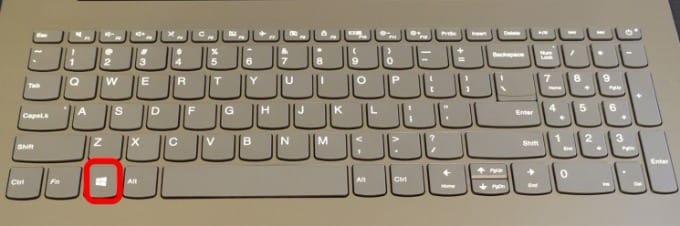
- Apertura e chiusura del menu Start: Tasto Windows
- Aprire il menu Start:CTRL+ESC
- Apri le impostazioni:Windows + I
- Aprire il centro procedure:Finestre + A
- Apri Esplora file:Windows + E
- Visualizzazione attività:Tab di Windows +
- Mostra/nascondi desktop:Windows + D
- Opzioni di spegnimento:Windows + X
- Blocco del computer personale:Windows + L
- Ingrandisci la finestra:Windows + Freccia su
- Apri la Xbox Game Bar quando giochi a un gioco sul tuo laptop o PC:Windows + G
- Attiva l'elenco delle connessioni per collegare il tuo dispositivo Windows 10 a un altro dispositivo tramite Bluetooth:Windows+K
- Blocca il tuo dispositivo Windows 10 e torna alla schermata di accesso:Windows + L
- Passaggio tra le opzioni di lingua e il layout della tastiera:Windows + barra spaziatrice
- Interrompere o uscire dall'attività corrente:ESC
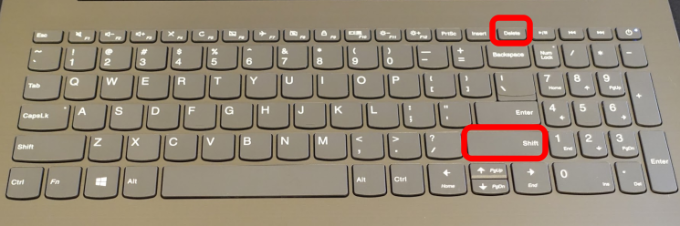
- Elimina definitivamente l'elemento selezionato (senza prima spostarlo nel Cestino):MAIUSC + CANC
- Chiudere il documento attivo:CTRL + F4
Chiavi di funzione
- Aprire la finestra o la pagina della guida:F1
- Rinomina l'elemento selezionato: F2
- Ricerca di un file o di una cartella in Esplora file: F3
- Visualizza l'elenco della barra del titolo in Esplora file: F4
- Aggiorna la finestra attiva: F5 O CTRL + R
- Navigazione tra gli elementi dello schermo sul desktop o in una finestra: F6
- Attiva la barra dei menu nell'applicazione attiva: F10
Spostare il cursore
- Sposta il cursore all'inizio della parola successiva:CTRL + Freccia destra
- Sposta il cursore all'inizio della parola precedente: CTRL + Freccia sinistra
- Sposta il cursore all'inizio del paragrafo precedente: CTRL + Freccia su
- Sposta il cursore all'inizio del paragrafo successivo: CTRL + Freccia giù
- Vai all'inizio del documento: CTRL + Freccia sinistra
- Vai alla fine del documento: CTRL + Freccia destra
Scorciatoie con i tasti freccia
- Passare da un'applicazione all'altra: CTRL + ALT + TAB
- Sposta il gruppo o il frame nella direzione specificata: ALT + MAIUSC + tasti freccia
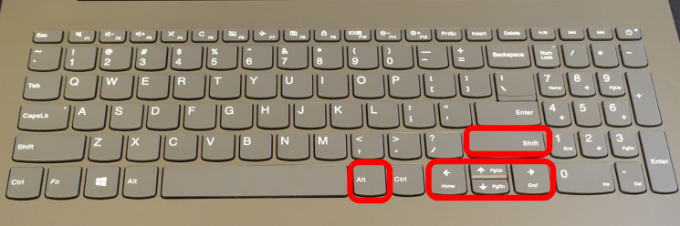
- Spostare un frame in un altro per creare una cartella nel menu Start: CTRL + MAIUSC + tasti freccia
- Modificare le dimensioni del menu Start quando viene aperto: CTRL + tasti freccia
- Selezione di più elementi singoli sul desktop o in una finestra: CTRL + Tasto freccia + Spazio
- Identificazione di un insieme di testi: CTRL + MAIUSC con tasto freccia
- Cambia il layout della tastiera quando sono disponibili più layout: CTRL + MAIUSC
- Attiva/disattiva l'editor di stile di input cinese: CTRL + Spazio
- Visualizza un elenco di scorciatoie per l'elemento selezionato: MAIUSC + F10
- Selezione di più elementi sul desktop o in una finestra, oppure selezione di testo in un documento: MAIUSC + qualsiasi tasto freccia
- Aprire un sottomenu o il seguente menu a destra: freccia destra
- Aprire un sottomenu o il seguente menu a sinistra: freccia sinistra
Schede e finestre
- Apri una nuova scheda nel tuo browser web:CTRL+T
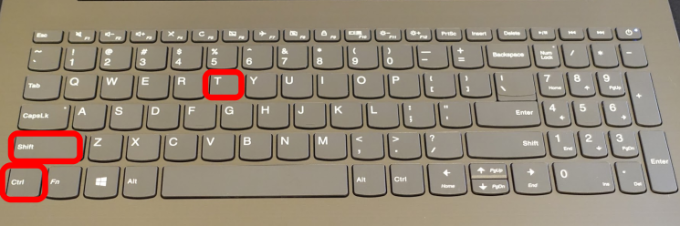
- Riapertura di una scheda appena chiusa:CTRL + MAIUSC + T
- Visualizza la cronologia di navigazione:CTRL + H
- Chiudi finestra:CTRL+W
Scorciatoie per Esplora file
- Impostazione della barra del titolo:ALT + RE
- Specificare la casella di ricerca:CTRL + E o CTRL + F
- Apri una nuova finestra:CTRL+N
- Chiudere la finestra attiva:CTRL+W
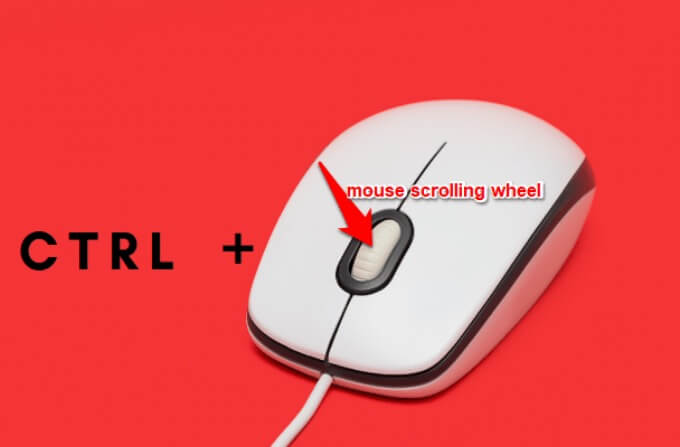
- Modifica le dimensioni e l'aspetto delle icone di file e cartelle:CTRL + rotellina del mouse
- Visualizza tutte le cartelle situate sopra la cartella selezionata:CTRL + MAIUSC + E
- Crea una nuova cartella:CTRL + MAIUSC + N
- Visualizza le sottocartelle situate nella cartella selezionata:BLOC NUM + asterisco (*)
- Visualizza il contenuto della cartella selezionata:BLOC NUM + Segno più (+)
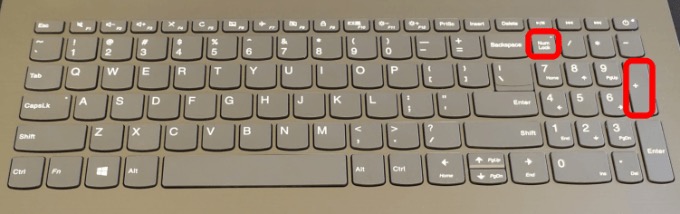
- Comprimi la cartella selezionata:BLOC NUM + segno meno (-)
- Mostra pannello di anteprima: ALT+P
- Visualizza la seguente cartella: ALT + Freccia destra
- Visualizza la cartella del sito: ALT + Freccia su
- Visualizza il volume precedente: ALT + Freccia sinistra O Backspace
- Visualizza la selezione corrente se è compressa oppure seleziona la prima sottocartella: freccia destra
- Aprire il seguente menu a sinistra o chiudere un sottomenu: La freccia sinistra
- Mostra nella parte inferiore della finestra attiva: Tasto Fine
- Mostra la parte superiore della finestra attiva: Tasto Home
- Ridurre a icona o ingrandire la finestra attiva: F11
Scelte rapide della finestra di dialogo
- Visualizza le voci di menu attive: F4
- Proseguendo tra le schede: CTRL+TAB
- Tornare indietro tra le schede: CTRL + MAIUSC + TAB
- Vai a una scheda specifica: CTRL + numero (tra 1 e 9)
- Procedendo attraverso le opzioni: TAB
- Tornando indietro tra le opzioni: MAIUSC + TAB
- Esegui un comando o seleziona un'opzione utente con un carattere: ALT + lettera sottolineata
- Deselezionare o selezionare la casella di controllo se l'opzione attiva è una casella di controllo: Barra spaziatrice
- Aprire una cartella di un livello superiore se la cartella è selezionata nella finestra di dialogo "Apri" o "Salva con nome": Backspace
- Selezionare un pulsante se l'opzione attiva è un gruppo di pulsanti di opzione: tasti freccia
Scorciatoie da tastiera di Cortana
- Apri la ricerca: Windows + S
- Apri Cortana in modalità ascolto per parlare senza premere il pulsante del microfono: Windows + C
Nota : per impostazione predefinita, questa scorciatoia è disabilitata. Per abilitarla, premi Windows + I per aprire le Impostazioni , seleziona Cortana e quindi seleziona il pulsante sotto " Consenti a Cortana di ascoltare i miei comandi quando premo il tasto logo di Windows + C" . Se è attivo , la scorciatoia funzionerà.
Scorciatoie della barra di gioco
- La barra di gioco si apre quando si avvia un gioco: Windows + G
- Registrazione degli ultimi 30 secondi: Windows + ALT + G
- Avvia/Interrompi registrazione: Windows+ALT+R
- Catturare uno screenshot del gioco: Windows + ALT + STAMP
- Mostra/nascondi timer di registrazione: Windows + ALT + T
- Microfono acceso/spento: Windows + ALT + M
- Avvia/Interrompi streaming: Windows + ALT + B
- Mostra la telecamera durante la trasmissione: Windows + ALT + W
Abbreviazioni della musica Groove
- Play pausa: CTRL+P
- Passa alla canzone successiva: CTRL + F
- Vai al brano precedente o riavvia il brano corrente: CTRL + SI
- Aumentare il volume: F9 o il tasto volume su
- Abbassare il volume: F8 o il tasto volume giù
- Disattiva audio: F7 o il tasto muto
- Seleziona un elemento ed entra in modalità selezione: CTRL + Invio
- seleziona tutto: CTRL + A
- Elimina l'elemento o gli elementi selezionati: Elimina
- Azionare l'elemento selezionato: CTRL + MAIUSC + P
- Frequenza di accensione/spegnimento:CTRL+T
- Interruttore di accensione/spegnimento casuale: CTRL + H
- Messaggio: CTRL+Q
Scorciatoie per lo strumento "Taglia e disegna"
- Crea una nuova clip: CTRL+N
- Apri file: CTRL + O
- Spostare il cursore per selezionare un'area di ritaglio rettangolare: MAIUSC + tasti freccia
- Identificazione della gomma: CTRL + E
- Stampa l'annotazione: CTRL+P
- Ritiro la nota esplicativa: CTRL+Z
Tasti di scelta rapida del tasto logo di Windows (comunemente utilizzati)
- Avviso del computer relativo a una schermata nera o vuota: Windows + CTRL + MAIUSC + B
- Attiva il "narratore":Windows + CTRL + Invio
- Visualizzare la finestra di dialogo "Proprietà del sistema": Windows + pausa
- Ricerca di computer sulla rete: Windows + CTRL + F
- Apri il pannello emoji: Windows + punto (.) o punto e virgola (;)
- Apertura del “Centro Accessibilità”: Windows + U
- Passare da un'applicazione all'altra sulla barra delle applicazioni: Finestre + T
- Cattura uno screenshot parziale dello schermo: MAIUSC + S
- Aprire la finestra di dialogo "Esegui": Windows + R
- Scelta della modalità di presentazione: Windows + P
- Passaggio dall'input di Windows Mixed Reality al desktop: Windows + Sì
- Riduci a icona tutte le finestre: Finestre + M
Scorciatoie per TV e film
- Gioca in modalità a schermo intero: ALT + Invio
- Esci dalla modalità a schermo intero: ESC
- Riproduci o metti in pausa con il focus sul video: CTRL + P o la barra spaziatrice
- Attiva/disattiva la ripetizione:CTRL+T
Ci siamo persi qualche scorciatoia da tastiera specifica di Windows 10 che vorresti conoscere? Faccelo sapere scrivendo un commento nella sezione qui sotto.
I commenti sono chiusi.