

Mentre lavori a un progetto, giochi o navighi su Internet, il tuo computer Windows 10 continua a bloccarsi. Devi riavviarlo. È capitato a tutti. Perché succede e come puoi risolvere il problema?

Il blocco è un problema complesso. Qualsiasi problema può causare il blocco di Windows e può essere estremamente frustrante non ricevere aggiornamenti. messaggio sbagliato Per aiutarti a capire perché è successo questo.
Tuttavia, è possibile prevenire la maggior parte dei blocchi di Windows 10 con una manutenzione regolare. Non è richiesta alcuna competenza tecnica. Ti guideremo attraverso nove attività di risoluzione dei problemi, utilizzando soluzioni che hanno sempre funzionato per noi.
Controllare i record nel Visualizzatore eventi.
Se non sei sicuro di quale sia il problema, puoi farti un'idea consultando i registri eventi.
Molti non lo sanno, ma il Visualizzatore Eventi conserva numerosi file di registro che registrano gli eventi. Ogni azione eseguita sul computer, come guasti hardware e modifiche alla sicurezza, finisce nel registro eventi. Questo dovrebbe essere il primo passo da compiere.
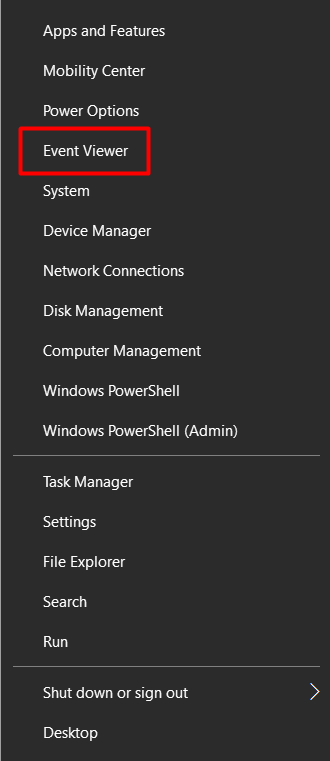
Per accedere al Visualizzatore eventi, fare clic con il pulsante destro del mouse sul pulsante Start e selezionare Visualizzatore eventi dalla lista.
Una volta entrati nel Visualizzatore eventi, prestate particolare attenzione agli avvisi e agli errori che si sono verificati al momento del blocco del sistema operativo Windows.
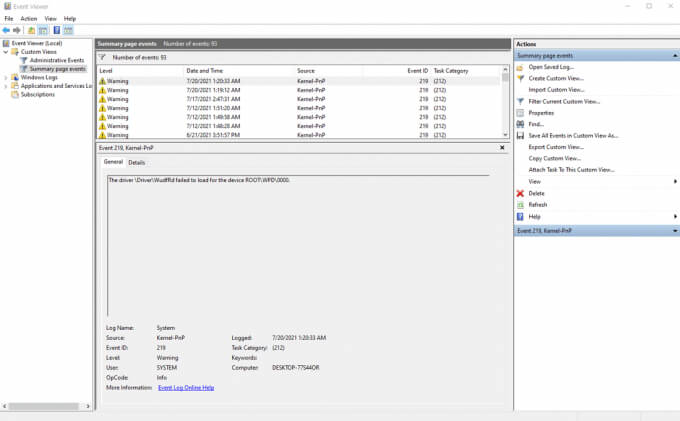
I record sono contrassegnati da un punto esclamativo giallo o da una x rossa.
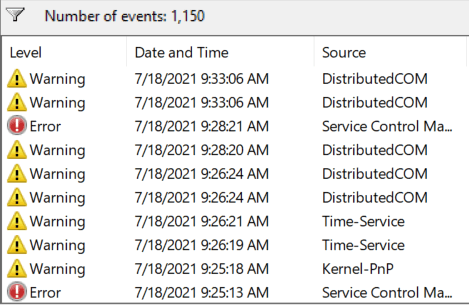
Se non riesci a trovare alcuna informazione, significa che l'evento che ha causato il blocco non è stato registrato. Anche in questo caso, dipende dal tipo di blocco che stai riscontrando. In tal caso, dovrai semplicemente seguire gli altri passaggi per la risoluzione dei problemi.
Eseguire lo strumento Controllo file di sistema
In molti casi, Windows 10 si blocca a causa di un file di sistema danneggiato o mancante. Fortunatamente, abbiamo Strumento di controllo file di sistema Per aiutarci a recuperare i file originali. Se sei fortunato, questo risolverà automaticamente il problema.
Per utilizzare lo strumento, eseguire il prompt dei comandi come amministratore e digitare il seguente comando:
sfc / scannow
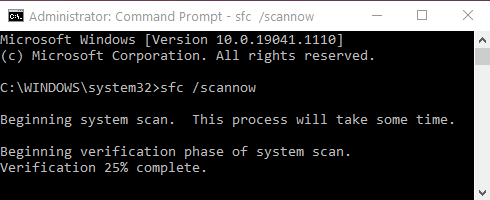
Windows eseguirà automaticamente la scansione dei file alla ricerca di eventuali problemi imprevisti. Se viene rilevato un file danneggiato o mancante, tenterà di ripararlo automaticamente. Tuttavia, se non vengono rilevati problemi, è probabile che i file di sistema non siano la causa del blocco.
Aggiornamento dei driver e di Windows
Nella nostra esperienza, i driver obsoleti sono la causa principale di molti errori. Spesso causano il blocco dei computer Windows 10.
Puoi aggiornare tutti i driver dei tuoi dispositivi da "Gestione dispositivi".
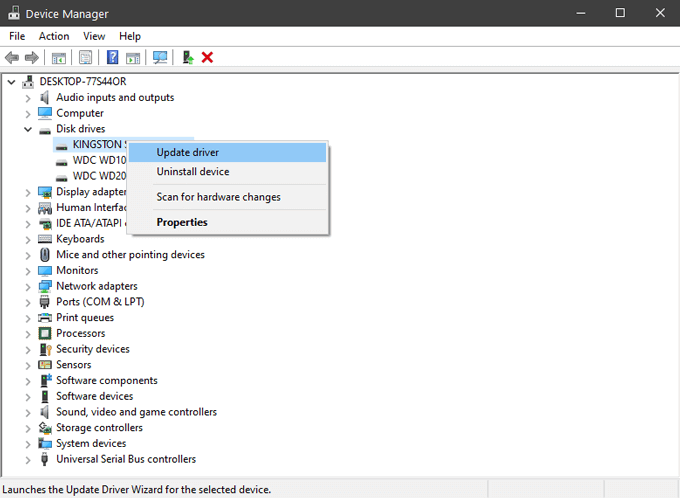
Questo include la scheda audio, la scheda di rete, i dischi rigidi e qualsiasi altro hardware a cui normalmente non si pensa. Per alcuni componenti, come la scheda grafica, è meglio scaricare i driver dal sito web del produttore.
Durante l'esecuzione degli aggiornamenti, assicurati di avere la versione più recente di Windows. Microsoft rilascia aggiornamenti e correzioni frequentemente, e questo potrebbe risolvere facilmente il problema.
Pulizia e ispezione del motore del sistema
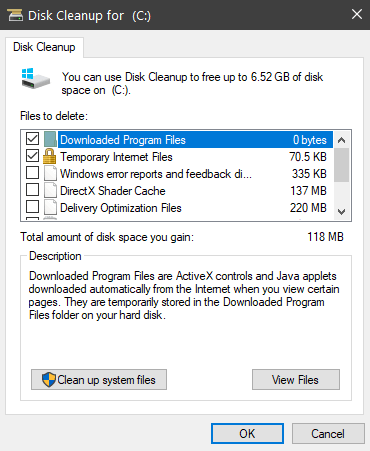
ا ان Windows sta riscontrando una carenza di spazio su disco.Inizierà a bloccarsi. Lo spazio di archiviazione è necessario per i file temporanei, quindi inizia con la cartella Temp. Elimina tutti i file che trovi lì. Dovresti anche eseguire Pulizia disco per rimuovere tutti i file non necessari che occupano spazio.
Per accedere rapidamente alla pulizia del disco, è sufficiente digitare "pulizia disco" nella barra di ricerca di Windows e selezionare il primo risultato. Si aprirà una finestra di selezione dell'unità.
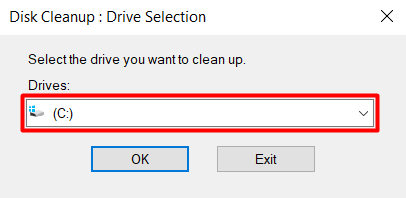
Seleziona l'unità in cui hai installato Windows 10. Per impostazione predefinita, dovrebbe essere l'unità C:. Nella finestra successiva, seleziona il tipo di dati che desideri rimuovere. Se hai davvero poco spazio, puoi selezionare tutto.
Se il problema non è lo spazio insufficiente, il passaggio successivo è diagnosticare l'unità di sistema. Windows dispone di uno strumento per questo scopo, che puoi trovare andando su [nome/link dispositivo]. Disco locale > Proprietà a Confronto > Strumenti.
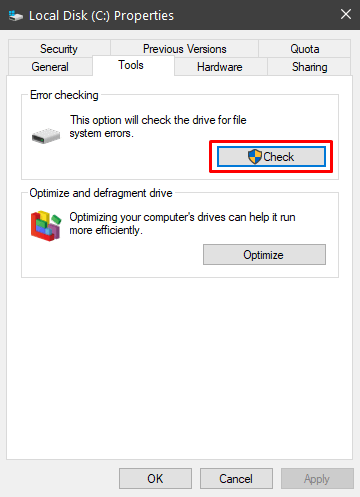
pulsante di selezione Vedi Per rilevare errori di sistema. Se viene rilevato un errore, lo strumento ti darà la possibilità di correggerlo. Una volta completato il processo, dovresti riavviare il computer e verificare se continua a bloccarsi.
Disattivare le funzioni di risparmio energetico
Windows 10 include alcune opzioni di risparmio energetico avanzate che possono causare problemi se configurate in modo errato. Il problema più comune è la gestione dell'alimentazione dello stato dei collegamenti PCI Express.
1. Vai alle impostazioni del piano di alimentazione del tuo computer andando su Pannello di controllo > Sistema e sicurezza > Opzioni risparmio energia.
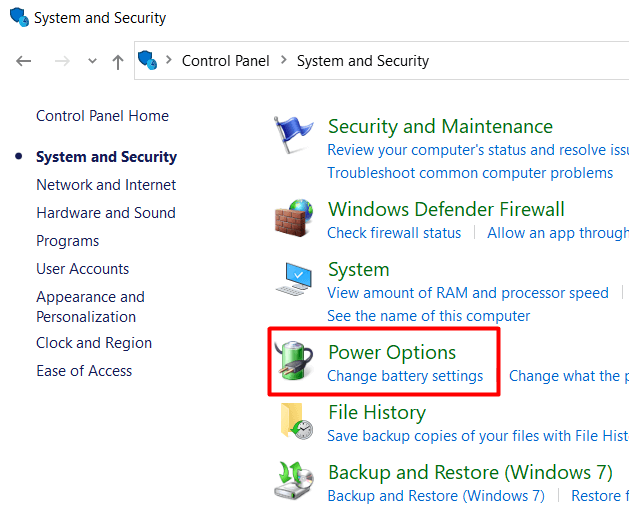
2. Fare clic su Modificare le impostazioni della batteria Per aprire la finestra del piano energetico.
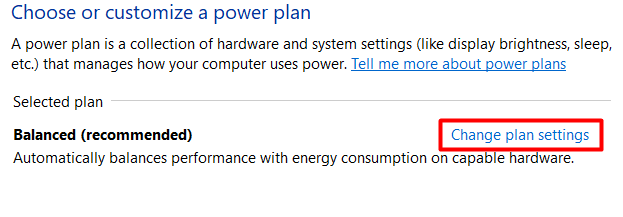
3. Fare clic su Cambia impostazioni Per rilasciare il piano energetico.
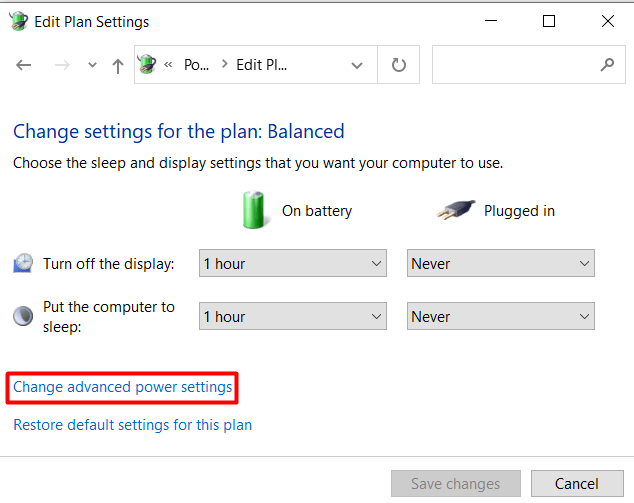
4. Quindi, fare clic su Cambia impostazioni avanzate risparmio energia.
5. Scorri verso il basso fino a PCI ExpressDisattivare la gestione dell'alimentazione dello stato del collegamento impostandola su "off".
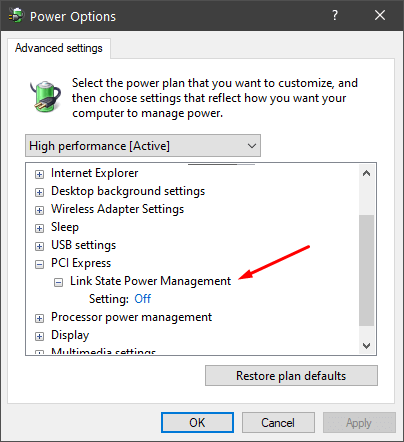
Se il computer continua a bloccarsi, puoi disattivare anche altre opzioni di risparmio energetico.
Controllo della memoria ad accesso casuale (RAM)
Una memoria difettosa è spesso la causa di blocchi casuali. Non è facile da individuare, quindi assicuratevi di provare tutte le altre soluzioni prima di ricorrere a questa soluzione.
Il modo più semplice per verificare la presenza di RAM difettosa è eseguire lo strumento Diagnostica Memoria di Windows. Se non vengono rilevati errori, è probabile che la memoria sia a posto, ma questo strumento non è il più affidabile. Leggi il nostro articolo su... Come diagnosticare, verificare e testare la memoria danneggiata Per imparare a eseguire lo strumento di diagnostica della memoria di Windows e a utilizzare strumenti di diagnostica avanzati come Memtest86.
ripristino del sistema
Se finora niente ti ha aiutato, puoi provare Ripristina il tuo sistema a una data precedenteÈ possibile accedere alla procedura guidata Ripristino configurazione di sistema nel pannello Proprietà del sistema.
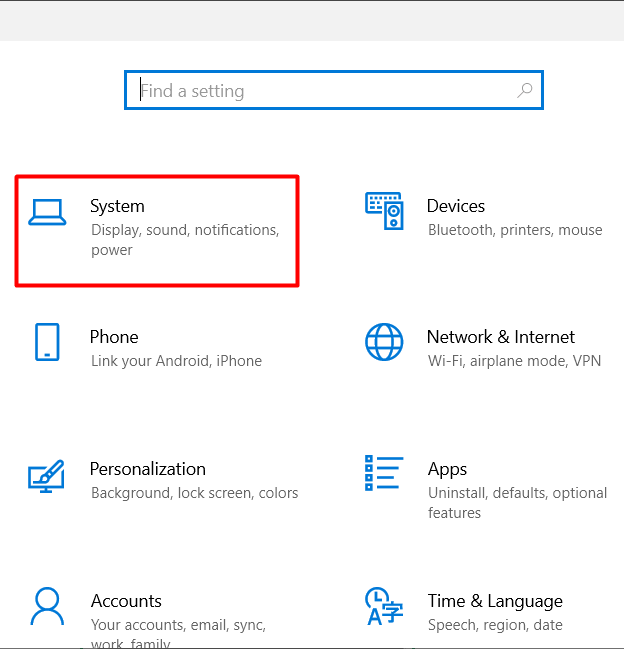
1. Apri un'app Impostazioni profilo in Windows e seleziona Sistema.
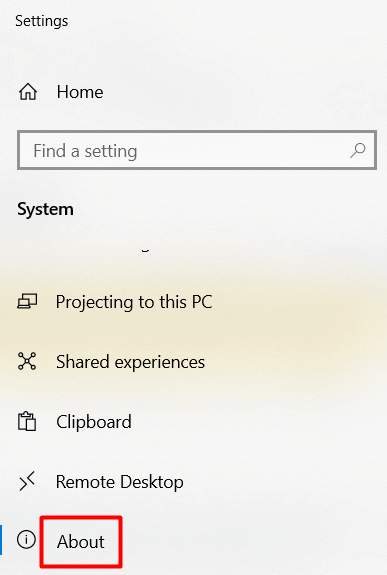
2. Aprire una pagina Chi siamo.
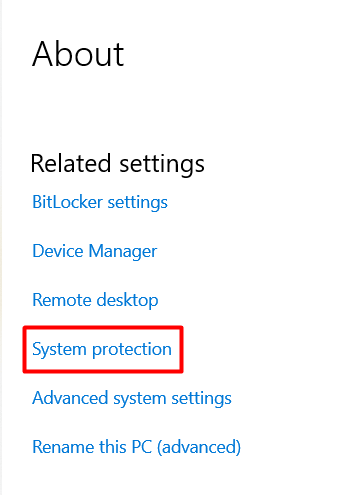
3. Scorri verso il basso finché non trovi Protezione sistema e cliccaci sopra.
4. Pulsante Seleziona ripristino configurazione di sistema.
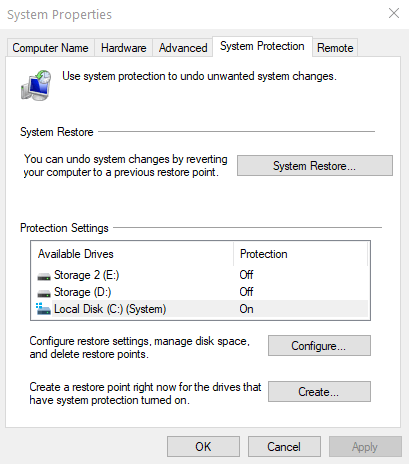
5. Selezionare un punto di ripristino e specificare Avanti.
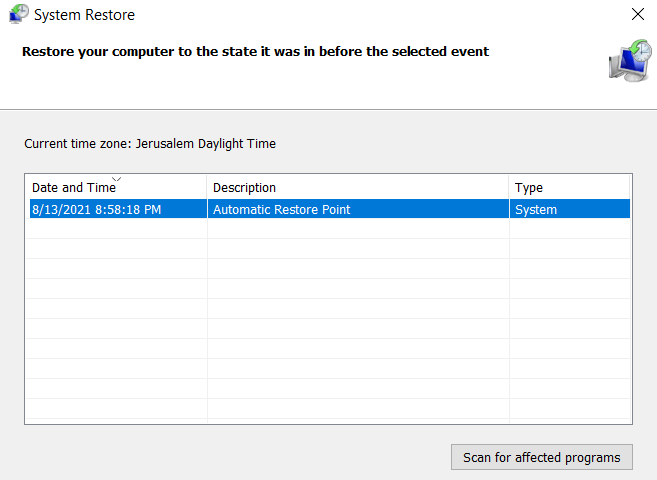
Windows ripristinerà automaticamente tutte le impostazioni e i file a una data precedente. Se i problemi di blocco si sono verificati di recente, questa soluzione dovrebbe funzionare.
Installazione pulita di Windows 10
Hai provato tutto finora e Windows 10 si blocca ancora? Allora è il momento di ricominciare da capo con un'installazione pulita di Windows. Cancellare le unità e ripartire da zero risolverà la maggior parte dei problemi di prestazioni e memoria.
Prima di iniziare, esegui il backup di tutti i documenti e i file importanti. Ricorda, per aumentare le tue possibilità di successo, dovresti cancellare tutto dai tuoi dischi. Non reinstallare Windows senza formattarlo. Questo eliminerà tutte le applicazioni installate e Ripristina le impostazioni predefinite del computer.
Dopo aver installato Windows, installa e aggiorna tutti i driver e attendi per vedere se il sistema inizia a bloccarsi di nuovo.
La soluzione finale: cambiare i componenti hardware
Se un'installazione pulita fallisce, è probabile che ci siano problemi hardware. A questo punto, dovresti iniziare a sostituire alcuni componenti o portare il computer da un tecnico.
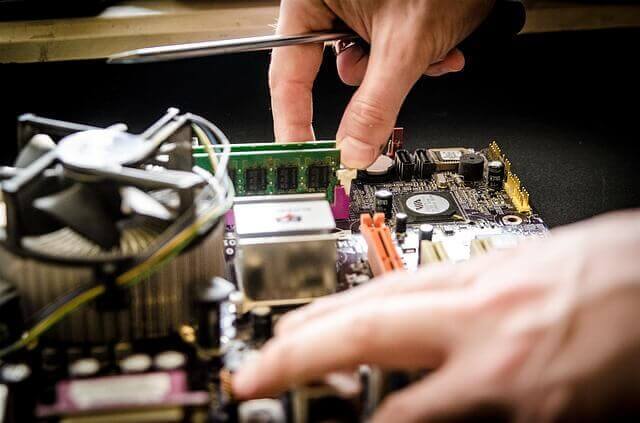
Inizia dai tuoi dischi rigidi. Spesso sono loro il problema, anche se superano tutti i test. Inoltre, sono molto più economici da sostituire rispetto alla maggior parte dei componenti per PC. Se Windows 10 continua a bloccarsi, dovresti sostituire le schede di memoria del computer. Anche in questo caso, nessun test è accurato al 100%, quindi è probabile che il problema risieda nella RAM.
Ci auguriamo che una delle nostre soluzioni ti abbia aiutato a risolvere il problema di blocco di Windows 10. Faccelo sapere nei commenti!
I commenti sono chiusi.