


Aumentare la produttività nell'ambiente di lavoro digitale è diventato un obiettivo fondamentale, soprattutto con la crescente necessità di strumenti che facilitino l'organizzazione delle attività e ottimizzino i processi di comunicazione. Le app Gemini sono strumenti innovativi in grado di rivoluzionare il modo in cui utilizzi Google Workspace, combinando funzionalità intelligenti e un'integrazione perfetta con le app che utilizzi quotidianamente.
Con Gemini Apps puoi integrare più servizi Google, come Gmail, Google Calendar e Google Drive, in modo da semplificare il flusso di lavoro e farti risparmiare tempo e fatica. Queste app vanno oltre la semplice connessione di strumenti, offrendo risposte personalizzate che soddisfano le tue esigenze specifiche e ti aiutano a organizzare le attività in modo più efficace.
Che tu lavori da solo o in un team numeroso, Gemini Apps ti consente di gestire meglio il tuo tempo e di comunicare in modo più efficiente. In questo articolo imparerai come connettere Google Workspace a Gemini e come utilizzare queste funzionalità per semplificare il tuo flusso di lavoro quotidiano e aumentare significativamente la tua produttività.
Come abilitare l'estensione Google Workspace in Gemini
Gemini Apps ti consente di collegare diversi servizi al tuo account per ottenere risposte più personalizzate e utili alle tue richieste. Permette inoltre di utilizzare le funzionalità di intelligenza artificiale di Gemini per automatizzare attività come:
- Rispondi alle e-mail.
- Esporta dati da Gmail a Fogli Google.
- Riepilogare il testo da Google Docs.
- Trova documenti specifici in Google Drive.
Le app Gemini sono gratuite. Tuttavia, Google sta ancora implementando questa funzionalità in alcune regioni, quindi potrebbe non essere disponibile per tutti gli utenti. Ecco come abilitarla. Aggiungi Google Workspace a Gemini:
- Avviare il browser e accedere all'applicazione web Gemini.
- Accedi con le credenziali del tuo account Google. Assicurati di utilizzare lo stesso Account Google con Gemini e Google Workspace.
- Vai a impostazioni e seleziona Aggiunte.
- Troverai diversi strumenti tra cui Google Trips, Google Hotels e Google Maps. Tuttavia, in questa guida ci concentreremo sui componenti aggiuntivi di Google Workspace (che includono Gmail, Documenti e Drive) e YouTube.
- Abilita l'interruttore dedicato per abilitare i componenti aggiuntivi di Google Workspace e YouTube e fai clic Contatto nella finestra popup.
Avvertimento: È importante notare che l'abilitazione di queste estensioni consente a Gemini di accedere a dati potenzialmente sensibili dalle tue app Google. Tuttavia, puoi disabilitare queste estensioni in qualsiasi momento per gestire i rischi per la privacy legati all’intelligenza artificiale e le preoccupazioni correlate.
I Gemelli, come altri modelli di intelligenza artificiale, possono avere allucinazioni e fornire informazioni errate. Puoi mitigare questo rischio esaminando i collegamenti alla fonte dopo che Gemini risponde.
Come usare le app Gemini per aumentare la produttività
Accedi alla tua casella di posta Gmail tramite Gemini
Gestire una casella di posta Gmail piena può essere difficile e frustrante. Tuttavia, con Gemini, puoi ottenere una rapida panoramica delle e-mail non lette, trovare e-mail specifiche, riepilogare le e-mail ed esportare dati in fogli di calcolo o documenti. Il componente aggiuntivo Workspace consente a Gemini di accedere alla tua casella di posta, aiutandoti a semplificare la tua esperienza con Gmail.
Usare il plugin Workspace è semplice. In generale, ricordati di specificare l'applicazione e la tipologia di contenuto e di utilizzare parole chiave per fare riferimento a informazioni specifiche. Ad esempio, ecco alcuni trucchi Gemini per migliorare la tua esperienza con Gmail:
- Digita il codice
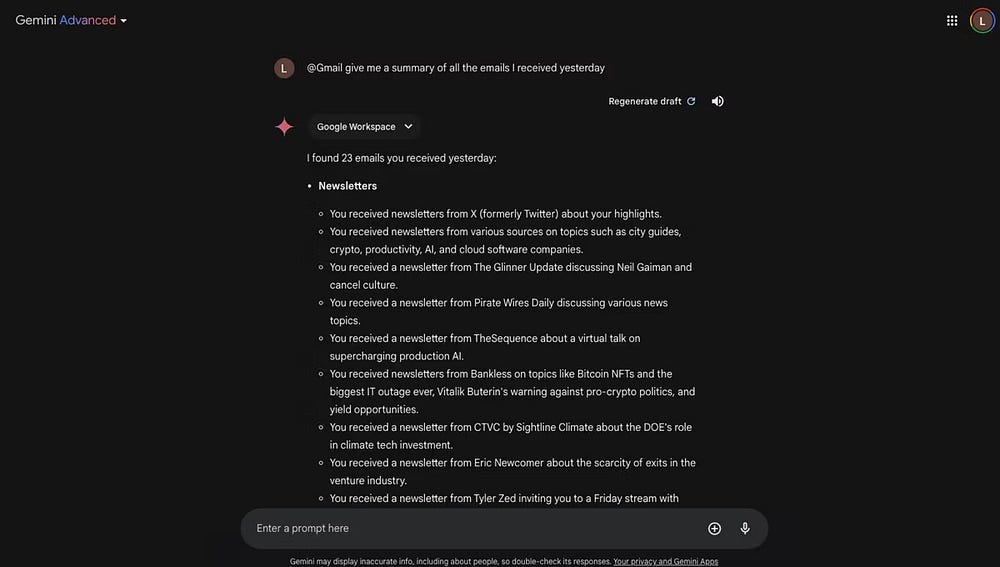
@Nella casella Tipo per visualizzare il menu Estensioni e selezionare Gmail. - Chiedi a Gemini di fornire un riepilogo di tutte le email che hai ricevuto durante un periodo specifico, ad es
@Gmail Dammi un riepilogo di tutte le email che ho ricevuto ieri
- Visualizza il riepilogo e-mail senza dover aprire la posta in arrivo o fare clic sui collegamenti di origine sotto il riepilogo e-mail per aprire un'e-mail specifica.
Ecco alcuni altri esempi di come utilizzare questa specifica estensione Gemini:
@Gmail Trova tutte le ricevute bancarie che hai ricevuto il mese scorso
@Gmail Mostrami le email della settimana scorsa che contengono allegati
@Gmail Mostrami tutte le email da [Inserisci contatto] e organizzale in una tabella.
Consigli: Fai clic su "Esporta in fogli di calcolo" sotto la tabella per creare automaticamente un foglio di calcolo di tutte le email selezionate.
@Gmail Scrivi una bozza di risposta all'email da [Inserisci contatto]
@Gmail Sono stato invitato a qualche evento questo mese?
Interagisci con Google Drive in Gemelli
Google Drive è una comoda soluzione di archiviazione cloud che consente di archiviare file, documenti e foto in un'unica posizione centrale. Tuttavia, man mano che il tuo account Drive si riempie di file, potrebbe diventare difficile individuare rapidamente determinati elementi. Fortunatamente, aggiungendo Area di lavoro Gemelli Aiuto.
Ecco alcuni modi per utilizzare il componente aggiuntivo Gemini Workspace per gestire Google Drive in modo efficiente:
- @Google Drive Elenca tutti i file PDF relativi alla programmazione.
- @Google Drive Dammi un riepilogo di [parola chiave], ad esempio
@Google Drive Dammi un riassunto di tutto ciò che ti serve per padroneggiare informatica e programmazione in un unico grande quaderno
- Puoi esportare automaticamente questo riepilogo in Google Documenti facendo clic sull'icona di condivisione sotto la risposta e selezionando Esporta in documenti.
Ecco alcuni altri esempi di come utilizzare il componente aggiuntivo Gemini Workspace per Google Drive:
- @Google Drive mi mostra tutti i file aggiunti il mese scorso
- @Google Drive Elenca tutti i documenti condivisi da un contatto specifico
- @Google Drive Modifica il documento intitolato [inserisci titolo]
- Vai al mio @Google Drive e dammi un riepilogo di tutte le presentazioni aggiunte il mese scorso.
- @Drive Trova documenti contenenti la frase [inserisci frase]
- @Drive Quali prodotti hanno il rendimento migliore nel foglio di calcolo [inserisci titolo]?
Utilizza Google Documenti in Gemelli
Se utilizzi molto Google Docs per lavoro, scuola o progetti personali, puoi anche accedere ai tuoi documenti tramite il componente aggiuntivo Workspace in Gemini. Il comando @Google Docs è un modo utile per interagire con i tuoi file Google Docs direttamente in Gemini. Ecco alcuni esempi:
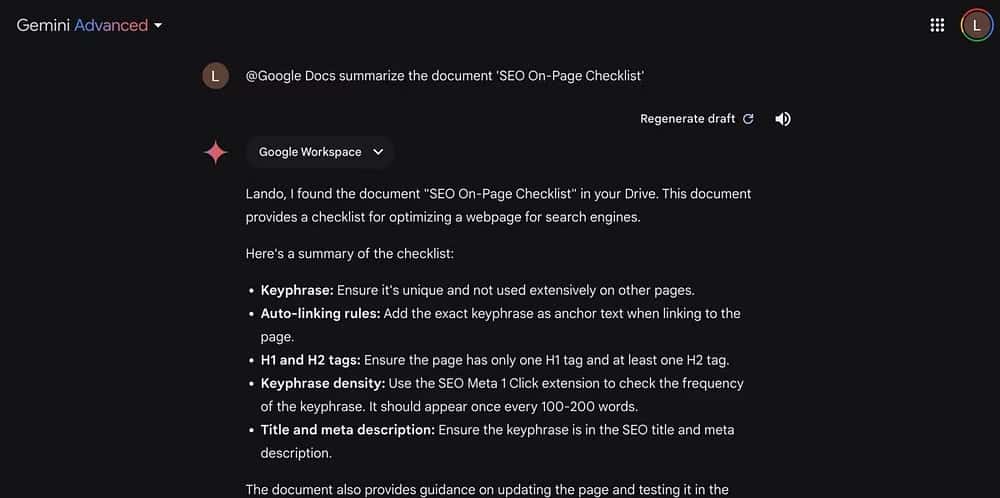
- @Google Docs Riassumi il documento [inserisci titolo] ad es
Documento @Google Docs Elenco di controllo SEO on-page riepilogativo - @Google Docs Suggerisci un'altra introduzione al documento [inserisci titolo]
- @Google Documenti Confronta i risultati in [Inserisci titolo1] e [Inserisci titolo2]
- @Google Docs Quali sono gli argomenti principali discussi negli appunti della mia riunione?
- @Google Documenti Esamina il mio documento [inserisci titolo] e suggerisci eventuali miglioramenti
Accedi a YouTube su Gemini
Guardare un lungo video su YouTube solo per trovare un'informazione specifica può essere un'attività che richiede molto tempo. Fortunatamente, l'estensione YouTube di Gemini offre un'ampia gamma di possibilità d'uso, tra cui la ricerca di video su un argomento specifico, il riepilogo di video lunghi o la visione di video di YouTube in Gemini.
- @YouTube Trova video sui migliori strumenti di intelligenza artificiale generativa
Gemini elencherà i video pertinenti. Fare clic sul collegamento per aprire il video su YouTube o guardarlo direttamente in Gemini.
- In alternativa, puoi chiedere a Gemini di riassumere il video utilizzando il comando @YouTube Riepilogo del video [Inserisci titolo video].
Con l'uso creativo del componente aggiuntivo @YouTube Gemini, puoi risparmiare tempo e migliorare la tua produttività quando si tratta di consumare contenuti sulla piattaforma.
Nel complesso, l'abilitazione di Gemini Apps può garantire un'esperienza più efficiente e semplificata utilizzando gli strumenti Google più diffusi, come Google Docs, Drive, Gmail e YouTube. Tuttavia, più le tue richieste saranno specifiche, più precise saranno le risposte. Quindi, provate diversi modi di formulare le vostre domande per sfruttare al meglio questi componenti aggiuntivi.

I commenti sono chiusi.